Configure as melhores opções do Likee para rodar a 60 fps sem travamentos, gravar com qualidade e evitar superaquecimento e gasto de bateria.
Nada estraga mais uma transmissão empolgante do que quedas de quadros, macroblocos ou uma imagem de câmera que parece vidro embaçado. O Likee aposta pesado em transições dinâmicas de RA, efeitos SuperMix e filtros de suavização facial em tempo real desenvolvidos pela Bigo Technology (uma subsidiária da Joyy). Esses filtros exigem bastante da memória e da capacidade térmica do celular.
Transmissões travando e vídeos desbotados raramente exigem um aparelho novo. O que você precisa é de calibragem. Ajustar o bitrate, a taxa de atualização e a exposição da câmera resolve a sua live.
Exigências de Hardware e Gargalos no Tempo de Quadros
A codificação de vídeo no celular consome recursos do hardware rapidamente. Durante uma transmissão, seu aparelho renderiza a imagem da câmera em tempo real, processa a suavização de pele por IA e codifica os pacotes de saída de vídeo, tudo de uma vez só.
O Android exige pelo menos a versão 6.0, mas uma live estável em HD precisa de uma CPU octa-core, 4 GB de RAM (6 GB ou mais se você alternar entre apps) e de 10 a 15 GB de armazenamento interno livre. Quando o espaço interno fica abaixo desse limite, o sistema operacional recorre a uma paginação de memória agressiva, causando microtravamentos.
A cadência de atualização da tela dita a fluidez visual. As telas físicas atualizam os buffers de quadros em intervalos fixos: a cada 16,67 ms em 60 Hz e a cada 8,33 ms em 120 Hz. Quando o envio do fluxo cai abaixo desse ritmo, o ritmo dos quadros falha e a transmissão sofre engasgos, independentemente do que o contador de FPS médio estiver marcando.
| Componente de Hardware | Requisito Mínimo | Especificação Recomendada para 60 FPS |
|---|
| Sistema Android | Android 6.0 | Android 13 ou superior |
| Memória RAM | 4 GB de RAM | 6 GB – 8 GB LPDDR5 |
| Armazenamento Livre | 5 GB disponíveis | 10 GB – 15 GB desocupados |
| Processador | Quad-Core 2.0 GHz | Octa-Core com GPU moderna |
| Taxa de Atualização da Tela | 60 Hz (tempo de quadro de 16,67 ms) | 120 Hz (tempo de quadro de 8,33 ms) |
Atender a essas especificações garante margem de processamento suficiente para renderizar efeitos de RA sem que o sistema reduza a frequência da sua CPU.
Perfis de Resolução e Bitrate para Transmissões ao Vivo
Forçar uma resolução alta em uma largura de banda inadequada destrói a qualidade do vídeo na hora. Uma transmissão limpa em 1080p codificada com um bitrate adequado supera com folga uma imagem granulada em 4K espremida a 5 Mbps.
Uma margem de folga na rede é obrigatória. O bitrate total da transmissão deve ficar pelo menos 20 por cento abaixo da sua taxa de upload real verificada. Em uma conexão de 10 Mbps, a taxa de envio combinada de áudio e vídeo deve ter um teto de 8 Mbps. Ultrapassar esse limite sobrecarrega a fila de ingestão RTMP e faz o vídeo travar para os espectadores.
| Resolução e Taxa de Quadros Alvo | Bitrate de Vídeo Recomendado | Velocidade Mínima de Upload Necessária | Cenário de Uso Ideal |
|---|
| 720p HD a 30 FPS | 2.500 – 4.000 Kbps | 4.0 Mbps | Conexões lentas, aparelhos mais antigos, conversas casuais |
| 720p HD a 60 FPS | 3.500 – 5.000 Kbps | 6.0 Mbps | Ação rápida na tela, danças dinâmicas, menor borrão de movimento |
| 1080p Full HD a 30 FPS | 3.500 – 6.000 Kbps | 8.0 Mbps | Perfil HD padrão equilibrando nitidez e estabilidade |
| 1080p Full HD a 60 FPS | 4.500 – 8.000 Kbps | 10.0 Mbps | Lives de criadores premium com movimentos rápidos e aparelhos topo de linha |
Defina sua taxa de envio com base em testes reais de velocidade, e não no limite teórico prometido pelo seu plano de internet.
Transmissões estáveis mantêm o público engajado no chat. Essa consistência influencia diretamente a renda do criador; os espectadores compram diamantes regularmente na bittopup para enviar presentes virtuais que se convertem em recompensas em dinheiro.
Passo a Passo para Configurar a Reprodução em 60 FPS
Conseguir uma reprodução fluida a 60 FPS exige ajustar tanto opções no próprio aplicativo quanto parâmetros de renderização no aparelho:
- Abra as Configurações do Likee: Vá até o seu perfil, toque no ícone do menu superior e acesse o painel de configurações do aplicativo.
- Ajuste a Economia de Dados: Na seção de reprodução de vídeo, desative a Economia de Dados quando estiver no Wi-Fi ou em planos móveis sem franquia. Deixar essa opção ligada força o uso de resoluções em 480p e corta a taxa de quadros.
- Defina o Intervalo de Keyframes: Ao transmitir para o Likee por meio de um codificador RTMP externo, trave o intervalo de keyframes em 2 segundos. Um GOP variável de 4 segundos aumenta o atraso de decodificação nos dispositivos dos espectadores.
- Selecione o Modo CBR: Configure seu codificador para Taxa de Bits Constante (CBR). A Taxa de Bits Variável (VBR) gera picos bruscos de consumo durante movimentos rápidos, estrangulando as conexões móveis.
- Ajuste a Codificação de Áudio: Configure o áudio estéreo AAC em 128 Kbps a 44.1 kHz para manter a fidelidade da voz sem roubar largura de banda do sinal de vídeo.
- Ative a Aceleração por Hardware: Habilite a decodificação acelerada por hardware nas configurações do sistema para direcionar a descompressão do vídeo para a GPU, poupando a CPU.
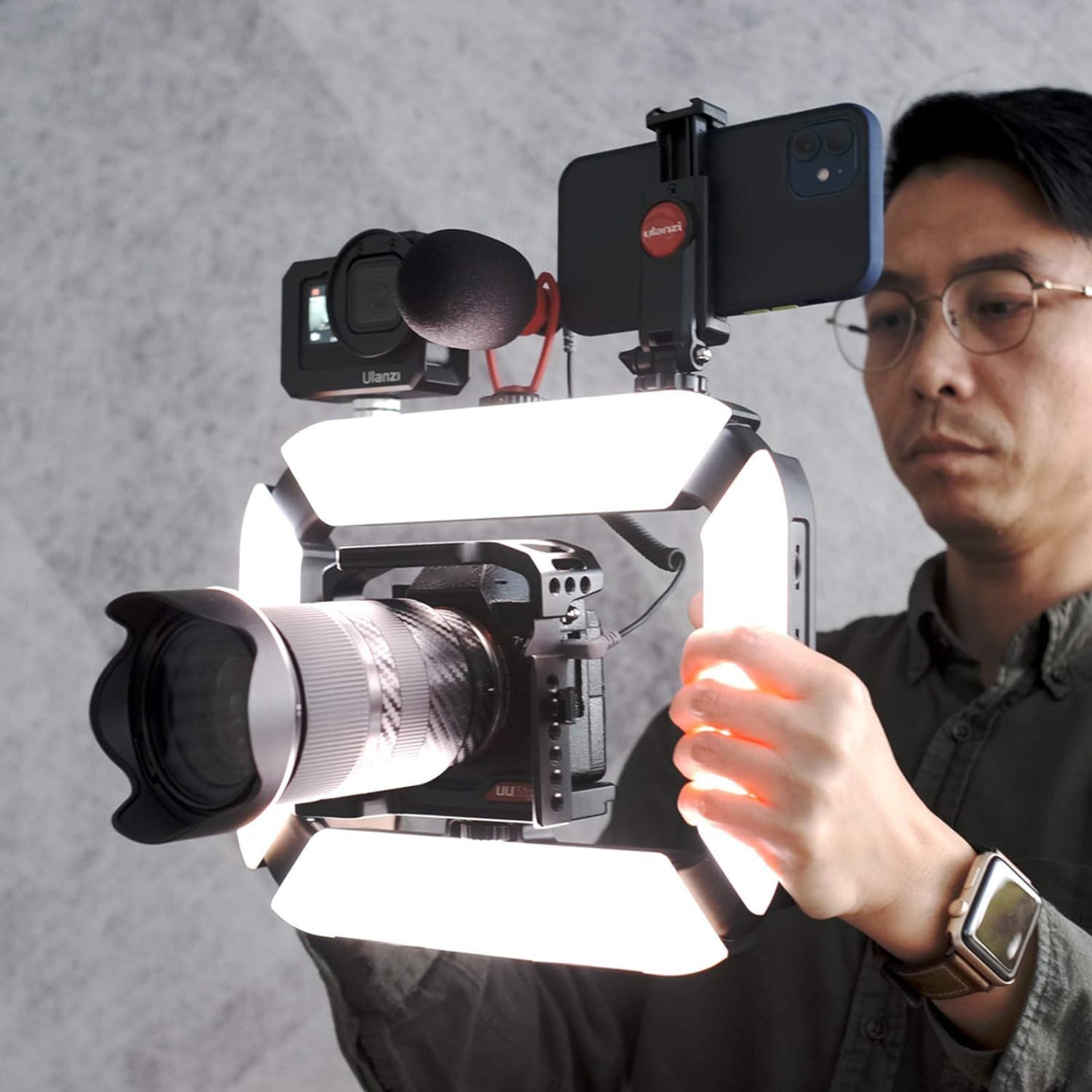
Se você fizer transmissões na rua usando redes móveis congestionadas, reduza para 720p a 30 fps com teto de 3.000 Kbps para evitar quedas no sinal.
Como Melhorar a Qualidade da Câmera: Velocidade do Obturador, Exposição e Lentes
Vídeos granulados no celular normalmente são causados por um controle ruim de exposição, e não pela baixa resolução do sensor. As câmeras de smartphone no modo automático elevam muito o ganho de ISO sob iluminação interna comum, gerando muito ruído de imagem.
Respeite a regra dos 180 graus para o obturador. Para obter movimentos naturais sem trepidação, ajuste a velocidade do obturador para aproximadamente o dobro da sua taxa de quadros: 1/60s para 30 fps, 1/120s para 60 fps e 1/48s ou 1/50s para vídeos narrativos a 24 fps.
Trave o foco e a exposição manualmente. A busca constante do autofoco tira o profissionalismo da transmissão sempre que você mexe as mãos na frente da lente. Pressione e segure a prévia na tela para ativar o Bloqueio AE/AF e depois reduza a exposição em cerca de -0,7 EV. Sensores de celular estouram altas luzes com facilidade, e diminuir a exposição preserva os tons de pele sob luzes fortes de ring light.
Fique de olho no consumo de armazenamento. Gravar em 4K a 24 fps consome cerca de 350 MB por minuto. Gravar em 4K a 60 fps com Estabilização Aprimorada em aparelhos com iOS 26 (usando ProRAW de 48 MP com compressão JPEG-XL) consome espaço ainda mais rápido. O 1080p nativo a 60 fps continua sendo o formato mais equilibrado para vídeos verticais nas redes, poupando espaço e evitando a compressão agressiva de recodificação da plataforma.
Como Eliminar o Lag no Likee Limpando o Cache e Controlando a Temperatura
Travamentos na interface e rolagem engasgada no feed são sinais claros de cache acumulado. O Likee armazena cada vídeo, figurinha, avatar e filtro de RA no armazenamento local, passando facilmente de 1 GB em poucas semanas.
Limpar esses dados exclui arquivos temporários sem interferir no seu login, rascunhos ou preferências da conta. Abra as Configurações do aparelho, acesse Aplicativos, selecione o Likee, toque em Armazenamento e clique em Limpar Cache para liberar espaço de paginação do sistema.
O acúmulo de calor faz o processador reduzir seu desempenho (thermal throttling). Conforme a temperatura interna sobe, o sistema reduz o clock da CPU e da GPU para proteger a bateria. Controle a temperatura em quatro etapas:
- Remova capinhas grossas antes de iniciar transmissões ou gravações longas.
- Desative a atualização em segundo plano de aplicativos inativos de mensagens e redes sociais.
- Evite carregadores rápidos durante a live; o calor somado da recarga com a codificação provoca quedas de quadros.
- Use um ventilador de mesa apontado para a traseira do celular em ambientes quentes.
Uma temperatura estável mantém o processador nas frequências máximas. Quando as transmissões fluem sem perder qualidade no meio da live, o público continua engajado e pode recarregar diamantes do Likee para apoiar com presentes especiais.
Latência x Estabilidade: Como Ajustar o Atraso da sua Live
Transmitir em baixa latência é uma escolha direta entre agilidade no chat e estabilidade de reprodução.
A baixa latência reduz o buffer de pré-carregamento para manter o atraso da conversa abaixo de 5 a 10 segundos. No entanto, se um espectador sofrer uma pequena oscilação no sinal móvel, o buffer esvazia na hora, causando travamentos.
A latência padrão mantém um buffer de 15 a 30 segundos. Sessões interativas e rápidas de perguntas e respostas ou batalhas ao vivo justificam a baixa latência, mas apresentações musicais, coreografias e programações planejadas se beneficiam muito mais dos buffers padrão. O fluxo de vídeo contínuo impede que o público abandone a live.
Diferenças de Plataforma: Perfis de Desempenho no Android e iOS
O Android e o iOS gerenciam o acesso ao hardware da câmera e o agendamento de processos de maneiras distintas.
| Configuração / Recurso | Otimização no Android | Otimização no iOS |
|---|
| Versão Mínima do Sistema | Android 6.0 (Android 13+ recomendado) | iOS 15 ou superior |
| Acesso à API de Câmera | Varia conforme a fabricante (use Camera2 API/Modo Pro) | Integração nativa com AVFoundation |
| Restrições em Segundo Plano | Gerenciado nas exceções de Otimização de Bateria | Gerenciado nos ajustes de Atualização em 2º Plano |
| Gerenciamento de Cache | Limpeza manual disponível nas Configurações do Sistema | Ferramenta de limpeza de cache interna no Likee |
| Alta Taxa de Atualização | Exige forçar 120 Hz manualmente em algumas interfaces | Taxa variável automática com ProMotion |
| Processo de Exportação de Vídeo | Codificador de hardware varia conforme o SoC/chipset | Codificação padronizada via hardware do Apple Silicon |
Aparelhos Android frequentemente contam com sistemas agressivos de economia de bateria que encerram tarefas de transmissão em segundo plano. Adicione o Likee à lista de exceções da otimização de bateria. No iOS, desative a Atualização em Segundo Plano para outros apps concorrentes, permitindo que o Likee utilize todos os recursos de hardware.
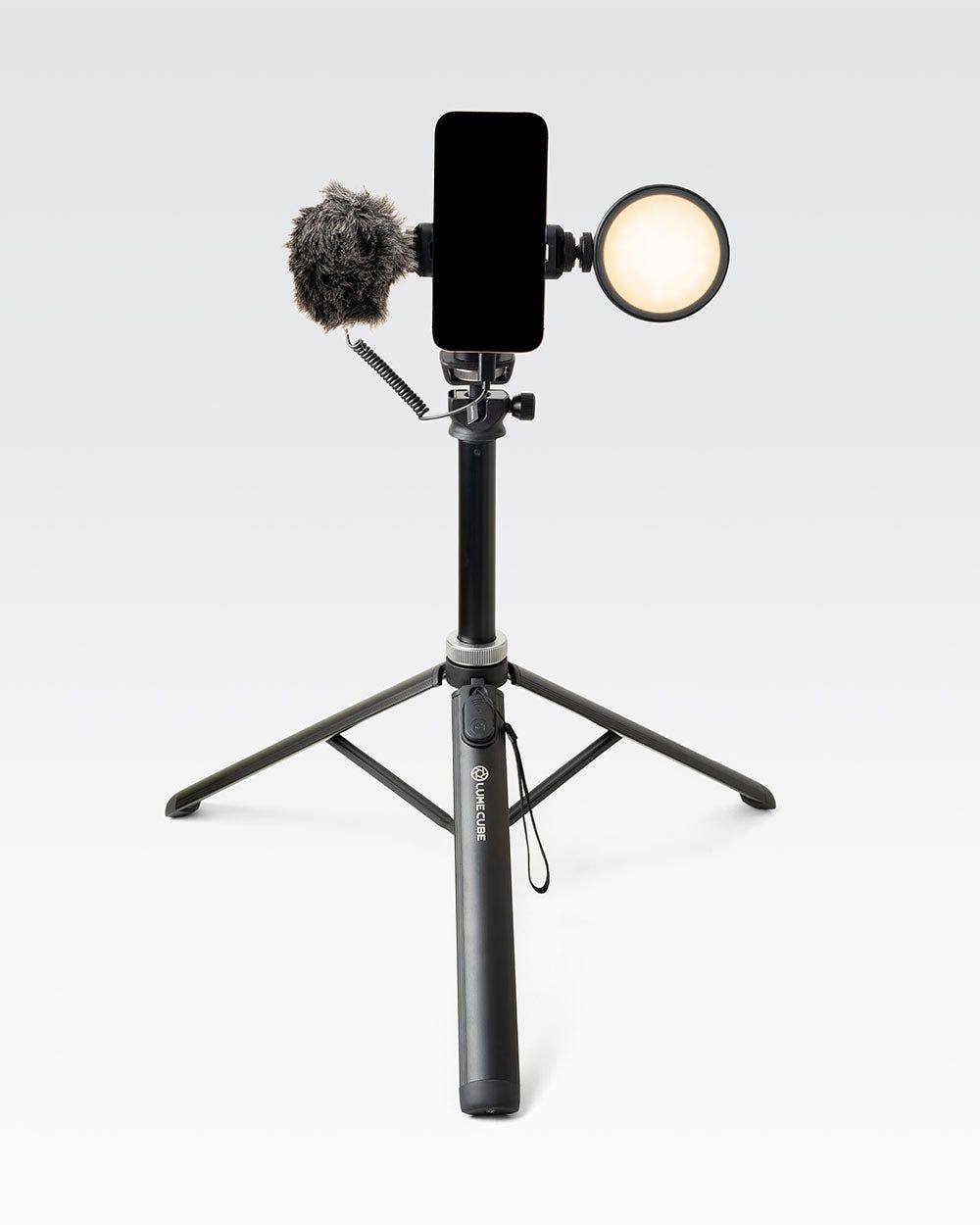
Evitar dessincronização de áudio e quedas de quadros por meio de uma configuração adequada do sistema mantém a live profissional. Um público que percebe uma qualidade visual impecável se sente muito mais motivado a fazer uma recarga de diamantes do Likee para enviar presentes animados na sua live.
Perguntas Frequentes
Qual taxa de quadros devo usar ao gravar vídeos para o Likee?
Grave a 30 fps ou 60 fps para garantir movimentos nítidos e fluidos nas telas modernas de celular. Reserve os 24 fps apenas para vídeos com proposta cinematográfica e narrativa, onde o desfoque de movimento natural seja desejado.
Por que minha live no Likee trava ou sofre quedas de quadros?
Os travamentos acontecem quando o bitrate de codificação ultrapassa 80% da taxa de upload da sua rede, ou quando o superaquecimento força a redução do clock do processador. Reduza a resolução para 720p a 30 fps e feche aplicativos em segundo plano para restaurar a estabilidade.
Como a limpeza de cache resolve os travamentos no app do Likee?
Limpar o cache remove fragmentos de vídeo temporários que frequentemente se acumulam acima de 1 GB. Excluir esses arquivos desnecessários libera armazenamento interno e memória, acabando com as travadinhas na interface sem apagar seus dados de login.
Devo gravar meus vídeos em 4K antes de postar no Likee?
O ideal é gravar em 1080p, pois filmagens em 4K consomem 350 MB por minuto e podem esquentar demais o celular. Se preferir gravar em 4K, reduza a resolução do arquivo para 1080p na hora de exportar para evitar artefatos pesados de compressão causados pelo codificador da plataforma.
Qual velocidade de obturador devo configurar no celular ou na câmera para 30 fps?
Ajuste a velocidade do obturador para 1/60s para seguir a regra clássica dos 180 graus. Se mudar para gravações a 60 fps, dobre a velocidade para 1/120s para manter os movimentos nítidos.
A configuração de baixa latência pode fazer a live travar para os espectadores?
Sim, a baixa latência reduz o buffer de pré-carregamento para manter o atraso do chat abaixo de 5 a 10 segundos. Isso deixa os espectadores vulneráveis a congelamentos sempre que a conexão móvel deles oscilar.
O modo de economia de dados prejudica a qualidade do meu upload?
Sim, a economia de dados restringe o uso da rede comprimindo os vídeos recebidos e limitando a taxa de envio no upload. Mantenha essa opção desativada em conexões Wi-Fi estáveis para garantir transmissões em alta definição.
Considerações Finais para Ter Transmissões Impecáveis no Likee
Tentar alcançar os números técnicos mais altos é uma cilada. Forçar vídeos em 4K e bitrates exagerados em redes móveis causa quedas constantes de quadros e superaquecimento.
Transmita em 1080p a 60 fps apenas se tiver uma taxa real de upload acima de 10 Mbps e um bom resfriamento no aparelho. Caso contrário, 720p a 60 fps ou 1080p a 30 fps entregará um resultado muito mais confiável. Mantenha o armazenamento livre, configure a velocidade do obturador no dobro da taxa de quadros e monitore a temperatura do celular. Uma fluidez de quadros constante sempre superará uma resolução alta cheia de engasgos.