Erros de tela preta e travamentos ao iniciar o PUBG na Steam podem acabar com sua gameplay. Siga este diagnóstico para recuperar seu jogo rapidamente.
Clicar em Jogar na Steam só para ver o status mudar para "Executando" antes de cair em uma janela preta travada ou na tela de relatório de erros significa que houve uma falha de inicialização. PUBG: BATTLEGROUNDS depende de módulos antitrapaça a nível de kernel, reprodução de vídeos de abertura e integrações com APIs gráficas. Uma única configuração corrompida ou conflito de hooking interrompe toda essa sequência.
Não perca tempo baixando 40 GB de novo imediatamente. Falhas de inicialização geralmente estão ligadas a mídias de introdução corrompidas, conflitos de renderização gráfica ou overlays de programas externos. Siga estes passos de diagnóstico em ordem.
Por que o PUBG Fecha ao Iniciar com Tela Preta
Quando você inicia o PUBG na Steam, o jogo executa uma série precisa de validações antes de carregar o lobby principal. Primeiro, o cliente Steam verifica os tokens de autenticação da conta e inicializa o BattlEye (BEService.exe). Em seguida, o Windows carrega o TslGame.exe e chama as APIs gráficas enquanto reproduz os vídeos de introdução a partir da sua unidade de armazenamento. Por fim, o jogo se conecta aos servidores backend e renderiza o lobby em 3D.
Uma falha em qualquer etapa desse processo resulta em tela preta ou fechamento direto para a área de trabalho. Se o decodificador de vídeo travar, a tela continuará completamente preta enquanto a música ambiente de fundo continua tocando. Se o BattlEye não conseguir verificar a integridade do sistema, o processo trava em uma tela cinza com fumaça ou gera um relatório de erro do tslgame.exe. Se um software de terceiros injetar um overlay no DirectX antes da inicialização do motor gráfico, o driver de vídeo é reiniciado e encerra a aplicação.
Requisitos Básicos de Hardware e Inicialização
Antes de alterar arquivos de configuração, confirme se o seu PC atende aos requisitos técnicos necessários para carregar o motor gráfico do PUBG sem esgotar a memória. Ficar abaixo do limite mínimo de memória RAM ou VRAM frequentemente dispara erros de leitura de memória logo na inicialização.
A tabela a seguir detalha as especificações de hardware mínimas e recomendadas para rodar o cliente da Steam com estabilidade:
| Componente de Especificação | Requisito Mínimo | Alvo Recomendado | Impacto Diagnóstico na Inicialização |
|---|
| Sistema Operacional | Windows 10 de 64 bits | Windows 10 / 11 de 64 bits | Sistemas operacionais de 32 bits não conseguem alocar os blocos de memória necessários. |
| Processador (CPU) | Intel Core i5-4430 / AMD FX-6300 | Intel Core i5-6600K / AMD Ryzen 5 1600 | Conjuntos de instruções insuficientes travam a compilação de shaders. |
| Memória do Sistema (RAM) | 8 GB de RAM | 16 GB de RAM | Configurações com menos de 8 GB disparam avisos de erro por falta de memória. |
| Placa de Vídeo (GPU) | NVIDIA GTX 960 (2 GB) / AMD R7 370 (2 GB) | NVIDIA GTX 1060 (3 GB) / AMD RX 580 (4 GB) | Menos de 2 GB de VRAM causa falha na inicialização do dispositivo DXGI. |
| Versão do DirectX | Versão 11 Feature Level | Versão 11 / Aprimorado | Bibliotecas runtime ausentes causam encerramento imediato ao iniciar. |
| Armazenamento Livre | 40 GB de espaço disponível | 50 GB de espaço disponível (SSD) | Pouco espaço em disco corrompe a preparação de patches e a descompactação de arquivos. |
Atender às especificações mínimas garante que o motor do jogo consiga reservar a memória necessária durante o carregamento inicial. Se o seu hardware atende a esses padrões, o problema é causado por software.
Passo 1: Pule os Vídeos de Introdução Renomeando a Pasta Movies
Um arquivo de vídeo de abertura corrompido ou o travamento do decodificador Bink Video é o principal motivo para a tela ficar preta enquanto o áudio continua tocando ao fundo. Você pode pular totalmente os vídeos de introdução renomeando a pasta de mídia.
- Abra a Steam e vá até a sua Biblioteca.
- Clique com o botão direito em PUBG: BATTLEGROUNDS, selecione Gerenciar e clique em Explorar arquivos locais.
- Abra a pasta TslGame e, em seguida, a pasta Content.
- Localize a pasta chamada Movies.
- Clique com o botão direito na pasta Movies e renomeie-a para
Movies.bak (ou abra a pasta e delete todos os arquivos .mp4 / arquivos de vídeo dentro dela). - Inicie o jogo pela Steam.
Quando o cliente não encontra os arquivos de vídeo, ele pula a reprodução de mídia e vai direto para a tela de conexão com o lobby. Assim que você passar da tela preta e chegar ao lobby principal, poderá recarregar G-Coin do PUBG para desbloquear os passes da temporada atual e skins de armas sem complicações.
Passo 2: Forçar o DirectX 11 nas Opções de Inicialização da Steam
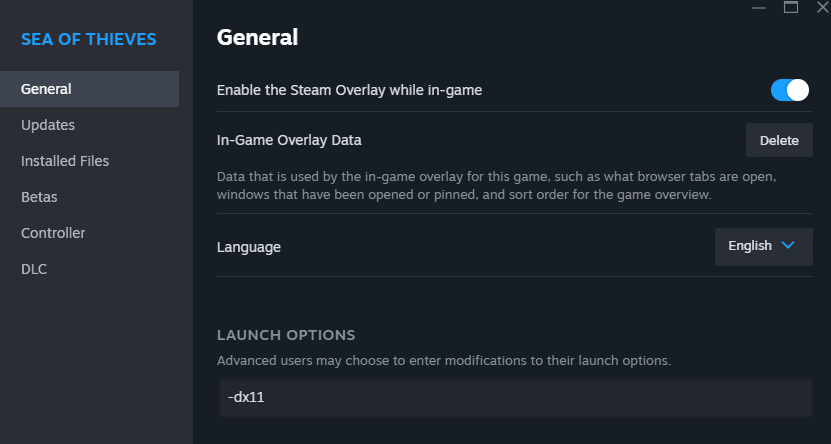
Modos experimentais de renderização gráfica ou pipelines de shaders corrompidos podem travar o driver da sua GPU na inicialização. Forçar o DirectX 11 padrão oferece o ambiente gráfico mais estável.
- Abra sua Biblioteca Steam.
- Clique com o botão direito em PUBG: BATTLEGROUNDS e selecione Propriedades.
- Permaneça na aba Geral e localize o campo Opções de Inicialização na parte inferior.
- Digite
-dx11 na caixa de texto. - Feche a janela de Propriedades e inicie o jogo.
Esse comando força a Unreal Engine a ignorar os pipelines de cache do DirectX 12 ou DirectX 11 Aprimorado, que frequentemente apresentam falhas em configurações gráficas híbridas e GPUs mais antigas.
Passo 3: Limpar Arquivos de Configuração Antigos no AppData
Configurações de exibição locais corrompidas podem forçar o jogo a tentar renderizar em resoluções ou taxas de atualização incompatíveis, gerando tela preta.
- Pressione as teclas
Windows + R para abrir a caixa de diálogo Executar. - Digite
%localappdata%
TslGame\Saved\Config
e pressione Enter. - Localize a pasta chamada WindowsNoEditor.
- Exclua toda a pasta WindowsNoEditor (ou mova-a para a Área de Trabalho como backup).
- Abra o PUBG novamente pela Steam.
Excluir essa pasta limpa arquivos .ini danificados — incluindo o GameUserSettings.ini — e força o PUBG a gerar perfis gráficos padrão limpos ao iniciar.
Passo 4: Limpar o Appcache da Steam e Verificar a Integridade dos Arquivos
A Steam às vezes armazena tokens de autenticação inválidos no cache ou não consegue concluir a aplicação de patches em arquivos binários após uma atualização. Fazer uma limpeza rápida no cache e uma verificação de integridade corrigirá os binários corrompidos.
- Feche a Steam completamente (clique com o botão direito no ícone da Steam na barra de tarefas e selecione Sair).
- Acesse a pasta principal de instalação da Steam (geralmente
C:\Program Files (x86)\Steam). - Localize e exclua a pasta appcache.
- Reinicie a Steam, abra sua Biblioteca, clique com o botão direito em PUBG: BATTLEGROUNDS e escolha Propriedades.
- Clique em Arquivos Instalados no menu à esquerda e selecione Verificar integridade dos arquivos do jogo.
- Aguarde a Steam escanear e substituir os arquivos corrompidos ou ausentes.
Fluxo de Verificação:
[Cliente Steam] -> [Escanear Hashes SHA] -> [Detectar Binários Danificados] -> [Substituir Blocos Corrompidos] -> [Inicialização Limpa]
Passo 5: Corrigir Travamentos do Serviço Antitrapaça BattlEye
Se o PUBG travar em uma tela cinza com fumaça ou fechar sem exibir nenhuma mensagem de erro, o BattlEye não conseguiu iniciar. Softwares antivírus também podem bloquear os binários do antitrapaça.
Reiniciar o Serviço BattlEye
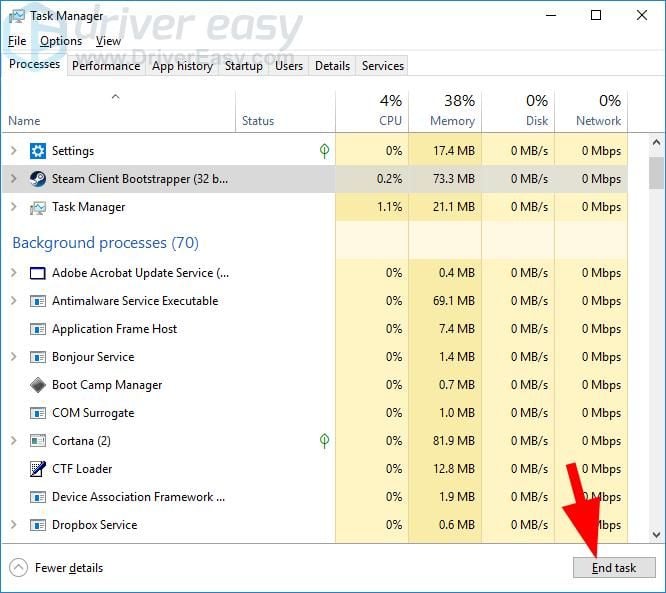
- Pressione
Ctrl + Shift + Esc para abrir o Gerenciador de Tarefas. - Vá para a aba Serviços.
- Localize BEService (Serviço do BattlEye).
- Clique com o botão direito em BEService e clique em Reiniciar (ou Iniciar se estiver parado).
Adicionar Exceções de Segurança
Programas de segurança podem confundir os binários do PUBG com processos invasivos. Adicione os seguintes executáveis às listas de exclusão do seu antivírus e da Segurança do Windows:
* TslGame.exe (localizado em SteamApps\common\PUBG\TslGame\Binaries\Win64)
* TslGame_BE.exe (localizado no mesmo diretório Win64)
* BEService.exe (localizado em C:\Program Files (x86)\Common Files\BattlEye)
Se você alterou recentemente perfis de overclock da CPU ou na BIOS e começou a ver telas azuis ou pretas mencionando BEDaisy.sys, reverta os overclocks da CPU/RAM para as velocidades de fábrica. Temporizações de memória instáveis corrompem a execução do driver do BattlEye.
Passo 6: Aumentar a Alocação de Memória Virtual do Windows (Arquivo de Paginação)
Uma causa frequente do erro TslGame.exe - Application Error: The memory could not be read na inicialização é o esgotamento do arquivo de paginação do Windows. O PUBG carrega grandes pacotes de texturas na memória virtual durante o carregamento inicial.
- Pressione
Windows + Pause/Break (ou abra Configurações > Sistema > Sobre > Configurações avançadas do sistema). - Na aba Avançado, clique em Configurações dentro da seção Desempenho.
- Clique na aba Avançado na janela Opções de Desempenho e, em seguida, clique em Alterar em Memória virtual.
- Desmarque a opção Gerenciar automaticamente o tamanho do arquivo de paginação de todas as unidades.
- Selecione o drive mais rápido (de preferência um SSD onde o Windows ou o PUBG estejam instalados) e marque Tamanho personalizado.
- Defina o Tamanho inicial (MB) como
1.5 vezes a sua RAM física (por exemplo, 12288 MB para 8 GB de RAM ou 24576 MB para 16 GB de RAM). - Defina o Tamanho máximo (MB) como
3 vezes a sua RAM física. - Clique em Definir, depois em OK e reinicie o seu computador.
Com o cliente estável e funcionando bem, você pode comprar códigos CDK de G-Coin do PUBG por meio de resgate direto e seguro para garantir os visuais mais recentes.
O Debate sobre o Registro do Windows
Alguns tutoriais da comunidade sugerem alterar chaves do Registro do Windows em HKEY_LOCAL_MACHINE\SYSTEM\CurrentControlSet\Control\Session Manager\Memory Management, ajustando PoolUsageMaximum para 60 (Decimal) e PagedPoolSize para ffffffff (Hexadecimal). Fazer alterações manuais no registro de pool de memória é desnecessário na maioria dos computadores e pode desestabilizar o sistema operacional. O ideal é focar na expansão do arquivo de paginação da Memória Virtual e na reparação das bibliotecas runtime.
Passo 7: Reparar os Pacotes Redistribuíveis do Visual C++
Bibliotecas de vínculo dinâmico (.dll) corrompidas ou ausentes dos pacotes redistribuíveis do Microsoft Visual C++ fazem o jogo fechar instantaneamente assim que você clica em jogar.
- Pressione as teclas
Windows + R, digite appwiz.cpl e pressione Enter. - Navegue pela lista de programas instalados até encontrar Microsoft Visual C++ 2015-2022 Redistributable (x64) e (x86).
- Clique com o botão direito em cada versão, selecione Alterar e clique em Reparar.
- Se a opção Reparar não estiver disponível, baixe um novo instalador do
vc_redist.x64.exe diretamente pelo site oficial da Microsoft, instale-o e reinicie o computador.
Passo 8: Desativar Overlays nos Jogos e Otimizações de Tela
Aplicativos de terceiros injetam elementos visuais diretamente no fluxo de renderização do DirectX. Quando múltiplos overlays tentam assumir o controle da tela ao mesmo tempo, o PUBG trava antes mesmo de exibir o primeiro frame.
Desative os overlays nestes aplicativos:
* Overlay da Steam: Vá em Configurações da Steam > No Jogo > Desmarque Ativar o Painel Steam durante o jogo.
* Discord: Vá em Configurações de Usuário > Overlay de Jogo > Desative Ativar overlay no jogo.
* NVIDIA App / GeForce Experience: Abra Configurações > Geral > Desative Painel no jogo / Compartilhar.
* Software AMD Radeon: Abra Configurações > Preferências > Desative Sobreposição no jogo.
* Xbox Game Bar: Abra Configurações do Windows > Jogos > Xbox Game Bar > Mude para Desativado.
Desativar Otimizações de Tela Inteira
As otimizações de tela inteira do Gerenciador de Janelas da Área de Trabalho (DWM) do Windows podem travar a transição de vídeo.
- Vá até
SteamApps\common\PUBG\TslGame\Binaries\Win64. - Clique com o botão direito em
TslGame.exe e selecione Propriedades. - Vá até a aba Compatibilidade.
- Marque a caixa Desabilitar otimizações de tela inteira.
- Clique em Aplicar e depois em OK.
Atenção sobre Modos de Compatibilidade: Algumas postagens antigas em fóruns recomendam rodar o TslGame.exe no modo de compatibilidade com o Windows 7 ou Windows 8. Não faça isso. Forçar a compatibilidade legada quebra a comunicação com o agendador de tarefas moderno do Windows e com os módulos antitrapaça no Windows 10 e 11. Mantenha o modo de compatibilidade desmarcado e ative apenas Desabilitar otimizações de tela inteira.
Ambiente Operacional e Perfis de Diagnóstico de Inicialização
Entender como diferentes configurações de software afetam o comportamento inicial do PUBG ajuda a identificar problemas complexos. A tabela abaixo resume como sistemas específicos reagem aos gargalos de inicialização mais comuns:
| Estado do Ambiente do Sistema | Sintoma Típico de Inicialização | Causa Principal da Falha | Resolução Recomendada |
|---|
| Múltiplos Overlays Ativos por Padrão | Fechamento direto para o desktop após o banner do antitrapaça. | Conflito de injeção entre Discord, Steam e utilitários de GPU. | Desative todos os overlays de terceiros nas configurações de cada aplicativo. |
| Cache de Mídia Corrompido Após Atualização | Tela preta infinita com música de fundo funcionando. | Travamento na reprodução de vídeo Bink em TslGame\Content\Movies. | Renomeie a pasta Movies para Movies.bak. |
| Cache de Shaders Gráficos Corrompido | Tela preta seguida pelo erro DXGI_ERROR_DEVICE_REMOVED. | Pipeline de shaders corrompido no DirectX 12/Aprimorado. | Adicione -dx11 nas Opções de Inicialização da Steam. |
| Memória Virtual Insuficiente | Aviso de erro com TslGame.exe - memory could not be read. | Arquivo de paginação do Windows pequeno demais para a extração de dados. | Ajuste o arquivo de paginação para 1.5x a quantidade de RAM física. |
| Bibliotecas do Visual C++ Ausentes | Fechamento silencioso; o processo encerra em até 2 segundos. | Arquivos .dll runtime ausentes na pasta System32 do Windows. | Execute a Reparação do Microsoft Visual C++ 2015-2022 x64. |
| Dispositivo de Áudio Desconectado / Inativo | Travamento na tela preta antes de carregar a imagem de introdução. | O motor de áudio trava ao procurar um dispositivo de reprodução padrão. | Verifique se o dispositivo de reprodução padrão do Windows está conectado e ativo. |
Essa visão geral mostra que sintomas de erro diferentes correspondem a camadas específicas do sistema. Resolver o ponto exato da falha poupa você de passos desnecessários de suporte.
Matriz de Solução de Problemas por Tipo de Erro
Utilize este resumo para associar o sintoma apresentado no seu jogo com a solução exata descrita acima:
| Mensagem de Erro ou Comportamento | Causa Raiz | Ação a Tomar |
|---|
| Tela preta com música do lobby tocando | Travamento nos vídeos de introdução | Renomeie a pasta Movies para Movies.bak. |
| Janela de Relatório de Erros logo ao iniciar | Conflito de API gráfica ou de overlays | Insira o comando -dx11 e desative os overlays do Discord/Steam. |
| Travado na tela de carregamento com fumaça cinza | Falha no serviço antitrapaça | Reinicie o BEService no Gerenciador de Tarefas e adicione o TslGame.exe às exceções. |
Aviso de erro Memory could not be read | Limite na alocação de memória virtual | Aumente o Arquivo de Paginação do Windows para 1.5x a RAM do sistema. |
| Fechamento silencioso (o botão Jogar volta a ficar verde) | Dependências de runtime ausentes | Repare os redistribuíveis do Visual C++ 2015-2022 x64. |
Driver de vídeo travando ou tela azul (BEDaisy.sys) | Driver corrompido / frequências instáveis | Faça uma instalação limpa dos drivers de GPU com o DDU; remova overclocks da CPU. |
Consultar esta matriz garante que você aplique a correção correta para o erro específico que está enfrentando.
Passos Adicionais de Manutenção do Sistema
Se você seguiu as etapas anteriores e o jogo ainda não inicializa, dois procedimentos mais aprofundados podem corrigir arquivos danificados do Windows e conflitos de drivers.
1. Fazer uma Reinstalação Limpa dos Drivers da Placa de Vídeo
Drivers de vídeo podem se corromper com o tempo após sucessivas atualizações do Windows ou do próprio driver. Use o Display Driver Uninstaller (DDU) no Modo de Segurança do Windows para remover todos os resquícios do driver atual e, em seguida, instale a versão WHQL mais recente disponibilizada pela NVIDIA ou AMD.
2. Executar a Reparação de Arquivos do Sistema Windows
Arquivos corrompidos do sistema operacional podem impedir que os serviços do jogo rodem normalmente. Abra o Prompt de Comando com privilégios de administrador (Executar como Administrador) e digite os seguintes comandos, um de cada vez:
sfc /scannow
DISM /Online /Cleanup-Image /RestoreHealth
Reinicie o computador após a conclusão dos procedimentos para garantir que os arquivos de sistema reparados sejam carregados.
Perguntas Frequentes (FAQ)
Por que o PUBG inicia com tela preta e som de fundo na Steam?
Isso acontece quando os arquivos de vídeo de introdução não conseguem ser reproduzidos ou quando um overlay interfere nos recursos de renderização do jogo. É possível contornar a falha renomeando a pasta TslGame\Content\Movies para Movies.bak ou adicionando -dx11 nas opções de inicialização da Steam.
O que significa o erro "TslGame.exe memory could not be read" ao iniciar?
Esse erro indica que o jogo esgotou a memória virtual alocada enquanto preparava os arquivos iniciais. Aumentar o arquivo de paginação da memória virtual do Windows para 1,5 vezes a sua RAM física e reparar os pacotes do Visual C++ 2015-2022 resolve o problema.
Como faço para pular os vídeos de introdução do PUBG na inicialização?
Abra sua Biblioteca Steam, clique com o botão direito em PUBG: BATTLEGROUNDS, escolha Gerenciar e clique em Explorar arquivos locais. Abra o diretório TslGame\Content e renomeie a pasta Movies para Movies.bak para carregar o jogo diretamente.
Overlays de programas de terceiros podem fazer o PUBG fechar assim que clico em Jogar?
Sim. Overlays do Discord, Steam, NVIDIA App e Xbox Game Bar tentam se conectar ao pipeline do DirectX simultaneamente, o que causa travamentos de driver. Desativar essas sobreposições elimina o conflito.
Como forçar o DirectX 11 ajuda a corrigir os erros ao iniciar o PUBG?
Inserir -dx11 nas opções de inicialização da Steam faz o PUBG utilizar as rotinas estáveis do DirectX 11 padrão. Isso evita caches de shaders corrompidos do DirectX 12 e incompatibilidades de renderização no driver.
O que fazer se o BattlEye causar tela azul ou preta com o erro BEDaisy.sys ao iniciar?
Reinicie o serviço BEService nos Serviços do Windows, verifique a integridade dos arquivos do jogo na Steam e desfaça overclocks instáveis de CPU ou memória. Certifique-se também de adicionar o TslGame.exe e o tslgame_BE.exe à lista de permissões do seu antivírus.
Veredito Final do Diagnóstico
Resolver travamentos e telas pretas na inicialização do PUBG na Steam é simples assim que você localiza a origem da falha. Na maioria das vezes, renomear a pasta Movies para ignorar vídeos corrompidos, forçar -dx11 nas Opções de Inicialização da Steam e excluir a pasta de configurações corrompida WindowsNoEditor colocará você de volta no lobby em poucos minutos.
Evite reinstalar todo o jogo de 40 GB ou fazer edições arriscadas no registro antes de verificar os pacotes do Visual C++, expandir o arquivo de paginação e desativar os overlays em segundo plano. Mantenha as sobreposições gráficas no mínimo, salve um backup das suas configurações limpas e, quando quiser turbinar seu inventário, obter G-Coins do PUBG com desconto de forma segura é o caminho mais rápido para equipar seu arsenal.