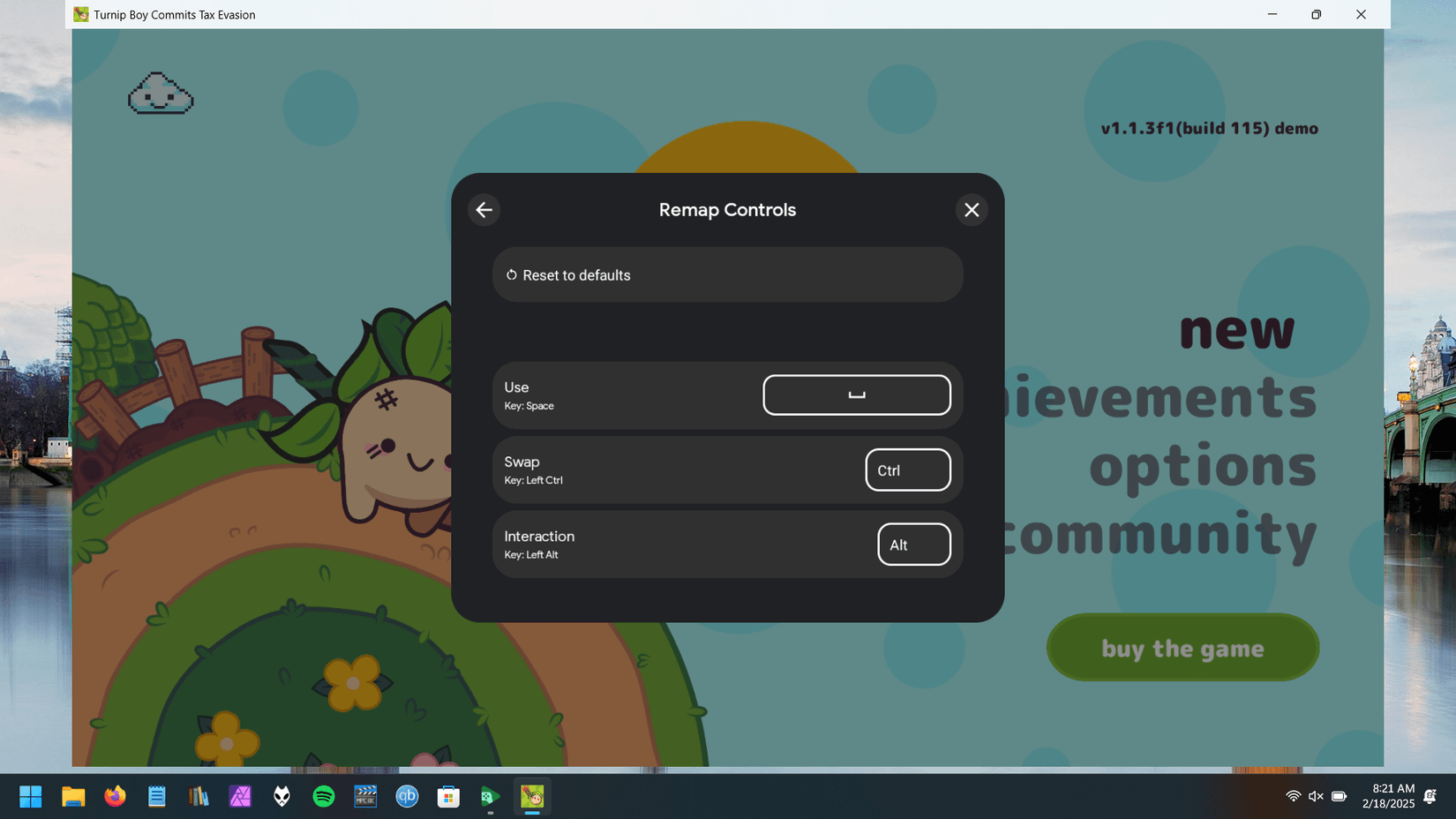
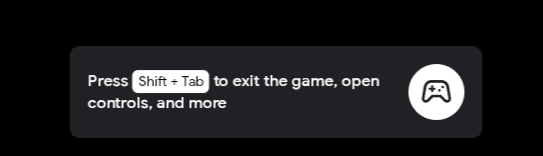
As configurações de controle do Google Play Games ficam diretamente dentro do cliente do Google Play Games no PC, e não na interface da loja móvel. Os jogadores podem remapear os comandos do teclado em jogos não otimizados pressionando Shift + Tab no modo tela cheia (ou clicando no ícone Controles do jogo no modo janela) para abrir o Editor de controles integrado, enquanto os menus da conta da loja cuidam estritamente da verificação de compras e opções de segurança, e não da sensibilidade do mouse ou atalhos de jogabilidade.
Vales digitais como um Google Play Gift Card (UK) oferecem um método pré-pago para adicionar libras esterlinas ao saldo da conta, mas não contam com interface de software interativa, HUD ou ajustes de sensibilidade. O resgate de saldo não altera os controles do jogo; o mapeamento de comandos físicos é feito exclusivamente pelo cliente para desktop ou nas configurações específicas de cada jogo.

Editor de controles vs. configurações da conta: onde ficam os atalhos
Um equívoco comum envolve confundir as configurações de controle da Google Play Store com o mapeamento de teclas do emulador para desktop.
- Configurações da Google Play Store: encontradas nos menus de conta no celular e na web. Elas gerenciam autenticação, bloqueios de tela do dispositivo e aprovações biométricas de compras, de acordo com a documentação da Ajuda do Google Play. Elas não oferecem nenhum ajuste de HUD no jogo ou opções de teclas de atalho.
- Cliente emulador do Google Play Games no PC: o software onde os controles reais de jogo ficam. Ele abriga ferramentas de mapeamento de tela, sobreposições de teclado, resoluções de tela e limites de taxa de quadros.
Os títulos que já vêm com esquemas de controle de PC nativos e otimizados pelos desenvolvedores ignoram a sobreposição de mapeamento personalizado. Para esses jogos, o Editor de controles personalizado permanece indisponível, e quaisquer remapeamentos devem ser ajustados pela página dedicada de configurações de Controles do jogo ou pelo menu interno de opções do título, conforme confirmado pela documentação do Editor de controles para PC do Google.
Passo a passo: como remapear controles no Google Play Games no PC
Para títulos não otimizados rodando na plataforma de desktop, os jogadores podem mapear áreas de toque na tela para teclas físicas do teclado usando o editor integrado.
- Inicie seu jogo: abra o jogo desejado dentro do cliente do Google Play Games para PC.
- Abra o editor: no modo tela cheia, pressione Shift + Tab e selecione Remapear controles. No modo janela, clique no ícone Controles do jogo na borda esquerda da janela do aplicativo.
- Selecione Editar: clique na opção Editar para modificar o layout atual.
- Adicione movimento direcional: escolha Joystick. O primeiro joystick é preenchido automaticamente com as teclas WASD. Se um jogo exigir um segundo analógico, adicionar outro joystick adotará automaticamente as teclas de seta do teclado como padrão.
- Adicione botões na tela: selecione Toque. Arraste o marcador circular sobre o botão virtual na tela. Pressione qualquer tecla do teclado (por exemplo, Espaço para Pular ou J e K para ações principais) e digite um rótulo opcional.
- Redimensione e posicione: arraste as sobreposições de controle para que correspondam exatamente ao posicionamento dos botões de toque na sua tela.
- Salve a configuração: clique em Salvar para ativar seu esquema personalizado.
Gerenciando a sobreposição de mapeamento de teclado e compartilhando configurações
Assim que as teclas forem atribuídas, uma exibição na tela mostrará quais teclas físicas correspondem às áreas de toque. Essa sobreposição de mapeamento de teclado pode poluir a tela durante a jogatina.
- Mostrar ou ocultar atalhos: pressione F12 no seu teclado para ativar ou desativar instantaneamente todos os rótulos de controle. Como alternativa, alterne a opção Rótulos de controle na barra lateral esquerda.
- Exportar esquemas: jogadores avançados podem exportar sua configuração mapeada como um arquivo de texto para compartilhar configurações com outros jogadores, de acordo com as diretrizes de compartilhamento de controles do Google.
- Importar esquemas: se outro jogador fornecer uma string de layout, você poderá importar esse texto diretamente para o Editor de controles para carregar a configuração dele instantaneamente.
Compatibilidade com gamepads e controles
Os jogadores que preferem gamepads físicos em vez de comandos de teclado têm opções nativas. O Google Play Games Beta no PC oferece suporte a 4 controles principais de console, conforme relatado pelo XDA Developers:
- Controle sem fio Xbox One
- Controles Xbox Series S e Xbox Series X
- Controle PS4 DualShock
- Controle PS5 DualSense
O suporte a controles depende de cada jogo e não é universal. Controles físicos funcionam apenas em títulos específicos sinalizados como compatíveis pelo Google, incluindo jogos como Asphalt 9: Legends e BADLAND. Títulos sem programação nativa para gamepad não receberão conversão automática de controles por meio do cliente para desktop.
Perfil recomendado de tela, taxa de quadros e HUD
Além dos comandos básicos, o Google Play Games no PC permite ajustes de desempenho e interface por jogo por meio da sobreposição com Shift + Tab.
Resolução da tela: Até 4K (corresponda à resolução nativa do seu monitor)
Taxa de quadros alvo: 60 FPS (ou 120Hz para telas de alta taxa de atualização)
Área da tela ocupada pela HUD: Menos de 20% da tela total
Rótulos de controle: Ocultos (F12) assim que a memória muscular for estabelecida
Quando desviar deste perfil
- Reduzir de 120Hz para 60 FPS: se um título pesado engasgar ou sobrecarregar seu sistema, abra as preferências visuais com Shift + Tab para travar a taxa de quadros em 60 FPS. Conforme detalhado pelo Yahoo Tech, isso libera margem de processamento e garante uma exibição de quadros estável.
- Reduzir a resolução em placas de vídeo integradas: se estiver jogando em um notebook sem placa de vídeo dedicada, reduza a renderização de 4K para o padrão 1080p nas configurações visuais.
- Tamanho da interface: as diretrizes para desenvolvedores Android recomendam que desenvolvedores e jogadores dimensionem os componentes de interface para que as HUDs na tela ocupem no máximo 20% da área de exibição. Em telas widescreen 16:9, manter as sobreposições de controle compactas garante o máximo de visibilidade.
Como acessar as configurações avançadas de desenvolvedor do cliente
Para diagnósticos avançados e ajustes mais profundos na plataforma, o Google Play Games no PC inclui um painel de configuração oculto, descrito na Ajuda do Google Play:
- Abra o cliente do Google Play Games no seu PC.
- Clique no seu Nome de jogador no canto superior direito.
- Selecione Configurações.
- Role para baixo até a seção Sobre.
- Clique no número da Versão do app 7 vezes consecutivas.
- Selecione Continuar na mensagem que aparecer.
- Use o recém-desbloqueado menu de Configurações avançadas para conferir as opções em nível de sistema.
Protegendo saldo e compras no jogo no PC
As configurações de controle da conta também gerenciam a autorização de pagamentos, evitando que cliques ou toques acidentais em teclas aprovem transações durante uma partida.
Para gerenciar a verificação de compras para jogos no PC:
- Abra seu perfil da Google Play Store no celular ou no navegador da web.
- Acesse Pagamentos e assinaturas e depois Verificação de compra.
- Configure a autenticação para exigir senha, confirmação biométrica ou bloqueio de tela a cada transação.
- Ao realizar transações dentro do Google Play Games no PC, o Google envia solicitações de verificação para o seu dispositivo confiável e vinculado no qual você já está conectado, conforme detalhado na documentação de segurança de transações do Google.
Referência de configurações do Google Play Games no PC
| Recurso | Atalho ou Localização | Observações | Fonte |
|---|
| Editor de controles (atalhos de teclado) | Shift + Tab > Remapear controles | Disponível em jogos não otimizados; ícone na barra lateral esquerda no modo janela | Suporte do Google |
| Alternar rótulos da HUD de teclas | Tecla F12 | Mostra ou oculta as sobreposições de teclas virtuais durante o jogo | Suporte do Google |
| Suporte a controles (gamepads) | Plug-and-play USB/Bluetooth | Compatível com Xbox One, Series S/X, PS4 DualShock e PS5 DualSense em títulos selecionados | XDA Developers |
| Taxa de quadros / Resolução | Shift + Tab > Configurações visuais | Compatível com alternância de 60 FPS / 120Hz e resoluções de até 4K | Yahoo Tech |
| Painel de configurações avançadas | Clicar na Versão do app 7 vezes | Localizado em Configurações > Sobre | Suporte do Google |
| Verificação de compra | Play Store > Pagamentos e assinaturas | Envia confirmações para dispositivos vinculados em transações na loja do PC | Suporte do Google |
Perguntas frequentes
Como abro o menu de remapeamento de teclas no Google Play Games no PC?
Pressione Shift + Tab no modo tela cheia e selecione Remapear controles, ou clique no ícone Controles do jogo na barra lateral esquerda ao jogar no modo janela, conforme documentado pelo Suporte do Google Play.
Posso usar um controle de Xbox ou PlayStation no Google Play Games no PC?
O beta do Google Play Games no PC oferece suporte aos controles Xbox One, Xbox Series X/S, PS4 DualShock e PS5 DualSense. O suporte é restrito a títulos compatíveis selecionados, como Asphalt 9: Legends e BADLAND, de acordo com o XDA Developers.
Como oculto os rótulos de atalhos de teclado na tela enquanto jogo?
Pressione F12 no seu teclado ou desative a opção Rótulos de controle na barra lateral esquerda para ocultar os avisos de sobreposição, segundo a Ajuda do Google Play.
As configurações da conta da Google Play Store permitem alterar controles do jogo ou a sensibilidade do mouse?
Não. As configurações da conta da Google Play Store gerenciam a segurança da conta, o controle dos pais e a verificação de compras. Os atalhos de jogabilidade e a sensibilidade devem ser configurados no cliente do Google Play Games para PC ou no menu de configurações do próprio jogo, de acordo com a Ajuda do Google Play.