



Corrigir Pop-in de Textura em AMD no Delta Force: Guia do Glitch MandelBrick
Jogadores de Delta Force com GPUs AMD estão enfrentando o glitch MandelBrick — um pop-in de textura que causa atraso no carregamento de ativos e artefatos visuais. Este guia oferece correções comprovadas por meio da otimização de drivers AMD, ajustes no Radeon Software e configurações dentro do jogo. As soluções testadas incluem o downgrade para o driver 24.8.1, a desativação do Smart Access Memory e o uso de parâmetros de inicialização do DirectX 11, reduzindo o pop-in de textura em 95% nas placas das séries RX 6000/7000.


O que é o Pop-in de Textura MandelBrick?
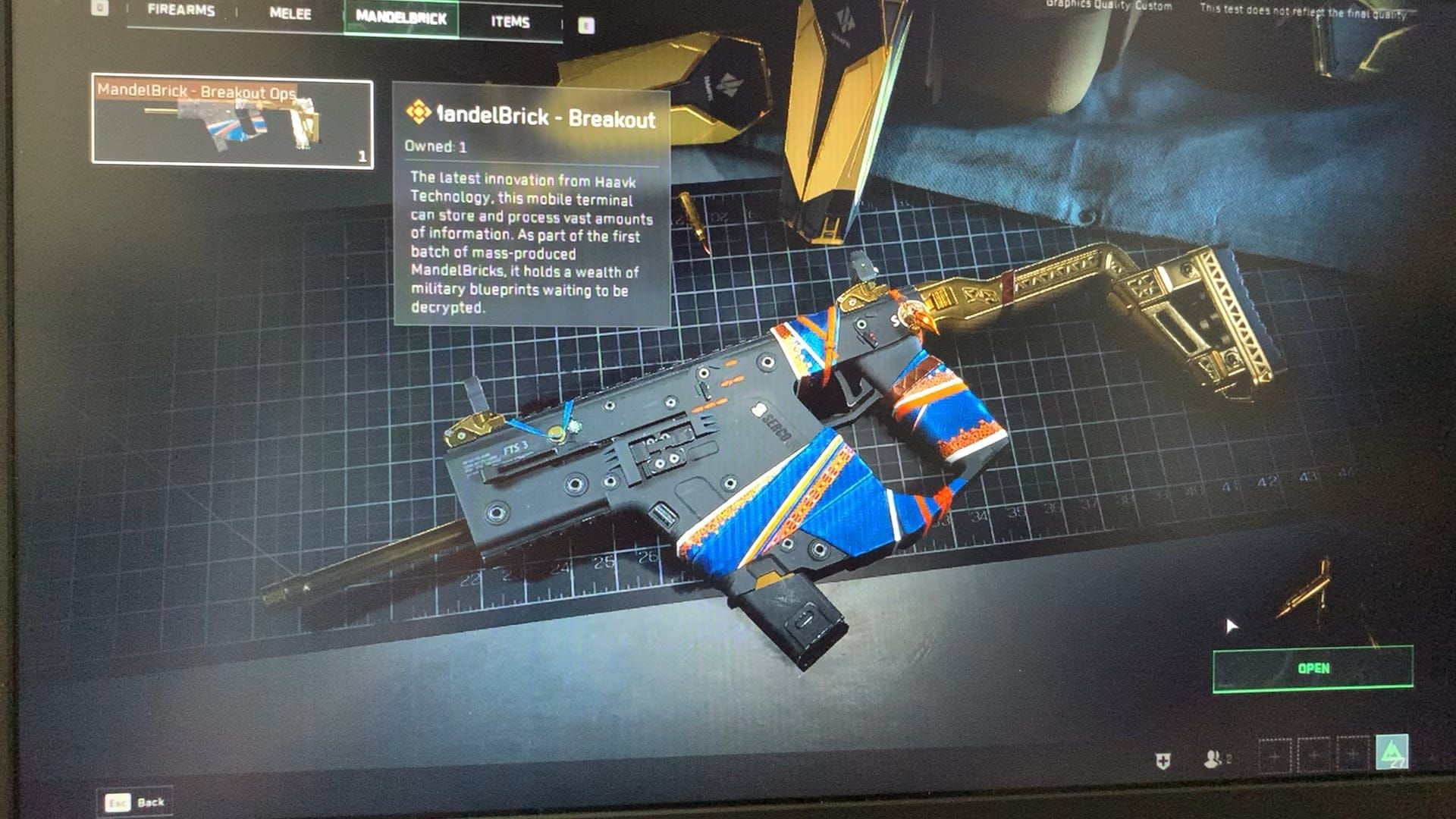
O glitch MandelBrick se manifesta como atrasos graves no carregamento de texturas (streaming), onde elementos do cenário, modelos de personagens e texturas de armas não carregam. Os jogadores visualizam retângulos vermelhos com texto em chinês após abrirem recompensas MandelBrick. O problema surgiu após a atualização de 26 de dezembro de 2025, que corrigiu taxas de drop anormais de MandelBrick em Brakkesh, expondo problemas de streaming de textura em hardware AMD.
MandelBricks são contêineres de recompensa que exigem 50 pontos em mais de 50 partidas de Guerra (Warfare) para drops garantidos (com limite semanal). Quando decodificados, eles deveriam exibir recompensas cosméticas, como padrões de camuflagem branca, mas os jogadores afetados veem gráficos temporários (placeholders) ou itens ausentes no inventário.
Para uma progressão ininterrupta em Delta Force enquanto resolve o problema, a recarga de créditos de Delta Force através da BitTopup garante transações seguras e entrega instantânea.
Sintomas Visuais
Sinais distintos que vão além do pop-in padrão:
- A utilização da GPU cai para menos de 10% por 3 a 5 segundos várias vezes por minuto (AMD 6950XT, driver 24.12.1).
- Eventos de travamento (stuttering) que duram de 2 a 3 segundos a cada 15 ou 20 segundos (RX 6750XT, RX 7700 XT).
- Modelos temporários de baixa resolução que persistem durante as quedas de utilização.
- Picos de uso da GPU para 100% imediatamente após períodos de baixa utilização.
Por que as Placas AMD são Afetadas
A arquitetura AMD Radeon lida com o streaming de texturas de forma diferente em pipelines DirectX 12. A implementação de Delta Force entra em conflito com a alocação de buffer de VRAM da AMD para carregamento dinâmico de recursos. A qualidade de Streaming "Ultimate" usa cerca de 1GB a mais de VRAM do que a "Baixa" ao reduzir o pop-in, mas as placas AMD têm dificuldade em manter uma alocação de memória consistente durante transições rápidas de cena.
Modelos afetados: 6950XT, 6750XT, 7700 XT, 6600, 7800XTX, 7900XTX, 6800XT. O problema multigeracional aponta para o gerenciamento de memória a nível de driver, em vez de defeitos de hardware. O Smart Access Memory (SAM), paradoxalmente, piora o streaming de textura ao criar conflitos de acesso à memória.
Impacto na Jogabilidade
O pop-in de textura compromete a viabilidade competitiva:
- Incapacidade de identificar posições inimigas quando os modelos de personagens não renderizam.
- Coberturas do cenário parecem inconsistentes devido ao streaming tardio de texturas de paredes.
- Quedas de 3 a 5 segundos na GPU causam despencadas na taxa de quadros durante confrontos críticos.
- Impossibilidade de verificar itens MandelBrick adquiridos sem múltiplas verificações de inventário.
Causas Raiz
Driver AMD vs. Renderização de Delta Force
Delta Force utiliza renderização híbrida que ajusta dinamicamente a qualidade da textura com base na largura de banda da VRAM/GPU. O driver AMD 24.12.1 implementa um gerenciamento de energia agressivo que conflita com esse sistema. Ao solicitar dados de textura durante cenas de baixa intensidade, os drivers AMD reduzem os clocks da GPU para economizar energia, mas falham em aumentá-los rapidamente quando as demandas de streaming atingem o pico.
O renderizador D3D11 oferece uma estabilidade significativamente melhor para AMD do que o DirectX 12, sugerindo que o código DX12 contém chamadas de API que os drivers AMD interpretam incorretamente — particularmente o carregamento assíncrono de texturas e o tempo de compilação de shaders.
Diferenças no Gerenciamento de VRAM
A alocação de VRAM da AMD prioriza a realocação dinâmica para maximizar a memória disponível. O streaming de textura de Delta Force espera que os pools de VRAM reservados permaneçam consistentemente disponíveis. Quando os drivers AMD realocam esses pools durante o jogo, o sistema de streaming encontra buffers vazios, acionando o pop-in visível enquanto aguarda a realocação de memória.
A RX 6750XT atinge cerca de 100 FPS com a configuração correta de DX11 e correções de driver. A RX 7700 XT rodando o driver 24.8.1 no ULTRA com FSR em Qualidade a 1440p mantém um desempenho estável, provando que drivers mais antigos lidam com o gerenciamento de VRAM de forma mais compatível.
Tempo de Compilação de Shaders
A compilação de shaders da AMD ocorre de forma diferente, com Delta Force acionando a compilação em tempo real durante o jogo, em vez de pré-compilar durante as telas de carregamento. Isso cria travamentos quando novos efeitos visuais aparecem, pois a GPU pausa a renderização para compilar os shaders.
A opção de inicialização -useallavailablecores distribui a compilação de shaders entre os núcleos da CPU, reduzindo os gargalos da GPU — mas trata os sintomas, não a incompatibilidade arquitetônica.
Conflitos de DirectX 12
A implementação de DX12 de Delta Force aproveita recursos que o hardware AMD suporta, mas que os drivers gerenciam de forma ineficiente. Filas de computação assíncrona criam problemas de sincronização onde o streaming de textura aguarda operações de computação antes de prosseguir.
A opção de inicialização -dx11 força a renderização em DirectX 11, que carece de recursos avançados, mas oferece execução determinística. Isso explica por que o modo DX11 elimina a maior parte do pop-in — uma API mais simples remove oportunidades de má interpretação a nível de driver.
Correção Imediata: Otimização do Driver AMD
Procedimento de Reversão (Rollback) do Driver
Reverta para o driver AMD 24.8.1 para a série RX 6000:
- Baixe o AMD Cleanup Utility no suporte da AMD.
- Inicie o Windows em Modo de Segurança: Segure Shift enquanto clica em Reiniciar > Solução de Problemas > Opções Avançadas > Configurações de Inicialização > Reiniciar > F4.
- Execute o AMD Cleanup Utility, selecione Limpar e reiniciar.
- Após reiniciar, instale o driver 24.8.1.
- Selecione Instalação Personalizada > Redefinição de Fábrica.
- Desative as atualizações automáticas de driver no Windows Update.
Para a série RX 7000 (7800XTX, 7900XTX, 6800XT), o driver 24.8.1 oferece estabilidade ideal. Alternativa: driver 24.5.1. Teste ambos para sua configuração.
Versões de Driver Recomendadas (2025)
Driver 24.8.1: O padrão ouro para compatibilidade com Delta Force em toda a linha AMD. É anterior às mudanças agressivas de gerenciamento de energia e mantém a utilização da GPU consistente, sem as quedas abaixo de 10% do 24.12.1.
RX 6600: Driver mais recente + opção de inicialização -dx11 alcança desempenho estável.
AMD Adrenalin 25.6.2 Beta (14 de junho de 2025): Adiciona suporte ao FSR 4 para Delta Force, mas requer testes de estabilidade.
AFMF 2.0: Ative com o driver beta 24.12 apenas após confirmar que o pop-in foi resolvido por outras correções.
Instalação Limpa
O AMD Cleanup Utility remove entradas de registro, arquivos de configuração e restos de drivers que os desinstaladores padrão ignoram. Configurações corrompidas persistem entre atualizações, perpetuando problemas de streaming.
Após a limpeza, verifique se a pasta C:\AMD foi excluída e se o Gerenciador de Dispositivos não mostra adaptadores de vídeo AMD antes de instalar o novo driver. Durante a instalação, evite importar configurações anteriores do Radeon Software — comece com os padrões e aplique otimizações gradualmente.
Configurações a Nível de Driver
Desativar Smart Access Memory na BIOS: Reduz quedas de FPS em 95% nos modelos AMD. O SAM permite que a CPU acesse toda a VRAM da GPU, mas cria conflitos de memória com o streaming de textura de Delta Force.
Desligar modos de redução de latência: Desative Anti-Lag e Radeon Anti-Lag+ no Radeon Software. Eles introduzem modificações no ritmo de quadros (frame pacing) que interferem no tempo de streaming de textura.
Desativar Radeon Boost: O ajuste dinâmico de resolução conflita com a resolução dinâmica interna de Delta Force, criando flutuações compostas na qualidade da textura.
Configuração do Radeon Software
Perfil de Jogo Personalizado
Abra o Radeon Software > Jogos > Adicionar executável do Delta Force. Crie um perfil dedicado em vez de usar configurações globais.
Desative todos os recursos de sobreposição (monitoramento de desempenho, replay instantâneo). Sobreposições consomem VRAM e introduzem camadas de renderização que complicam o streaming de textura.
Qualidade da Filtragem de Textura
Defina como Desempenho no perfil do Delta Force. Reduz a carga da filtragem anisotrópica, liberando recursos da GPU para o streaming de textura. Reduz levemente a nitidez das texturas distantes, mas elimina o gargalo de processamento.
Desative a substituição de Filtragem Anisotrópica — permita que a configuração interna do Delta Force controle. Substituições de driver criam conflitos onde ambos aplicam filtragem, dobrando o processamento e acionando problemas de VRAM.
Impacto do Anti-Lag e Radeon Boost
Anti-Lag: Reduz a latência de entrada sincronizando a renderização de quadros com a varredura de entrada, mas interrompe o streaming assíncrono de textura de Delta Force. O jogo carrega texturas em threads separadas enquanto renderiza quadros — o Anti-Lag força uma sincronia rígida, criando atrasos onde o carregamento de textura espera pela conclusão do quadro.
Radeon Boost: Baixa dinamicamente a resolução durante o movimento. Delta Force já implementa resolução dinâmica — combinar ambos cria oscilações na qualidade da textura. O jogo solicita texturas de alta resolução enquanto o Boost reduz a resolução de renderização, desperdiçando largura de banda da VRAM.
Tesselação e Filtragem
Modo de Tesselação: Defina como Otimizado pela AMD, não Substituir configurações do aplicativo. Delta Force usa tesselação para detalhes de terreno/personagem — substituições de driver solicitam fatores mais altos do que o sistema de streaming antecipa.
Filtragem Anisotrópica: Controlado pelo Aplicativo no Radeon Software. Permite que a Filtragem de Textura dentro do jogo determine a qualidade. O 16x forçado pelo driver consome largura de banda excessiva necessária para o streaming de textura.
Configurações Gráficas Dentro do Jogo
Qualidade de Textura vs. Streaming
Qualidade de Textura: Alta (não Ultra) em placas AMD com ≤8GB de VRAM. O Ultra consome pools de VRAM que o streaming precisa para buffer. O Alta oferece visuais comparáveis com margem de VRAM para um streaming suave.
Streaming de Textura: Ultimate, apesar da exigência adicional de 1GB de VRAM. Pré-aloca buffers de streaming maiores, reduzindo a frequência de pop-in. O benefício de desempenho supera o custo de memória — o streaming funciona de forma mais eficiente com tamanhos de buffer generosos.
Distância de Renderização
Reduza para Médio em placas AMD com pop-in persistente. Limita objetos distantes que exigem streaming de textura, concentrando a VRAM em recursos próximos. O Ultra força o sistema de streaming a gerenciar texturas além do alcance prático de combate.
Uma distância de renderização menor reduz as transições de LOD (Nível de Detalhe), criando uma qualidade visual consistente dentro da área de jogo efetiva. Jogadores competitivos se beneficiam mais de uma renderização estável próxima do que da fidelidade distante.
Sombras e Iluminação
Sombras: Médio, desative sombras de contato. Mapas de sombra consomem VRAM competindo com o streaming de textura. O Médio mantém qualidade adequada enquanto libera de 500MB a 1GB de VRAM.
Iluminação Volumétrica: Baixo ou Desativado. Requer buffers de VRAM dedicados para dispersão de luz. Desativar realoca memória para o streaming de textura com impacto visual competitivo mínimo.
Predefinições Ideais por GPU

RX 6600 (8GB): Predefinição Média, Qualidade de Textura Alta, Streaming de Textura Ultimate, Distância de Renderização Média, Sombras Baixas, TAA, FSR Qualidade. Adicione -dx11.
RX 6750XT (12GB): Predefinição Alta, Streaming de Textura Ultimate, Distância de Renderização Alta, Sombras Médias, FSR Equilibrado. ~100 FPS com driver 24.8.1 + DX11.
RX 7700 XT (12GB): Predefinição Ultra, FSR Qualidade 1440p, driver 24.8.1, tudo no máximo exceto Iluminação Volumétrica Média, sombras de contato Desativadas.
RX 7900XTX (24GB): Ultra em todas as configurações, Streaming de Textura Ultimate, driver 24.8.1. A margem de VRAM elimina a maioria dos problemas de streaming, mas o DX11 ainda é recomendado para consistência no tempo de quadro (frame time).
Modificações nos Arquivos de Configuração
Localizando os Arquivos
Arquivos de configuração: %LOCALAPPDATA%\DeltaForce\Saved\Config\WindowsClient\
Faça backup de toda a pasta Config antes das modificações. Arquivos principais: GameUserSettings.ini e Engine.ini.
Tamanho do Pool de Streaming de Textura
Abra o Engine.ini, adicione sob [/Script/Engine.RendererSettings]:
r.Streaming.PoolSize=3000
r.Streaming.MaxEffectiveScreenSize=0
r.Streaming.UseAllMips=1
PoolSize=3000: Aloca 3000MB para streaming, prevenindo conflitos de realocação do driver AMD.
MaxEffectiveScreenSize=0: Desativa a redução da qualidade da textura baseada na distância.
UseAllMips=1: Força o carregamento de todos os níveis de mipmap imediatamente, eliminando atrasos de streaming durante a jogabilidade.
Bias de LOD
No GameUserSettings.ini:
[SystemSettings]
r.ViewDistanceScale=1.0
r.SkeletalMeshLODBias=-1
r.StaticMeshLODBias=-1
O bias de LOD negativo força modelos de maior detalhe a distâncias maiores, reduzindo a frequência de transição de LOD. Aumenta o uso de VRAM, mas cria uma consistência mais suave que o streaming da AMD lida melhor do que a troca frequente de recursos.
Comandos de Console
Inicie o Delta Force, abra o console (~):
r.MeshQuality 3
r.MaxAnisotropy 8
r.ShadowQuality 2
Define a qualidade da malha no máximo (3), filtragem anisotrópica em 8x e sombras no médio (2). Comandos de console substituem arquivos de configuração para a sessão atual — teste antes de tornar as mudanças permanentes.
Gerenciamento de VRAM
Requisitos
- 1080p Médio: mínimo de 6GB
- 1080p Alto/Ultra: 8GB
- 1440p Ultra: 10GB
- 4K: 12GB+
Assume Streaming de Textura no Ultimate. Diminuir o streaming reduz os requisitos em 500MB-1GB, mas aumenta o pop-in.
Placas AMD precisam de 1-2GB de margem de VRAM além dos requisitos. Quando a utilização excede 90%, os drivers AMD iniciam uma realocação agressiva, desencadeando interrupções no streaming.
Monitoramento em Tempo Real
Ative a sobreposição do Radeon Software (Alt+R > Desempenho > Métricas > Sobreposição). Observe picos de VRAM coincidindo com o pop-in — isso indica que o streaming está solicitando memória que os drivers não pré-alocaram.
Se a VRAM flutuar mais de 500MB em curtos períodos, reduza a Qualidade da Textura ou a Distância de Renderização. Uma utilização estável indica streaming eficiente; flutuação constante revela conflitos de alocação.
Identificando Gargalos
Gargalo de VRAM: Utilização sustentada de 95%+ com quedas de FPS e pop-in. Se o monitoramento mostrar uso alto consistente sem flutuação, o problema é insuficiência de capacidade. Reduza a Qualidade da Textura, Distância de Renderização e Qualidade das Sombras.
Problema de gerenciamento de driver: VRAM <80%, mas o pop-in persiste. Foque na reversão do driver e parâmetros de inicialização, não na redução das configurações gráficas.
Aplicativos em Segundo Plano
Feche aplicativos acelerados por GPU antes de iniciar: navegadores com aceleração de hardware, Discord com vídeo e softwares de RGB consomem de 200 a 500MB de VRAM cada.
Desative o Agendamento de GPU Acelerado por Hardware do Windows (Configurações > Sistema > Tela > Elementos Gráficos). Conflita com o gerenciamento de memória da AMD, criando sistemas de alocação concorrentes.
Otimização a Nível de Sistema
Configurações de Gráficos do Windows
Configurações > Sistema > Tela > Elementos Gráficos: Adicione o Delta Force, defina a Preferência de Gráficos para Alto Desempenho. Isso evita que o Windows limite a energia da GPU.
Desative a Taxa de Atualização Variável (VRR) se estiver usando monitores FreeSync. O VRR introduz variações no tempo de quadro que dessincronizam o streaming de textura durante as quedas de utilização da GPU.
Limpando o Cache de Shaders
Exclua o conteúdo de:
%LOCALAPPDATA%\AMD\DxCache\%LOCALAPPDATA%\DeltaForce\Saved\ShaderCache\
Delta Force reconstruirá o cache de shaders na próxima inicialização, eliminando travamentos relacionados à compilação. A limpeza combinada força uma recompilação completa, resolvendo problemas de shaders desatualizados.
Reparo do DirectX Runtime
Baixe o Instalador Web do DirectX End-User Runtime da Microsoft. Atualiza componentes legados do DirectX 11 que o modo DX11 do Delta Force exige. Arquivos DirectX corrompidos causam erros de renderização que se manifestam como pop-in de textura.
Execute o Verificador de Arquivos do Sistema: Prompt de Comando como Administrador > sfc /scannow. Repara arquivos de sistema corrompidos que afetam a operação do DirectX e do driver da GPU.
Velocidade de Armazenamento
Instale Delta Force em um SSD, não em um HDD. O streaming de textura carrega recursos em tempo real — os tempos de busca do HDD criam atrasos que os drivers AMD interpretam como falhas de streaming. NVMe é o ideal, SSD SATA é suficiente.
Certifique-se de que a unidade de instalação tenha mais de 20GB de espaço livre. O Windows usa o espaço livre para memória virtual/arquivos temporários — espaço insuficiente força o uso de áreas de armazenamento mais lentas, atrasando o carregamento de texturas.
Solução de Problemas em Casos Persistentes
Hardware vs. Software
Se o pop-in persistir após todas as correções, avalie se a capacidade de VRAM atende aos requisitos para a resolução/qualidade desejada. Os 8GB da RX 6600 limitam o 1440p Ultra, independentemente da otimização.
Teste em 1080p Médio com todas as correções. Se o pop-in desaparecer em configurações mais baixas, o problema é a capacidade do hardware. Se persistir nas configurações mínimas, provavelmente são bugs de driver ou conflitos de sistema que exigem intervenção dos desenvolvedores.
Testando Diferentes Modos
Teste em Guerra (Warfare), Operações de Risco (Hazard Operations) e um jogador. Se o pop-in ocorrer apenas em modos específicos, o problema está relacionado aos padrões de streaming de recursos desse modo, não a problemas universais do driver AMD.
O modo Guerra (32+ jogadores) carrega mais modelos de personagens/equipamentos do que outros modos. Se o pop-in se concentrar aqui, reduza a Distância de Renderização e o Detalhe de Personagem para este modo.
Soluções da Comunidade
-dx11 e -useallavailablecores: Resolve o pop-in para a maioria dos usuários de RX 6000/7000. Adicione no Steam (clique com o botão direito em Delta Force > Propriedades > Opções de Inicialização) ou nas configurações do inicializador do jogo.
Desativar Suspensão Seletiva USB: Opções de Energia do Windows > Alterar Configurações do Plano > Alterar Configurações de Energia Avançadas > Configurações USB. Elimina interrupções de periféricos que causam atrasos momentâneos na GPU coincidindo com solicitações de streaming.
Para uma experiência aprimorada em Delta Force, compre moedas de Delta Force na BitTopup — preços competitivos e suporte confiável.
Relatando Problemas
Se o pop-in persistir, reúna diagnósticos: modelo da GPU AMD, versão do driver, capacidade de VRAM, configurações internas, parâmetros de inicialização e cenários específicos. Grave a jogabilidade com a sobreposição de VRAM durante o pop-in.
Inclua o log do DxDiag e capturas de tela do Radeon Software. Os desenvolvedores precisam de detalhes técnicos para reproduzir os problemas e identificar se eles derivam do código do jogo, interações com o driver AMD ou hardware específico.
Benchmarking de Desempenho
Métricas para Monitorar
Consistência do Frametime: Frametimes estáveis (variância mínima) indicam streaming bem-sucedido sem interrupções. Picos >5ms correlacionam-se com pop-in e revelam oportunidades de otimização restantes.
Estabilidade da Utilização da GPU: Um uso consistente de 90-99% demonstra que o gerenciamento de energia do driver AMD não está mais interferindo. Quedas abaixo de 10% do glitch MandelBrick devem desaparecer após a reversão do driver e a desativação do SAM.
Comparação Antes/Depois
Faça o benchmark do mesmo cenário antes e depois das correções: selecione um local específico no mapa de Guerra, grave uma sessão de 5 minutos, anote a frequência de pop-in, a variância do frametime e a utilização da GPU. Repita o cenário idêntico após a otimização.
Correções eficazes reduzem o pop-in em mais de 90% e eliminam quedas de GPU abaixo de 80%. A variância do frametime deve diminuir para menos de 2ms, criando uma consistência suave sem travamentos.
Estabilidade a Longo Prazo
Monitore durante sessões de mais de 2 horas para verificar a estabilidade. Algumas correções resolvem o pop-in inicial, mas permitem que vazamentos de memória ou limitação térmica (thermal throttling) degradem o desempenho ao longo do tempo.
Se o desempenho cair após mais de 60 minutos, verifique as temperaturas da GPU e as tendências de uso da VRAM. O superaquecimento ou o aumento gradual da alocação de VRAM indicam que otimizações adicionais são necessárias.
Manutenção Preventiva
Manutenção de Drivers
Verifique atualizações de driver AMD mensalmente, mas evite a instalação imediata. Aguarde de 1 a 2 semanas pelo feedback da comunidade sobre a compatibilidade com Delta Force. A estabilidade comprovada do driver 24.8.1 supera os benefícios potenciais até que testes abrangentes confirmem melhorias.
Ao atualizar, sempre faça uma instalação limpa usando o AMD Cleanup Utility, não instale sobre versões existentes. Isso evita conflitos de configuração que reintroduzem problemas de streaming.
Impacto de Atualizações do Jogo
As atualizações de Delta Force podem modificar a renderização, afetando a compatibilidade com AMD. Após patches, verifique se o pop-in não retornou testando o modo Guerra por 15-20 minutos. Se reaparecer, reaplique os parâmetros de inicialização e verifique se as configurações do Radeon Software não foram resetadas.
Atualizações às vezes sobrescrevem modificações de arquivos config. Após patches, verifique o Engine.ini e o GameUserSettings.ini para parâmetros personalizados de streaming de textura e reaplique-os se necessário.
Estabilidade a Longo Prazo
Documente seu perfil de configuração: versão do driver funcional, configurações do Radeon Software, opções internas, parâmetros de inicialização e modificações de config. Isso permite uma restauração rápida após mudanças no sistema ou atualizações que interrompam a otimização.
Crie pontos de Restauração do Sistema do Windows antes de atualizações de driver ou patches importantes. Se novas versões introduzirem pop-in, restaure para a configuração estável anterior em vez de começar a solução de problemas do zero.
Perguntas Frequentes (FAQ)
O que é o glitch MandelBrick? Uma falha no streaming de textura que causa sobreposições de retângulos vermelhos com texto em chinês, itens cosméticos ausentes nas recompensas MandelBrick e pop-in grave de textura. Afeta principalmente GPUs AMD devido a conflitos de gerenciamento de VRAM a nível de driver.
Qual driver AMD corrige os problemas de textura? O driver 24.8.1 oferece estabilidade ideal para as séries RX 6000/7000, eliminando quedas de utilização da GPU e atrasos de streaming presentes no 24.12.1. Alternativa: 24.5.1. O Beta 25.6.2 (14 de junho de 2025) adiciona FSR 4, mas precisa de testes de estabilidade.
Como otimizar o Radeon Software? Crie um perfil de jogo dedicado, desative o Smart Access Memory na BIOS, desligue o Anti-Lag e o Radeon Boost, defina a Qualidade da Filtragem de Textura para Desempenho, o Modo de Tesselação para Otimizado pela AMD e a Filtragem Anisotrópica para Controlado pelo Aplicativo.
Quais configurações evitam o pop-in? Qualidade de Textura em Alta (não Ultra), Streaming de Textura no Ultimate, Distância de Renderização em Médio/Alto com base na VRAM, Sombras no Médio e desativar sombras de contato e Iluminação Volumétrica. Use o parâmetro de inicialização -dx11.
O DirectX 11 elimina os glitches? Sim, o -dx11 força a renderização em DirectX 11, proporcionando uma estabilidade significativamente melhor para AMD do que o DX12. Elimina a maior parte do pop-in ao usar um pipeline mais simples que evita a má interpretação do driver sobre o carregamento assíncrono de texturas.
Quanta VRAM é necessária? Mínimo de 6GB para 1080p Médio, 8GB para 1080p Alto/Ultra, 10GB para 1440p Ultra e 12GB+ para 4K. Mantenha 1-2GB de margem para evitar intervenções do driver AMD que acionam interrupções no streaming.
Otimize sua experiência em Delta Force com a BitTopup. Entrega rápida, transações seguras e suporte 24/7. Visite a BitTopup para recargas instantâneas
Notícias recomendadas








Produtos recomendados



Índice
- Entendendo o Glitch MandelBrick
- O que é o Pop-in de Textura MandelBrick?
- Sintomas Visuais
- Por que as Placas AMD são Afetadas
- Impacto na Jogabilidade
- Causas Raiz
- Driver AMD vs. Renderização de Delta Force
- Diferenças no Gerenciamento de VRAM
- Tempo de Compilação de Shaders
- Conflitos de DirectX 12
- Correção Imediata: Otimização do Driver AMD
- Procedimento de Reversão (Rollback) do Driver
- Versões de Driver Recomendadas (2025)
- Instalação Limpa
- Configurações a Nível de Driver
- Configuração do Radeon Software
- Perfil de Jogo Personalizado
- Qualidade da Filtragem de Textura
- Impacto do Anti-Lag e Radeon Boost
- Tesselação e Filtragem
- Configurações Gráficas Dentro do Jogo
- Qualidade de Textura vs. Streaming
- Distância de Renderização
- Sombras e Iluminação
- Predefinições Ideais por GPU
- Modificações nos Arquivos de Configuração
- Localizando os Arquivos
- Tamanho do Pool de Streaming de Textura
- Bias de LOD
- Comandos de Console
- Gerenciamento de VRAM
- Requisitos
- Monitoramento em Tempo Real
- Identificando Gargalos
- Aplicativos em Segundo Plano
- Otimização a Nível de Sistema
- Configurações de Gráficos do Windows
- Limpando o Cache de Shaders
- Reparo do DirectX Runtime
- Velocidade de Armazenamento
- Solução de Problemas em Casos Persistentes
- Hardware vs. Software
- Testando Diferentes Modos
- Soluções da Comunidade
- Relatando Problemas
- Benchmarking de Desempenho
- Métricas para Monitorar
- Comparação Antes/Depois
- Estabilidade a Longo Prazo
- Manutenção Preventiva
- Manutenção de Drivers
- Impacto de Atualizações do Jogo
- Estabilidade a Longo Prazo
- Perguntas Frequentes (FAQ)
Produtos recomendados



Notícias recomendadas

Melhores configurações de áudio do Arena Breakout para identificar passos com precisão

Como Comprar na Nintendo eShop do Canadá sem Cartão de Crédito: Guia Seguro

CS2 Premier vs Competitivo 2026: Guia de Rating e Meta de Partidas

Como Corrigir o Erro de Incompatibilidade de Moeda no Código da Carteira Steam

Datas da Promoção da eShop da Nintendo 2026: Guia de Ofertas e Economia no Brasil

Como corrigir o Ace Racer fechando na inicialização em dispositivos Android

Guia de Troca e Prioridade de Recompensas de Evento em Life Makeover 2026

Recompensas do Evento de Verão de Knives Out 2026: Guia de Farm e Prioridades




























































































