



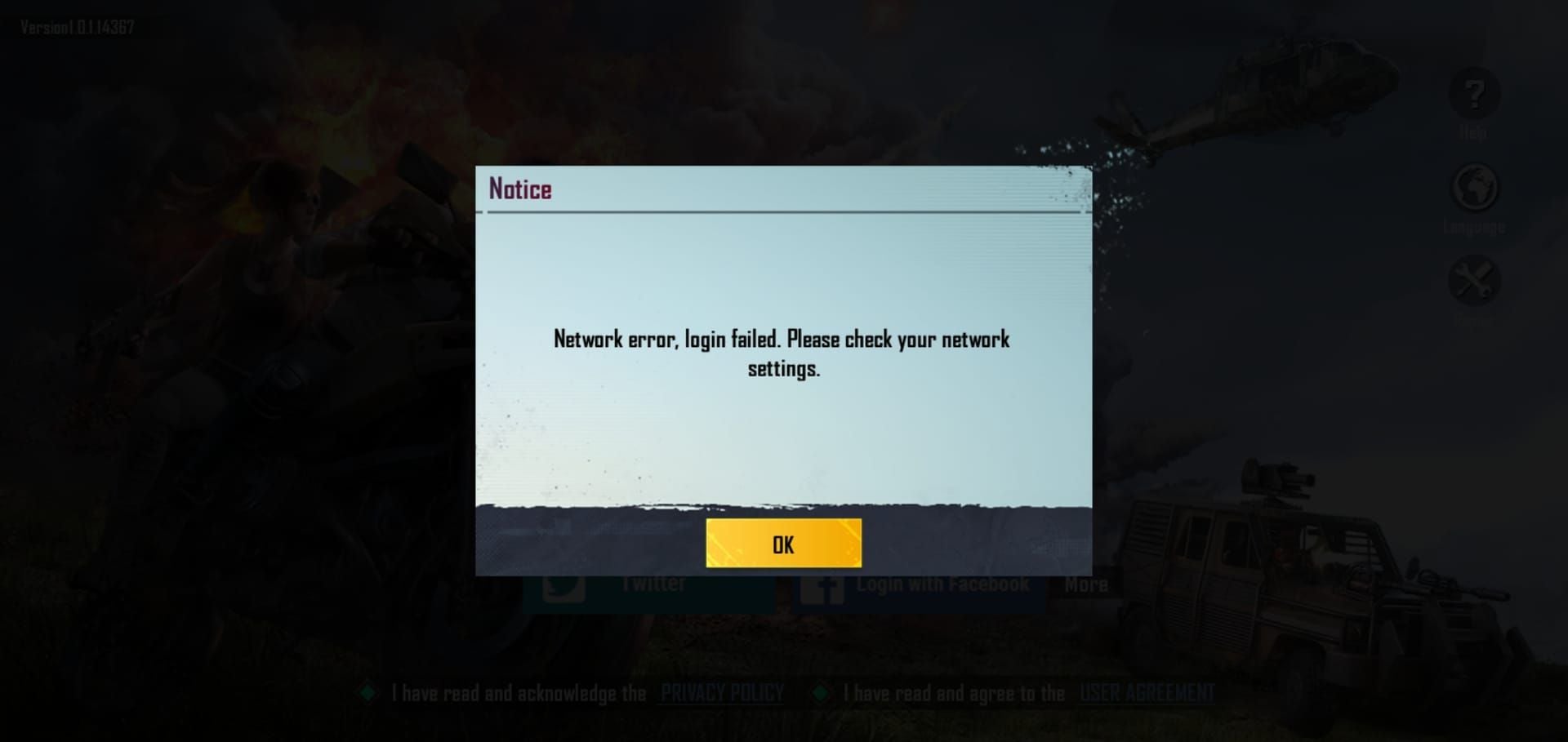
Como Corrigir o Erro de Falha na Coleta do PUBG Mobile Prime Plus (7 Maneiras)
O erro 'Falha na Coleta' do Prime Plus no iOS impede que os jogadores resgatem recompensas diárias e semanais de assinatura, mesmo com assinaturas ativas. Este guia oferece sete correções comprovadas, desde atualizações forçadas até a reinstalação. A maioria dos erros decorre de atrasos na sincronização do servidor, conflitos de pagamento no iOS ou cache corrompido. As soluções abrangem desde correções imediatas até a solução de problemas em nível de sistema.








O que o erro significa
A mensagem 'Collection Failed' (Falha na Coleta) aparece quando o sistema de recompensas do PUBG Mobile não consegue concluir as transações entre sua assinatura Prime Plus ativa e o inventário do jogo. Sua assinatura permanece ativa e a cobrança continua, mas as recompensas não sincronizam com seu inventário visível. O erro surge após tocar em resgatar ou como uma notificação persistente que bloqueia o painel de recompensas.
Muitos jogadores optam por comprar UC barato para PUBG através do BitTopup para maximizar a experiência de jogo quando as recompensas da assinatura apresentam problemas de resgate.
Como o Prime Plus funciona no iOS
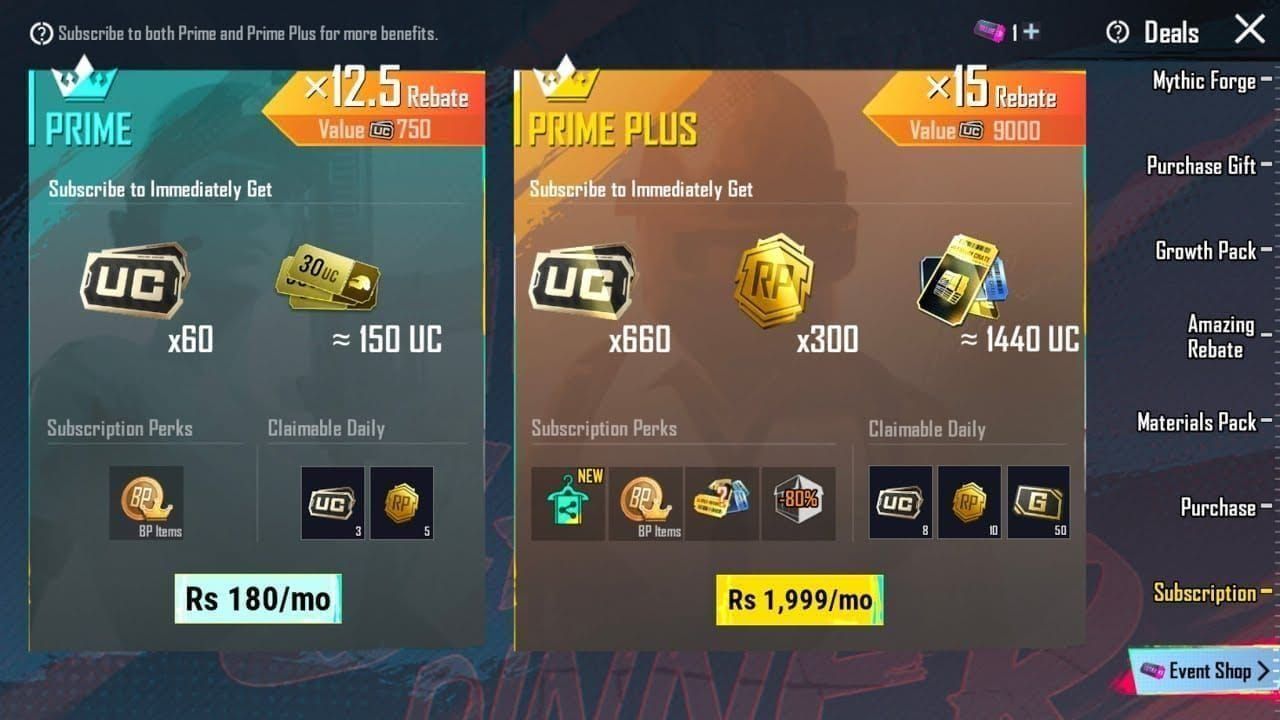
O Prime Plus foi lançado em 22 de julho de 2020, com três níveis: US$ 8,99 mensais, US$ 52,99 semestrais e US$ 99,99 anuais. A renovação é automática a cada ciclo e distribui recompensas através de uma estrutura de dois níveis que exige acesso ativo ao jogo.
As recompensas diárias acumulam-se em uma fila de espera acessível pela interface do Prime Plus. As recompensas semanais são desbloqueadas em intervalos de sete dias. Ambas exigem resgate manual — não há depósito automático. Isso cria pontos de vulnerabilidade para erros de sincronização.
A implementação no iOS conecta três sistemas: o gerenciamento de assinaturas da App Store, o banco de dados de recompensas do PUBG Mobile e o cliente do jogo no seu dispositivo. As falhas na coleta ocorrem quando esses sistemas perdem a sincronização.
Cenários comuns de erro
As falhas ocorrem com mais frequência nas 24 horas seguintes à renovação da assinatura, quando atrasos na verificação de pagamento criam divergências entre os registros da App Store e os dados do servidor do jogo.
Transições de rede também geram erros. Mudar do Wi-Fi para os dados móveis durante o resgate ou quedas de conexão interrompem a comunicação com o servidor necessária para a distribuição das recompensas.
Atualizações do iOS e do cliente PUBG Mobile criam janelas de compatibilidade onde o resgate se torna instável. O período de 48 horas após grandes lançamentos do iOS costuma apresentar taxas de erro elevadas.
Falhas temporárias vs. Bugs persistentes
Falhas temporárias geralmente se resolvem em 15 a 30 minutos sem intervenção, afetando tentativas isoladas de resgate. Elas ocorrem durante manutenções de servidor, breves interrupções de rede ou atrasos momentâneos na verificação da App Store.
Bugs persistentes continuam ocorrendo em múltiplas tentativas ao longo de horas ou dias, indicando arquivos de cache corrompidos, problemas de sincronização no nível da conta ou conflitos do iOS que exigem solução de problemas ativa.
Causas Raiz
Atrasos na sincronização do servidor
A distribuição de recompensas do PUBG Mobile depende da comunicação em tempo real entre a verificação de pagamento e os servidores de conteúdo do jogo. Quando a latência excede os limites de tempo (10-15 segundos), o resgate é abortado para evitar recompensas duplicadas.
Períodos de pico de uso — após o reset diário ou durante eventos — sobrecarregam os servidores de verificação, criando filas. Seu resgate entra em estado pendente, mas expira antes que o processamento seja concluído.
Conflitos de verificação de pagamento do iOS
O Erro 1138 representa uma falha na verificação de pagamento, onde a App Store sinaliza transações como riscos de segurança. Isso cancela os resgates quando a detecção de fraude da Apple identifica padrões incomuns: mudanças rápidas de assinatura, atualizações de pagamento ou divergências de localização geográfica.
O mesmo ID Apple não pode manter assinaturas Prime Plus duplicadas. Tentar comprar enquanto uma assinatura existente permanece ativa cria conflitos de verificação que bloqueiam todos os resgates até que a duplicata seja resolvida.
Arquivos de cache corrompidos
Os clientes de jogos no iOS armazenam dados temporários de recompensas em um cache local que ocasionalmente se corrompe devido a downloads incompletos, fechamentos forçados durante a gravação de dados ou falta de espaço de armazenamento. O cache corrompido contém registros de recompensas malformados que o sistema de resgate não consegue processar.
A corrupção do cache afeta o manifesto de sincronização — um arquivo que rastreia as recompensas resgatadas versus as disponíveis. A corrupção do manifesto faz com que o sistema perca o controle do status do resgate.
Problemas de conectividade de rede
Conexões instáveis interrompem a sequência de verificação de várias etapas. O resgate exige conectividade contínua para: autenticação, verificação de assinatura, confirmação de inventário e entrega de recompensa. Interrupções em qualquer estágio abortam a transação.
O uso de VPN introduz pontos de falha. Muitas configurações de VPN interferem nos protocolos de comunicação da App Store, impedindo a verificação de pagamento. O sistema interpreta os atrasos da VPN como falhas de verificação.
Compatibilidade da versão do iOS
O PUBG Mobile requer iOS 13.0 ou superior, mas versões específicas podem introduzir problemas de compatibilidade com compras no aplicativo. Grandes atualizações do iOS ocasionalmente alteram o comportamento das APIs da App Store, criando incompatibilidades temporárias até que o PUBG Mobile seja atualizado.
Restrições de Atualização em Segundo Plano limitam a capacidade do PUBG Mobile de manter conexões persistentes com o servidor. Quando o sistema suspende processos em segundo plano, as sessões de resgate terminam prematuramente.
Pré-solução de problemas: Verifique o status da assinatura
Verifique a assinatura ativa
Vá em Ajustes > [Seu Nome] > Assinaturas para visualizar as assinaturas ativas da App Store. O Prime Plus deve mostrar a data de renovação e o status ativo. Verifique se o nível corresponde à compra pretendida.
Compare a data de início da assinatura com a primeira tentativa de resgate. As assinaturas podem levar de 15 a 60 minutos após a compra para se propagarem totalmente pelo sistema.
Confirme se a renovação automática está ativada. A renovação desativada às vezes causa a suspensão antecipada dos benefícios nas últimas 48 horas antes da expiração.
Confirme o processamento do pagamento
Acesse Ajustes > [Seu Nome] > Mídia e Compras > Histórico de Compras para verificar se as cobranças do Prime Plus foram concluídas. Pagamentos falhos ou pendentes impedem a distribuição de recompensas, mesmo que a assinatura pareça ativa.
Procure por entradas de cobrança duplicadas, o que indica múltiplas tentativas de assinatura. Cobranças duplicadas costumam estar relacionadas a restrições na conta que impedem a ativação correta.
Entenda os ciclos de renovação
O Prime Plus renova automaticamente todo mês na data de aniversário da compra inicial. As recompensas resetam diariamente às 00:00 UTC e em intervalos semanais alinhados com o início da assinatura.
A janela de 24 horas após a renovação representa o período de maior risco para erros de coleta. A verificação de pagamento, atualizações de status e renovação do pool de recompensas ocorrem nesse intervalo.
A expiração da assinatura encerra todos os benefícios imediatamente. Não há períodos de carência — assinaturas expiradas bloqueiam todos os resgates instantaneamente.
Identifique o escopo do erro
Teste resgates em diferentes tipos de recompensas (diárias vs. semanais) para determinar o escopo do erro. Erros específicos de resgate afetam apenas certas categorias. Erros em toda a conta bloqueiam todos os tipos.
Tente realizar outras compras no jogo para verificar a funcionalidade geral do sistema de pagamento. Transações alternativas bem-sucedidas isolam o problema especificamente ao resgate do Prime Plus.
Método 1: Forçar a atualização da interface de recompensas
Processo de atualização forçada
- Feche o PUBG Mobile completamente deslizando para cima e removendo a prévia do app.
- Aguarde 30 segundos para que os processos em segundo plano sejam encerrados.
- Desative o Wi-Fi e ative os dados móveis (ou vice-versa).
- Abra o PUBG Mobile novamente e aguarde o login completo.
- Navegue até as recompensas do Prime Plus sem tocar em resgatar.
- Aguarde 10 segundos para que a interface carregue totalmente.
- Tente o resgate mantendo uma conexão estável.
Isso força o cliente a restabelecer as conexões com o servidor e recarregar os dados de recompensas de fontes atualizadas.
Momento ideal
Tente resgatar durante horários de menor movimento (02:00-06:00 UTC), quando a carga do servidor é mínima. Menos usuários simultâneos reduzem o tamanho das filas de verificação.
Evite resgatar na primeira hora após o reset diário (00:00-01:00 UTC), quando milhões de pessoas acessam os sistemas de recompensa ao mesmo tempo.
Aguarde pelo menos 2 horas após a renovação da assinatura antes de tentar os primeiros resgates para garantir a propagação completa.
Taxa de sucesso
A atualização forçada resolve cerca de 40% das falhas temporárias, especialmente aquelas causadas por cache antigo ou breves interrupções de rede. A resolução ocorre imediatamente após o resgate bem-sucedido.
Se a atualização forçada falhar após três tentativas com intervalos de 10 minutos, o erro provavelmente decorre de problemas mais profundos que exigem métodos avançados.
Método 2: Limpar o cache no iOS
Limpeza segura de cache
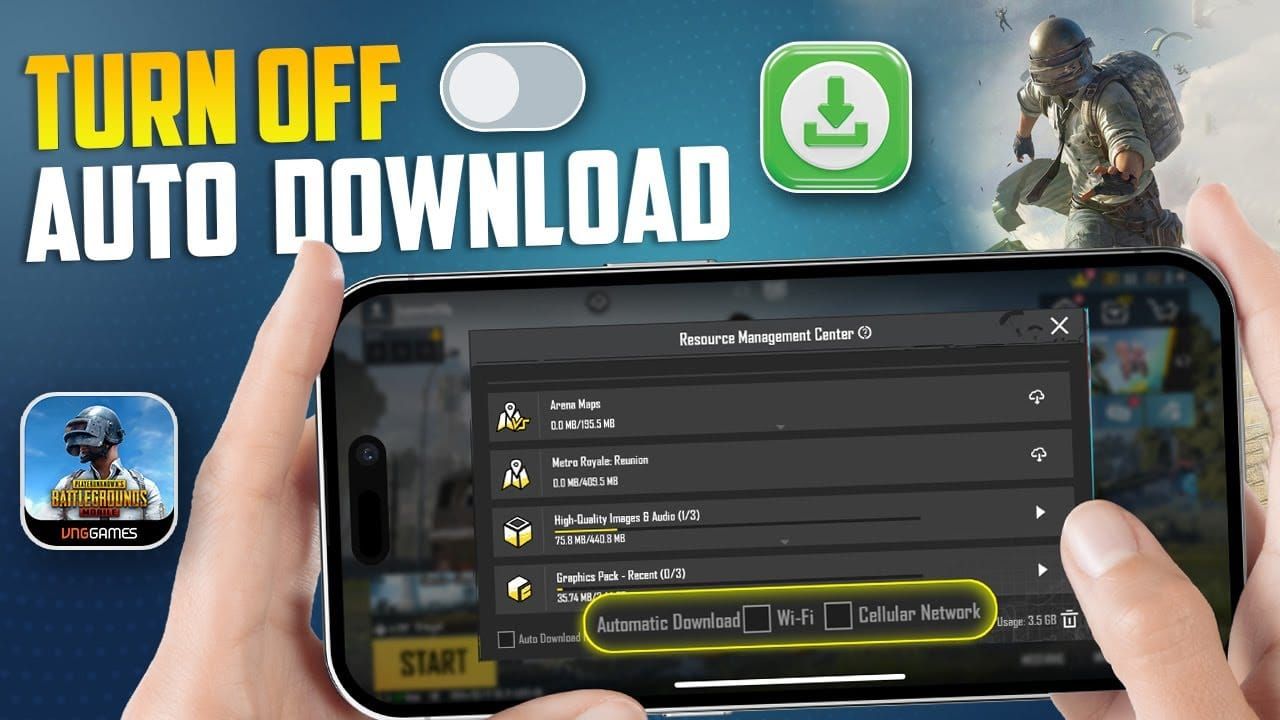
O iOS não oferece uma limpeza de cache nativa para aplicativos individuais. A solução alternativa é: Ajustes > Geral > Armazenamento do iPhone > PUBG Mobile > Desinstalar App. Isso remove o aplicativo, mas preserva seus documentos e dados.
Após desinstalar, toque em Reinstalar App para baixar um cliente novo. A reinstalação usa os dados da conta preservados, mantendo progresso, compras e configurações, enquanto limpa o cache corrompido.
Como alternativa, você pode apagar e reinstalar completamente, mas certifique-se de que sua conta esteja vinculada ao Game Center, Facebook ou outro método de recuperação antes de apagar.
Passos para gerenciamento de cache
- Abra Ajustes > Geral > Armazenamento do iPhone.
- Role até o PUBG Mobile e toque nele.
- Observe o tamanho de Documentos e Dados — mais de 5 GB indica acúmulo de cache.
- Toque em Desinstalar App e confirme.
- Aguarde a conclusão (o ícone ficará cinza).
- Toque em Reinstalar App e aguarde o download.
- Inicie o jogo e complete a verificação de login.
O processo leva de 10 a 15 minutos, dependendo da velocidade do download e de cerca de 2-3 GB de dados se não estiver no Wi-Fi.
Dados preservados
Credenciais da conta, listas de amigos, participação em clãs e itens comprados permanecem intactos. Configurações do jogo, incluindo sensibilidade, controles e gráficos, persistem nos backups do iCloud, se ativados.
Assinaturas ativas, incluindo o Prime Plus, continuam inalteradas — os dados da assinatura residem nos registros da App Store. Após a reinstalação, o jogo detecta automaticamente e restaura os benefícios da assinatura em 5 a 10 minutos.
Login pós-limpeza
Após a reinstalação, o Game Center deve estar ativado para a recuperação no iOS. Vá em Ajustes > Game Center e verifique se está ativado com seu ID Apple.
O primeiro login após a limpeza do cache aciona uma verificação estendida — 2 a 3 minutos em vez dos 30 segundos normais. O sistema reconstrói o cache local e sincroniza os dados do servidor.
Tente os resgates 10 minutos após o login bem-sucedido para permitir a reconstrução completa do cache.
Método 3: Otimização de rede
Alternar tipos de conexão
Mudanças no ambiente de rede forçam novas conexões com o servidor, ignorando sessões de rede corrompidas. Alterne de Wi-Fi para dados móveis (ou o contrário) imediatamente antes dos resgates.
Alguns provedores de internet ou redes Wi-Fi implementam regras de firewall agressivas que bloqueiam portas específicas do servidor do jogo. Os dados móveis geralmente oferecem políticas de rede mais permissivas.
Configuração de DNS
O iOS permite DNS personalizado em Ajustes > Wi-Fi > [Sua Rede] > Configurar DNS > Manual. Substitua o DNS padrão pelo DNS do Google (8.8.8.8, 8.8.4.4) ou pelo DNS da Cloudflare (1.1.1.1, 1.0.0.1).
Servidores DNS personalizados costumam oferecer tempos de resolução mais rápidos para endereços de servidores de jogos, reduzindo atrasos de conexão que contribuem para falhas de resgate.
Após alterar o DNS, desligue e ligue o Wi-Fi para forçar novas conexões. Tente os resgates em até 5 minutos enquanto o novo cache DNS ainda está recente.
Considerações sobre VPN
Serviços de VPN introduzem sobrecarga de criptografia e atrasos de roteamento que estendem o tempo da transação de resgate além dos limites aceitáveis. Desative a VPN completamente antes de tentar resgatar.
O uso de VPN conflita com os protocolos de verificação de pagamento da App Store. Os servidores da Apple podem rejeitar solicitações de verificação de endereços IP de VPN sinalizados como de alto risco.
Testar estabilidade da conexão
Execute testes de estabilidade em Ajustes > Wi-Fi > [Rede] > Informações para verificar a força do sinal. Sinais fracos (abaixo de -70 dBm) ou conexões instáveis estão correlacionados a taxas de falha mais altas.
Feche aplicativos em segundo plano que consomem muita banda — streaming, downloads, backups em nuvem — antes de resgatar. Demandas concorrentes de largura de banda introduzem perda de pacotes ou picos de latência.
Método 4: Reautenticação da App Store
Finalizar sessão e iniciar novamente
Vá em Ajustes > [Seu Nome] > Mídia e Compras > Finalizar Sessão para desconectar a sessão da App Store. Isso limpa tokens de autenticação corrompidos ou expirados que impedem a verificação da assinatura.
Aguarde 60 segundos após finalizar a sessão antes de iniciar novamente para garantir o encerramento completo da sessão nos servidores da Apple.
Inicie a sessão novamente em Ajustes > [Seu Nome] > Mídia e Compras > Iniciar Sessão. Uma nova sessão de autenticação reconstrói os tokens de verificação necessários para o processamento do resgate.
Atualizar método de pagamento
Acesse Ajustes > [Seu Nome] > Pagamento e Entrega para revisar os métodos de pagamento armazenados. Remova e adicione novamente o método de pagamento principal para atualizar o status de verificação.
Verificações de pagamento desatualizadas — mesmo com cartões válidos — às vezes bloqueiam transações de assinatura. Adicionar novamente força a Apple a verificar o cartão novamente com seu banco.
Após as atualizações de pagamento, aguarde 15 minutos antes de tentar os resgates para garantir a sincronização completa.
Resolver reconhecimento de assinatura
Se o Prime Plus aparecer em Assinaturas, mas os resgates falharem, toque na entrada da assinatura e selecione Cancelar Assinatura, e então assine novamente de imediato. Isso força uma atualização completa da assinatura.
O cancelamento seguido de nova assinatura imediata pode resultar em uma breve interrupção dos benefícios (5 a 10 minutos) enquanto a nova assinatura é ativada.
Para problemas persistentes de reconhecimento, entre em contato com o Suporte da Apple em Ajustes > [Seu Nome] > Assinaturas > [Prime Plus] > Relatar um Problema.
Método 5: Reinstalação do aplicativo
Quando a reinstalação é necessária
A reinstalação torna-se necessária quando a limpeza de cache, a otimização de rede e a atualização de autenticação falham por mais de 24 horas. Erros persistentes que sobrevivem a correções simples indicam uma corrupção profunda no cliente.
Indicadores específicos: a interface de recompensas não carrega, o app trava ao acessar as seções do Prime Plus ou mensagens de erro mencionando arquivos de jogo corrompidos.
Antes de reinstalar, verifique se o problema não é no servidor consultando fóruns da comunidade para ver se há relatos de quedas generalizadas.
Checklist de backup
- Verifique a conexão com o Game Center: Ajustes > Game Center mostra o ID Apple vinculado.
- Tire um print do seu ID de Jogador no perfil do jogo.
- Anote seu nível da temporada atual, nível do RP e saldo de UC.
- Confirme se as assinaturas ativas aparecem na App Store.
- Verifique o vínculo de e-mail e telefone com a conta nas configurações do jogo.
- Documente o nome do clã e a lista de amigos.
O vínculo com o Game Center é crítico — contas não vinculadas não podem ser recuperadas após a exclusão.
Instalação limpa
- Pressione e segure o ícone do PUBG Mobile até que ele balance.
- Toque no X ou no ícone de menos e confirme a exclusão.
- Reinicie o iPhone completamente (desligue e ligue).
- Abra a App Store e pesquise por PUBG Mobile.
- Baixe e instale o cliente novo (2,5-3 GB).
- Inicie o jogo e selecione o login pelo Game Center.
- Permita o download completo dos recursos antes de acessar o Prime Plus.
O download de recursos pós-instalação leva de 10 a 20 minutos. Interrompê-lo pode recriar problemas de corrupção.
Recuperação de conta
Após a instalação, o Game Center autentica automaticamente a conta, restaurando todo o progresso e compras. O primeiro login leva de 3 a 5 minutos enquanto o sistema sincroniza os dados do servidor.
Os benefícios do Prime Plus são restaurados automaticamente em 10 minutos. O status da assinatura sincroniza com os registros da App Store — não é necessária reativação manual.
Tente os resgates 15 a 20 minutos após o login bem-sucedido e o download completo dos recursos.
Método 6: Solução de problemas do sistema iOS
Verifique o espaço de armazenamento
O PUBG Mobile requer no mínimo 4 GB de espaço livre para operação estável, sendo recomendados 6 GB ou mais. Espaço insuficiente impede a criação correta de arquivos de cache, causando falhas no resgate.
Verifique o armazenamento disponível em Ajustes > Geral > Armazenamento do iPhone. Se estiver abaixo de 5 GB, apague apps não utilizados, limpe fotos ou desinstale apps grandes.
Compatibilidade de atualização do iOS
Verifique a versão do iOS em Ajustes > Geral > Sobre > Versão do Software. Cruze essa informação com os requisitos mínimos do PUBG Mobile na App Store (iOS 13.0+).
Atualizações recentes do iOS (nos últimos 7 dias) às vezes introduzem incompatibilidades temporárias até que o PUBG Mobile lance patches de correção. Verifique se há atualizações pendentes na App Store.
Se estiver usando versões beta do iOS, problemas de resgate são esperados. Versões beta carecem de integração total com a App Store. Retorne para versões estáveis.
Reinicialização do dispositivo
Reinicialização padrão: Segure o botão de energia até que deslize para desligar apareça, deslize, aguarde 30 segundos e ligue. Isso limpa a memória temporária do sistema e redefine as pilhas de rede.
Reinicialização forçada para problemas persistentes: Pressione e solte rapidamente o botão de aumentar volume, pressione e solte rapidamente o botão de diminuir volume e, em seguida, pressione e segure o botão de energia até que o logotipo da Apple apareça.
Após reiniciar, aguarde 2 a 3 minutos antes de iniciar o PUBG Mobile para permitir a inicialização completa do iOS.
Atualização em Segundo Plano
Ative a Atualização em Segundo Plano para o PUBG Mobile em Ajustes > Geral > Atualização em Segundo Plano > PUBG Mobile. Isso permite que o app mantenha conexões com o servidor e sincronize dados de assinatura mesmo quando não estiver aberto.
A atualização desativada força o restabelecimento completo da sessão toda vez que você abre o app, aumentando a sobrecarga de autenticação e os riscos de timeout.
Método 7: Problemas no servidor e estratégia de espera
Identifique períodos de manutenção
O PUBG Mobile realiza manutenções regulares, geralmente às terças-feiras (UTC), durando de 2 a 8 horas. Durante a manutenção, todos os resgates ficam indisponíveis. Verifique as redes sociais oficiais para anúncios antes de tentar soluções complexas.
Manutenções de emergência não anunciadas ocorrem durante correções de bugs críticos, durando de 30 minutos a 2 horas. Fóruns da comunidade costumam se encher de relatos durante esses eventos.
Problemas no servidor apresentam padrões de falha consistentes em todos os métodos de solução e afetam vários jogadores simultaneamente.
Tempos de resolução esperados
Manutenções agendadas são resolvidas nos horários anunciados com mais de 90% de confiabilidade. O resgate geralmente é restaurado em até 15 minutos após o fim da manutenção.
Bugs de emergência no servidor recebem correções prioritárias em 4 a 12 horas após relatos generalizados. A equipe de desenvolvimento lança hotfixes sem janelas de manutenção completas para falhas críticas.
Compensações por quedas prolongadas (mais de 24 horas) geralmente chegam de 3 a 7 dias após a resolução via correio no jogo.
Monitore anúncios oficiais
Siga as redes sociais oficiais do PUBG Mobile para atualizações em tempo real sobre manutenção e problemas. Os anúncios aparecem de 2 a 4 horas antes da manutenção agendada e em até 30 minutos após a identificação de problemas de emergência.
Avisos no jogo aparecem na tela de login durante problemas ativos no servidor, fornecendo tempos estimados de resolução.
Fóruns da comunidade agregam relatos de jogadores, ajudando a distinguir problemas individuais de conta de problemas generalizados no servidor.
Prevenindo erros futuros
Melhores práticas de resgate
Estabeleça rotinas de resgate consistentes durante horários de menor movimento (02:00-06:00 UTC), quando a carga do servidor é mínima.
Resgate em um Wi-Fi estável em vez de dados móveis, sempre que possível. O Wi-Fi oferece largura de banda mais consistente e menor latência.
Evite resgatar imediatamente após atualizações do app ou do iOS. Aguarde períodos de estabilização de 24 horas após grandes atualizações.
Mantenha versões otimizadas
Ative as atualizações automáticas para o PUBG Mobile em App Store > Conta > Downloads Automáticos > Atualizações de Apps.
Atualize o iOS durante períodos de entressafra ou entre grandes eventos. Grandes atualizações do iOS às vezes introduzem incompatibilidades temporárias.
Verifique a App Store semanalmente em busca de atualizações pendentes, mesmo com a atualização automática ativada.
Estabilidade de rede
Use bandas de Wi-Fi de 5 GHz em vez de 2,4 GHz quando disponível para reduzir interferências e aumentar a largura de banda.
Posicione-se dentro de um alcance de sinal forte (no mesmo cômodo que o roteador) durante os resgates. Sinais fracos aumentam a perda de pacotes e atrasos de retransmissão.
Desative VPNs, serviços de proxy e apps de otimização de rede durante as sessões de PUBG Mobile.
Manutenção regular
Realize a limpeza mensal do cache através da desinstalação/reinstalação do app para evitar o acúmulo gradual de corrupção.
Revise e limpe o armazenamento do iPhone mensalmente, mantendo mais de 6 GB de espaço livre.
Reinicie o iPhone semanalmente para limpar vazamentos de memória do sistema e redefinir as pilhas de rede.
Recompensas não resgatadas durante erros
Políticas de expiração de recompensas
As recompensas diárias do Prime Plus não acumulam — as recompensas de cada dia expiram no próximo reset diário (00:00 UTC), independentemente do status do resgate. Recompensas diárias não resgatadas desaparecem permanentemente.
As recompensas semanais seguem o mesmo padrão de não acumulação, expirando no próximo reset semanal alinhado com a data de início da assinatura.
Essa expiração rigorosa significa que erros de coleta prolongados reduzem diretamente o valor da assinatura. Um período de erro de 7 dias resulta na perda de 7 recompensas diárias e 1 recompensa semanal sem compensação automática.
Período de carência
O PUBG Mobile não oferece um período de carência oficial para resgates atrasados devido a erros técnicos. O sistema trata todas as recompensas não resgatadas de forma idêntica no momento do reset.
No entanto, as recompensas permanecem resgatáveis até o momento exato do reset. Se você resolver os erros 23 horas após o reset diário, ainda poderá resgatar na janela restante de 1 hora.
Mecanismos de compensação
O PUBG Mobile oferece compensação apenas para quedas de servidor confirmadas que afetam grandes populações de jogadores. Problemas individuais de conta geralmente não recebem compensação.
A compensação por quedas qualificadas chega via correio no jogo de 3 a 7 dias após a resolução. Geralmente corresponde ou excede ligeiramente o valor da recompensa perdida.
Para se qualificar: a queda deve afetar mais de 10.000 jogadores, durar mais de 24 horas e receber reconhecimento oficial.
Quando entrar em contato com o suporte
Padrões de erro que exigem suporte
Entre em contato com o suporte quando os erros persistirem por mais de 48 horas, apesar de ter concluído todos os sete métodos de solução de problemas. Falhas prolongadas indicam problemas no nível da conta que exigem intervenção no backend.
Códigos de erro específicos (como o Erro 1138) que aparecem consistentemente justificam o contato imediato com o suporte. Eles indicam sinalizações no sistema de pagamento que exigem revisão manual.
Se a assinatura aparecer como ativa na App Store, mas o PUBG Mobile não exibir o status da assinatura, entre em contato tanto com o Suporte da Apple quanto com o suporte do PUBG Mobile.
Documentação necessária
Reúna antes de entrar em contato com o suporte:
- Prints da mensagem de erro com carimbos de data/hora visíveis.
- Confirmação de assinatura da App Store mostrando o Prime Plus ativo.
- Recibos de compra do e-mail confirmando o processamento do pagamento.
- ID de Jogador do perfil no jogo.
- Modelo do dispositivo e versão do iOS em Ajustes > Geral > Sobre.
- Lista de etapas de solução de problemas tentadas com as respectivas datas.
Uma documentação detalhada acelera os tempos de resposta e aumenta as taxas de sucesso na resolução.
Tempos de resposta esperados
O atendimento ao cliente no jogo responde em 24 a 48 horas para problemas do Prime Plus. Acesse via Configurações do PUBG Mobile > Atendimento ao Cliente > Fale Conosco.
O Suporte da Apple lida com problemas de assinatura e pagamento com resposta em 12 a 24 horas através de Ajustes > [Seu Nome] > Assinaturas > Relatar um Problema.
Os prazos de resolução variam: atualizações simples de conta são concluídas em horas; problemas de verificação de pagamento podem exigir de 3 a 5 dias úteis. Casos complexos envolvendo tanto a Apple quanto o PUBG Mobile podem se estender por 7 a 10 dias.
Maximizando o valor do Prime Plus durante problemas
Acesso a benefícios alternativos
Enquanto o resgate de recompensas permanece bloqueado, outros benefícios do Prime Plus continuam: efeitos de chat exclusivos, animações de lobby, molduras de perfil e designs de placas de identificação.
Os descontos do Prime Plus em itens da loja permanecem ativos, independentemente do status do resgate. Aproveite as ofertas exclusivas e preços reduzidos em compras de UC.
Coordene com os membros do clã para maximizar benefícios baseados em equipe, como impulsos de RP compartilhados. Eles funcionam independentemente do resgate individual de recompensas.
Garanta UC através de plataformas confiáveis
Quando as recompensas da assinatura enfrentam problemas, manter reservas de UC através de serviços de recarga confiáveis torna-se crucial. Para uma recarga de UC para PUBG Mobile segura e instantânea, o BitTopup oferece preços competitivos com suporte ao cliente 24 horas, garantindo acesso a conteúdo premium durante complicações na assinatura.
O BitTopup oferece entrega rápida, transações seguras e excelentes avaliações, sendo a plataforma preferida para acesso confiável a UC. A ampla cobertura de jogos e o atendimento ágil garantem transações tranquilas quando os sistemas do jogo enfrentam dificuldades.
Gerenciamento de assinatura
Considere cancelar a renovação automática se os erros persistirem por mais de um ciclo de faturamento. Pagar por um segundo mês de recompensas não funcionais é desperdício de dinheiro — cancele, resolva os problemas e depois assine novamente.
Documente todas as recompensas perdidas durante os períodos de erro para possíveis solicitações de compensação. Embora a compensação individual seja rara, registros abrangentes fortalecem seus tickets de suporte.
Se os erros coincidirem com as datas de renovação, entre em contato com o Suporte da Apple para solicitar reembolsos pelo período de faturamento afetado. A Apple costuma conceder reembolsos para assinaturas com problemas técnicos documentados.
Perguntas Frequentes (FAQ)
Por que o Prime Plus mostra falha na coleta no meu iPhone? As falhas na coleta ocorrem devido a atrasos na sincronização do servidor entre os sistemas de pagamento da Apple e os servidores de recompensas do PUBG Mobile, cache local corrompido, interrupções de rede durante o resgate ou conflitos de verificação de pagamento do iOS. O erro indica que a distribuição da recompensa não consegue concluir a transação entre sua assinatura ativa e o inventário do jogo.
Vou perder as recompensas do Prime Plus se a coleta falhar? Sim, as recompensas não resgatadas expiram permanentemente no reset diário (00:00 UTC) ou nos intervalos de reset semanal. O PUBG Mobile não acumula recompensas não resgatadas nem oferece períodos de carência. As recompensas de cada dia devem ser resgatadas antes do próximo reset, ou desaparecerão para sempre.
Quanto tempo leva para corrigir o erro de coleta do Prime Plus no iOS? Correções simples, como atualização forçada ou troca de rede, resolvem o problema imediatamente quando bem-sucedidas. A limpeza de cache e a reinstalação do app levam de 15 a 30 minutos, incluindo o tempo de download. Problemas no nível da conta que exigem suporte levam de 24 a 48 horas para a resposta inicial e de 3 a 10 dias para a resolução completa. Problemas no servidor costumam ser resolvidos em 4 a 12 horas.
Posso resgatar recompensas do Prime Plus em outro dispositivo se o iOS falhar? Sim, as assinaturas Prime Plus compradas pela App Store do iOS podem ser acessadas em dispositivos Android ou emuladores usando a mesma conta do PUBG Mobile. Faça login na sua conta no dispositivo alternativo e tente resgatar lá. No entanto, a assinatura permanece vinculada ao ID Apple e deve ser gerenciada nas configurações da App Store do iOS.
Reinstalar o PUBG Mobile corrige o erro de falha na coleta do Prime Plus? A reinstalação resolve cerca de 70% dos erros de coleta persistentes causados por arquivos de app ou dados de cache corrompidos. É a correção mais eficaz para erros que resistem a soluções mais simples. No entanto, a reinstalação não corrige problemas no servidor, sinalizações de pagamento na conta ou problemas de sincronização de assinatura que exigem intervenção do suporte.
O que acontece com minha assinatura se eu pedir reembolso ao Suporte da Apple? Solicitar reembolsos pelo Suporte da Apple geralmente resulta no cancelamento imediato da assinatura e na remoção de todos os benefícios do Prime Plus. A Apple processa reembolsos revertendo a transação da assinatura, o que encerra o serviço. Só solicite reembolso se estiver disposto a perder o tempo restante da assinatura e os benefícios do período de faturamento afetado.
Notícias recomendadas








Produtos recomendados



Índice
- Entendendo o Erro de Falha na Coleta (Collection Failed)
- O que o erro significa
- Como o Prime Plus funciona no iOS
- Cenários comuns de erro
- Falhas temporárias vs. Bugs persistentes
- Causas Raiz
- Atrasos na sincronização do servidor
- Conflitos de verificação de pagamento do iOS
- Arquivos de cache corrompidos
- Problemas de conectividade de rede
- Compatibilidade da versão do iOS
- Pré-solução de problemas: Verifique o status da assinatura
- Verifique a assinatura ativa
- Confirme o processamento do pagamento
- Entenda os ciclos de renovação
- Identifique o escopo do erro
- Método 1: Forçar a atualização da interface de recompensas
- Processo de atualização forçada
- Momento ideal
- Taxa de sucesso
- Método 2: Limpar o cache no iOS
- Limpeza segura de cache
- Passos para gerenciamento de cache
- Dados preservados
- Login pós-limpeza
- Método 3: Otimização de rede
- Alternar tipos de conexão
- Configuração de DNS
- Considerações sobre VPN
- Testar estabilidade da conexão
- Método 4: Reautenticação da App Store
- Finalizar sessão e iniciar novamente
- Atualizar método de pagamento
- Resolver reconhecimento de assinatura
- Método 5: Reinstalação do aplicativo
- Quando a reinstalação é necessária
- Checklist de backup
- Instalação limpa
- Recuperação de conta
- Método 6: Solução de problemas do sistema iOS
- Verifique o espaço de armazenamento
- Compatibilidade de atualização do iOS
- Reinicialização do dispositivo
- Atualização em Segundo Plano
- Método 7: Problemas no servidor e estratégia de espera
- Identifique períodos de manutenção
- Tempos de resolução esperados
- Monitore anúncios oficiais
- Prevenindo erros futuros
- Melhores práticas de resgate
- Mantenha versões otimizadas
- Estabilidade de rede
- Manutenção regular
- Recompensas não resgatadas durante erros
- Políticas de expiração de recompensas
- Período de carência
- Mecanismos de compensação
- Quando entrar em contato com o suporte
- Padrões de erro que exigem suporte
- Documentação necessária
- Tempos de resposta esperados
- Maximizando o valor do Prime Plus durante problemas
- Acesso a benefícios alternativos
- Garanta UC através de plataformas confiáveis
- Gerenciamento de assinatura
- Perguntas Frequentes (FAQ)
Produtos recomendados



Notícias recomendadas

Missões de Etapa do Evento Free Fire 2026: Conclua Tudo Rápido

MangaToon: Recarga por UID vs no App: Qual Economiza Mais em 2026?

Guia das Melhores Configurações de Lineage M para 60 FPS e Bateria 24/7

Formas mais baratas de comprar G-Coin do PUBG em 2026 sem pagar a mais

Como Corrigir o Erro de Incompatibilidade de Moeda no Código da Carteira Steam

A Melhor Rota de Coleta de TWD Survivors para Recursos Rápidos em 2026

Correção: PUBG Fecha ao Iniciar com Tela Preta na Steam (Guia 2026)

Datas da Promoção da eShop da Nintendo 2026: Guia de Ofertas e Economia no Brasil




























































































