Entendendo a Compatibilidade entre Gameloop 7.1 e PUBG Mobile 4.1
O Gameloop 7.1 é o emulador oficial do PUBG Mobile para PC, exigindo no mínimo o Windows 7 de 64 bits com suporte ao DirectX 9.0c.
Requisitos mínimos:
- CPU: Core i3 560 @ 3.3 GHz ou AMD Phenom II X4 945 @ 3.0 GHz
- RAM: 3 GB
- GPU: NVIDIA GeForce GTX 460 ou AMD Radeon HD 5870
- Armazenamento: 1 GB de HDD
Requisitos recomendados:
- CPU: Core i3 ou AMD @ 2.6 GHz
- RAM: 8 GB
- GPU: NVIDIA GeForce GTX 660
- Armazenamento: SSD (reduz significativamente o tempo de carregamento e travamentos)
Para uc barato para emblemas míticos, a BitTopup oferece compras seguras de UC com entrega instantânea.
Verificação de Requisitos do Sistema Antes da Configuração
Verifique a compatibilidade com o DirectX 9.0c e atualize os drivers da GPU antes de configurar. Drivers desatualizados causam erros de renderização e falhas na detecção do mapeamento de teclas. Instale o Gameloop em um SSD para obter o melhor desempenho — a diferença é notável ao carregar partidas ou renderizar novas áreas do mapa.
Configuração Completa de Mapeamento de Teclas para PUBG Mobile 4.1
Acesse o mapeamento de teclas: Inicie o PUBG Mobile no Gameloop 7.1 > Personalizar controles > Mapeamento de teclas (key mapping)
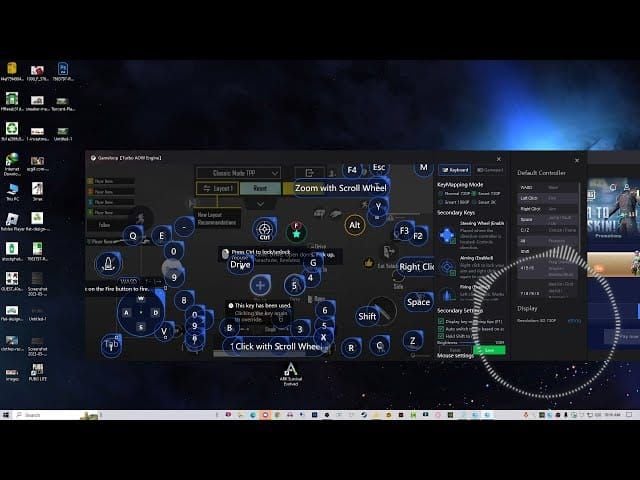
Movimentação padrão:
- W/A/S/D: Controle direcional
- Espaço: Pular
- Shift: Agachar
- Caps Lock: Deitar
Controles de combate:
- Clique Esquerdo: Atirar
- Clique Direito: Mirar (ADS)
- R: Recarregar
- 1/2/3: Troca de armas
Controles Avançados para Veículos e Arremessáveis
Atalhos adicionais:
- Q/E: Inclinar (Leaning)
- Tab: Inventário
- M: Mapa
Pratique esses atalhos no modo de treinamento antes de partidas ranqueadas. O Gameloop 7.1 suporta personalização total, mas as convenções padrão de FPS ajudam na memória muscular e na coordenação da equipe.
Corrigindo Erros de Mapeamento de Teclas Após a Atualização do PUBG Mobile 4.1
Falhas na vinculação de teclas após a atualização 4.1 geralmente derivam de conflitos no cache de configuração.
Solução: Exclua a pasta ShaderCache no caminho TxGameAssistant/UI do Gameloop, forçando a regeneração com os parâmetros atualizados do jogo.
Sintomas comuns:
- Teclas param de responder no meio da partida
- Controles revertem para sobreposições de tela sensível ao toque
- Ações específicas falham apesar das vinculações estarem corretas
Método de reset:
- Navegue até a interface de mapeamento de teclas
- Selecione Redefinir para o Padrão (Reset to Default)
- Reaplique suas vinculações personalizadas uma categoria por vez
Testando sua Configuração de Teclas no Modo de Treinamento
Dedique 15 minutos testando todos os controles antes de partidas competitivas:
- Combinações de movimento
- Sequências de troca de armas
- Controles de veículos
- Troca de miras
- Uso de itens arremessáveis
Verifique a sensibilidade da mira (ADS) em diferentes ampliações de luneta — a atualização 4.1 introduziu curvas de sensibilidade refinadas que exigem recalibração. Documente sua configuração final com capturas de tela para restauração rápida após futuras atualizações.
Otimização de Configurações Gráficas para Desempenho Máximo
Configurações dentro do PUBG Mobile:
- Qualidade Gráfica: Suave (Smooth)

- Taxa de Quadros: Extrema (desbloqueia o FPS mais alto)
- Resolução do Jogo: SD 720P
- DPI: 160
- Estilo: Colorido (melhora o contraste sem impacto no desempenho)
- Anti-aliasing: Desativado
- Sombras: Baixo ou Desativado
- Qualidade de Textura: Média (2GB+ VRAM) ou Baixa (<2GB VRAM)
Esta configuração prioriza a estabilidade da taxa de quadros em vez da fidelidade visual para obter vantagem competitiva.
Impacto da Resolução e Qualidade de Renderização no FPS
Defina a resolução para 1024x576 nas configurações do motor do Gameloop — isso equilibra clareza e desempenho, mantendo a proporção 16:9. Desative o anti-aliasing completamente; ele impacta significativamente o FPS sem melhorias visuais substanciais em resoluções mais baixas.
As sombras consomem recursos consideráveis da GPU. Jogadores competitivos as desativam completamente, pois podem ocultar posições inimigas em certas condições de iluminação.
Configurações do Motor: Configuração do Modo Inteligente (Smart Mode)
Ative nas configurações do Gameloop:
- Modo Inteligente (Smart Mode): Otimização automática de renderização analisando seu hardware
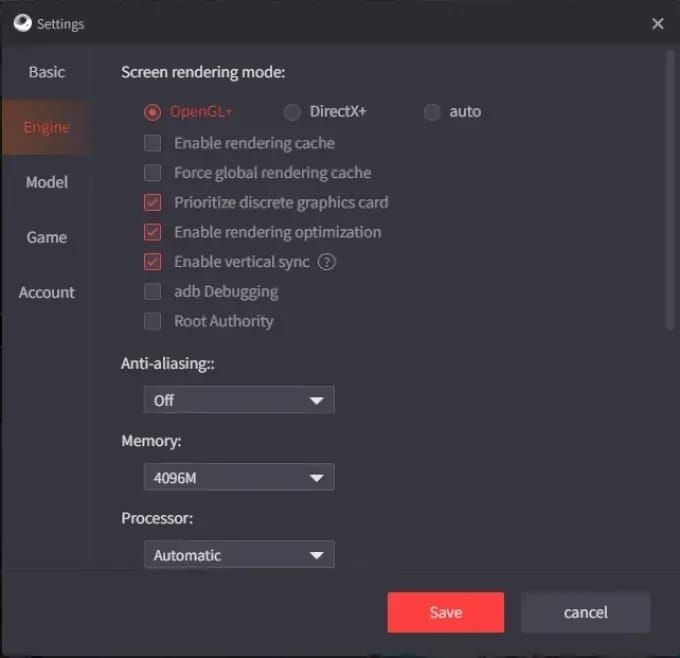
- Cache de Renderização: Armazena dados de renderização acessados com frequência
- Forçar Cache de Renderização Global: Reduz cálculos redundantes da GPU
- Priorizar GPU Dedicada: Usa a placa de vídeo dedicada em vez da integrada
Ajuste Manual do Motor para Vantagem Competitiva
Configurações críticas:
- Otimização de Renderização: Ativado (reduz a latência de entrada)
- Alocação de Memória: 4096 MB para sistemas com 8 GB de RAM
- Resolução: 1024x576
- DPI: 160
A subalocação causa travamentos; a sobrealocação desencadeia a degradação de todo o sistema. Este equilíbrio deixa recursos adequados para o Windows enquanto fornece memória suficiente para o carregamento de texturas.
Eliminando o Lag: Otimização de Rede e Desempenho
Otimizações a nível de sistema:
- Opções de Energia do Windows: Modo de Alto Desempenho
- Prioridade da CPU: Defina o AppMarket.exe como "Alta" no Gerenciador de Tarefas
- Memória Virtual: 1,5 a 2 vezes a RAM física (12-16 GB para sistemas de 8 GB)
Virtualização na BIOS e Permissões de Administrador
Ative o Modo de Virtualização na BIOS:
Acesse a BIOS durante a inicialização (Delete, F2 ou F10) > Configuração da CPU > Ativar virtualização. Isso melhora drasticamente o desempenho através da emulação acelerada por hardware.
Execute o Gameloop como administrador: Clique com o botão direito no atalho > Propriedades > Compatibilidade > Executar este programa como administrador
Para recarga de pubg mobile online, a BitTopup oferece compras de UC rápidas e seguras com suporte 24/7.
Técnicas Avançadas de Aumento de FPS para Gameloop 7.1
Configurações de taxa de quadros:
- Taxa de quadros Extrema: Desbloqueia 60 FPS com gráficos Suaves
- Ajuste Automático de Gráficos: Ative inicialmente para ter uma base, depois ajuste manualmente
- Contador de FPS: Ative para monitorar o desempenho em tempo real
Taxas de quadros consistentes importam mais do que números de pico — 60 FPS estáveis são melhores do que 90 FPS oscilantes.
Monitorando Métricas de Desempenho em Tempo Real
Manutenção de desempenho:
- Atualize os drivers da GPU mensalmente, especialmente após grandes patches
- Feche aplicativos desnecessários em segundo plano
- Cada processo em segundo plano consome ciclos de CPU e RAM
Desative o V-Sync no Gameloop e no painel de controle da GPU para eliminar atrasos de buffer de quadros de 16-33ms.
Solucionando Problemas de Atraso de Entrada (Input Delay) e Aceleração do Mouse
Elimine o input lag:
- Desative o V-Sync (Configurações do Gameloop + GPU)
- Propriedades do Mouse do Windows: Desmarque Aprimorar precisão do ponteiro
- Configure sensibilidades separadas para cada ampliação de mira
Otimização da Taxa de Sondagem (Polling Rate) do Teclado
Otimização de dispositivos de entrada:
- Teclado gamer: Taxa de sondagem de 1000Hz (1ms vs 8ms)
- Portas USB: Use USB 3.0 diretamente na placa-mãe, evite hubs
- Teste a responsividade com giros rápidos de 180 graus no modo de treinamento
Dicas de Especialistas de Jogadores Competitivos de PUBG Mobile no PC
Prioridades de jogadores pro:
- Consistência acima de gráficos máximos
- Gráficos Suaves + Taxa de quadros Extrema universalmente
- Limpeza mensal do ShaderCache
- Atualizações de driver de GPU após grandes patches
Erros comuns:
- Alocar memória além da capacidade real
- Ativar efeitos visuais desnecessários
- Negligenciar as configurações de virtualização da BIOS
- Buscar gráficos máximos em vez de estabilidade de quadros
Trocas entre Gráficos e Desempenho em Torneios
Jogadores de torneios escolhem gráficos Suaves com taxas de quadros Extremas — a lacuna de desempenho entre 60 FPS e 30 FPS supera as diferenças visuais entre os gráficos Suave e HDR.
Dica pro: Faça backup das configurações antes de grandes atualizações documentando todos os ajustes. Uma modificação popular de teclas: Agachar no C em vez do Shift para permitir agachamento e movimento direcional simultâneos.
Perguntas Frequentes (FAQ)
Por que o mapeamento de teclas do meu Gameloop 7.1 não está funcionando após a atualização do PUBG Mobile 4.1?
Exclua a pasta ShaderCache no caminho TxGameAssistant/UI, reinicie o emulador e reconfigure as teclas. Ative as permissões de administrador para a detecção correta de entrada.
Quais são as melhores configurações gráficas para o PUBG Mobile no Gameloop 7.1?
Gráficos Suaves (Smooth), Taxa de Quadros Extrema, SD 720P e estilo Colorido. Desative o anti-aliasing, defina sombras como Baixo/Desativado e qualidade de textura Média/Baixa baseada na sua VRAM.
Como faço para corrigir o lag no emulador Gameloop para PUBG Mobile?
Ative o Modo de Virtualização na BIOS, o modo de Alto Desempenho do Windows, aloque 4096 MB de memória (em sistemas de 8 GB), defina a prioridade da CPU do AppMarket.exe como Alta, instale no SSD e use a resolução 1024x576.
De quanta memória RAM o Gameloop 7.1 precisa para rodar o PUBG Mobile sem travamentos?
Mínimo de 3 GB, recomendado 8 GB. Configure a alocação de 4096 MB em sistemas de 8 GB para um desempenho ideal sem engasgos.
Como aumentar o FPS no Gameloop 7.1 para PUBG Mobile?
Ative o Modo Inteligente, o Cache de Renderização e a Otimização de Renderização. Use gráficos Suaves com taxa de quadros Extrema, desative o anti-aliasing, reduza sombras/texturas, ative a Virtualização na BIOS, priorize a GPU dedicada e execute como administrador.
O que é o Modo Inteligente (Smart Mode) no Gameloop e devo ativá-lo?
O Modo Inteligente seleciona automaticamente a renderização DirectX/OpenGL ideal com base na arquitetura da sua GPU. Ative-o junto com o Cache de Renderização e Forçar Cache de Renderização Global para otimização automática.
Pronto para desbloquear skins exclusivas do PUBG Mobile, o Royale Pass e UC a preços imbatíveis? Visite a BitTopup agora para entrega instantânea, pagamentos seguros e suporte 24/7





























































































































