O Que Acontece Durante os Loops de Tentativa (1-3 Tentativas)
Os loops de tentativa são ativados quando a perda de pacotes excede 1% ou o ping sobe acima de 300ms. Cada tentativa dura de 15 a 30 segundos:
- Primeira tentativa: Reestabelece a conexão usando a configuração de rede atual.
- Segunda tentativa: Implementa diagnósticos automáticos de rede, verifica o DNS e a acessibilidade das portas.
- Terceira tentativa: Reset completo da sessão com os servidores da NetEase.
Seu personagem opera sob controle de IA durante as desconexões — seguindo padrões de movimento básicos que oponentes experientes exploram facilmente. Os indicadores visuais incluem telas congeladas, controles que não respondem e avisos de Reconectando com contadores de tentativas.
Gatilhos Comuns: Rede vs. Servidor vs. Dispositivo
Instabilidade de rede (70% das desconexões): Oscilação do ping de verde (<100ms) para amarelo (100-200ms) e vermelho (200ms+). Um jitter superior a 30ms cria inconsistências na entrega de pacotes.
Problemas no servidor: Afetam vários jogadores simultaneamente. Manutenção recente: 27 de novembro de 2025, 240 minutos começando às 08:00 UTC+8. Horários de baixa atividade (02:00-08:00 UTC+8) apresentam ping médio de 350-400ms.
Problemas no dispositivo: Memória RAM insuficiente (<4GB), otimização de bateria agressiva, problemas de compatibilidade do SO. Mínimo de iOS 10.0+ e Android 4.3+; iOS 17/18 e Android 13/14 às vezes introduzem problemas de compatibilidade.
Impacto no Progresso do Rank
Desconexões em partidas ranqueadas acarretam penalidades em dobro — pontos de derrota na partida mais penalidades por abandono. Três desconexões em 24 horas geram banimentos progressivos: de 30 minutos a 24 horas. A pontuação de credibilidade diminui a cada desconexão, criando loops negativos de matchmaking com companheiros de equipe pouco confiáveis.
Etapa de Diagnóstico: Identifique a Causa Raiz em 3 Minutos
Antes de aplicar as correções, faça um diagnóstico preciso:
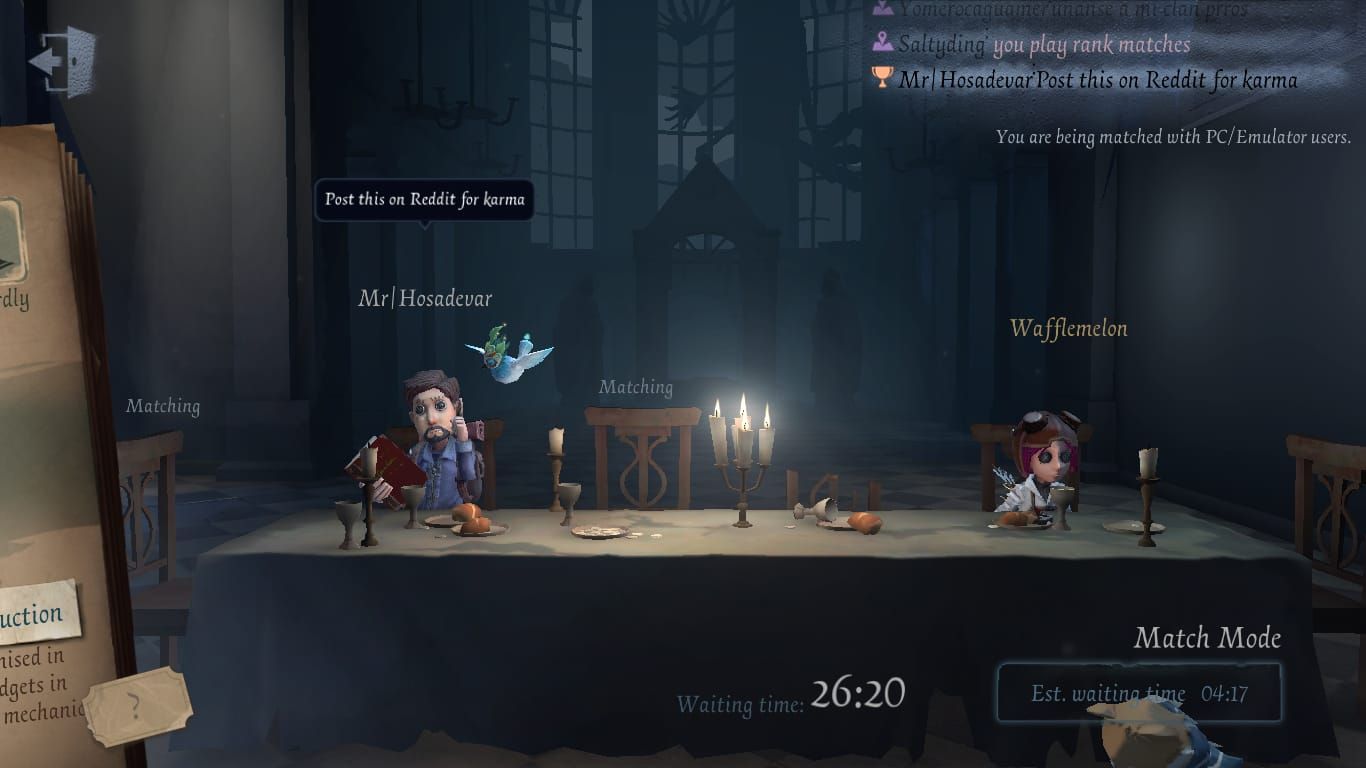
- Verifique o ping no lobby: Verde (<100ms) = estável, amarelo (100-200ms) = marginal, vermelho (200ms+) = ação imediata necessária.
- Teste a troca de rede: Alterne entre WiFi e dados móveis. Uma melhora significativa em um dos tipos indica problema no roteador ou provedor de internet (ISP).
- Monitore a consistência: Conexões estáveis variam ±20-30ms; conexões problemáticas oscilam mais de 100ms em poucos segundos.
Teste Rápido de Rede
Entre em uma Partida Rápida (Quick Match) em vez de arriscar pontos de rank. Monitore o ping durante todo o tempo — conexões estáveis mantêm valores dentro de uma variação de 20-30ms. Documente os cenários que causam desconexões: durante perseguições, no início da partida ou em telas pós-jogo.
Verifique o Status do Servidor da NetEase
Confira os canais da comunidade para relatos generalizados. Se dezenas de pessoas relatarem problemas idênticos simultaneamente, o problema é no servidor. Servidores regionais: Singapura, Hong Kong, Japão — teste cada um para encontrar o ping ideal com base na sua localização.
Verificações de Desempenho do Dispositivo
- RAM: Mínimo de 4GB; feche aplicativos em segundo plano se a memória disponível for inferior a 1GB.
- Armazenamento: Mantenha de 3 a 5GB livres; menos de 2GB causa degradação de desempenho.
- Temperatura: Dispositivos quentes = redução térmica (thermal throttling) afetando o processamento de rede.
Lendo Mensagens de Erro
- Tempo de rede esgotado (Network timeout): Perda de pacotes durante a transmissão — corrija com otimização de DNS.
- Conexão perdida (Connection lost): Sessão encerrada inesperadamente — desative a otimização de bateria.
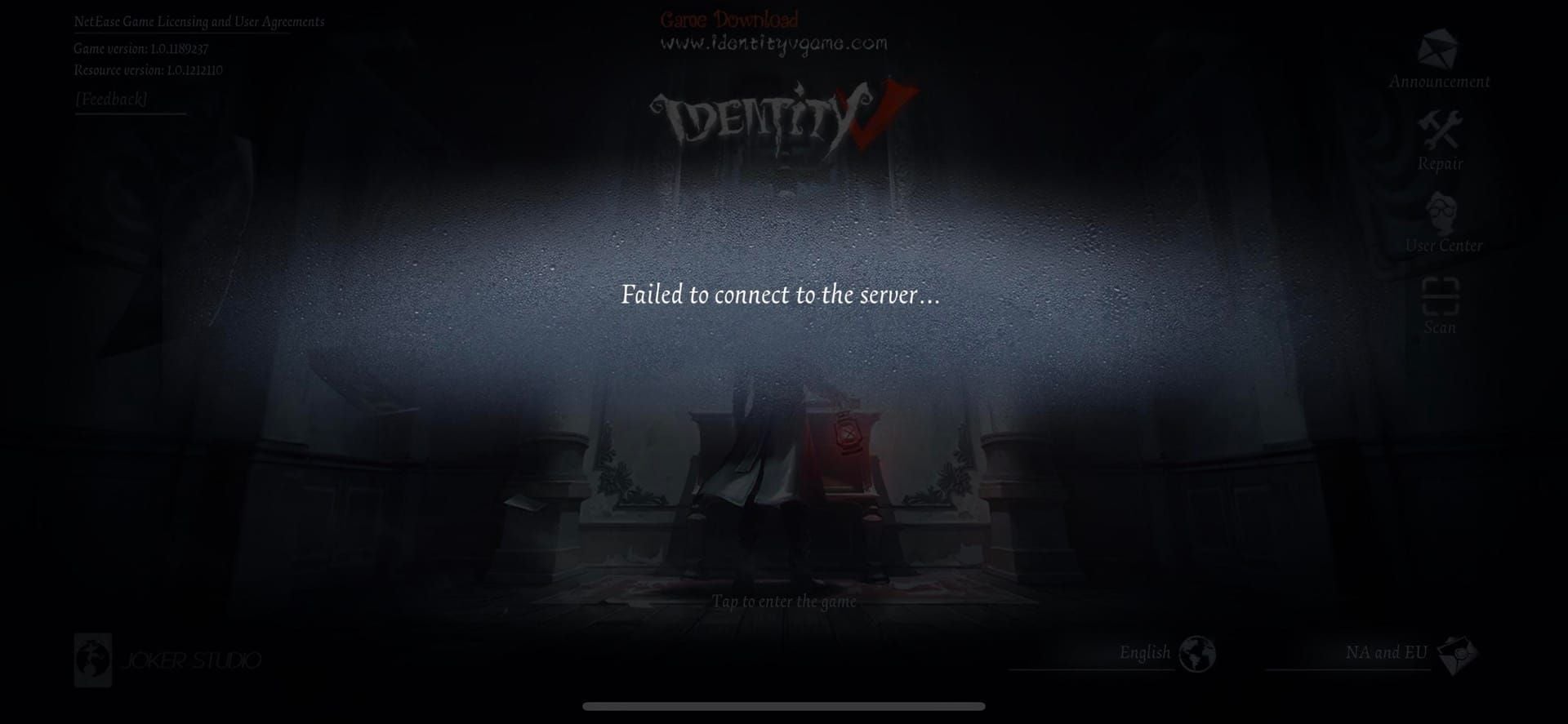
- Falha na conexão com o servidor (Server connection failed): Bloqueio de portas — configure o encaminhamento de portas no roteador.
Correção #1: Troca de Rede (WiFi ↔ Dados Móveis)
A troca de rede estabelece caminhos de roteamento alternativos quando um deles sofre congestionamento. Ative o WiFi e os dados móveis simultaneamente para uma troca instantânea sem atrasos de inicialização.
Quando Trocar
Troque quando o ping passar de verde para amarelo (100-200ms). Evite trocar durante momentos críticos (derrubar pallets, pular janelas, resgates). Momentos ideais para troca: correndo entre máquinas de decodificação, escondendo-se em armários ou durante a recuperação de atordoamento do hunter.
Passo a Passo da Transição
- Acesse as configurações rápidas (deslize de cima para baixo).
- Desative o WiFi primeiro.
- Aguarde 2-3 segundos para o estabelecimento dos dados móveis.
- Verifique se o indicador de conexão volta para verde/amarelo.
- Retome o jogo.
Reset via Modo Avião: Ative, aguarde de 10 a 30 segundos e desative. Isso força um reset completo da pilha de rede.
Métodos para iOS vs. Android
iOS: Ative os Dados Móveis para o Identity V em Ajustes > Dados Móveis > Identity V. Desative a Assistência WiFi em Ajustes > Dados Móveis.
Android: Ative as Opções do Desenvolvedor (toque no Número da Versão 7 vezes) > Configurações > Opções do Desenvolvedor > Dados móveis sempre ativos. Desative a troca automática específica do fabricante (WiFi Inteligente da Samsung, equivalentes da MIUI da Xiaomi).
Resultados
Redução de 65% nas desconexões no meio da partida causadas por congestionamento de rede. Mais eficaz durante horários de pico. Combine com mudanças de DNS e otimização de bateria para eliminar quase totalmente as desconexões.
Correção #2: Otimizar Configurações de DNS
A configuração do DNS afeta a velocidade de resolução do endereço do servidor. DNS padrão do provedor: 50-100ms de tempo de resposta. DNS otimizado: 10-20ms.
Melhores Servidores DNS (2026)
- Primário: Cloudflare 1.1.1.1
- Secundário: Google 8.8.8.8
A rede global da Cloudflare inclui servidores de borda próximos aos centros de dados da NetEase na Ásia-Pacífico (Singapura, Hong Kong, Japão), minimizando os saltos de roteamento.
Configuração no iOS
- Ajustes > WiFi > toque no (i) ao lado da rede.
- Configurar DNS > Manual.
- Adicionar Servidor: 1.1.1.1
- Adicionar Servidor: 8.8.8.8
- Remova as entradas de DNS existentes.
- Salvar.
Para dados móveis: Instale o app Cloudflare 1.1.1.1 ou defina o DNS Privado para 1dot1dot1dot1.cloudflare-dns.com.
Configuração no Android
Por rede:
- Configurações > Rede e Internet > WiFi > pressione e segure a rede.
- Modificar Rede > Opções Avançadas.
- Configurações de IP: Estático.
- DNS 1: 1.1.1.1
- DNS 2: 8.8.8.8
- Salvar.
Em todo o sistema: Configurações > Rede e Internet > Avançado > DNS Privado > Nome do host do provedor de DNS privado: 1dot1dot1dot1.cloudflare-dns.com
Resultados Esperados
- Redução de 30-50ms no tempo de conexão inicial.
- Reconexão 20-40ms mais rápida após desconexões.
- Redução média de 10-30ms no ping.
- Jitter abaixo do limite de 30ms.
Correção #3: Configurar Permissões Críticas do App
O Identity V requer permissões específicas para manter as conexões durante interrupções em segundo plano.
Atualização em Segundo Plano no iOS
- Ajustes > Geral > Atualização em 2º Plano > ative a chave principal.
- Role até Identity V > defina como WiFi e Dados Móveis.
- Desative o Modo de Pouca Energia durante as partidas: Ajustes > Bateria.
- Desative os modos de Foco durante o jogo.
Bateria e Dados em Segundo Plano no Android
- Configurações > Apps > Identity V > Bateria > Irrestrito.
- Configurações > Apps > Identity V > Dados Móveis > ative Dados em segundo plano e Uso de dados irrestrito.
- Android 13/14: Configurações > Apps > Identity V > Bateria > Uso da bateria > Irrestrito.
Permissões de Rede
O Identity V requer acesso UDP nas portas 10000-20000. Verifique se em Configurações > Apps > Identity V > Permissões todas as permissões de rede estão como Permitidas. Adicione o Identity V às listas de permissões (whitelists) de firewall ou apps de segurança.
Erros Comuns
- Ativar a otimização de bateria (ela anula outras configurações).
- Economia de Dados ativada sem isenção para o Identity V: Configurações > Rede e Internet > Economia de Dados > desative ou adicione o Identity V.
- Conflitos de VPN — desinstale VPNs, a menos que sejam necessárias para acesso regional.
Correção #4: Limpar o Cache do Identity V
O acúmulo de cache cria corrupção de arquivos e ineficiência de armazenamento. Limpe o cache a cada 2-4 semanas.
Método para iOS
Ajustes > Geral > Armazenamento do iPhone > Identity V > Desinstalar App (preserva os dados) > reinstale pela App Store. O primeiro lançamento exigirá o download de 1-2GB de recursos via WiFi.
Método para Android
Configurações > Apps > Identity V > Armazenamento > Limpar Cache (geralmente 200-800MB). Nunca toque em Limpar Dados (isso redefine sua conta/configurações). Após limpar, force a parada do app, remova-o dos apps recentes, reinicie o dispositivo e abra-o novamente.
Quando o Cache Causa Problemas
Sintomas: desempenho que piora progressivamente, tempos de carregamento mais longos, renderização atrasada, animações travadas, ping inconsistente. Limpe o cache imediatamente após grandes atualizações para evitar conflitos de integração de recursos.
Otimização Pós-Limpeza
- Reinicie o dispositivo completamente.
- Conecte-se a um WiFi estável para o primeiro lançamento.
- Aguarde 10-15 minutos para o download dos recursos.
- Configure os ajustes gráficos antes das partidas.
- Trave em 60 FPS para uma otimização de cache consistente.
Correção #5: Configuração do Roteador para Jogos Mobile
As configurações do roteador impactam os jogos mobile, apesar das conexões sem fio. As configurações padrão otimizam para navegação/streaming, não para jogos em tempo real.
Configurações de QoS
- Acesse o painel do roteador (192.168.1.1 ou 192.168.0.1).
- Navegue até QoS/Qualidade de Serviço/Gerenciamento de Tráfego.
- Ative o QoS e crie uma regra priorizando o endereço MAC/IP do seu dispositivo.
- Defina a prioridade como Máxima ou Jogos.
- Reserve no mínimo 5Mbps de download e 1Mbps de upload.
Encaminhamento de Portas (Portas 10000-20000)
- Encontre o IP local do seu dispositivo: iOS (Ajustes > WiFi > toque no (i) > Endereço IP), Android (Configurações > Rede e Internet > WiFi > toque na rede > Avançado).
- Painel do roteador > Encaminhamento de Portas/Servidor Virtual/Encaminhamento NAT.
- Portas externas: 10000-20000.
- Portas internas: 10000-20000.
- Protocolo: UDP.
- IP interno: o IP local do seu dispositivo.
Se o roteador não aceitar o intervalo completo, crie várias regras: 10000-12000, 12001-14000, 14001-16000, 16001-18000, 18001-20000.
WiFi 2.4GHz vs. 5GHz
5GHz: Maior largura de banda, menos interferência, menor alcance. Melhor para jogar perto do roteador.
2.4GHz: Maior alcance, melhor penetração em paredes, mais congestionado. Use se estiver longe do roteador.
O WiFi 6 (802.11ax) reduz a latência em comparação ao WiFi 5/4. Teste ambas as bandas monitorando a estabilidade do ping durante as partidas.
Reinicialização do Roteador
Reinicie semanalmente: tire da tomada por 30 segundos, reconecte e aguarde 2-3 minutos. Isso limpa vazamentos de memória e redefine as tabelas de conexão. Agende para horários de baixa atividade ou use reinicializações automáticas agendadas nas configurações do roteador.
Correção #6: Solução de Problemas Específicos do Dispositivo
Atualizações de SO introduzem mudanças na pilha de rede que afetam a compatibilidade do Identity V.
Problemas no iOS 17/18
- Ajustes > Privacidade e Segurança > Rastreamento > ative Permitir que os Apps Solicitem o Rastreamento.
- O beta do iOS 18 apresenta problemas de UDP no iPhone 12/13 — retorne para a versão estável do iOS 17.x.
- Desative os modos de Foco durante o jogo (Central de Controle).
Mudanças no Android 13/14
- Conceda todas as permissões no primeiro lançamento após a atualização.
- Desative a economia de bateria quando a carga estiver <20%: Configurações > Bateria > Economia de Bateria.
- Conflitos de DNS Privado: escolha um método (DNS Privado em todo o sistema OU DNS manual por rede) e desative o outro.
Correções Específicas por Fabricante
Samsung (One UI 5.x/6.x):
- Configurações > Assistência do aparelho e bateria > Bateria > Limites de uso em segundo plano > Aplicativos em suspensão profunda > remova o Identity V.
- Adicione aos Aplicativos que nunca suspendem.
Xiaomi (MIUI 14/15):
- Configurações > Bateria > Economia de bateria > desativar.
- Configurações > Configurações Adicionais > Opções do Desenvolvedor > Otimização MIUI > desativar.
- Configurações > Apps > Gerenciar Apps > Identity V > Restringir uso de dados > desativar tudo.
OPPO (ColorOS 13/14):
- Configurações > Bateria > Congelamento Rápido de App > desative ou isente o Identity V.
- Configurações > Bateria > Mais Configurações > Modo de Alto Desempenho > ativar.
iPhone (chips A15+, iPhone 13+): Reduza os gráficos para Médio/Baixo e ative a trava de 60 FPS para evitar a redução térmica.
Atualizar vs. Downgrade
Aguarde 2-3 semanas antes de fazer grandes atualizações de SO para que a NetEase lance patches de compatibilidade. Verifique fóruns antes de atualizar. Downgrades de iOS exigem conhecimento técnico; no Android, varia conforme o fabricante. Espere pela próxima atualização menor (ex: 17.1 para 17.2) para correções de bugs.
Correção #7: Seleção de Servidor e Tempo de Conexão
A seleção do servidor impacta a qualidade da conexão com base na distância geográfica e na carga do servidor.
Seleção Manual de Servidor
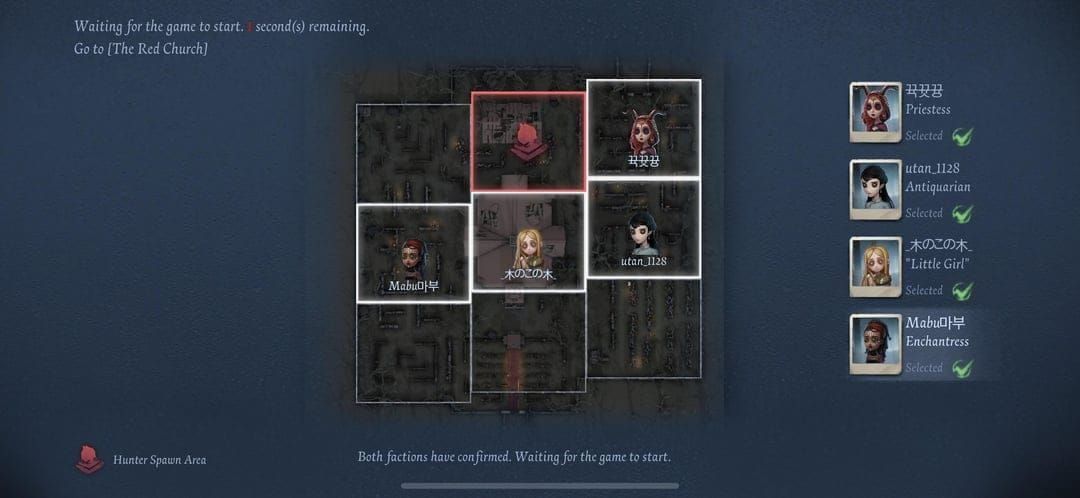
Toque no indicador de servidor (canto superior direito) para visualizar os servidores disponíveis com ping em tempo real. Teste cada um durante períodos idênticos ao longo de vários dias:
- Singapura: Ideal para o Sudeste Asiático.
- Hong Kong: Melhor para o Leste Asiático.
- Japão: Japão, Coreia, leste da Rússia.
Registre o ping durante o pico (18:00-23:00 local) e fora do pico (02:00-08:00 UTC+8).
Padrões de Pico vs. Fora de Pico
- Horários de pico (18:00-23:00): Carga máxima, aumento de ping, maiores taxas de desconexão.
- Fora de pico (02:00-08:00 UTC+8): Ping médio de 350-400ms, limitação do lado do servidor.
- Janelas ideais (16:00-18:00, 23:00-01:00): Melhor equilíbrio entre velocidade de fila e estabilidade.
Teste de Ping Antes da Ranqueada
- Verde (<100ms): Ideal para ambas as funções.
- Amarelo (100-200ms): Jogável, mas com atraso de comando (input lag) perceptível.
- Vermelho (200ms+): Evite ranqueadas — alto risco de desconexão.
Monitore o indicador por 30-60 segundos antes de entrar na fila. Valores oscilantes indicam instabilidade de rede que requer solução de problemas.
Migração de Servidor
Considere a migração permanente se o servidor atual mostrar consistentemente um ping abaixo do ideal. Teste o servidor de destino com 10-15 partidas não ranqueadas em horários diferentes. Nota: listas de amigos, guildas e rankings não são transferidos. Monitore anúncios oficiais para eventos de transferência de servidor que preservam o progresso da conta.
Estratégias de Prevenção
Checklist Pré-Partida (30 Segundos)
- Verifique se o ping está verde e estável por mais de 30 segundos.
- Feche apps em segundo plano/downloads/streaming.
- Bateria >30%, modo de economia desativado.
- Temperatura do dispositivo normal.
Sinais de Alerta no Jogo
- Ping muda de verde para amarelo: procure posições seguras.
- Animações travando/personagem voltando (rubber-banding): perda de pacotes >1%.
- Picos repentinos de ping acima de 100ms: prepare-se para uma possível desconexão.
Cronograma de Manutenção Mensal
- Mensal (dia 1º do mês): Limpar cache, reiniciar dispositivo.
- Trimestral: Revisar/atualizar configurações de DNS.
- Após atualizações de SO: Auditar permissões e otimização de bateria em até 24 horas.
Protocolo de Reconexão de Emergência
- Não force o fechamento imediato — o timer de 90 segundos permite a reconexão automática.
- Após 30 segundos: ative o Modo Avião por 10 segundos e depois desative.
- Após 60 segundos: force o fechamento, limpe dos apps recentes e abra novamente rápido.
Equívocos Comuns
VPNs: Ajudam ou Atrapalham?
VPNs adicionam de 20 a 100ms de latência devido a saltos de roteamento extras e sobrecarga de criptografia. São benéficas apenas para restrições regionais, limitação de banda pelo provedor ou falhas de infraestrutura. Para o jogo padrão, as VPNs degradam o desempenho — desinstale-as, a menos que sejam especificamente necessárias.
Apps de "Game Booster"
Os game boosters encerram processos do sistema dos quais os jogos dependem para o gerenciamento de rede, criando instabilidade. O gerenciamento de memória moderno do iOS/Android supera as otimizações de terceiros. Use otimizações manuais (desativar otimização de bateria, configurar permissões, limpar cache) em vez disso.
Reinstalar o Identity V
A reinstalação exige o download de 2-3GB e a reconfiguração de ajustes. A limpeza de cache e a reconfiguração de permissões alcançam os mesmos benefícios sem a remoção completa. Reserve a reinstalação para quando a limpeza de cache falhar ou após atualizações interrompidas.
Qualidade do Servidor da NetEase
A maioria das desconexões provém de fatores do lado do cliente, não da qualidade do servidor. Os servidores de Singapura, Hong Kong e Japão operam em infraestruturas comparáveis — as diferenças de desempenho refletem a eficiência do roteamento, não a qualidade do servidor. Implementar as correções deste guia resolve a maioria dos problemas, independentemente do servidor escolhido.
Solução de Problemas Avançada
Contato com o Suporte da NetEase
Envie um e-mail para support@identityv.com quando todas as correções falharem. Forneça:
- Modelo do dispositivo, versão do SO, nome do provedor de internet.
- Seleção de servidor, valores médios de ping.
- Frequência e padrões de desconexão.
- Capturas de tela de erros, indicadores de conexão e configurações de rede.
- Lista detalhada das correções já tentadas.
Soluções da Comunidade
Pesquise nos subreddits de Identity V, Discord e fóruns oficiais por discussões recentes que correspondam aos seus sintomas. Verifique as soluções da comunidade com vários relatos independentes antes de implementar mudanças arriscadas (atualizações de firmware do roteador, configurações de rede avançadas).
Limitações de Hardware
Mínimo de 4GB de RAM, mas 6GB+ são cada vez mais necessários. Sintomas: desconexões durante momentos visualmente complexos (vários survivors, efeitos de habilidades, mapas intensos). Soluções:
- Reduza os gráficos ao mínimo.
- Limite a taxa de quadros a 30 FPS.
- Evite horários de pico.
- Considere um upgrade de hardware.
Soluções Temporárias
Durante problemas generalizados pós-atualização (a NetEase costuma lançar patches em 1-2 semanas):
- Evite ranqueadas, jogue Partidas Rápidas/Customizadas.
- Jogue como survivor (causa menos impacto aos outros do que desconexões de hunter).
- Foque em missões diárias sem pressão competitiva.
FAQ
Por que o Identity V desconecta após 1-3 tentativas?
Os loops de tentativa ocorrem quando o ping excede 200ms, a perda de pacotes é >1% ou o jitter é >30ms. Causas comuns: otimização de bateria encerrando processos, atrasos de DNS, largura de banda insuficiente (<5Mbps download/1Mbps upload). Correção: DNS para 1.1.1.1/8.8.8.8, desativar otimização de bateria (Configurações > Apps > Identity V > Bateria > Irrestrito), garantir portas UDP 10000-20000 acessíveis.
Como corrijo o erro de conexão perdida no meio da partida?
Ative o Modo Avião por 10-30 segundos e depois desative. Se falhar, force o fechamento do Identity V, limpe dos apps recentes e abra novamente em até 90 segundos. Configure o DNS para 1.1.1.1/8.8.8.8, desative a otimização de bateria e limpe o cache (Configurações > Apps > Identity V > Armazenamento > Limpar Cache). Verifique o ping verde (<100ms) antes de partidas ranqueadas.
Limpar o cache resolve as desconexões?
Sim, para arquivos corrompidos ou cache >500MB. Android: Configurações > Apps > Identity V > Armazenamento > Limpar Cache. iOS: desinstalar/reinstalar o app. Após limpar, reinicie o dispositivo e abra o jogo no WiFi para baixar os recursos. Espere uma melhora de 30-40% em problemas relacionados ao cache. Não resolverá problemas de infraestrutura de rede ou limitações de hardware.
Vou perder pontos de rank se desconectar?
Sim — penalidades em dobro: pontos de derrota na partida mais penalidades por abandono. Não conseguir reconectar em 90 segundos gera abandono total (redução de credibilidade, banimentos de matchmaking). Três desconexões em 24 horas = banimentos de 30 minutos a 24 horas. Reconectar com sucesso em 90 segundos evita penalidades de abandono, mas muitas vezes resulta em derrota devido ao tempo perdido.
Quais configurações de DNS funcionam melhor?
Cloudflare 1.1.1.1 primário, Google 8.8.8.8 secundário. iOS: Ajustes > WiFi > toque no (i) > Configurar DNS > Manual > adicionar servidores. Android: Configurações > Rede e Internet > WiFi > pressione a rede > Modificar > Avançado > Estático > DNS 1: 1.1.1.1, DNS 2: 8.8.8.8. Em todo o sistema: DNS Privado para 1dot1dot1dot1.cloudflare-dns.com. Espere redução de 10-30ms no ping e jitter <30ms.
Como prevenir desconexões no Android?
Desative a otimização de bateria: Configurações > Apps > Identity V > Bateria > Irrestrito. Ative dados em segundo plano: Configurações > Apps > Identity V > Dados Móveis > Dados em Segundo Plano + Uso de Dados Irrestrito. Configure o DNS Privado: 1dot1dot1dot1.cloudflare-dns.com. Limpe o cache mensalmente, mantenha a bateria >30% e verifique se as portas UDP 10000-20000 estão acessíveis. Android 13/14: verifique se todas as permissões de rede estão Permitidas e desative economizadores de bateria do fabricante (Apps em Suspensão Profunda da Samsung, Economia de Bateria da Xiaomi).
Não deixe que as desconexões estraguem sua experiência no Identity V! Depois de otimizar sua conexão, desbloqueie Ecos exclusivos, skins limitadas e conteúdo do passe de temporada através da BitTopup — a plataforma confiável para recargas seguras de Identity V. Entrega rápida, múltiplos métodos de pagamento e suporte 24/7. Visite a BitTopup agora e domine as partidas ranqueadas























































































































