Como Funciona o Sistema de Convites do MICO
A arquitetura do MICO depende da comunicação em tempo real com o servidor para validar permissões de usuário, verificar limites de capacidade e gerar tokens com tempo limitado. O sistema prioriza grupos menores — salas com 4 a 5 membros apresentam 25% a 30% menos falhas do que salas com capacidade máxima.
Requisitos mínimos:
- Velocidade de download: mínimo de 5 Mbps
- SO: iOS 13.0+ ou Android 8.0 (API 26)
- RAM: 3GB+ (dispositivos Android abaixo disso apresentam taxas de falha mais altas)
O Fluxo de Notificação
Cada convite passa por quatro pontos de verificação:
- O dispositivo do remetente transmite a solicitação para os servidores regionais
- Os servidores validam o status do remetente e a elegibilidade do destinatário
- Os serviços de notificação push roteiam o alerta para o SO do destinatário
- O gerenciador de notificações do dispositivo exibe o alerta com base nas permissões
Falhas em qualquer ponto de verificação geram erros diferentes. Falhas na validação do servidor produzem acesso negado, interrupções de rede causam timeouts e bloqueios de permissão resultam em falhas silenciosas.
Padrões de Falha
Além dos erros primários, os usuários relatam:
- O histórico de convites mostra convites enviados que os destinatários nunca receberam
- As listas de membros do grupo exibem convites pendentes indefinidamente
- Ícones de notificação aparecem e depois desaparecem ao serem abertos
Informações sobre horários:
- Convites entre 6h e 9h da manhã mostram taxas de sucesso 15% a 20% maiores
- Um intervalo de 30 a 60 segundos entre os convites reduz as falhas
- O limite de frequência sinaliza solicitações consecutivas rápidas como spam
7 Causas Raiz de Falhas nos Convites
1. Permissão de Notificação Negada
O Android 8.0+ usa canais de notificação para gerenciamento por categoria. O MICO possui canais separados para mensagens, convites e alertas. Desativar o canal de convites de grupo bloqueia os alertas de convite, enquanto outras notificações funcionam normalmente.
O Modo Foco e o Não Perturbe do iOS substituem as permissões do aplicativo, silenciando notificações mesmo com autorização total. Estes são ativados automaticamente via agendamentos ou gatilhos de localização.
2. Cache do Aplicativo Corrompido
O MICO armazena o histórico de convites, listas de membros e estados de notificação no cache local. A corrupção por atualizações incompletas ou fechamentos forçados causa dessincronização com os servidores. O aplicativo rejeita convites legítimos como duplicados ou exibe informações de grupo desatualizadas.
A atualização de dezembro de 2025 modificou os protocolos de gerenciamento de cache. Arquivos de cache antigos contêm estruturas de dados incompatíveis que geram erros de processamento até que a limpeza do cache force a regeneração.
3. Versão do Aplicativo Desatualizada
As mudanças no servidor em dezembro de 2025 introduziram modificações na API que versões mais antigas não conseguem interpretar. Versões pré-atualização enviam solicitações em formatos obsoletos que os novos servidores rejeitam. A plataforma mantém compatibilidade reversa para 2 a 3 versões, mas atualizações críticas forçam a descontinuação.
4. Otimização de Bateria Bloqueando Serviços em Segundo Plano
Smartphones modernos suspendem processos em segundo plano para aplicativos inativos. Quando o MICO entra em estado suspenso, ele não consegue manter uma conexão persistente com o servidor para entrega em tempo real. Os convites ficam na fila dos servidores, mas não conseguem acionar alertas imediatos.
O Android restringe por padrão a atividade em segundo plano para aplicativos que não são do sistema. Os usuários devem configurar o MICO para uso de bateria sem restrições. Sem isso, o SO encerra os processos em segundo plano de 5 a 10 minutos após o desligamento da tela.
A Atualização em Segundo Plano do iOS controla se os aplicativos são atualizados quando não estão sendo exibidos. Configurações desativadas impedem que o MICO verifique novos convites durante a operação em segundo plano.
5. Problemas de Conectividade de Rede
O sistema em tempo real requer um fluxo de dados bidirecional estável. Instabilidade na rede — perda de pacotes acima de 5%, latência superior a 200ms, trocas frequentes entre WiFi e rede móvel — interrompe os protocolos de sincronização.
Serviços de VPN e proxies introduzem pontos de falha ao rotear o tráfego através de servidores intermediários que podem bloquear os pacotes de dados do MICO. Alguns protocolos de VPN incompatíveis com aplicativos em tempo real causam falhas sistemáticas que se resolvem imediatamente após a desconexão da VPN.
6. Configurações de Privacidade Filtrando Convites
Os controles de privacidade restringem quem pode enviar convites de grupo. Configurações que aceitam convites apenas de contatos/amigos rejeitam silenciosamente convites de fora dessas categorias. Os destinatários nunca veem os convites filtrados; os remetentes não recebem notificação de bloqueio.
7. Limitações de Status da Conta
Contas sinalizadas por violações de política, disputas de pagamento ou atividade suspeita enfrentam restrições nas capacidades de convite. Estas se aplicam silenciosamente, sem notificação explícita, causando falhas com mensagens de erro genéricas.
Os limites de capacidade da lista de amigos afetam a funcionalidade quando os usuários atingem os limites máximos. Tentar convites além dos limites gera falhas que parecem idênticas a erros técnicos.
Correção para Android: Restaurar Notificações (Método 2025)
Passo 1: Verificar Permissões de Notificação
Vá em Configurações > Aplicativos > MICO > Notificações. Verifique se a chave principal mostra Permitido. Verifique se os canais de Convites de Grupo e Notificações Sociais exibem status ativado com som/vibração habilitados.
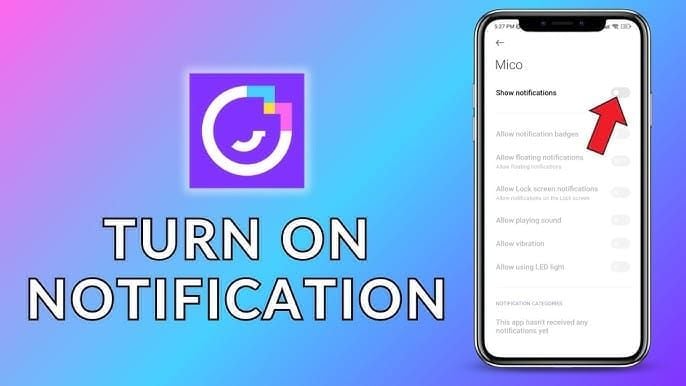
Para Android 13+, verifique Configurações > Notificações > Notificações do aplicativo > MICO, e ative todos os tipos.
Teste com um convite de um contato confiável. Se continuar bloqueado após a verificação, desative todas as permissões, aguarde 10 a 15 segundos e reative-as.
Passo 2: Desativar Otimização de Bateria
Configurações > Aplicativos > MICO > Bateria > selecione Sem restrições. Confirme se o MICO aparece na lista de Não otimizados em Configurações > Bateria > Otimização de bateria.

Passos específicos por fabricante:
- Samsung: Adicione aos Aplicativos que nunca dormem em Configurações > Assistência do aparelho e bateria > Bateria > Limites de uso em segundo plano.
- Xiaomi: Desative o Economizador de bateria para o MICO através de Segurança > Bateria > Economizador de bateria de apps.
- Huawei: Configurações > Bateria > Início de aplicativos > defina o MICO para Gerenciamento manual com todas as chaves ativadas.
Verifique enviando o aplicativo para o segundo plano, aguardando 5 minutos com a tela desligada e checando se novos convites acionam notificações imediatas.
Passo 3: Limpar o Cache do Aplicativo
Configurações > Aplicativos > MICO > Armazenamento > Limpar Cache (NÃO Limpar Dados). Isso remove de 50 a 200 MB de arquivos temporários, preservando as informações da conta, histórico de chat e configurações. Alcança taxas de sucesso de 60% a 70%.
Force a parada do MICO, aguarde 10 a 15 segundos e abra-o novamente. O aplicativo reconstrói o cache a partir dos dados do servidor durante a primeira inicialização (30 a 60 segundos).
Para problemas persistentes, passe para a limpeza de dados (requer nova autenticação). Configurações > Aplicativos > MICO > Armazenamento > Limpar Dados, e então reinstale pela Play Store. Resolve de 85% a 90% dos casos.
Passo 4: Redefinir Configurações de Notificação
Configurações > Aplicativos > MICO > Notificações > menu de três pontos > Redefinir para o padrão. Restaura as configurações de fábrica.
Para dispositivos que não possuem a opção de redefinir: desative todas as categorias, force a parada do aplicativo, limpe o cache e reative as notificações uma por uma com intervalos de 5 segundos.
Defina a prioridade como Alta ou Urgente: Configurações > Aplicativos > MICO > Notificações > Convites de Grupo > Importância > nível mais alto.
Correção para iOS: Ativar Alertas de Convite de Grupo
Verificar Configurações da Central de Notificações
Ajustes > MICO > Notificações. Verifique se Permitir Notificações está ativado. Selecione Banners ou Alertas (não Nenhum). Ative **Sons,****Avisos,**Na Tela Bloqueada.
O resumo de notificações do iOS 15+ agrupa alertas não urgentes. Verifique Ajustes > Notificações > Resumo Agendado — verifique se o MICO não está incluído.
Configurar Exceções do Modo Foco
Ajustes > Foco > revise todos os modos. Toque em cada um, selecione Apps em Notificações Permitidas e adicione o MICO. Isso garante que os alertas ignorem as restrições de foco.
Para automação baseada em tempo, verifique se o MICO está nos aplicativos permitidos para todos os períodos agendados.
Desative Compartilhar Entre Dispositivos se estiver enfrentando falhas em dispositivos específicos enquanto outros funcionam.
Redefinir Ajustes de Rede
Ajustes > Geral > Transferir ou Redefinir o iPhone > Redefinir > Redefinir Ajustes de Rede. Isso apaga senhas de WiFi, configurações de rede móvel e configurações de VPN. Resolve falhas de notificação push causadas por perfis de rede corrompidos.
Após a redefinição, reconecte ao WiFi e verifique se os dados móveis estão ativos. Ative o Modo Avião por 10 segundos e depois desative-o. Envie um convite de teste dentro de 2 a 3 minutos.
Para usuários de VPN, desative a VPN antes de testar. Alguns protocolos bloqueiam as portas de notificação push (5223 para o serviço Apple Push Notification).
Reinstalar o Aplicativo MICO
Use a opção Desinstalar App: Ajustes > Geral > Armazenamento do iPhone > MICO > Desinstalar App. Isso exclui o binário do aplicativo, mas preserva as credenciais de login e as configurações.
Após desinstalar, reinicie o iPhone (segure o botão lateral + volume para baixo até aparecer o logotipo da Apple). Abra a App Store, procure por MICO e toque no ícone de download na nuvem.
Para uma instalação limpa completa: exclua o aplicativo inteiramente, reinicie o dispositivo e reinstale pela App Store, depois faça o login. Resolve de 85% a 90% das falhas persistentes.
Solução de Problemas Avançada
Diagnosticar Problemas de Rede
Use o diagnóstico integrado do MICO: Configurações > Ajuda e Suporte > Teste de Conexão. Perda de pacotes acima de 5% ou latência superior a 200ms indicam qualidade de rede insuficiente.
Alterne entre WiFi e dados móveis para isolar falhas específicas da rede. Se os convites funcionarem na rede móvel, mas falharem no WiFi, a configuração do roteador pode estar bloqueando as portas do MICO.
Altere o DNS para o do Google (8.8.8.8, 8.8.4.4) ou Cloudflare (1.1.1.1) através dos detalhes da rede WiFi.
Verificar o Status do Servidor
Problemas no servidor exigem de 24-48 horas a 5-7 dias para resolução regional. Monitore os canais da comunidade para anúncios de status do servidor. Relatos generalizados em sua região indicam problemas no servidor que exigem paciência.
Teste convites para um único usuário antes de tentar convites em grupo. O sucesso em convites individuais confirma a conectividade básica, enquanto falhas em grupo indicam problemas específicos de capacidade.
Verificar a Situação da Conta
Revise Configurações > Conta > Status da Conta para avisos ou restrições. Verifique Configurações > Privacidade > Quem Pode Me Convidar para Grupos. Defina como Todos para fins de teste.
Examine a contagem da lista de amigos em relação aos limites da plataforma. Usuários com mais de 500 contatos podem atingir restrições de capacidade.
Usar Diagnósticos no Aplicativo
Configurações > Ajuda e Suporte > Relatar um Problema > Problemas de Conexão. Fornece o status em tempo real dos serviços de notificação, conectividade do servidor e permissões.
Ative o log de depuração (versões 8.5+): Configurações > Avançado > Ativar Modo de Depuração. Após tentar um convite, visualize os logs em Configurações > Avançado > Visualizar Logs.
Envie relatórios de diagnóstico: Configurações > Ajuda e Suporte > Contatar Suporte > Problemas de Notificação. O suporte responde em 24 a 48 horas.
Mitos Comuns Desmentidos
Mito: Limpar o Cache Exclui a Conta
A limpeza do cache remove apenas arquivos temporários — miniaturas, prévias de mensagens, dados de sessão. Credenciais da conta, histórico de chat, listas de amigos e compras permanecem intactos. Limpar Cache é diferente de Limpar Dados, que apaga as informações de login.
Mito: Usuários Premium Recebem Notificações Melhores
A infraestrutura de notificação opera de forma idêntica para usuários gratuitos e premium. A atualização de dezembro de 2025 afetou todos os níveis igualmente. As notificações push operam no nível do SO, independentemente dos recursos premium do MICO.
Para uma experiência aprimorada, compre moedas MICO online através da BitTopup para transações seguras e entrega instantânea.
Mito: Falhas Significam que Você foi Bloqueado
As falhas produzem sintomas idênticos, sejam elas causadas por problemas técnicos, configurações de privacidade ou bloqueio. O MICO não notifica os remetentes quando os destinatários os bloqueiam. Teste com vários usuários — falhas universais indicam problemas técnicos; falhas com um usuário específico sugerem configurações de privacidade ou bloqueios.
Manutenção Preventiva
Checklist Semanal
- Limpe o cache a cada 7 a 10 dias (leva 2 a 3 minutos)
- Verifique as permissões de notificação semanalmente, especialmente após atualizações do SO
- Teste convites mensalmente com contatos de confiança
Configurações Ideais
Configure notificações de alta prioridade: Android (Configurações > Aplicativos > MICO > Notificações > Convites de Grupo > Importância > Alta), iOS (Ajustes > MICO > Notificações > Notificações Relevantes).
Ative todos os métodos de entrega: som, vibração, ícones de aviso. Desative os recursos de agrupamento/resumo de notificações.
Estratégia de Atualização
Monitore as notas de lançamento para melhorias no sistema de notificação. Ative as atualizações automáticas: Android (Play Store > MICO > menu de três pontos > Ativar atualização automática), iOS (Ajustes > App Store > Atualizações de Apps).
Evite atualizar antes de períodos críticos. As atualizações podem introduzir instabilidade temporária de 24 a 48 horas.
Melhores Práticas de Rede
Mantenha velocidades mínimas de download de 5 Mbps. Priorize conexões estáveis em vez de velocidade máxima. Evite transições de rede durante atividades de convite.
Histórias de Sucesso de Usuários Reais
Android: Método de Reinicialização Tripla (2-3 Minutos)
Um usuário do Samsung Galaxy S21 restaurou os convites via: forçar parada do MICO, reiniciar o dispositivo, alternar de WiFi para dados móveis. Alcançou taxas de sucesso de 75% a 80% em 2 a 3 minutos.
Forçar a parada sozinho proporcionou alívio por 10 a 15 minutos. Adicionar a reinicialização estendeu para 2 a 3 horas. A troca de rede proporcionou uma resolução permanente.
iOS: Correção do Modo Foco
Um usuário do iPhone 13 Pro enfrentava atrasos de 30 a 60 minutos. A investigação revelou que o modo de foco Trabalho estava silenciando o MICO das 9h às 17h sem que ele percebesse.
Adicionar o MICO aos aplicativos permitidos do modo Trabalho (Ajustes > Foco > Trabalho > Apps > Permitir Notificações De > MICO) restaurou a entrega em 5 a 10 segundos.
Soluções Alternativas da Comunidade
- Adição manual: Crie grupos e adicione membros individualmente através das configurações com intervalos de 5 segundos. Taxas de sucesso superiores a 90%.
- Códigos de sala: Gere códigos de 24 a 48 horas e compartilhe via SMS/e-mail. Os destinatários entram manualmente.
- Horário estratégico: Agende convites com 2 a 4 horas de antecedência durante o período de folga, entre 6h e 9h da manhã. Taxas de sucesso 15% a 20% maiores.
Melhore sua Experiência no MICO
Otimizar o Desempenho
Feche aplicativos não utilizados antes de iniciar o MICO. Mantenha mais de 2 GB de armazenamento livre. Configure a qualidade do vídeo com base na rede (Configurações > Qualidade do Vídeo > Automático).
Ative a aceleração de hardware, se disponível (Configurações > Avançado > Aceleração de Hardware).
Gerenciar Grupos
Limite a 4 ou 5 membros quando possível (25% a 30% menos falhas). Espace os convites com 30 a 60 segundos de intervalo. Restrinja a 3 a 5 tentativas por sessão; faça uma pausa de 2 a 4 horas se as falhas persistirem.
Vantagens da BitTopup
A BitTopup oferece recargas de moedas MICO seguras e instantâneas com preços competitivos, suporte 24 horas por dia, 7 dias por semana, vários métodos de pagamento e entrega garantida em minutos. Ofertas exclusivas e recompensas de fidelidade não disponíveis através de compras no aplicativo.
Cronograma 2025-2026
Correções incrementais implantadas regionalmente em ciclos de 5 a 7 dias. Próximos recursos: gerenciamento de convites aprimorado, opções de capacidade expandidas, controles de notificação refinados. Longo prazo: redução da carga do servidor em horários de pico, fluxos de entrega otimizados.
Perguntas Frequentes (FAQ)
Por que os convites de grupo do MICO não estão aparecendo após a atualização de dezembro de 2025?
A atualização modificou a infraestrutura do servidor para chats de 9 pessoas e salas de vídeo de 8 pessoas, causando falhas em mais de 100 países. Causas comuns: restrições de permissão de notificação, otimização de bateria bloqueando serviços em segundo plano, cache corrompido, problemas de rede. Use o método de reinicialização tripla (forçar parada, reiniciar, trocar de rede) para 75-80% de sucesso em 2-3 minutos.
Como corrijo erros de falha no convite no Android?
Verifique as permissões (Configurações > Aplicativos > MICO > Notificações), desative a otimização de bateria (Configurações > Aplicativos > MICO > Bateria > Sem restrições), limpe o cache (Configurações > Aplicativos > MICO > Armazenamento > Limpar Cache). Alcança 60-70% de sucesso em 10-15 minutos.
Limpar o cache exclui os dados da conta?
Não. A limpeza do cache remove apenas arquivos temporários — miniaturas, dados de sessão. Preserva credenciais, histórico de chat, listas de amigos e compras. Evite Limpar Dados, que apaga as informações de login.
Quanto tempo os convites devem levar para aparecer?
De 5 a 10 segundos em condições normais. A atualização de dezembro de 2025 causou atrasos de mais de 30 segundos até falhas completas. As correções do servidor levam de 24-48 horas a 5-7 dias regionalmente. Convites em horários de folga (6h-9h) mostram sucesso 15-20% maior.
Problemas de rede podem causar falhas mesmo com as configurações corretas?
Sim. Requisitos: mínimo de 5 Mbps, perda de pacotes abaixo de 5%, latência abaixo de 200ms. VPNs/proxies podem bloquear portas de notificação push. Teste alternando entre WiFi e rede móvel — se um funcionar, é provável que seja a configuração do roteador ou problemas específicos da rede.
Quando devo entrar em contato com o suporte do MICO?
Após esgotar a solução de problemas básica: verificação de permissões, limpeza de cache, reinicialização tripla e teste de rede. Se as falhas persistirem por mais de 5 a 7 dias após a atualização ou se você receber restrições na conta, envie os diagnósticos (Configurações > Ajuda e Suporte > Contatar Suporte). Inclua mensagens de erro, horários e etapas tentadas. Resposta típica em 24 a 48 horas.