Entendendo os Problemas de Lag no iOS Beta 4.2
O Beta 4.2 (final de dezembro de 2025) traz desafios de desempenho com o Modo PrimeWood Genesis, transformando o terreno de Erangel ao redor de Pochinki e Yasnaya com elementos ambientais complexos que exigem 25-35% mais carga de GPU do que o Erangel clássico.
O lag se manifesta de três maneiras: quedas de quadros (visuais travando devido à renderização inconsistente), latência de rede (efeito "rubber-banding" apesar dos visuais suaves) e atraso de entrada (lacuna na resposta do toque na tela).
Para um desempenho ideal enquanto gerencia recursos, comprar UC PUBG Mobile 4.2 Primewood para jogar sem travamentos através do BitTopup garante recursos premium sem comprometer o desempenho do dispositivo.
Por Que o Primewood Exige Maior Desempenho
O PrimeWood introduz uma complexidade de renderização sem precedentes:
- Árvore do Mundo: Zona de queda quente massiva com geometria intrincada que sobrecarrega a GPU quando 30-40 jogadores aterrissam simultaneamente
- Flores Guardiãs: Alcance de tiro de 30m exigindo cálculos de física em tempo real
- Chifre de Escorpião: Sistema de montaria de 40 km/h adicionando sobrecarga contínua de animação
- Botão de Fruta Lumina: Armazenamento persistente de equipamento de nível 3 consumindo memória adicional
- Asa de Flor: Voo em baixa altitude exigindo detecção constante de altitude/colisão
- Cipó Chicoteador: Física de corda em tempo real para anel protetor e cipó direcionável
Esses sistemas, coletivamente, aumentam a carga base da GPU em 25-35% em comparação com o Erangel clássico. Jogar abaixo de 60 FPS degrada significativamente o controle de recuo e o rastreamento de alvos.
Capacidades de Hardware do iPhone 16
- iPhone 16 Pro Max: 116 FPS em configurações baixas
- iPhone 16 Pro: 120 FPS completos nos detalhes mais baixos
- iPhone 15/16/17 Pro (iOS 18.3.2+): Média de 95-120 FPS em condições ótimas
O ProMotion 120Hz reduz o tempo de reação em 20-30% em comparação com telas de 90 FPS. No entanto, temperaturas da bateria acima de 45°C acionam o estrangulamento térmico após 10-15 minutos, derrubando os quadros de 120 para 57 FPS — a principal limitação de hardware para sessões prolongadas.
Gatilhos Comuns de Lag na Versão Beta
- Código não otimizado: Acúmulo de cache excedendo 2GB em 48 horas correlaciona-se com degradação progressiva de quadros
- Atualização de aplicativos em segundo plano: Conflito de recursos durante combate crítico
- Modo de Pouca Energia: Limita automaticamente a 60 FPS, independentemente das configurações
- iOS desatualizado: Versões anteriores a 18.3.2 não possuem otimizações da API Metal, causando 15-25% menos FPS
Otimização do Sistema iOS Pré-Jogo
Configurações Essenciais do iOS 18
- Verifique o iOS 18.3.2+ via Ajustes > Geral > Sobre
- Desative o Modo de Pouca Energia (Ajustes de Bateria) — evita o limite de taxa de quadros
- Ative o Modo Jogo (Game Center) para priorização de recursos
- Defina o brilho da tela para 50-70%, desative o True Tone (evita inconsistências de ritmo de quadros)
- Solução crítica: Acessibilidade > Movimento > ativar Limitar Taxa de Quadros, iniciar PUBG, desativar imediatamente — aciona a redefinição do driver gráfico, desbloqueando opções de 120 FPS
Gerenciamento de Segundo Plano
- Feche todos os aplicativos via seletor de aplicativos (cada um consome 50-150MB)
- Desative Ajustes > Geral > Atualização em Segundo Plano completamente
- Desative downloads automáticos (Ajustes > App Store) para evitar atualizações no meio da partida que causam picos de latência de 100-300ms
Armazenamento e Cache
- Libere no mínimo 2GB de armazenamento via Armazenamento do iPhone
- Limpe o cache do PUBG (Ajustes > Básico) a cada 3-5 dias — remove 2GB de arquivos temporários
- Mantenha 15-20% de espaço livre; o iOS degrada acima de 85% da capacidade
Configuração de Rede
- Use Wi-Fi de 5GHz com ping <50ms (2.4GHz sofre com congestionamento)
- Teste a rede via diagnóstico no jogo: perda de pacotes <2%, variação de ping <20ms
- Posicione-se na linha de visão do roteador, se possível
Desbloqueando 90-120 FPS (Sem Jailbreak)
Configuração Gráfica Passo a Passo

- Atualize para a versão Beta 4.2 mais recente
- Ative a gravação de tela antes de iniciar — ativa as permissões do driver gráfico, desbloqueando opções de quadros ocultas
- Navegue até Ajustes > Gráficos
- Selecione qualidade Suave
- Defina a Taxa de Quadros para Extrema ou Ultra Extrema (120 máximo)
- Desative as Sombras (ganho de 15-30 FPS)
- Desligue os Gráficos de Ajuste Automático
Pare a gravação assim que estiver no lobby. Isso concede permissões elevadas que persistem até o fechamento forçado.
Método de Desbloqueio Alternativo
Ative Acessibilidade > Movimento > Limitar Taxa de Quadros, inicie o PUBG para acionar a inicialização do driver, desative a configuração, reinicie o jogo. O menu de taxa de quadros agora mostrará as opções Extrema/Ultra Extrema.
Verifique no treinamento: 100+ FPS estáveis confirmam o sucesso. FPS flutuando entre 60-90 exige reaplicação.
Comparação de Predefinições Gráficas
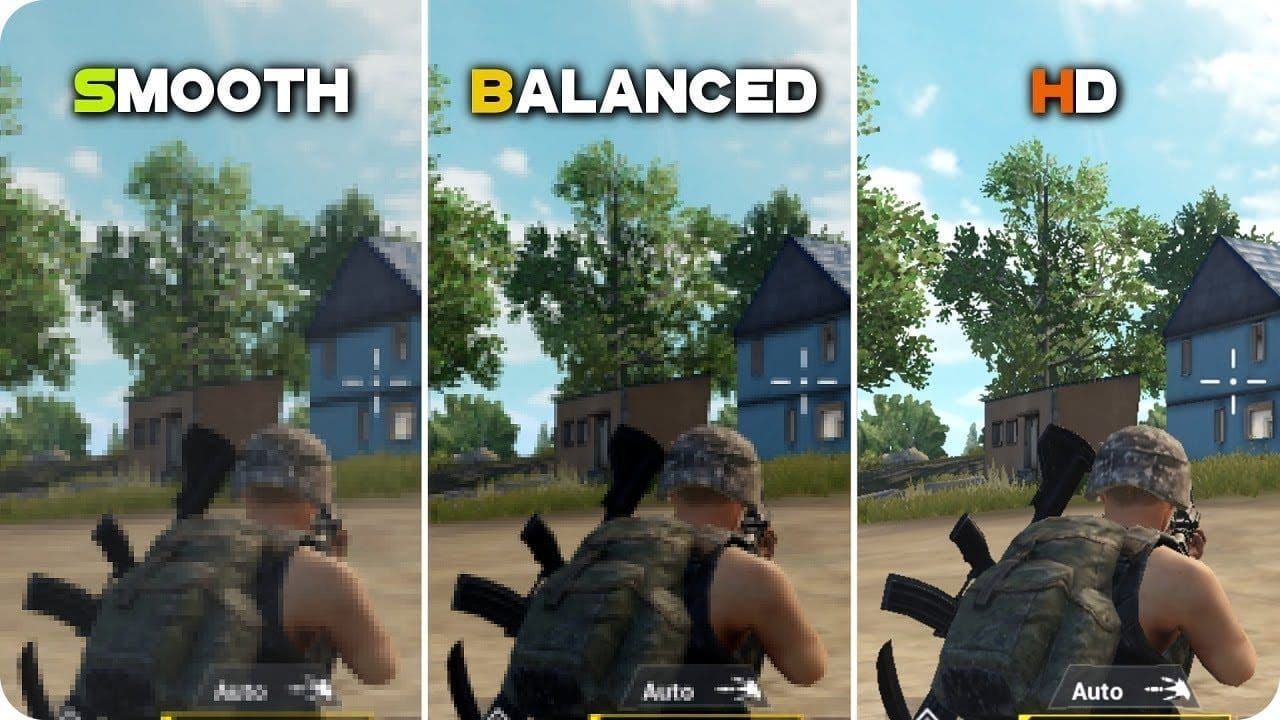
- Suave: 110-120 FPS sustentados, cai para 95-105 durante quedas quentes (iPhone 16 Pro)
- Balanceado: 80-95 FPS, melhoria visual mínima, penalidade de 20-25 FPS
- HD/HDR: Limite de 60 FPS, inadequado para jogo competitivo
Impacto do Anti-Aliasing e Sombras
- Anti-aliasing: Sobrecarga de 8-12 FPS, benefício visual insignificante — desative
- Sombras: Dreno de 15-30 FPS, maior impacto no desempenho — desative completamente (também melhora a visibilidade do inimigo)
- Qualidade de partículas: Configuração baixa oferece ganhos de 5-8 FPS durante explosões
Otimização Específica do Primewood
Para vantagem competitiva com carregamentos premium, recarga instantânea de UC PUBG Mobile pacotes pro de 6 dedos através do BitTopup oferece recursos imediatos com transações seguras.
Desafios do Terreno

- Árvore do Mundo: Abordagem de mais de 500m pré-carrega geometria de alta detalhe, causando quedas de 10-15 FPS
- Flores Guardiãs: Posicionamento denso reduz o FPS em 5-10 devido à detecção de colisão
- Botões de Fruta Lumina: Dados de estado persistentes aumentam o uso de memória, causando degradação no final do jogo
Configurações Ótimas do Primewood
- Mantenha Suave + taxa de quadros Extrema
- Reduza a distância de renderização para média se o FPS persistir abaixo de 90
- Desative o desfoque de movimento e a profundidade de campo
Desempenho em Quedas Quentes
Árvore do Mundo: Espere uma queda de 20-30 FPS durante os primeiros 60 segundos (25-35 jogadores). Pré-carregue assistindo durante a ilha de spawn para uma melhoria de 5-10 FPS.
Quedas alternativas (Pochinki/Yasnaya PrimeWood): 95-110 FPS vs 85-100 FPS da Árvore do Mundo.
Gerenciamento no Final do Jogo
- Monitore o FPS; quedas <85 indicam estrangulamento térmico
- Evite voos prolongados com a Asa de Flor (combina cálculos de altitude com densidade de jogadores)
- Limite o uso do Cipó Chicoteador quando o FPS se aproxima de 90
Redução Avançada de Lag
Gerenciamento Térmico
- Remova a capa do telefone antes das sessões
- Use um ventilador de mesa para fluxo de ar ativo (mantém as temperaturas 8-12°C mais baixas)
- Faça pausas de 2-3 minutos entre as partidas (queda de 5-7°C por minuto em inatividade)
- Monitore o aquecimento perto do módulo da câmera; saia se estiver desconfortavelmente quente
Gerenciamento de Memória
- Force o fechamento do PUBG a cada 3-4 partidas para limpar vazamentos de memória
- Reinicie o iPhone diariamente durante testes intensivos
- Verifique Ajustes > Privacidade e Segurança > Análise para indicadores de LowMemory
Otimização de Rede
- Ative o Assistência Wi-Fi (Ajustes > Celular) para troca automática
- Configure o QoS do roteador para priorizar o endereço MAC do iPhone
- Teste várias regiões de servidor; às vezes, servidores distantes fornecem melhor roteamento
- Use 5G celular como backup (40-60MB por partida)
Configurações de Áudio
- Reduza a qualidade do áudio para Média (diminui a sobrecarga da CPU)
- Desative o chat de voz quando não estiver se comunicando (ganho de 3-5 FPS)
- Diminua o volume principal para 60-70%
- Use fones de ouvido com fio (Bluetooth adiciona 100-200ms de latência)
Solução de Problemas Persistentes
Diagnóstico de Hardware vs Software
Teste o código da sala de treinamento 7307-1085-6780-4282-435. 110-120 FPS consistentes no treinamento, mas 70-90 em partidas, indica problemas de software/rede, não limites de hardware.
Monitore a consistência do tempo de quadro em vez do FPS médio. 90 FPS estáveis com tempos de quadro consistentes de 11ms superam 100 FPS variáveis (8-15ms).
Quando Reinstalar
Reinstale se a limpeza de cache falhar após 7-10 dias de testes intensivos. Faça backup do HUD via Ajustes > Sensibilidade/Layout > Compartilhar código primeiro.
Teste 15-20 minutos no treinamento após a reinstalação. Alcance 70%+ de precisão com M416 a 50m para confirmar a estabilidade.
Verificação de Atualização
- Ative as atualizações automáticas da App Store para hotfixes imediatos
- Verifique Ajustes > Geral > Atualização de Software semanalmente
- Priorize atualizações que mencionem desempenho gráfico ou otimizações da API Metal
Análise de Impacto de 90 vs 120 FPS
Vantagem Competitiva
- 120 FPS: 20-30% de tempo de reação reduzido, 33% mais microajustes de recuo
- Controle de recuo: Padrões de spray mais precisos além de 50m
- Condução de veículos: Manobras de alta velocidade mais suaves
Compromissos da Bateria
- 120 FPS: 2.5-3 horas de jogo, 40-50% mais consumo de energia
- 90 FPS: 4-4.5 horas, equilíbrio ideal para sessões prolongadas
- Recomendação: 120 FPS para partidas ranqueadas curtas (1-2 horas), 90 FPS para grind
Comparação de Temperatura
- 120 FPS: 6-8°C mais quente, estrangula após 15-25 minutos sem resfriamento
- 90 FPS: Estabiliza 5-7°C abaixo do limite de estrangulamento, sessões de 60-90 minutos possíveis
Considerações Práticas
Mantenha uma taxa de quadros consistente entre o treino e a competição. A troca cria conflitos de memória muscular. A transição de 90 para 120 FPS justifica uma redução de sensibilidade de 5-8%.
Maximizando Recursos Premium
Benefícios da Moeda UC
- Caixas premium: Skins de armas com miras/visibilidade aprimoradas
- Passe Royale: Recompensas exclusivas que sustentam a motivação
- Trajes táticos: Redução da desordem visual, melhor reconhecimento da silhueta
Por Que BitTopup
- Entrega instantânea em minutos
- Preços competitivos maximizando o valor
- Transações seguras protegendo informações de pagamento
- Excelente atendimento ao cliente com altas avaliações de usuários
- Ampla cobertura de jogos para gerenciamento de plataforma unificado
Impacto Cosmético
- Skins de armas: Novas experiências que evitam a sensação repetitiva
- Skins de veículos: Coordenação da equipe via reconhecimento instantâneo
- Efeitos de paraquedas: Emoção aprimorada em quedas quentes
Manutenção a Longo Prazo
Lista de Verificação Semanal
- Limpe o cache do PUBG a cada 3-5 dias
- Reinicie o iPhone semanalmente
- Verifique 2GB+ de armazenamento livre
- Teste o ping da rede antes das ranqueadas
- Atualize PUBG + iOS
- Limpe a porta de carregamento para dissipação térmica
- Verifique as configurações gráficas após a atualização
Monitoramento de Desempenho
Ative o contador de FPS (Ajustes > Básico). Acompanhe as linhas de base; quedas repentinas de 10-15 FPS indicam problemas. Documente métricas em vários cenários: quedas quentes, rotações, círculos finais, condução.
Preparação para o Futuro
- Mantenha as atualizações do iOS para compatibilidade
- Preserve 20-25% de armazenamento livre (o jogo cresce 2-3GB anualmente)
- Documente códigos de sensibilidade/HUD para restauração instantânea após redefinições
Equívocos Comuns
Mitos do Jailbreak
O Jailbreak não oferece vantagens de FPS no iOS 18.3.2+. As soluções de gravação de tela/Limitar Taxa de Quadros fornecem acesso idêntico a 120 FPS sem anular garantias. O Jailbreak, na verdade, degrada o desempenho via instabilidade do sistema.
Riscos de Aplicativos de Terceiros
Otimizadores de jogos/desbloqueadores de FPS introduzem riscos de malware e possíveis banimentos. O anti-cheat do PUBG detecta modificações não autorizadas. Aplicativos de bateria não oferecem nada além das configurações nativas do iOS. VPNs de jogos aumentam a latência devido à sobrecarga de roteamento.
Equívocos Gráficos
A qualidade máxima oferece mínima vantagem competitiva. Profissionais universalmente priorizam a taxa de quadros. A penalidade de 20-25 FPS da predefinição Balanceado supera as melhorias visuais moderadas. O HDR limita a 60 FPS com efeitos de bloom que distraem.
Confusão de Rede
Velocidade de download >10 Mbps não oferece benefício (o jogo usa 40-60MB/partida). A consistência do ping supera os valores absolutos — 45ms estáveis superam 25-60ms variáveis. Wi-Fi de 5GHz de qualidade corresponde ao desempenho com fio com mobilidade essencial.
Perguntas Frequentes
Como ativar 120 FPS no iPhone 16? Ative a gravação de tela, inicie o PUBG, vá para Ajustes > Gráficos, selecione Suave + taxa de quadros Extrema/Ultra Extrema. Ou ative Limitar Taxa de Quadros, inicie o jogo, desative, reinicie. Verifique via contador de FPS no treinamento.
Por que o 4.2 está travando no iOS? Armazenamento insuficiente (<2GB livre), cache >2GB, estrangulamento térmico >45°C, iOS <18.3.2, ou Modo de Pouca Energia limitando a 60 FPS. O Primewood exige 25-35% mais GPU do que o Erangel clássico.
O iPhone 16 pode rodar a 120 FPS sem jailbreak? Sim. Os métodos de gravação de tela ou Limitar Taxa de Quadros desbloqueiam opções ocultas sem jailbreak. O Jailbreak não oferece benefícios, enquanto arrisca a segurança e a detecção anti-cheat.
Melhores configurações gráficas do Primewood? Qualidade Suave, taxa de quadros Extrema (120 máximo), sombras desativadas, anti-aliasing desativado, Ajuste Automático desativado. Prioriza a estabilidade sobre os visuais para sistemas ambientais exigentes.
120 FPS gasta mais bateria? Sim, 40-50% mais consumo. Reduz o tempo de jogo de 4-4.5 horas (90 FPS) para 2.5-3 horas. Também eleva as temperaturas 6-8°C mais, acelerando o estrangulamento de 45-60 minutos para 15-25 minutos.
Como corrigir o lag de rede no iOS? Use Wi-Fi de 5GHz com ping <50ms, ative o Assistência Wi-Fi, configure o QoS do roteador, teste fora do horário de pico. Desative a atualização em segundo plano, feche aplicativos que consomem largura de banda, use fones de ouvido com fio. Verifique a perda de pacotes <2% via diagnósticos no jogo.


































































































































