Hardware do iPad Pro M4 que realmente importa no PUBG Mobile
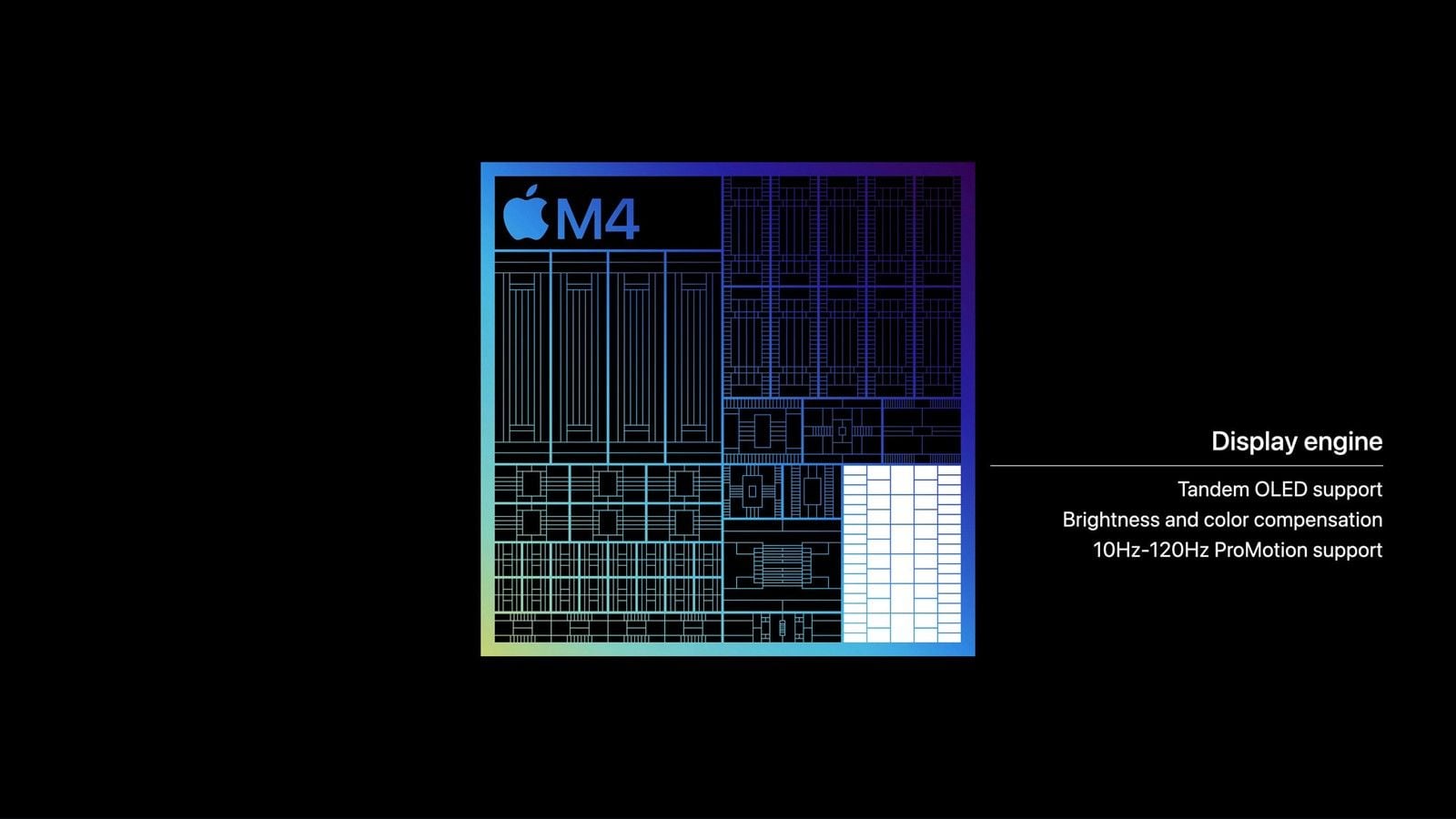
A Apple classifica o M4 com uma CPU até 1,5x superior à do iPad Pro M2. A menção de "4x" em materiais promocionais antigos referia-se à renderização de GPU no Octane, e não ao tempo de quadro no PUBG Mobile. Ainda assim, você conta com uma tela ProMotion de 120 Hz, vidro de 11 ou 13 polegadas e GPU de sobra para manter o Ultra Extremo no Suave.
O painel é adaptável de 10 Hz a 120 Hz. Não existe uma opção de "ativar 120 Hz". Limitar Taxa de Quadros em Ajustes > Acessibilidade > Movimento trava a tela em 60 Hz. Deixe essa opção desativada para partidas ranqueadas.
O chassi fino dissipa o calor diretamente no vidro da tela. Após 25 a 40 minutos a 120 FPS, as frequências caem e a linha de 120 passa para 90 e depois piora. Uma sessão estável a 90 FPS é muito melhor do que uma a 120 que despenca no meio da partida.
Configurações gráficas e do iPadOS para 120 FPS
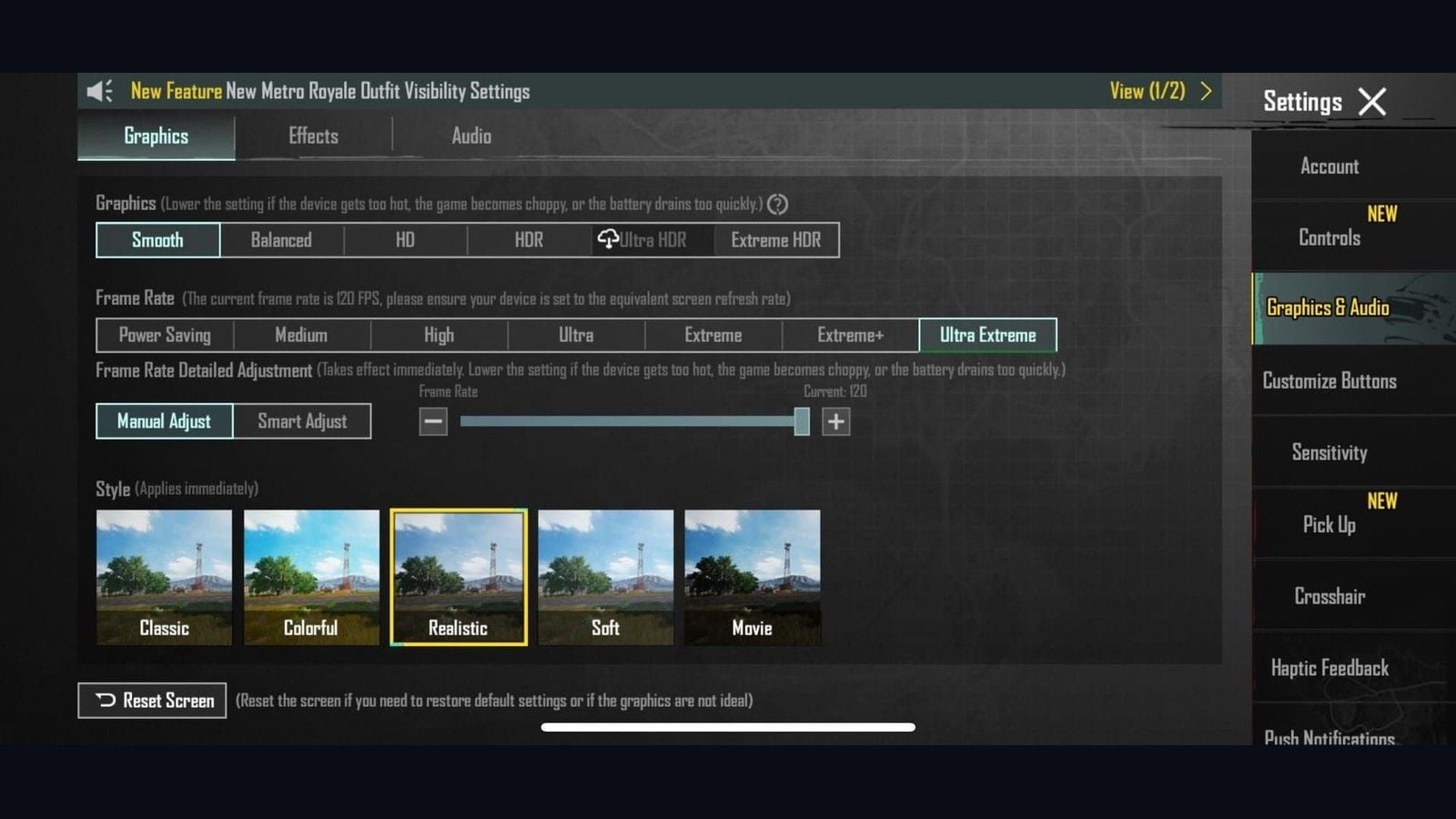
A Versão 4.2 definiu as regras claramente: Suave (Smooth) pode atingir 90/120. HD/HDR limita-se a 90. Ultra HDR limita-se a 60. Ultra Extremo (Ultra Extreme) é o nome para 120 FPS na linha de Taxa de Quadros. Extremo é 60. Extremo+ é 90. A antiga combinação "HDR + Extremo = 120" não existe nas versões atuais.
Gráficos no jogo
Ajustes > Gráficos e Áudio > Gráficos.
Qualidade gráfica: Suave.
Taxa de Quadros: Ultra Extremo. Confirme a mensagem indicando que a taxa de quadros atual é de 120 FPS.
Ajuste Detalhado da Taxa de Quadros: Manual. Deslize para 120.
Estilo: Colorido ou Clássico. Mais fáceis de visualizar do que Realista ou Filme.
Anti-Aliasing: Desativado. Sombras: Desativado. Ajuste Automático de Gráficos: Desativado.
Reinicie se o jogo solicitar. Confirme o contador de FPS no Campo de Treinamento, e não no lobby.
A lista de dispositivos e o bloqueio no modo Suave estão disponíveis na página de dispositivos compatíveis com 120 FPS no PUBG Mobile.
Ajustes do iPadOS antes de entrar na fila
Feche os aplicativos no seletor de apps.
Brilho Automático Desativado. True Tone Desativado. Brilho entre 60% e 80%.
Reduzir Movimento Desativado (Ajustes > Acessibilidade > Movimento).
Atualização em Segundo Plano Desativada para todos os apps, exceto o jogo.
Configure um Foco que bloqueie notificações. O Modo de Jogo no iPadOS 26 é ativado ao iniciar um jogo. Confirme o aviso.
Modelo Cellular: ative o Modo Avião e, em seguida, ative o Wi-Fi.
Mantenha a bateria acima de 20%. Desconecte do carregador antes das partidas ranqueadas.
O iPadOS não tem um botão de "limpar cache" como o Android. Se os arquivos do jogo corromperem após uma atualização, use a opção Desinstalar App (mantendo os dados) ou apague e reinstale diretamente da App Store.
Quando os 120 FPS caem para cerca de 30 após alguns minutos
Jogadores no M4 relatam uma queda brusca aos 5 minutos: os 120 FPS se mantêm e, de repente, a imagem parece estar em 30 FPS. A GPU do M4 tem poder de sobra. O problema é que o ProMotion e o gerenciamento de energia do iPadOS não conseguem manter a taxa de atualização travada.
Solução A (manter ativada durante a sessão)
Central de Controle > Gravação da Tela.
Inicie o PUBG Mobile.
Deixe a gravação ativada. Desative o microfone. Pare a gravação após sair do jogo.
Solução B (alternância única)
Configure o jogo para Suave + Ultra Extremo.
Ajustes > Acessibilidade > Movimento > ative Limitar Taxa de Quadros.
Abra o jogo e saia dele em seguida.
Desative Limitar Taxa de Quadros.
Abra o jogo novamente.
Se os 120 FPS ainda apresentarem engasgos em Pochinki ou em quedas movimentadas (hot drops) na versão 4.5, trave em Extremo+ (90). Uma taxa estável em 90 FPS garante mais vitórias em tiroteios do que uma linha de 120 que despenca no meio do disparo.
Layout de 6 dedos no iPad Pro
O layout de seis dedos distribui movimento, câmera, disparo, mira (ADS), inclinar-se (peek) e agachar, evitando que qualquer polegar precise sair do analógico. No celular, essa pegada sobrepõe botões; no vidro de 11 ou 13 polegadas, tudo se encaixa perfeitamente.
O modo claw de 4 dedos é o padrão em celulares para ranqueadas. Use 6 dedos apenas se ambos os indicadores, médios e polegares alcançarem os botões sem esforço. Importe um código para tablet e ajuste a posição de cada botão em 1% a 2% até que a ponta dos dedos alcance os ícones com naturalidade.
Como importar o código para tablet
Caminho oficial da Central de Ajuda do PUBG Mobile:
Lobby > Ajustes > Controles.
Escolha Clássico ou Arena em Equipe. O HUD do modo Clássico não é copiado automaticamente para a Arena. Configure ambos.
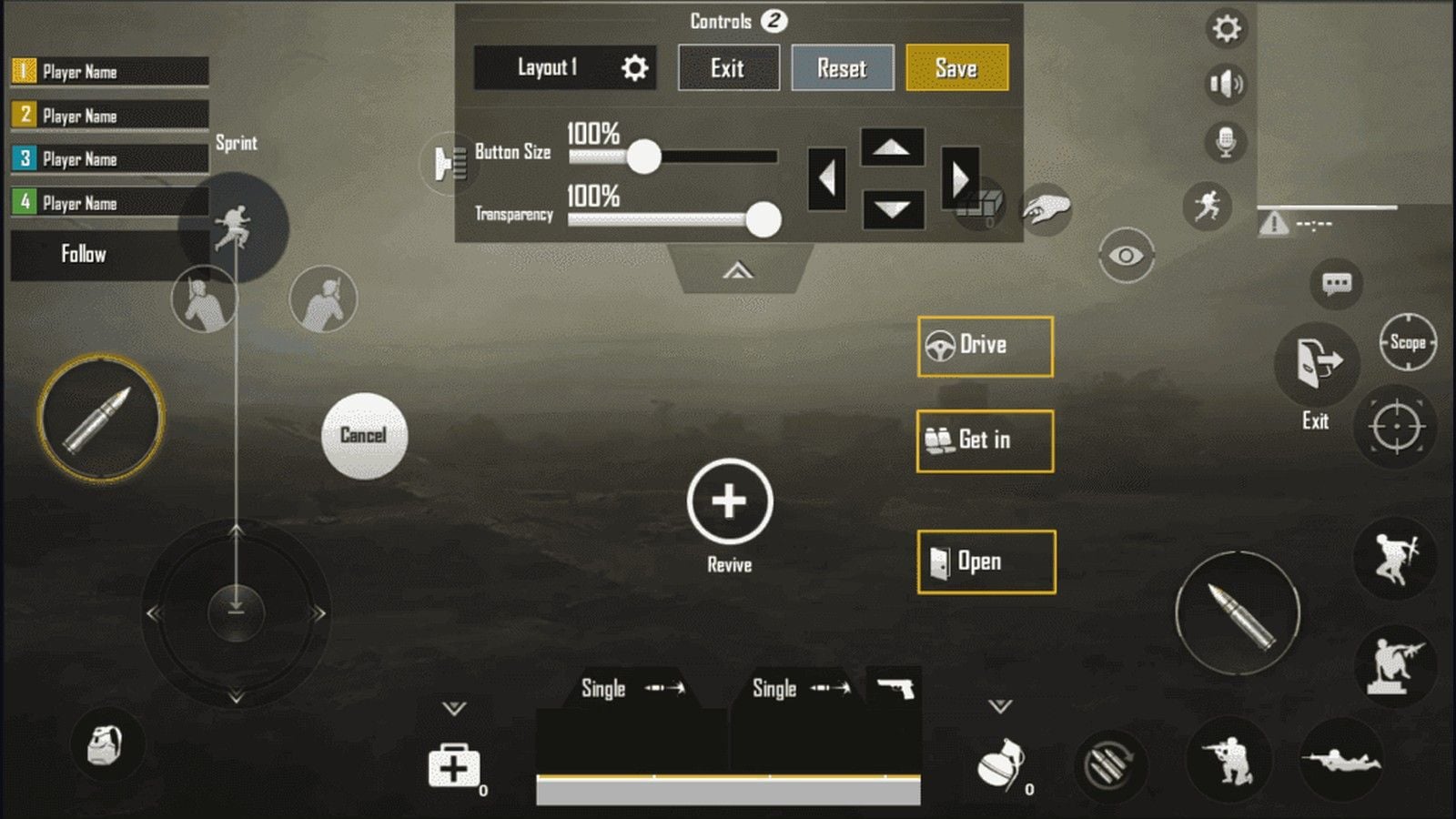
Personalizar.
Gerenciamento de Layout (ícone de busca / nuvem).
Compartilhe seu slot atual primeiro, caso queira um código para restaurar depois.
Método de Busca > cole 6960-4887-1407-8797-709 > Buscar > Aplicar > Salvar.
Cópia Rápida de Clássico TPP para Clássico FPP. Repita o processo na Arena.
A Versão 4.5 (9 de julho de 2026) adicionou Corrida Ninja, Chakra e edição de HUD durante a partida. O importador não posicionará esses botões automaticamente. Deixe-os no centro neutro da tela, longe dos comandos de disparo, mira e inclinação. Mantenha pressionado o botão de configurações na partida para ajustar o tamanho sem precisar sair do confronto.
Mais códigos para celular e tablet estão disponíveis na página de códigos de layout claw do PUBG Mobile.
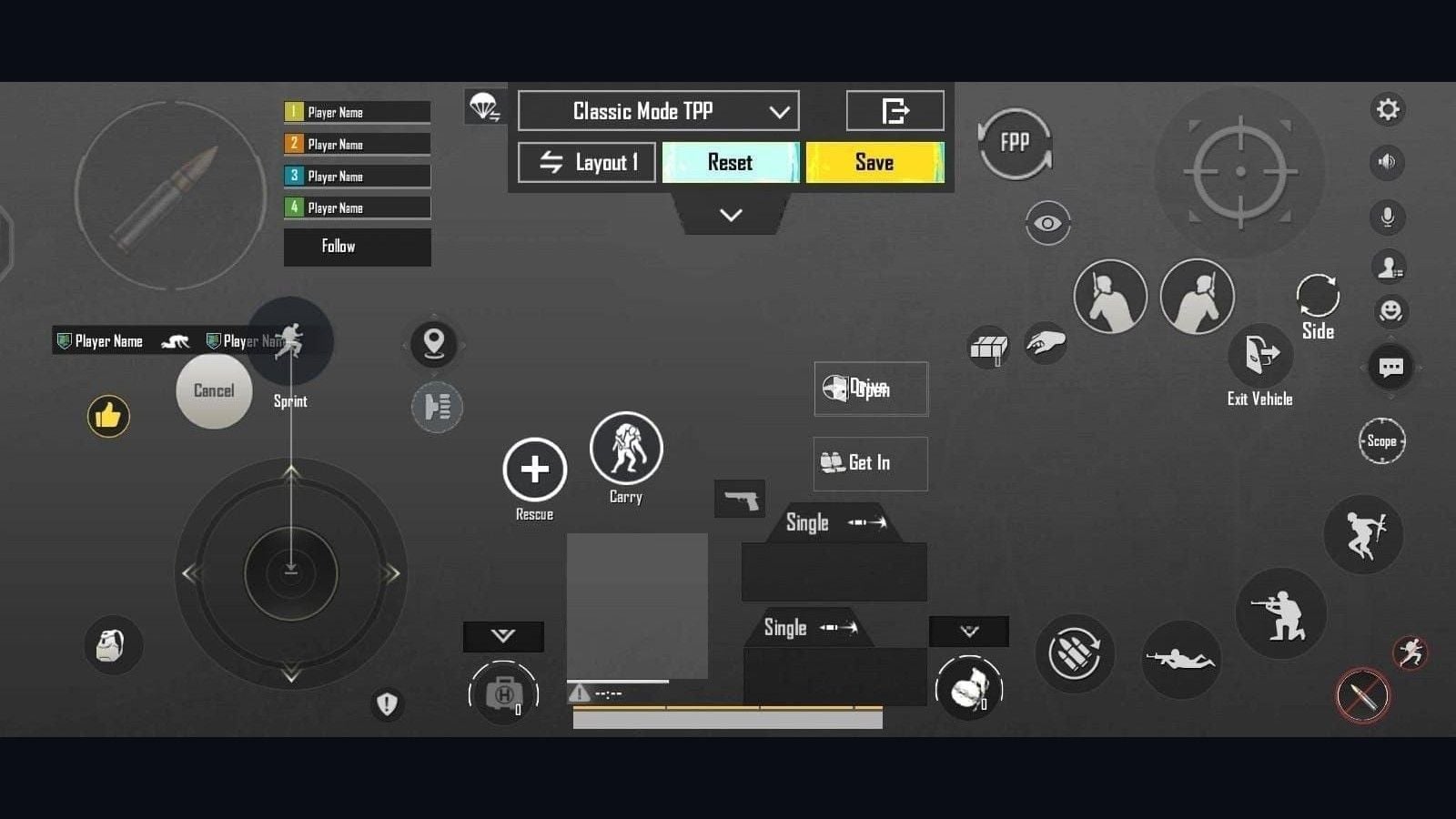
Mapeamento dos dedos
Dedo | Função |
|---|
Polegar esquerdo | Joystick. Trava de corrida acima dele. |
Polegar direito | Câmera. Mantenha este quadrante vazio. |
Indicador direito | Disparo principal. 130 a 150 por cento no tablet. |
Indicador esquerdo | Mira / ADS. Perto de 100 a 120 por cento para que um deslize não abra a mira. |
Dedos médios | Inclinar à esquerda / inclinar à direita. Inclinar e Atirar Ativado. |
Dedos anelares | Agachar à direita. Pular e deitar à esquerda ou em um segundo espaço à direita. |
Cãibras nas mãos são normais na primeira semana. Encurte as sessões de treino até que cada ponta de dedo alcance seu ícone sem esforço excessivo. Não adicione um sétimo botão à tela até que o agachar e atirar (crouch-spray) esteja totalmente dominado.
Tamanho dos botões após a importação
Os códigos vêm configurados para a tela de outra pessoa.
Controle | Tamanho | Observação |
|---|
Disparo principal | 130 a 150% | Indicador, canto superior. |
Mira / ADS | 100 a 120% | Grande demais atrapalha o deslize da câmera. |
Inclinar E / D | 100 a 120% | Distância de 20 a 25% do disparo. |
Agachar | 110 a 130% | Toque para recuo. Não mescle com deitar. |
Pular / deitar | 90 a 110% | Secundário. |
Joystick | 110 a 120% | Inferior esquerdo. |
Opacidade | 60 a 80% | Você precisa ver o modelo atrás do ícone. |
Opções de controle ideais para 6 dedos
Configuração | Valor | Motivo |
|---|
Exibir Botão de Tiro Esquerdo | Sempre Ativado | O indicador esquerdo pode atirar se você trocar de lado. |
Tiro direito | Desativado ou mínimo | Evita toques duplos acidentais. |
Modo de Mira | Segurar | Solte para atirar sem mira (hip-fire). |
Inclinar e Atirar | Ativado | Incline-se sem soltar o gatilho. |
Inclinar e Abrir Mira | Desativar | Inclinar-se não deve forçar a abertura da mira (ADS). |
Rotação de Câmera ao Inclinar | Desativar | A inclinação não puxa a câmera bruscamente. |
Rotação de Câmera ao Mirar (ADS) | Desativar | A mira com o polegar permanece previsível. |
Pular / Escalar | Separado | Escalar não deve atrapalhar um jump peek. |
Mesclar Agachar e Deitar | Desativar | Atirar agachado (crouch-spray) não deve fazer você deitar. |
Assistência de Mira | Ativado | Deixe ativado, a menos que o regulamento exija desativado. |
Sensibilidade para a tela do iPad
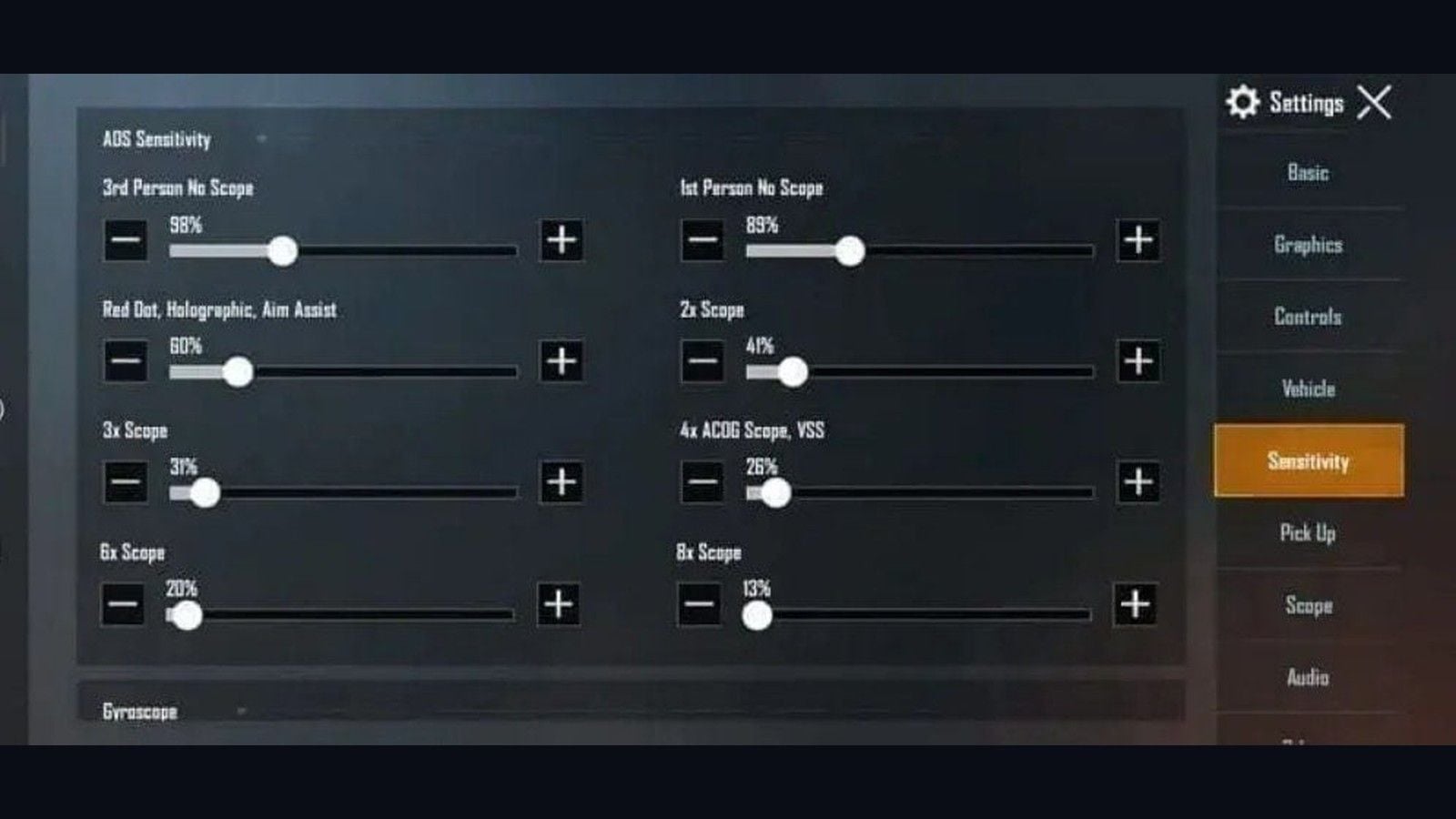
A mesma sensibilidade de 300% no giroscópio que funciona no celular gira demais em telas de 11 ou 13 polegadas. Comece com valores de 15% a 20% menores do que os de tabelas para celular. Ajuste um controle deslizante em 5% por vez após testar o spray com a M416 a 25 metros.
O código de HUD não altera a Câmera, ADS ou Giroscópio. Essas configurações utilizam um ID de compartilhamento separado.
Câmera e Mira (ADS) (ponto de partida para tablet)
Mira | Câmera | ADS | Uso |
|---|
TPP Sem Mira | 100 a 120% | 95 a 115% | Varredura e tiro livre. |
FPP Sem Mira | 105 a 125% | 95 a 115% | Ambientes fechados. |
Red Dot / Holográfica / Mira de Ferro | 40 a 55% | 50 a 65% | Menos de 25 m. |
2x | 22 a 32% | 32 a 42% | 50 a 100 m. |
3x / Win94 | 18 a 26% | 24 a 32% | Rajadas. |
4x / VSS | 14 a 20% | 18 a 26% | 75 a 150 m. |
6x | 10 a 16% | 14 a 20% | Longo alcance. |
8x | 8 a 12% | 10 a 14% | Acima de 200 m. |
Olhar Livre: TPP 110%, paraquedas 110%, FPP 80% a 100%.
Giroscópio
Defina o Giroscópio para Ao Abrir Mira durante a primeira semana no layout de 6 dedos. Os polegares já movimentam a câmera. O modo "Ao Abrir Mira" adiciona a inclinação apenas ao mirar, reduzindo giros excessivos. Mude para Sempre Ativado assim que conseguir manter os disparos a 25 metros firmes no alvo de treino.
Calibre o giroscópio apoiando o iPad em uma mesa. Deixe o bloqueio de rotação automática do sistema ativado.
Mira | Giroscópio | Giroscópio ADS |
|---|
TPP / FPP Sem Mira | 230 a 270% | 230 a 270% |
Red Dot / Holográfica / Mira de Ferro | 220 a 260% | 220 a 260% |
2x | 210 a 250% | 210 a 250% |
3x | 150 a 180% | 150 a 180% |
4x | 130 a 165% | 130 a 165% |
6x | 95 a 130% | 95 a 130% |
8x | 50 a 75% | 50 a 75% |
Se a mira subir além do alvo: aumente 5% de ADS ou giroscópio. Se a mira descer demais: reduza 5%. Não copie um código de celular com 301% na Red Dot para a tela do M4 logo no primeiro dia.
Jonathan construiu sua carreira usando dois polegares e giroscópio alto. Análises de 2026 divergem entre 3 ou 4 dedos. Aproveite o conceito do giroscópio, mas não a quantidade de dedos. Ele não serve como molde para 6 dedos no iPad.
Pratique e depois invista seus UC onde realmente compensa
Dias 1 a 4: apenas TDM. De 20 a 30 minutos. Movimente-se enquanto atira. Agache e atire (crouch-spray). Abra e feche a mira sem tirar o dedo do analógico.
Dias 5 a 14: Campo de Treinamento. M416 com compensador, empunhadura vertical e coronha tática. Teste rajadas contra paredes a 10, 25 e 50 metros. Em seguida, vá para as ranqueadas.
Semanas 3 a 4: incorpore os comandos adicionais que o layout possibilita. Inclinar + atirar. Agachar + atirar. Lançar granadas sem perder o controle da câmera.
Na 1ª semana o desempenho parecerá pior. Na 2ª semana você recupera seu nível anterior. Entre as semanas 3 e 8, os confrontos de perto mostram a vantagem dos dedos adicionais. No 2º mês, a pegada se tornará totalmente natural.
Uma skin com mira de ferro mais limpa ajuda mais do que ajustar outros 2% na Red Dot. O Passe Royale Elite continua devolvendo UC no nível 100, tornando o passe a primeira compra recomendada. Recarregue PUBG Mobile UC usando seu ID de Jogador de 10 dígitos, sem necessidade de senha.
Solução de problemas
Sintoma | Solução |
|---|
120 por 5 minutos, depois ~30 | Gravação de tela ativada ou opção Limitar Taxa de Quadros. |
Ultra Extremo ausente | Gráficos devem estar em Suave. Jogo na v4.5+. Dispositivo na lista de 120 FPS. |
Comandos parecem pesados | Desativar Reduzir Movimento. Desativar Atualização em 2º Plano. Ativar Foco. |
Aparelho muito quente | Tirar do carregador. Elevar a traseira. Travar em 90 FPS. Fazer uma pausa entre partidas. |
Corrida Ninja acidental | Mover os botões da 4.5 para o centro. Segurar para editar na partida. |
Giroscópio passando do alvo | Reduzir giroscópio de curto alcance em 10%. Confirmar Mira Ativada. Recalibrar. |
HUD importado parece minúsculo | Atirar de 130 a 150%. Espaçamento de 20 a 25%. |
FAQ
Qual é a melhor sensibilidade para o PUBG Mobile no iPad Pro M4?
Comece com o ADS de Mira Holográfica/Red Dot em 50% a 65%, a 4x em 18% a 26% e o giroscópio de curto alcance entre 220% e 260% no modo Ao Abrir Mira. Reduza entre 15% e 20% em relação a tabelas de celular. Teste rajadas de M416 a 25 metros e ajuste um controle em 5% por vez.
Como configurar um layout de 6 dedos no PUBG Mobile?
Acesse Ajustes > Controles > Personalizar > Gerenciamento de Layout > Método de Busca. Cole 6960-4887-1407-8797-709. Posicione o disparo sob o indicador direito, a mira (ADS) sob o indicador esquerdo, as inclinações sob os dedos médios e o agachamento sob o anelar direito. Ajuste o botão de disparo para 130% a 150%.
O iPad Pro M4 é bom para PUBG Mobile em 2026?
Sim. O M4 ainda consta na lista de compatibilidade com 120 FPS e a tela de 11 ou 13 polegadas é ideal para layouts de 6 dedos. O M5 é o modelo topo de linha atual da Apple. Ambos exigem a configuração Suave + Ultra Extremo e ambos podem sofrer com a queda de FPS do ProMotion após 5 minutos.
Quais configurações gráficas devo usar para jogar a 120 FPS no iPad Pro?
Suave + Ultra Extremo. HD/HDR alcança no máximo 90 FPS. Ultra HDR chega no máximo a 60 FPS. Anti-aliasing desativado. Sombras desativadas. Ajuste Automático desativado.
Quanto tempo leva para se acostumar com o layout de 6 dedos?
O posicionamento confortável dos dedos leva de 1 a 2 semanas. Disparar usando múltiplos dedos com precisão leva de 3 a 4 semanas. A consistência em ranqueadas surge entre a 5ª e a 8ª semana, com 20 a 30 minutos diários de treino em TDM ou Campo de Treinamento. Se a primeira semana for difícil, é apenas uma questão de adaptação à pegada.
Devo usar giroscópio com o layout de 6 dedos no iPad?
Sim. Use Ao Abrir Mira entre 220% e 260% para curto alcance durante a 1ª semana. Mude para Sempre Ativado assim que controlar bem o recuo no alvo de treino. A inclinação extra do giroscópio compensa o controle de recuo que seus polegares não precisam mais fazer sozinhos.
Conclusão
Jogar PUBG Mobile no iPad Pro M4 em agosto de 2026 significa usar Suave + Ultra Extremo, um HUD de 6 dedos para tablet e sensibilidade de giroscópio reduzida para a tela maior e mais pesada. Importe 6960-4887-1407-8797-709, posicione os novos botões da versão 4.5 e corrija a queda de 120 para 30 FPS aos 5 minutos usando a Gravação da Tela ou alternando a opção Limitar Taxa de Quadros. Esta página será atualizada quando a próxima versão for lançada. Quando quiser garantir o Passe Royale ou uma skin com mira mais limpa, recarregue PUBG Mobile UC apenas com seu ID de Jogador.