O Que É Latência de Áudio e Por Que Ela Importa
Latência é o intervalo de tempo entre cantar no microfone e ouvir a voz processada nos fones de ouvido. Quando o atraso excede 50ms, os cantores instintivamente ajustam o tempo, criando inconsistências rítmicas. Vocalistas profissionais reconhecem que latências acima de 30ms afetam a qualidade da performance, enquanto atrasos além de 100ms tornam o canto sincronizado quase impossível.
O sistema auditivo humano detecta atrasos de apenas 10-15ms. Essa sensibilidade explica por que uma latência moderada atrapalha as performances. Os cantores dependem do feedback em tempo real para manter a precisão da afinação, controlar a dinâmica e permanecer sincronizados com as faixas de acompanhamento.
O motor de áudio do StarMaker processa várias tarefas: capturar a entrada do microfone, aplicar efeitos, mixar com os instrumentais e rotear a saída. Cada estágio adiciona um atraso incremental. O preset Studio Reverb otimiza o pipeline de efeitos para minimizar a latência cumulativa, mantendo a qualidade.
Por Que o Android Tem Mais Latência Que o iOS
A arquitetura de código aberto do Android permite que os fabricantes personalizem drivers de áudio e camadas de processamento, criando inconsistências entre os modelos. Diferente dos dispositivos iOS com hardware de áudio padronizado da Apple, os telefones Android usam diversos chipsets de múltiplos fornecedores. O StarMaker precisa se adaptar a centenas de configurações, cada uma com características de latência únicas.
O Android roteia o som através do serviço AudioFlinger, gerenciando fluxos de múltiplos apps simultaneamente. Isso prioriza a estabilidade em vez da latência mínima. O iOS dedica um acesso de hardware mais direto aos apps de áudio, reduzindo a sobrecarga. A sincronização estéreo do Android supera a do iOS 14+ no StarMaker devido a melhorias recentes no framework, embora a latência absoluta continue sendo maior.
O áudio Bluetooth agrava significativamente a latência no Android. O codec SBC introduz de 200 a 300ms de latência, tornando os fones sem fio impraticáveis para cantar em tempo real. Isso exige conexões com fio, que alcançam latência abaixo de 20ms quando configuradas corretamente.
Medindo Sua Latência Atual
O StarMaker inclui uma medição integrada através do recurso AJUSTE AUTOMÁTICO na aba EU. Essa calibração reproduz padrões de áudio sincronizados enquanto analisa a diferença de tempo entre a reprodução e a captura do microfone. O processo de 10 a 15 segundos fornece medições precisas para o seu dispositivo e configuração.
Antes de medir, garanta condições ideais. Vá até a aba EU e localize a seção de Ajuste de Latência. Desconecte os fones de ouvido, aguarde 2 segundos e reconecte-os firmemente antes de iniciar a calibração. Esse reset de conexão elimina o roteamento de áudio em cache. Clique em AJUSTE AUTOMÁTICO e permaneça em silêncio durante a calibração.
Benchmarks aceitáveis por categoria de dispositivo:
- Android Topo de Linha: 35-50ms após otimização
- Dispositivos Intermediários: expectativa realista de 50-80ms
- Android de Entrada: 80ms+ pode exigir atualizações de hardware
Grave segmentos de teste de 30 segundos após ajustes incrementais de 5-10ms para identificar a configuração ideal.
Preset Studio Reverb do StarMaker: A Solução Completa
O Studio Reverb aplica um reverb moderado projetado para gravações vocais multipista. Diferente do reverb padrão que processa todo o áudio uniformemente, o Studio Reverb foca nas harmonias vocais das faixas 2 e 3, mantendo a clareza da voz principal. Esse processamento seletivo reduz o comprimento da cadeia de efeitos, minimizando diretamente a latência enquanto cria uma profundidade espacial profissional.
A arquitetura do Studio Reverb prioriza o processamento de baixa latência ao implementar cálculos de reverb em paralelo, em vez de em série. O reverb tradicional processa sequencialmente: entrada → cálculo → saída. O Studio Reverb divide esse pipeline, calculando o reverb simultaneamente com outras tarefas. Essa arquitetura paralela reduz o tempo total de processamento em 15-20ms em comparação com os presets padrão.
O preset configura automaticamente as proporções ideais de mixagem wet/dry (com/sem efeito). A voz principal na faixa vermelha um recebe reverb mínimo (~20% wet), preservando a clareza. As harmonias nas faixas azuis dois e três recebem reverb moderado (40-50% wet), criando separação espacial sem sobrecarregar a mixagem.
O Que Torna o Studio Reverb Diferente
Os presets padrão aplicam processamento uniforme em todas as faixas, criando mixagens confusas quando as vozes se sobrepõem. O Studio Reverb implementa processamento específico por faixa, reconhecendo as relações hierárquicas entre a voz principal e as harmonias. Ele reduz automaticamente o reverb na faixa um enquanto aprimora os efeitos espaciais nas camadas de apoio.
O algoritmo difere fundamentalmente do Hall e Room Reverb:
- Hall Reverb: Simula salas de concerto com decaimento de 2-4 segundos, criando efeitos dramáticos que aumentam a complexidade do processamento e a latência.
- Room Reverb: Imita espaços menores com decaimento de 0,5-1 segundo, oferecendo um aprimoramento moderado.
- Studio Reverb: Usa o decaimento mais curto (0,3-0,6 segundos), otimizado para vocais gravados de perto.
A eficiência de processamento é a principal vantagem do Studio Reverb. Ele utiliza padrões simplificados de reflexão inicial, criando a percepção de espaço sem calcular caudas de reverb complexas. Isso reduz a carga da CPU em cerca de 30% em relação ao Hall Reverb, liberando recursos para um buffering de menor latência.
Comparando Presets de Reverb
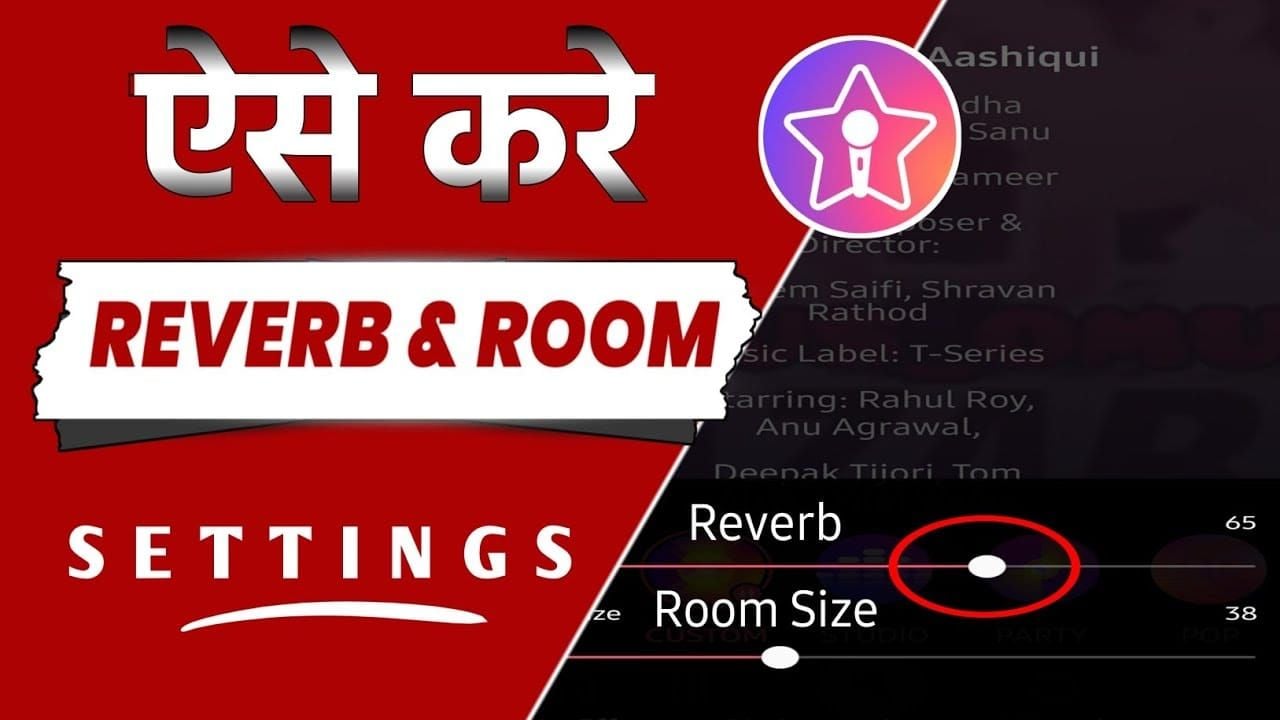
Hall Reverb: Excelente para baladas dramáticas onde efeitos espaciais amplos aumentam a emoção. O decaimento longo cria sonoridades ricas, mas introduz 25-35ms de latência adicional. Melhor para mixagem pós-gravação do que para monitoramento em tempo real.
Room Reverb: Oferece aprimoramento moderado para vocais de pop e rock. O decaimento médio equilibra presença e espaço, adicionando 15-20ms de latência. Oferece versatilidade, mas carece de otimização específica por faixa.
Studio Reverb: Focado em gravação em tempo real onde a latência impacta a performance. Adiciona apenas 8-12ms de latência, fornecendo aprimoramento espacial suficiente. Equilíbrio ideal entre qualidade e responsividade.
Quando Usar o Studio Reverb
Use o Studio Reverb para gravações multipista que sobrepõem vocais principais com harmonias. O processamento específico por faixa cria automaticamente separação espacial, eliminando ajustes manuais. Isso economiza tempo e garante resultados consistentes.
Performances solo se beneficiam mais do Room Reverb ou de configurações mínimas. Sem harmonias, as otimizações do Studio Reverb não oferecem vantagem. O processamento uniforme do Room Reverb cria um aprimoramento apropriado com 3-5ms a menos de latência.
O modo de performance ao vivo exige a latência mais baixa absoluta. Desative todos os presets de reverb durante sessões ao vivo, usando o modo de monitoramento de baixa latência. Ative a forma de onda visual e o metrônomo na seção Studio para manter o tempo sem o processamento de efeitos. Reserve o Studio Reverb para gravações de estúdio onde você pode tolerar uma latência mínima em troca de qualidade superior.
Passo a Passo: Configurando o Studio Reverb
Inicie o StarMaker e toque no ícone Studio na navegação inferior. Selecione seu projeto de gravação e toque no ícone do microfone no canto superior direito. Isso abrirá o painel de configurações de áudio.
O Studio Reverb aparece na seção Efeitos, sob a categoria Reverb. Role até encontrá-lo, geralmente é o terceiro após o Hall e Room Reverb. Toque no nome do preset para ativar — ele é aplicado imediatamente sem necessidade de confirmação.
Ajuste a profundidade do reverb para otimizar o equilíbrio entre aprimoramento e latência. O Studio Reverb vem por padrão com configurações moderadas, mas o ajuste manual permite adaptações:
- 30-40% de profundidade: Estilos vocais íntimos que exigem clareza máxima.
- 50-60% de profundidade: Gravações de conjunto onde a separação espacial melhora a mixagem.
Selecionando e Ativando o Studio Reverb
Após abrir o painel de Efeitos, examine as descrições dos presets. O Studio Reverb exibe Otimizado para gravação vocal multipista. Toque no card do preset uma vez para pré-visualizar o efeito em sua gravação recente. A prévia toca um loop de 10 segundos demonstrando como ele processa sua voz.
Confirme a ativação verificando a borda destacada ao redor do card do Studio Reverb. Presets ativos mostram uma borda azul ou verde (dependendo do tema), os inativos ficam cinza. Se a borda não destacar, toque novamente. Alguns dispositivos Android exigem um toque firme para registrar a seleção.
Salve a configuração tocando no ícone de check no canto superior direito. Isso confirma as configurações e retorna à interface principal de gravação. O StarMaker lembra a seleção do preset para futuras gravações no mesmo projeto.
Ajustando a Profundidade do Reverb e Proporções de Mixagem
O controle deslizante de profundidade do reverb aparece abaixo dos cards de preset, variando de 0% (dry/seco) a 100% (intensidade máxima). Para o Studio Reverb, as configurações ideais ficam entre 35-55%, dependendo do ambiente e do estilo vocal. Comece com uma base de 45% e ajuste em incrementos de 5% enquanto monitora as gravações de teste.
A mixagem wet/dry determina o equilíbrio entre os sinais processados e não processados. O Studio Reverb configura isso automaticamente com base nas atribuições das faixas, mas a sobreposição manual está disponível no submenu Configurações Avançadas. Acesse tocando no ícone de engrenagem ao lado do controle de profundidade:
- Vocais principais: 20-30% de sinal wet.
- Harmonias: 40-50% de sinal wet.
Grave segmentos de teste de 30 segundos após cada ajuste. Preste atenção à clareza vocal durante passagens complexas. Se as consoantes ficarem confusas ou a afinação oscilar, reduza a profundidade em 10%. Se os vocais soarem muito secos, aumente de 5-10%.
Ajustando o Tamanho do Buffer de Áudio
O tamanho do buffer de áudio controla diretamente a latência. Buffers menores reduzem a latência, mas aumentam a carga da CPU e o risco de falhas (glitches). Buffers maiores melhoram a estabilidade, mas introduzem atrasos. Encontrar o tamanho de buffer ideal é o passo de otimização mais crítico.
Ative as Opções do Desenvolvedor: Configurações > Sobre o Telefone, toque no Número da Versão sete vezes. Volte às Configurações principais onde as Opções do Desenvolvedor agora aparecem. Role até a seção de Áudio e localize Tamanho do Buffer de Áudio. Selecione a menor opção disponível, geralmente Mínimo ou 256 amostras.
Trave a taxa de amostragem em 48kHz: Opções do Desenvolvedor > Áudio > Taxa de Amostragem, selecione 48kHz. Reinicie o StarMaker após a alteração para garantir que o app reconheça a nova configuração. Dispositivos com a série Snapdragon 700 se beneficiam particularmente de buffers de 256 amostras a 48kHz.
Ativando o Modo de Monitoramento de Baixa Latência
O monitoramento de baixa latência ignora certas etapas de processamento para um feedback quase instantâneo. Acesse através da seção Studio do StarMaker: toque na engrenagem de Configurações, selecione Configurações de Áudio. Localize a opção Monitoramento de Baixa Latência e ative-a. A interface exibirá um ícone de raio quando estiver ativo.
Este modo funciona de forma ideal com fones de ouvido com fio, alcançando latência abaixo de 20ms. O Bluetooth introduz de 200-300ms de atraso, anulando completamente os benefícios. Sempre use fones com fio ao gravar.
Desative a otimização de bateria para o StarMaker: Configurações > Apps > StarMaker > Bateria > Otimização de Bateria, selecione Não Otimizar. Isso garante prioridade consistente da CPU durante as gravações, evitando picos de latência causados pelo gerenciamento de processos em segundo plano. Desative as notificações antes das sessões para eliminar interrupções.
Otimização Específica por Dispositivo Android
Samsung Galaxy: Vá em Configurações > Recursos Avançados > Labs, ative o Adapt Sound. Acesse as Opções do Desenvolvedor e defina o Tamanho do Buffer de Áudio para o mínimo. Modelos Galaxy S23+ suportam buffers de 128 amostras, reduzindo a latência para 30-40ms com o Studio Reverb.
Xiaomi/Redmi: Desative os aprimoramentos de áudio da MIUI que conflitam com o StarMaker. Abra Configurações > Som e Vibração > Efeitos Sonoros, desative todos os aprimoramentos de nível de sistema, incluindo Equalizador e Efeitos de Áudio. Eles adicionam 15-25ms de latência. Dispositivos Xiaomi com Snapdragon 8 Gen 2+ alcançam 35-45ms após a otimização.
OnePlus/Realme: Ative o Modo de Desempenho para priorizar os recursos da CPU. Vá em Configurações > Bateria > Modo de Desempenho antes de iniciar o StarMaker. Isso evita a redução de clock da CPU durante as gravações. Modelos OnePlus 11+ alcançam 40-50ms com o Modo de Desempenho e Studio Reverb.
Dispositivos Android de Entrada: Configurações de Compromisso
Dispositivos básicos com processadores anteriores à série Snapdragon 600 têm dificuldade em alcançar latência abaixo de 80ms. Eles se beneficiam de configurações simplificadas que reduzem as demandas de processamento:
- Desative todos os efeitos visuais: Configurações > Tela, desligue as animações de forma de onda e analisadores de espectro em tempo real. Isso libera cerca de 10-15% dos recursos da CPU.
- Use no máximo 2-4 faixas: Cada faixa adicional aumenta a complexidade e a latência. Grave a voz principal na faixa um e adicione no máximo duas harmonias.
- Grave sem efeitos em tempo real: Aplique o Studio Reverb durante a mixagem de pós-produção. Isso elimina a latência do processamento de efeitos durante a performance.
Técnicas Avançadas de Otimização de Áudio
Combinar o Studio Reverb com o cancelamento de eco exige uma configuração cuidadosa. O cancelamento de eco do StarMaker analisa o áudio de entrada para remover loops de feedback. Ao usar fones com fio, desative o cancelamento de eco completamente — ele adiciona 8-12ms de latência sem benefícios. Ative-o apenas ao usar os alto-falantes do dispositivo, aceitando a latência em troca de evitar o feedback.
Sobrepor efeitos vocais sem aumentar a latência exige uma ordem estratégica. Aplique o Studio Reverb como o efeito final, após a compressão e equalização. Isso garante que o reverb processe um sinal vocal já moldado, reduzindo a necessidade de ajustes adicionais que exigiriam reprocessamento. Cada efeito adiciona de 3-8ms de latência, portanto, limite o total de efeitos a três ou menos para gravação em tempo real.
Interfaces de áudio externas via USB-C fornecem conversão de nível profissional, ignorando o processamento interno do Android. Interfaces com drivers ASIO dedicados alcançam 5-10ms de latência, superando drasticamente os sistemas internos. No entanto, o app móvel do StarMaker não suporta oficialmente interfaces externas, exigindo soluções alternativas através de drivers USB Audio Class que podem introduzir problemas de compatibilidade.
Segredos de Criadores Profissionais: Configuração Multipista
Criadores profissionais gravam os vocais principais na faixa vermelha um com processamento mínimo, preservando a clareza máxima. Posicione o microfone a cerca de 15 cm da boca em um ângulo de 45 graus para gravações principais. Isso captura o tom completo sem excesso de efeito de proximidade ou ruído de respiração. Defina o volume da voz para 50-70% acima dos níveis da música para garantir que os vocais permaneçam em destaque.
Grave as harmonias nas faixas azuis dois e três com o microfone posicionado a 20 cm de distância. O aumento da distância reduz naturalmente a intensidade harmônica, criando um equilíbrio apropriado com a voz principal. Aplique o reverb moderado do Studio Reverb especificamente nessas faixas de harmonia. Posicione a harmonia inferior 30% para a esquerda e a harmonia superior 30% para a direita para criar uma largura estéreo que melhora a percepção do conjunto vocal.
Monitore os picos de áudio para manter níveis de gravação ideais. Ajuste os picos entre -6dB e -3dB, fornecendo margem (headroom) suficiente para evitar distorção digital durante passagens dinâmicas. Os medidores integrados do StarMaker exibem informações de nível em tempo real. Se os picos excederem consistentemente -3dB, reduza o ganho de entrada em 10-15% para manter gravações limpas e sem distorção.
Resolvendo Problemas Persistentes de Latência
Alguns equívocos comuns levam os usuários a caminhos ineficazes. Limpar o cache do app raramente impacta a latência de forma significativa. Vá em Configurações > Apps > StarMaker > Armazenamento > Limpar Cache se estiver enfrentando instabilidade no app, mas não espere melhorias na latência. A limpeza do cache remove arquivos temporários, mas não afeta os pipelines de processamento de áudio que determinam a latência.
Gargalos de hardware versus software exigem abordagens diferentes. A latência relacionada ao software responde a ajustes de buffer, otimização de efeitos e gerenciamento de processos em segundo plano. A latência limitada pelo hardware decorre das capacidades do processador, qualidade do chipset de áudio e largura de banda da memória. Se a otimização de todas as configurações de software não reduzir a latência para menos de 80ms, as limitações de hardware provavelmente estão restringindo o desempenho.
Configurações de áudio do Android em nível de sistema às vezes substituem as configurações do StarMaker. Verifique Configurações > Som > Configurações Avançadas para recursos de processamento de áudio ativados, como Dolby Atmos, DTS ou aprimoramentos específicos do fabricante. Desative todo o processamento em nível de sistema para garantir que o StarMaker mantenha o controle direto. Esses recursos adicionam 20-40ms de latência ao processar o áudio através de camadas adicionais de software.
Para recursos de áudio premium que oferecem ferramentas adicionais de otimização de latência, recarregue moedas StarMaker através da BitTopup para entrega rápida, transações seguras e preços competitivos.
Identificando Gargalos de Hardware vs Software
Realize testes sistemáticos para isolar as fontes do gargalo. Primeiro, otimize todas as configurações de software: tamanho mínimo de buffer, efeitos de áudio do sistema desativados, Modo de Desempenho ativado e apps em segundo plano fechados. Grave um segmento de teste e meça a latência através do AJUSTE AUTOMÁTICO na aba EU. Se a latência permanecer acima de 80ms após a otimização do software, as limitações de hardware provavelmente são a causa.
Compare as especificações do dispositivo com os requisitos do StarMaker. O app exige no mínimo 4GB de RAM e 2GB de armazenamento livre. Dispositivos com apenas 3GB de RAM sofrem pressão de memória, forçando o Android a trocar buffers de áudio para o armazenamento, o que aumenta drasticamente a latência. Verifique a RAM disponível em Configurações > Sobre o Telefone > Memória. Se a RAM disponível cair abaixo de 1,5GB durante a operação, feche os apps em segundo plano ou considere um upgrade de dispositivo.
A geração do processador impacta significativamente a latência alcançável. Processadores Snapdragon 8 Gen 2+ alcançam 35-50ms através de processamento de áudio acelerado por hardware. Processadores mais antigos das séries Snapdragon 600 ou 700 geralmente estagnam em 60-80ms, independentemente da otimização de software. Verifique o modelo do processador em Configurações > Sobre o Telefone > Processador. Se o dispositivo usar um processador com mais de três gerações, um upgrade de hardware será a redução de latência mais eficaz.
Quando Considerar Upgrades de Hardware
Upgrades de hardware tornam-se necessários quando a otimização de software não consegue atingir uma latência aceitável. Se a configuração otimizada ainda exceder 80ms e você realiza regularmente arranjos vocais complexos, investir em um dispositivo Android mais novo com processador Snapdragon 8 Gen 2+ trará melhorias imediatas e substanciais. Esses processadores topo de linha reduzem a latência em 40-50% em comparação com alternativas intermediárias.
Fones de ouvido com fio representam o upgrade de hardware com melhor custo-benefício para redução imediata de latência. Fones com fio básicos que custam entre R$ 50-100 alcançam latência abaixo de 20ms, superando drasticamente fones Bluetooth sem fio caros que introduzem 200-300ms de atraso. Priorize a conectividade com fio sobre a qualidade do áudio ao selecionar fones para o StarMaker. Mesmo fones com fio simples oferecem desempenho de latência superior a alternativas sem fio premium.
Microfones externos melhoram a qualidade da gravação, mas raramente reduzem a latência em relação aos microfones internos do dispositivo. Microfones USB-C ignoram o processamento interno, mas dependem do suporte ao driver Android USB Audio Class, que adiciona latência variável dependendo da implementação. Microfones Bluetooth introduzem a mesma latência de 200-300ms que os fones sem fio, tornando-os inadequados para gravação em tempo real. Use o microfone interno do dispositivo para a menor latência possível, fazendo o upgrade apenas se a qualidade do áudio se tornar o fator limitante após a otimização da latência.
Mantendo o Desempenho Ideal a Longo Prazo
Auditorias regulares de configurações garantem que a configuração do StarMaker permaneça otimizada, já que as atualizações do sistema Android podem modificar o comportamento do processamento de áudio. Recalibre a latência mensalmente na aba EU para considerar mudanças no sistema. Vá em EU > Ajuste de Latência e execute a calibração AJUSTE AUTOMÁTICO. Compare as novas medições com a base de referência para identificar qualquer aumento de latência que exija investigação.
As atualizações do app StarMaker ocasionalmente resetam as configurações de áudio para os padrões. Após cada atualização, verifique se o preset Studio Reverb continua ativo e se as configurações de tamanho de buffer persistem nas Opções do Desenvolvedor. A atualização do StarMaker de 10 de outubro de 2025 abordou especificamente problemas de latência no Android, introduzindo uma otimização aprimorada no pipeline de áudio. Sempre atualize para a versão mais recente para se beneficiar das melhorias contínuas de desempenho.
Crie um perfil pessoal de configurações de áudio documentando a configuração ideal. Registre o modelo do dispositivo, versão do Android, configuração do tamanho do buffer, porcentagem de profundidade do Studio Reverb e a medição de latência alcançada. Essa referência permite uma reconfiguração rápida após atualizações do sistema ou reinstalações do app. Inclua notas sobre peculiaridades específicas do dispositivo, como a necessidade de ativação do Modo de Desempenho ou recursos de áudio do sistema que devem permanecer desativados.
Adaptando-se às Atualizações e Novos Recursos do StarMaker
A equipe de desenvolvimento do StarMaker refina continuamente os algoritmos de processamento de áudio para reduzir a latência em dispositivos Android. Novas versões às vezes introduzem presets de reverb alternativos ou recursos de compensação de latência que superam o Studio Reverb em modelos específicos. Após grandes atualizações, experimente os novos presets adicionados para determinar se eles oferecem uma latência menor que a sua configuração atual.
As atualizações do SO Android modificam o comportamento do áudio em nível de sistema, impactando o desempenho do StarMaker. O Android 14 introduziu um agendamento de áudio refinado que reduziu a latência em 10-15ms em dispositivos compatíveis. Quando o dispositivo receber grandes atualizações de versão do Android, execute novamente a otimização completa de latência, incluindo o ajuste do tamanho do buffer e a calibração na aba EU. As atualizações do sistema às vezes resetam as Opções do Desenvolvedor, exigindo que você reative as configurações de tamanho mínimo de buffer.
Monitore as notas oficiais de atualização do StarMaker para anúncios sobre melhorias no desempenho de áudio. A equipe de desenvolvimento ocasionalmente lança otimizações direcionadas para fabricantes de dispositivos ou famílias de processadores específicos. Usuários de Samsung Galaxy se beneficiaram de otimizações dedicadas em atualizações recentes que reduziram a latência em 20ms nos modelos Galaxy S23 e S24. Mantenha-se informado sobre melhorias específicas para o seu dispositivo para maximizar o potencial do hardware.
Perguntas Frequentes (FAQ)
O que é o preset Studio Reverb no StarMaker? O Studio Reverb aplica um reverb moderado especificamente às harmonias vocais nas faixas 2 e 3, mantendo a clareza da voz principal na faixa um. Ele utiliza uma arquitetura de processamento paralelo para minimizar a latência enquanto cria profundidade espacial profissional, adicionando apenas 8-12ms de atraso em comparação aos 25-35ms do Hall Reverb padrão.
Por que o Android tem mais latência de áudio que o iOS no StarMaker? O Android roteia o áudio através de múltiplas camadas de software, incluindo o serviço AudioFlinger, enquanto o iOS oferece acesso mais direto ao hardware. A fragmentação dos dispositivos Android significa que o StarMaker deve se adaptar a centenas de chipsets de áudio diferentes, enquanto o iOS usa hardware de áudio padronizado da Apple. No entanto, a sincronização estéreo do Android supera a do iOS 14+ devido a melhorias recentes.
Como acesso as configurações do microfone no StarMaker 2026? Inicie o StarMaker, toque no ícone Studio na navegação inferior. Selecione um projeto de gravação e toque no ícone do microfone no canto superior direito para abrir o painel de configurações de áudio. O Studio Reverb aparece na seção Efeitos, sob a categoria Reverb, geralmente em terceiro na lista de presets.
Qual é a latência de áudio aceitável para apps de canto? O objetivo é ficar abaixo de 50ms para uma performance vocal natural sem atraso perceptível. Dispositivos Android topo de linha alcançam 35-50ms, os intermediários chegam a 50-80ms e os modelos de entrada muitas vezes excedem 80-100ms. Vocalistas profissionais notam que latências acima de 30ms afetam a qualidade, e atrasos além de 100ms tornam o canto sincronizado quase impossível.
Quais dispositivos Android funcionam melhor com o StarMaker? Dispositivos com processadores Snapdragon 8 Gen 2+ oferecem o desempenho ideal, alcançando 35-50ms de latência através de processamento acelerado por hardware e suporte a buffer de 256 amostras. Samsung Galaxy S23+, dispositivos Xiaomi com processadores topo de linha e OnePlus 11+ oferecem a melhor experiência quando configurados com Studio Reverb e tamanhos mínimos de buffer.
Devo usar fones de ouvido com ou sem fio com o StarMaker? Sempre use fones de ouvido com fio. Conexões com fio alcançam latência abaixo de 20ms em dispositivos Android, enquanto fones Bluetooth sem fio introduzem de 200-300ms de atraso devido ao codec SBC. Esse aumento de 10 a 15 vezes na latência torna os fones sem fio impraticáveis para aplicações de canto em tempo real, independentemente da qualidade do áudio ou do preço.