Corrija erros de controle no Zenless Zone Zero no PC e celular com soluções práticas, comandos personalizados e a sensibilidade de câmera ideal.
Nada quebra o ritmo de combate em Zenless Zone Zero mais rápido do que pressionar um botão de ataque e ver seu agente ficar totalmente imóvel. A HoYoverse implementou suporte nativo a controles no cliente de PC, iOS e Android, mas os jogadores ainda enfrentam com frequência analógicos sem resposta, opções desativadas ou a ausência de comandos na tela.
A maioria das falhas nos controles surge de três problemas comuns: um modo de interface não alternado no celular, conflito com dispositivos de entrada virtuais no PC ou uma incompatibilidade na taxa de amostragem de áudio do Windows que desativa a vibração. Veja como corrigir cada um desses pontos, remapear seus comandos para um combate de alto nível e ajustar a sensibilidade dos analógicos.
Passo a Passo para Corrigir Controles sem Resposta
Antes de reinstalar o cliente, siga estas etapas de solução de problemas em ordem para isolar conflitos de dispositivos e substituições de configurações no PC e no celular:
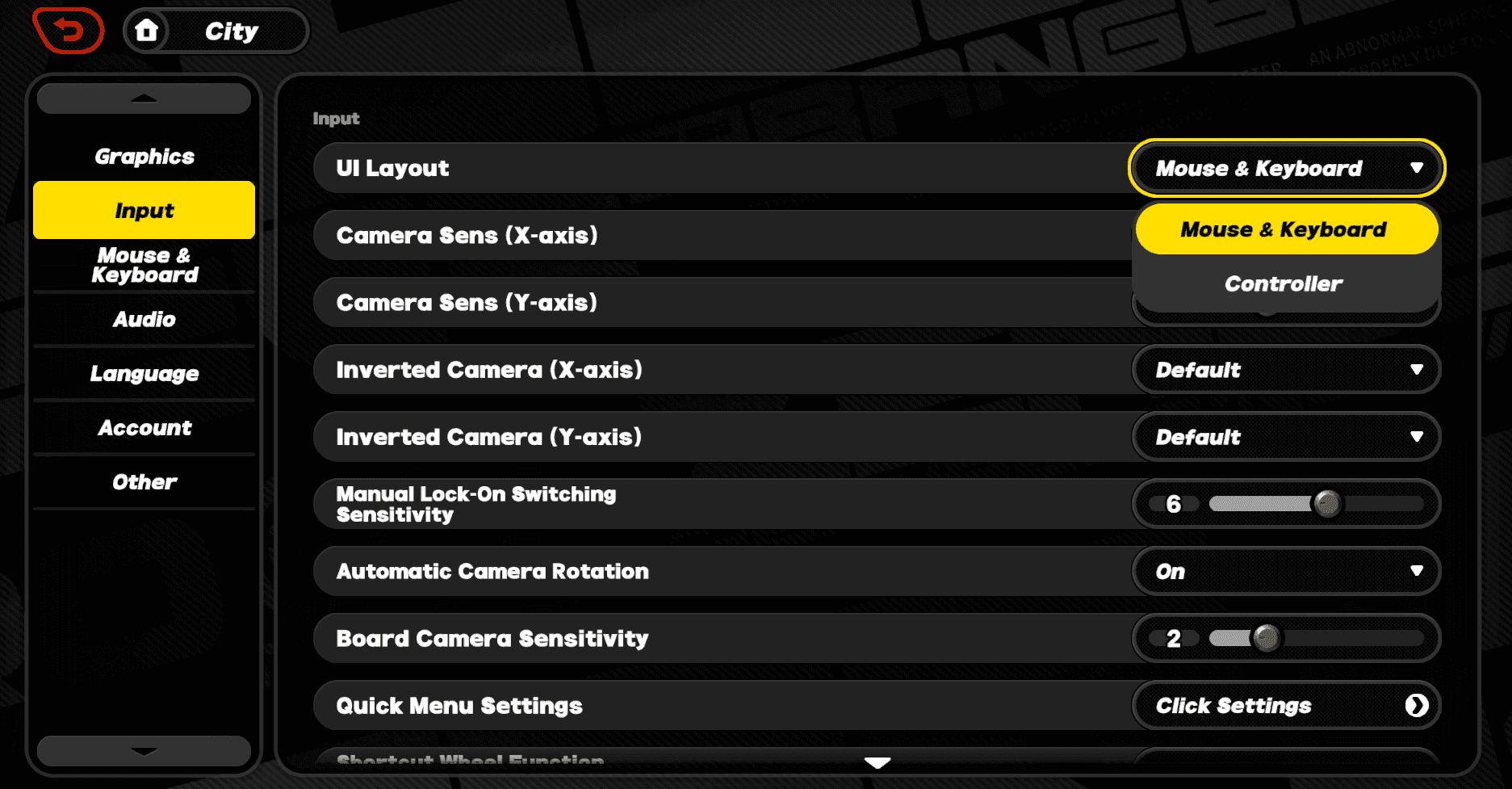
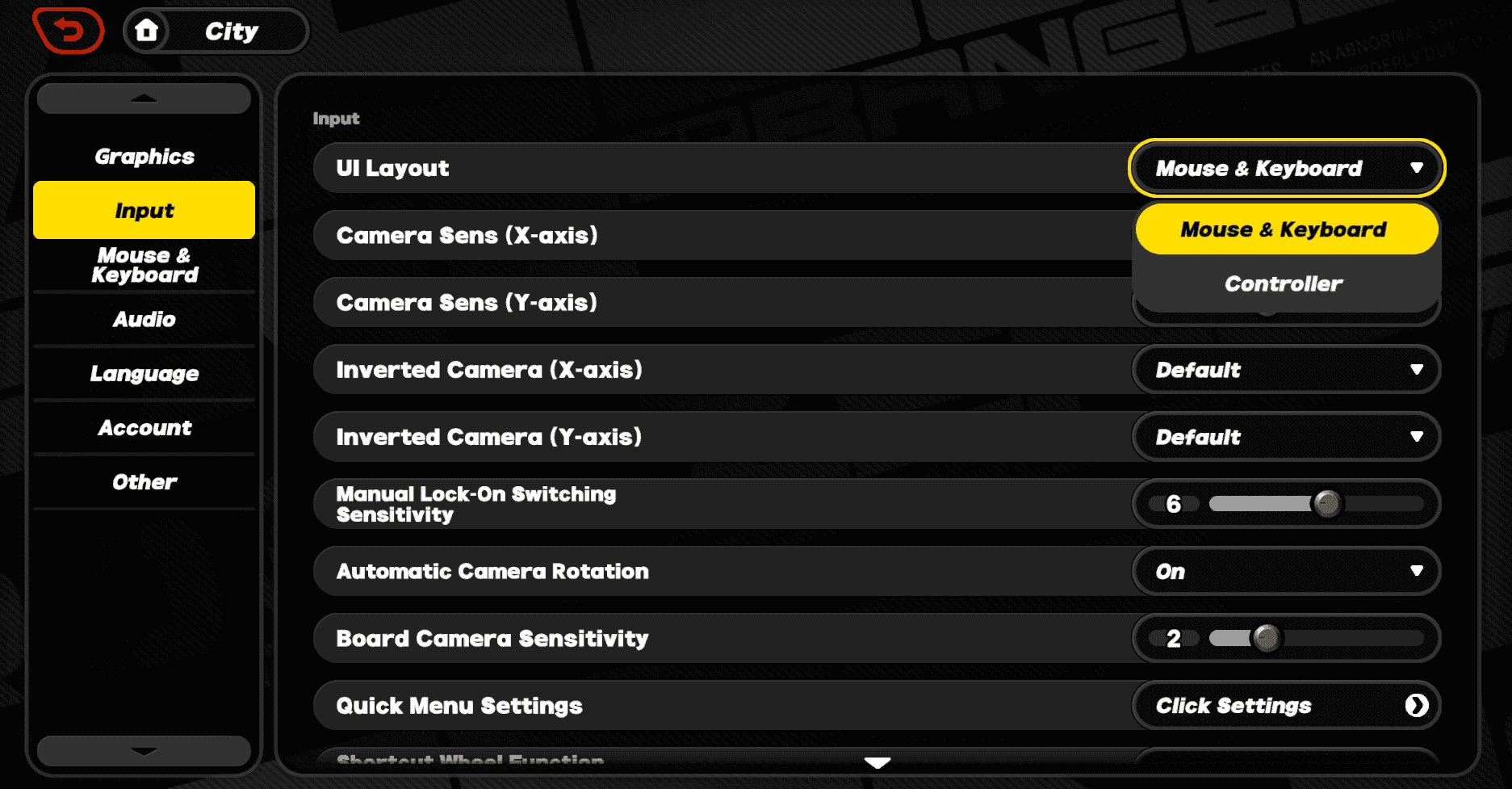
- Alterne o Layout da Interface para Controle no Celular: No iOS e Android, o jogo nem sempre muda automaticamente ao conectar um controle. Abra o menu de pausa ou toque na engrenagem da tela de título, selecione Opções, abra a aba Entrada e mude o Layout da UI de Toque para Controle.
- Force a Redetecção de Entrada no PC: Se o cliente de PC ignorar seu controle, pressione o botão Menu (ou Options) nele. Zenless Zone Zero usa detecção ativa constante: pressionar ESC define a entrada ativa como teclado/mouse, enquanto pressionar Menu no controle transfere a entrada ativa de volta para o gamepad.
- Reconecte via USB-C OTG ou Emparelhe o Bluetooth Novamente: Para configurações sem fio no celular, desemparelhe o controle nas configurações do sistema, reinicie o controle e emparelhe-o novamente. Se a latência persistir, mude para uma conexão com fio direta via USB-C OTG para eliminar o atraso de entrada.
- Elimine Conflitos de Dispositivos no PC: Desconecte controles secundários, manches de voo, volantes de corrida ou emuladores de entrada virtual (como o vJoy). O motor do jogo pode se vincular a dispositivos USB secundários ou virtuais, ignorando seu controle principal de Xbox ou PlayStation.
- Redefina as Configurações de Vibração de Áudio do Windows: Se os comandos dos botões forem registrados, mas a vibração não funcionar, abra o Painel de Controle de Som do Windows. Clique com o botão direito no seu dispositivo de áudio ativo, selecione Propriedades, acesse a aba Avançado e teste a taxa de amostragem no Formato Padrão. Isso redefine o canal de áudio direto que transmite os dados de vibração.
Comparação de Plataformas: Controles no PC, Android e iOS
A detecção de entrada e a exibição de ícones variam entre os sistemas operacionais. O PC detecta entradas de hardware dinamicamente, enquanto as versões móveis exigem uma troca manual na interface.
A tabela a seguir detalha as diferenças funcionais em todos os sistemas operacionais compatíveis.
| Plataforma | Método de Detecção de Entrada | Tipos de Conexão Compatíveis | Ícones de Botão | Comportamento do Toque/Sobreposição |
|---|
| PC (Windows) | Troca automática dinâmica (ESC para Teclado/Mouse, Menu para Controle) | USB-C com fio, Bluetooth sem fio | Ícones de Xbox e PlayStation | Integração total do cursor do mouse nos menus |
| Android | Alternância manual nas configurações (Opções > Entrada > Layout da UI) | Bluetooth, USB-C OTG direto | Dinâmico dependendo do controle | Sobreposição de toque desativada quando o controle está ativo |
| iOS | Alternância manual nas configurações (Opções > Entrada > Layout da UI) | Bluetooth, Lightning / USB-C | Dinâmico / Padrão Xbox | Sobreposição de toque desativada quando o controle está ativo |
Resumo: Os clientes para celular exigem a ativação manual da interface, enquanto o PC troca as entradas dinamicamente no instante em que você pressiona uma tecla ou botão correspondente.
Layout Padrão do Controle e Mapeamento de Botões
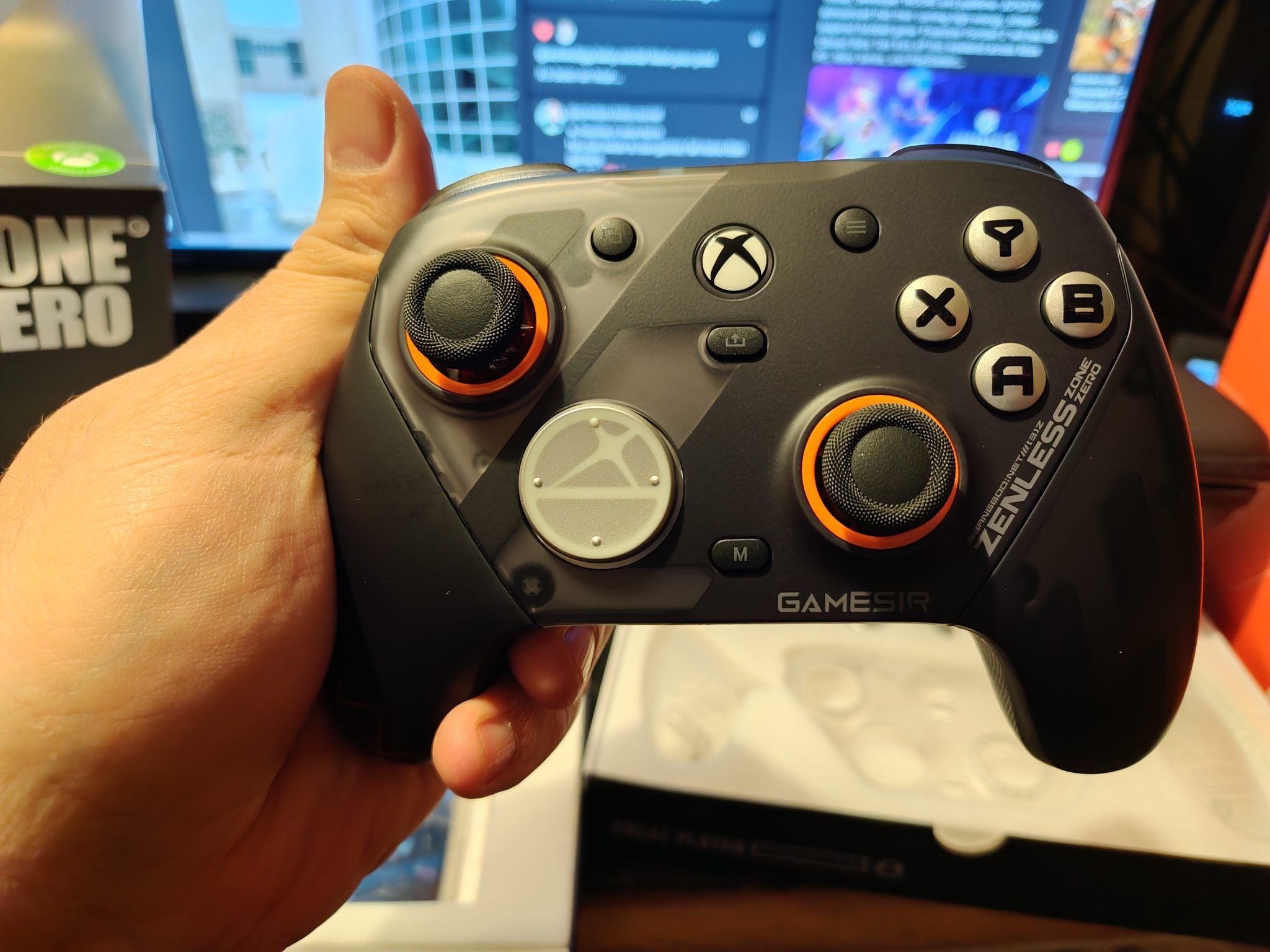
O layout padrão reproduz as configurações tradicionais de RPGs de ação, agrupando os ataques nos botões frontais e as manobras defensivas nos botões superiores.
Veja a seguir como o esquema de controle padrão é mapeado nos controles convencionais de Xbox e PlayStation.
| Ação | Mapeamento no Controle Xbox | Mapeamento no Controle PlayStation | Função em Combate |
|---|
| Ataque Básico | Botão X | Botão Quadrado | Executa sequências de ataques corpo a corpo ou à distância padrão |
| Ataque Especial / EX | Botão Y | Botão Triângulo | Consome energia para desferir golpes especiais EX |
| Esquiva / Corrida | Botão A | Botão Cruz | Realiza um avanço evasivo defensivo e inicia a corrida contínua |
| Habilidade Suprema | RT (Gatilho Direito) | R2 (Gatilho Direito) | Ativa o golpe supremo devastador do agente baseado em decibéis |
| Trocar Personagem (Próximo) | RB (Botão Superior Direito) | R1 (Botão Superior Direito) | Alterna para o próximo membro do esquadrão e escolhe o ataque em cadeia da direita |
| Trocar Personagem (Anterior) | LB (Botão Superior Esquerdo) | L1 (Botão Superior Esquerdo) | Alterna para o membro anterior do esquadrão e escolhe o ataque em cadeia da esquerda |
| Travar Mira no Alvo | RB (Segurar) / Clique no Analógico Direito | R1 (Segurar) / Clique no R3 | Trava a perspectiva da câmera no inimigo principal |
Resumo: O layout padrão concentra os movimentos ofensivos nos botões frontais e as rotações de equipe nos botões superiores para uma jogabilidade convencional.
Layouts Personalizados Recomendados para Combate em Alta Velocidade
O esquema padrão possui uma grande limitação: mapear os ataques Básico e Especial nos botões frontais afasta o seu polegar direito do analógico da câmera durante os combos.
Transferir os ataques principais para os botões superiores e gatilhos mantém o polegar fixo no analógico direito, garantindo controle total da câmera durante os confrontos intensos na Cavidade Zero.
O Layout de Ataque no Gatilho (Pegada de Seis Dedos)
Esta configuração transfere as funções principais de combate para os gatilhos e botões superiores, permitindo que seu polegar direito permaneça sempre no analógico da câmera.
- Ataque Básico: RB (R1)
- Ataque Especial / EX: RT (R2)
- Esquiva / Corrida: LT (L2)
- Habilidade Suprema: Botão Y (Triângulo)
- Trocar para Próximo Personagem: Botão B (Círculo)
- Trocar para Personagem Anterior: LB (L1)
Os dedos indicador e médio controlam as sequências de ataque e esquivas, enquanto o polegar direito fica livre para a câmera. Ao testar rotações de equipe nos estágios avançados, você pode obter Policromos para novos agentes a fim de expandir seu esquadrão e dominar esses novos comandos com diferentes conjuntos de habilidades.
O Layout de Troca no D-Pad (Pegada de Quatro Dedos)
Se você prefere manter seus ataques nos botões frontais, otimize a troca de personagens para evitar toques acidentais nos botões superiores durante os ataques em cadeia:
- Próximo Agente / Assistência em Cadeia Direita: D-Pad Direita / Cima
- Agente Anterior / Assistência em Cadeia Esquerda: D-Pad Esquerda / Baixo
- Travar Mira: Clique no Analógico Direito (R3)
Isso deixa os botões superiores livres exclusivamente para esquivas e supremas, tornando a troca de personagens um comando firme e intencional no direcional digital.
Ajuste Fino da Sensibilidade de Câmera e Mira
Uma rotação de câmera lenta permite que chefes velozes escapem do seu campo de visão, enquanto uma sensibilidade excessivamente alta dificulta travar a mira com precisão.
Ajuste estes valores em Opções > Entrada para manter um rastreamento consistente:
| Parâmetro de Configuração | Valor Recomendado | Objetivo Mecânico |
|---|
| Sensibilidade da Câmera (Horizontal) | 65% | Permite giros rápidos de 180 graus em lutas contra múltiplos alvos |
| Sensibilidade da Câmera (Vertical) | 65% | Iguala a velocidade horizontal para evitar desvios diagonais desorientadores |
| Sensibilidade de Mira (Modos Especiais) | 70% | Suaviza o rastreamento da mira para habilidades de agentes de longo alcance |
| Sensibilidade de Ação | 50% | Equilibra a resposta de rastreamento com mira travada sem solavancos bruscos |
| Rotação Automática da Câmera | DESATIVADO | Impede que a câmera do jogo interfira nos seus ajustes manuais de analógico |
Resumo: Igualar os valores de câmera horizontal e vertical em 65% garante um rastreamento suave e previsível em todos os combates.
Igualar a sensibilidade horizontal e vertical em 65% evita desvios diagonais irregulares ao acompanhar inimigos aéreos. Desativar a Rotação Automática da Câmera impede que a visão mude bruscamente para trás durante a corrida, mantendo a mira manual durante esquivas laterais.
Configuração dos Controles de Toque e Layout no Celular
Ao jogar pela tela de toque no celular, os layouts padrão muito compactos costumam causar toques errados durante assistências defensivas rápidas e janelas de aparo (parry).
Ajustar a posição dos botões evita toques perdidos durante sequências de combate apertadas:
- Aumente o Espaçamento dos Botões: Abra o editor de layout de toque nas configurações e separe a Esquiva do Ataque EX para eliminar esquivas acidentais durante especiais.
- Fixe a Posição do Joystick: Mude de um analógico virtual flutuante para um fixo. Analógicos flutuantes se movem com base no primeiro contato do polegar, o que pode causar falhas direcionais nos contra-ataques de esquiva.
- Limpe a Tela para Controles: Ao conectar um controle, mudar o Layout da UI para Controle remove os botões de toque da tela, liberando a visão periférica para identificar os sinais visuais de aparo.
Ao preparar seu esquadrão para a Defesa de Shiyu no celular, você pode recarregar sua conta de Zenless Zone Zero no BitTopup para garantir fitas originais e aprimoramentos de amplificadores rapidamente.
Solução de Incompatibilidades e Erros de Vibração de Áudio
Lançamentos multiplataforma frequentemente geram informações conflitantes em fóruns sobre a compatibilidade de entradas.
Mito 1: "Teclado e Mouse Não São Suportados no PC"
Relatos antigos em fóruns afirmavam que a versão para PC não suportava mouse e teclado por ter sido desenvolvida com foco mobile. Na verdade, a versão para PC inclui perfis de teclado e mouse nativos e totalmente remapeáveis na aba de Entrada.
Mito 2: "O iOS Exibe Apenas Botões de Xbox"
Embora alguns jogadores relatem ver apenas ícones de Xbox no iOS, o cliente reconhece o hardware conectado via Bluetooth. Se um DualSense ou DualShock 4 mostrar botões ABXY, atualizar o iOS ou reconectar o controle restaura os ícones nativos de PlayStation.
O Bug de Vibração de Áudio do Windows
No PC, a vibração do controle depende diretamente dos canais de resposta tátil de áudio do Windows. Quando a saída de áudio do Windows é definida com taxas de amostragem extremas (como 192.000 Hz a 24 bits), o cliente não consegue transmitir os sinais de vibração para os motores do controle.
Para restaurar a vibração:
1. Abra o Painel de Controle de Som do Windows (pressione Win + R, digite mmsys.cpl e pressione Enter).
2. Selecione seu dispositivo de reprodução de áudio padrão e clique em Propriedades.
3. Acesse a aba Avançado.
4. Em Formato Padrão, selecione 24 bits, 48000 Hz (Qualidade de Estúdio) ou 16 bits, 44100 Hz (Qualidade de CD).
5. Clique em Aplicar, reinicie o Zenless Zone Zero e confirme se a vibração está ativada nas configurações do jogo.
Otimização de Teclas para Teclado e Mouse no PC
Para jogadores de PC que preferem a precisão do mouse aos analógicos, abra Opções > Entrada pressionando ESC.
A configuração padrão de PC inclui:
* Movimento: W / A / S / D
* Ataque Básico: Botão Esquerdo do Mouse
* Ataque Especial / EX: Tecla E
* Esquiva / Corrida: Botão Direito do Mouse / Shift Esquerdo
* Trocar para Próximo Personagem: Barra de Espaço
* Trocar para Personagem Anterior: Tecla C
* Habilidade Suprema: Tecla Q
Remapeamento Recomendado para o Mouse
Se o seu mouse tiver botões laterais (Mouse 4 e Mouse 5), transfira o Ataque Especial e a Troca de Personagens para a mão do mouse:
- Ataque Básico: Botão Esquerdo do Mouse
- Esquiva: Botão Direito do Mouse
- Ataque Especial: Botão do Mouse 4 (Polegar)
- Trocar de Personagem: Botão do Mouse 5 (Polegar) / Barra de Espaço
- Suprema: Tecla Q
Isso concentra os comandos de combate ativos na mão direita, deixando a mão esquerda focada unicamente na movimentação WASD e no posicionamento tático.
Enquanto domina esses comandos e enfrenta chefes avançados, confira a recarga de Zenless Zone Zero no BitTopup para garantir pacotes de recursos e obter os agentes de Ranque S mais recentes sem perder o ritmo.
Perguntas Frequentes
Por que meu controle não funciona no Zenless Zone Zero no celular?
Você precisa ativá-lo manualmente tocando na engrenagem de configurações na tela de título ou no menu de pausa, acessando a aba Entrada e mudando o Layout da UI de Toque para Controle. Certifique-se de que o controle esteja conectado via Bluetooth ou USB antes de iniciar o jogo.
Zenless Zone Zero no Android tem suporte nativo a controle?
Sim, Zenless Zone Zero possui suporte nativo a controles tanto no Android quanto no iOS. Basta emparelhar seu gamepad e alterar o modo de entrada para Controle nas configurações do jogo.
Como alternar entre teclado/mouse e controle no PC?
Pressione o botão Menu ou Options no controle conectado para ativar o modo de controle, ou pressione a tecla ESC no teclado para voltar imediatamente para teclado e mouse. O jogo detecta as entradas ativas e altera a interface dos botões automaticamente.
Posso remapear meus botões e comandos no Zenless Zone Zero?
Sim, você pode personalizar seu layout acessando Opções > Entrada pelo menu principal ou de pausa. Esse menu permite reatribuir comandos de ataque, esquiva, assistências em cadeia e troca de personagens para os botões que preferir.
O que devo fazer se a vibração do controle não funcionar no PC?
Verifique se a Vibração do Controle está ativada nas configurações de Entrada dentro do jogo. Se ainda assim não vibrar, abra o Painel de Controle de Som do Windows, selecione as Propriedades do dispositivo, acesse Avançado e defina o Formato Padrão para 24 bits e 48000 Hz.
Quais controles são oficialmente suportados no Zenless Zone Zero?
Zenless Zone Zero oferece suporte oficial aos controles do Xbox One, Xbox Series X|S, DualShock 4 e DualSense no PC e em plataformas móveis. Controles móveis USB-C padrão e controles Bluetooth com suporte a XInput também são totalmente compatíveis.
Conclusão sobre a Personalização de Comandos no ZZZ
Os problemas de entrada no Zenless Zone Zero quase sempre decorrem de uma opção de interface mantida em Toque no celular ou de um periférico USB secundário assumindo prioridade no PC.
Remapear os ataques principais para os gatilhos, travar a sensibilidade horizontal e vertical da câmera em 65% e eliminar zonas mortas virtuais libera seu polegar direito para um controle contínuo da câmera. Com comandos bem ajustados, aparar sequências de golpes de chefes em Nova Eridu se tornará uma reação totalmente natural.