Aprenda a mudar as teclas no Lineage W PC, corrigir o reset de atalhos e criar o layout ideal de slots rápidos para combates em Aden.
Migrar dos controles de celular para a versão de PC do MMORPG de fantasia sombria da NCSOFT pode ser desorientador. O Lineage W foi projetado com foco no toque e em arquitetura multiplataforma, portanto, o mapeamento padrão de teclas no PC raramente atende ao que veteranos de MMOs tradicionais esperam. Ao lutar contra hordas de monstros em Aden ou participar de guerras de território em larga escala nos servidores de Taiwan, errar uma poção de emergência ou errar o alvo de um feitiço de controle de grupo custará a vida do seu personagem e a progressão dos seus equipamentos.
Configurar um layout eficiente e responsivo exige conhecer os menus de interface do cliente para PC, entender quais códigos de tecla causam conflitos de entrada e aplicar uma estrutura de barra de ações adequada ao arquétipo da sua classe.
Como acessar o mapeamento de teclas no cliente de PC do Lineage W
O Lineage W roda nativamente no PC por meio da plataforma PURPLE da NCSOFT. O cliente do jogo gerencia o remapeamento de teclas dentro da própria janela do jogo ativo, e não por um painel externo do inicializador. Você pode alterar essas configurações em qualquer zona segura ou no campo aberto, embora ficar dentro de uma cidade como Gludio ou Talking Island evite que monstros agressivos interrompam sua configuração.
Para redefinir suas teclas no cliente de PC de Taiwan, siga exatamente este caminho de menus:
- Pressione ESC no teclado ou clique no ícone de Menu (três linhas horizontais) no canto superior direito.
- Clique no ícone de engrenagem de Configurações (設定) para abrir o painel de configuração.
- No painel de navegação esquerdo, selecione a categoria Ambiente / Controles (環境 / 操作).
- Clique na subaba Mapeamento de teclas / Atalhos (按鍵設定 / 快捷鍵) para ver o layout de atalhos ativo.
- Clique no slot de ação, posição da barra de habilidades ou comando de interface que deseja alterar. O slot entrará em modo de detecção de entrada.
- Pressione a nova tecla do teclado ou botão do mouse que deseja atribuir.
- Clique em Aplicar / Salvar (套用 / 儲存) na parte inferior da janela antes de fechar o menu.
Se você fechar a janela usando o botão X no canto superior direito sem clicar em Aplicar, o cliente descartará suas modificações instantaneamente.
Atalhos de teclado padrão no cliente de PC
A configuração de fábrica atribui interações principais, movimentação e menus a posições alfanuméricas padrão. Conhecer essas atribuições básicas ajuda a identificar quais comandos utilitários precisam de remapeamento para liberar espaço nobre do teclado para suas habilidades ativas de combate.
A tabela a seguir detalha o layout de controle padrão de fábrica integrado ao cliente de PC:
| Função / Ação | Tecla padrão no PC | Categoria | Impacto operacional |
|---|---|---|---|
| Slots rápidos 1–4 | 1, 2, 3, 4 | Barra de ação | Ativação direta de habilidades e consumíveis |
| Slots rápidos 5–8 | 5, 6, 7, 8 | Barra de ação | Ativação de habilidades estendidas e itens utilitários |
| Alternar combate automático | Botão Auto / Tab | Combate | Alterna a mira automática e o farm |
| Mirar no inimigo mais próximo | F | Mira em combate | Alterna entre jogadores hostis ou monstros próximos |
| Inventário / Mochila | I / Tab | Interface | Abre os equipamentos e o inventário do personagem |
| Mapa-múndi | M | Interface | Abre os mapas completos de territórios e zonas |
| Status do personagem | C | Interface | Abre os atributos do personagem e da linhagem |
| Painel de menu | ESC | Sistema | Abre configurações, lista de servidores e menu do sistema |
Essas configurações de fábrica colocam ações secundárias em teclas valiosas, forçando habilidades críticas para posições desconfortáveis, como as teclas 7 e 8.
Tier list recomendada de atalhos de teclado para combate no PC
O Lineage W divide sua atenção entre movimentação direcional, ajuste de câmera e execução instantânea de habilidades. Situações de combate de alta pressão exigem uma hierarquia clara de atalhos com base no alcance físico dos dedos a partir da posição WASD padrão.
A tabela abaixo organiza as entradas de teclado por velocidade de execução e confiabilidade mecânica:
| Nível de prioridade | Teclas atribuídas | Atribuições de ação recomendadas | Justificativa do design |
|---|---|---|---|
| Tier S (Alcance zero) | 1, 2, 3, 4, Q, E, R, F, C, Mouse 4, Mouse 5 | Habilidades da rotação principal, alternar ataque automático, controle de grupo, magia de dano massivo principal | Acesso imediato à linha inicial; executado sem tirar os dedos da movimentação direcional. |
| Tier A (Alcance curto) | ~, 5, T, G, V, Z, X | Poções vermelhas de emergência, barreiras defensivas, pergaminhos de teletransporte, pergaminhos de retorno | Pouco deslocamento dos dedos; acessível em menos de meio segundo sem clicar errado nas teclas adjacentes. |
| Tier B (Modificadores / Linha superior) | Shift + 1–4, Alt + 1–4, Ctrl + 1–4, F1–F8 | Buffs de 30 minutos, itens consumíveis de comida, invocações de clã, janelas de interface | Combinações de várias teclas ou grandes distâncias; ideal para ações que não decidem a sobrevivência em frações de segundo. |
Estruturar suas barras de ação em torno dessa tier list garante que suas ações vitais de combate nunca disputem espaço com a movimentação do personagem durante confrontos contra jogadores hostis.
Layouts de barra de ação e slots rápidos específicos para cada classe
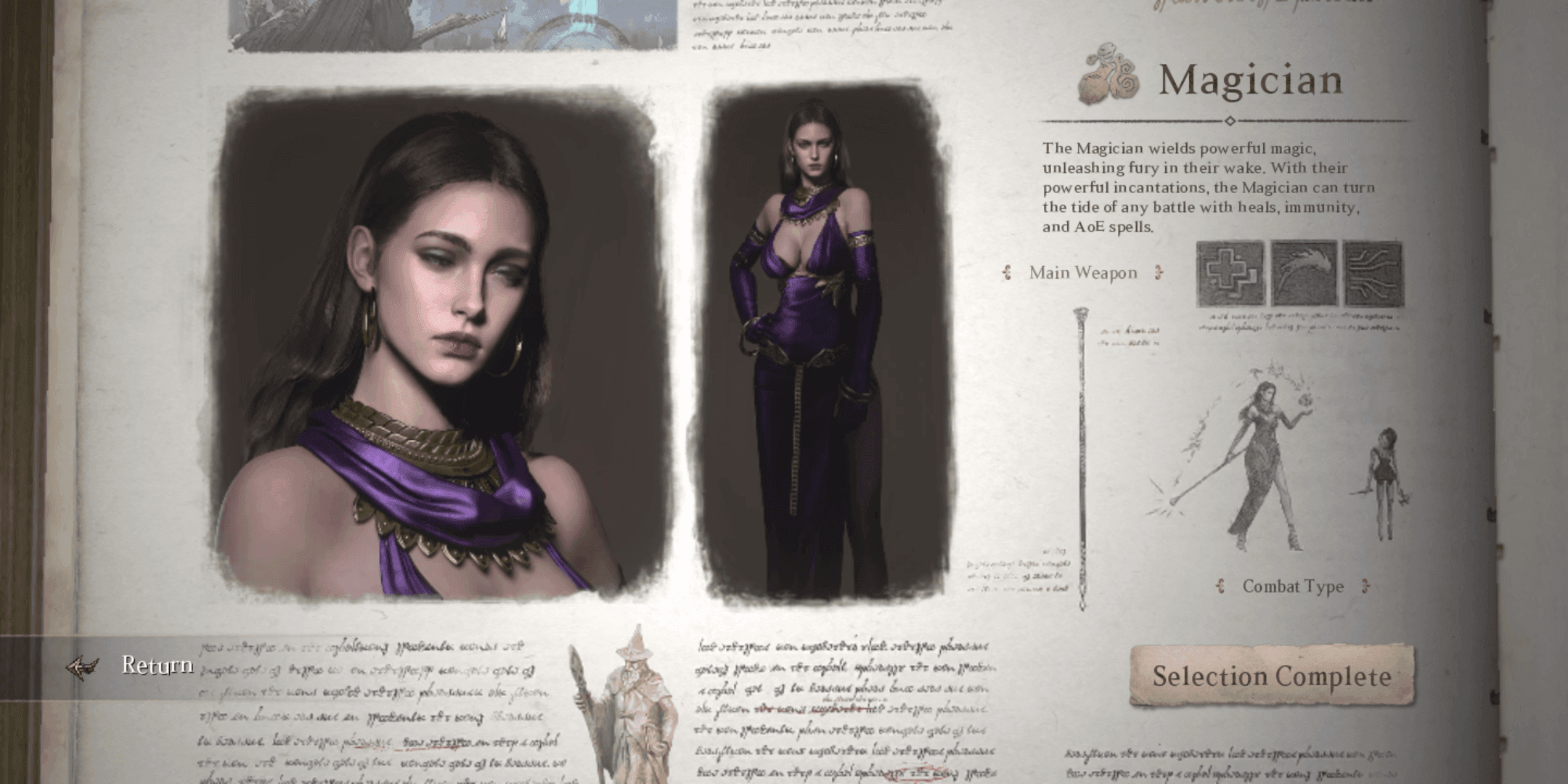
O Lineage W gira em torno de quatro linhagens principais de personagens: Lorde, Cavaleiro, Mago e Elfo. Cada classe possui dependências de atributos, rotações de habilidades e alcances de combate distintos que exigem mapeamentos de teclas específicos.
+-----------------------------------------------------------------------+
|             AGRUPAMENTO DE COMBATE OTIMIZADO NA LINHA INICIAL         |
|                                                                       |
|   [ ~ ] Teletransporte de emergência [ 1 ] Ataque primário/Atordoar   |
|   [ Q ] Habilidade ofensiva principal[ 2 ] Magia de rotação secundária|
|   [ E ] Aproximação / Disparo à dist [ 3 ] Buff principal / Escudo    |
|   [ R ] Dano em área / CC            [ 4 ] Finalizador de alto dano   |
|   [ F ] Alvo hostil mais próximo     [ C ] Cura instantânea / Pânico  |
|   [ Mouse 4 ] Poção principal        [ Mouse 5 ] Consumível secundário|
+-----------------------------------------------------------------------+
Cavaleiro e Lorde (Linhagens corpo a corpo)
Cavaleiros e Lordes lideram confrontos na linha de frente e dependem fortemente de aproximações rápidas, atordoamentos de alvo único e uso constante de poções.
- Teclas 1 e 2: Ataques corpo a corpo principais e habilidades de atordoamento (ex.: Shock Stun).
- Teclas Q e E: Golpes de aproximação e buffs defensivos temporários.
- Teclas C e X: Slots diretos sem modificadores para pergaminhos de cura instantânea e habilidades defensivas pesadas. Nunca coloque habilidades de sobrevivência de emergência atrás de modificadores Shift ou Ctrl; comandos combinados costumam falhar sob dano massivo repentino.
- Botões laterais do mouse (Mouse 4/5): Gerenciamento de poções de HP e redefinições de ataque automático de emergência.
Mago e Elfo (Linhagens de conjuradores e à distância)
Conjuradores exigem mobilidade constante enquanto gerenciam a economia de mana, a mira de feitiços e os aprimoramentos elementais.
- Teclas 1 a 4: Feitiços elementais direcionados, flechas e debuffs diretos.
- Teclas Q e E: Feitiços ofensivos de conjuração rápida e imobilizações de alvo único.
- Teclas R e F: Curas em grupo, magias de área de efeito ou seleção de alvos.
- Shift + 1 a 4: Buffs próprios de longa duração (escudos elementais, encantamentos de armas, buffs de regeneração de mana).
Manter seu inventário abastecido com pergaminhos e poções é essencial para um farm contínuo; jogadores que mantêm rotações ativas de buffs podem suprir as necessidades de seus personagens usando uma recarga do MyCard TW diretamente em contas de servidores de Taiwan.
Cliente nativo PURPLE vs. Emuladores Android
Os jogadores rodam o Lineage W no PC por meio de dois métodos: o inicializador nativo PURPLE da NCSOFT ou emuladores Android. A capacidade de resposta dos controles e a estabilidade do hardware diferem drasticamente entre essas plataformas.
| Recurso / Métrica | Cliente nativo PURPLE da NCSOFT | Emulador Android (ex.: Instância Pie de 64 bits) |
|---|---|---|
| Latência de entrada | Ultrabaixa (Polling direto de hardware) | Moderada (Virtualização de toque para tecla em camadas) |
| Consumo de recursos | Baixo uso de CPU, aceleração de GPU nativa | Alto; exige no mínimo 4 núcleos de CPU e 4 GB de RAM |
| Profundidade de mapeamento | Integrado diretamente ao código da engine do jogo | Coordenadas de toque virtual baseadas em sobreposição |
| Estabilidade de cross-play | Versão nativa do cliente Aden com tradução por IA | Instância móvel virtualizada; propensa a quedas de quadros |
| Comportamento térmico | Menus sem limite de FPS podem atingir 90 °C sem V-Sync | Limite estável no emulador, mas aquecimento contínuo de CPU mais alto |
O PURPLE é a opção superior para o jogo competitivo. Os emuladores adicionam latência na camada virtual de toque, o que pode atrasar o acionamento de suas poções durante confrontos PvP em tempo real.
Passo a passo para corrigir o reset de atalhos após atualizações
Uma frustração frequente no Lineage W ocorre quando as teclas personalizadas voltam aos padrões de fábrica após uma atualização do jogo ou reinicialização do cliente. Esse problema decorre de conflitos de sincronização na nuvem, permissões de arquivo ou incompatibilidades de maiúsculas/minúsculas no perfil entre o cliente e os servidores do jogo.
Siga estas etapas de solução de problemas em ordem para fixar permanentemente suas configurações personalizadas:
- Desative a sobregravação da sincronização em nuvem: Abra as configurações do inicializador PURPLE antes de iniciar o Lineage W. Se a sincronização de configurações na nuvem estiver ativada, desative-a temporariamente para que o inicializador não sobrescreva seus arquivos locais com perfis desatualizados do servidor ao fazer login.
- Verifique maiúsculas e minúsculas no perfil do personagem: Se o nome do seu personagem contiver letras maiúsculas e minúsculas misturadas, os salvamentos de perfil no servidor podem não corresponder aos arquivos locais. Certifique-se de que o perfil de login no inicializador corresponda exatamente às maiúsculas/minúsculas do personagem no jogo.
- Faça um salvamento limpo no jogo: Entre em uma zona segura, abra Configurações > Mapeamento de teclas, altere um atalho simples, clique em Aplicar e use o botão Sair do jogo no menu do sistema. Não feche o processo com Alt+F4 ou pelo Gerenciador de Tarefas, pois o cliente só grava as alterações no disco durante um encerramento correto.
- Bloqueie o arquivo de configuração (Correção somente leitura): Localize a pasta de configuração de usuário do Lineage W em
%LOCALAPPDATA%\NCSoft\LineageW\Saved\Config\WindowsNoEditor. EncontreInput.iniouGameUserSettings.ini, clique com o botão direito no arquivo, selecione Propriedades, marque Somente leitura e clique em Aplicar. Isso impede que atualizações automáticas do inicializador redefinam suas configurações. - Limite a taxa de quadros nos menus para evitar superaquecimento: Clientes multiplataforma sem limite de FPS nos menus podem elevar a temperatura da GPU acima de 90 graus Celsius, causando thermal throttling e falha na gravação de comandos durante a inicialização. Certifique-se de que a taxa de quadros esteja limitada à taxa de atualização do seu monitor.
Proteger sua conta e manter a progressão do seu personagem fica mais fácil ao gerenciar seu saldo por meio de resgates de código de pontos MyCard para Lineage W nos portais de pagamento oficiais.
Como resolver conflitos de layout de teclado e IME do Windows
Jogar nos servidores de Taiwan costuma causar conflitos de digitação para jogadores cujos sistemas operacionais usam Editores de Método de Entrada (IME) asiáticos. O erro mais comum acontece quando o acionamento de teclas de combate abre uma caixa de seleção de caracteres em chinês em vez de executar sua habilidade.
A armadilha do IME com Ctrl + Barra de espaço e Shift
Por padrão, o Windows usa Ctrl + Barra de espaço ou toques isolados no Shift para alternar modos do IME em chinês. Se você atribuir uma habilidade de combate à Barra de espaço ou usar Shift como modificador de habilidade, o Windows interceptará o comando para abrir uma janela de composição de texto. Quando isso acontece, o cliente do Lineage W perde o foco, o personagem para de se mover e os comandos seguintes passam a ser registrados como texto em vez de ataques.
Para resolver isso: * Abra Configurações do Windows > Hora e idioma > Idioma e região. * Adicione Inglês (Estados Unidos) como um idioma de entrada secundário. * Pressione Tecla do Windows + Barra de espaço para mudar seu idioma de entrada ativo para inglês antes de abrir o cliente do jogo. * Como alternativa, abra as configurações avançadas de teclado e remova a atribuição dos atalhos padrão de alternância de modo do IME.
Inconsistências de códigos de teclas não alfanuméricas
Evite mapear habilidades críticas em teclas de pontuação, como colchetes ([ e ]), ponto e vírgula (;), barras invertidas (\) ou tils (~). Teclas não alfanuméricas possuem códigos virtuais variados dependendo do layout regional do teclado no seu sistema operacional. Uma tecla atribuída a um colchete pode simplesmente não responder se a tabela interna de tradução de códigos de teclas do cliente não corresponder ao seu layout físico de teclado.
Armadilhas na configuração da roda do mouse e dos botões laterais
Mouses gamer modernos oferecem amplas opções de mapeamento de botões, mas algumas entradas interagem mal com a engine de PC do Lineage W.
+-----------------------------------------------------------------------+
|              MATRIZ DE COMPATIBILIDADE DE ATALHOS DO MOUSE            |
|                                                                       |
|  [ Clique esquerdo ]  - Movimentação / Seleção de alvo (ESTÁVEL)     |
|  [ Clique direito ]   - Manipulação / Rotação de câmera(ESTÁVEL)     |
|  [ Mouse 4 (Polegar) ]- Slot rápido direto / Poção     (ESTÁVEL)     |
|  [ Mouse 5 (Polegar) ]- Slot rápido direto / Magia     (ESTÁVEL)     |
|  [ Clique do meio ]   - Ativação de ação avulsa        (ESTÁVEL)     |
|  [ Rolar p/ Cima/Baixo]- Pings / Marcações em eixo cont(INSTÁVEL)    |
+-----------------------------------------------------------------------+
Embora rolar o mouse para cima, para baixo e o clique do meio ofereçam três ações rápidas (expansíveis para nove com modificadores Shift, Ctrl e Alt), a engine do jogo trata a roda do mouse como um eixo analógico contínuo, e não como um botão de toque único individual.
Atribuir funções de combate de toque único — como marcar alvos, pings ou ativação de habilidades — às direções da roda do mouse frequentemente resulta em falha total de resposta, na qual o jogo não registra o giro individual.
Reserve a roda do mouse para funções de zoom da câmera. Para comandos de combate, priorize botões físicos como Mouse 4 e Mouse 5. Se o cliente do jogo não reconhecer os botões laterais do seu polegar diretamente, abra o software de configuração do mouse e remapeie esses botões laterais para teclas alfanuméricas comuns (como K ou L), atribuindo então essas teclas no menu de atalhos do jogo.
Perguntas frequentes
Como altero as teclas de atalho no cliente oficial de PC do Lineage W?
Abra o menu de Configurações no jogo pelo ícone de engrenagem ou pressionando ESC, navegue até a aba Ambiente/Controles e selecione Mapeamento de teclas para personalizar suas barras de ação. Clique na habilidade ou no slot de item desejado e pressione a tecla do teclado ou o botão do mouse que quer atribuir.
Por que minhas teclas personalizadas são redefinidas ao reiniciar o jogo?
Os atalhos geralmente são redefinidos se a sincronização em nuvem do inicializador sobrescrever os arquivos locais ou se o jogo for encerrado à força sem que as alterações sejam aplicadas. Sempre clique em Aplicar/Salvar no menu de configurações e saia normalmente para garantir que o cliente grave suas preferências no disco.
Como evitar que o IME chinês do Windows apareça ao lançar habilidades?
Mude o idioma de entrada ativo do Windows para Inglês (EUA) antes de abrir o Lineage W ou altere o atalho padrão de alternância do IME nas Configurações do Windows. Isso impede que comandos com Ctrl+Barra de espaço ou Shift abram acidentalmente caixas de texto durante o combate.
Qual é a melhor configuração de teclas para as classes Elfo ou Mago no Lineage W?
Atribua suas magias principais direcionadas e ataques à distância às teclas 1–4, Q e E, enquanto mapeia magias de cura e controle de grupo em R, F e nos botões laterais do mouse. Coloque buffs elementais de longo tempo de recarga e teletransportes em modificadores Shift ou nas teclas de função para manter livres os dedos usados no combate principal.
Posso atribuir slots rápidos do Lineage W aos botões laterais do mouse?
Sim, mouses gamer padrão com botões de polegar Mouse 4 e Mouse 5 são reconhecidos diretamente nas configurações do cliente para PC. Se um botão secundário específico não for registrado no jogo, atribua esse botão do mouse a uma tecla alfanumérica comum pelo software do fabricante do mouse.
Devo jogar Lineage W pelo inicializador oficial PURPLE ou por um emulador Android?
O cliente oficial PURPLE da NCSOFT oferece estabilidade superior, mapeamento nativo de teclas para PC e aceleração direta de hardware sem o custo de desempenho da virtualização. Emuladores exigem alocação manual de recursos para várias instâncias e adicionam atraso de resposta por meio de sobreposições de toque virtual.
Otimizando suas barras de ação em Aden
Dedicar quinze minutos para criar uma configuração limpa de teclas muda completamente sua experiência no Lineage W. Depender das configurações padrão ou da emulação de toque do celular coloca você em grande desvantagem durante encontros com chefes mundiais e guerras de cerco entre servidores.
Mantenha suas rotações de ataque essenciais agrupadas ao redor de WASD, atribua itens de sobrevivência a teclas diretas sem modificadores e garanta que o idioma de entrada do Windows esteja definido como inglês antes de entrar em Aden. Se você está se preparando para a próxima batalha territorial nos servidores de Taiwan, pode recarregar o saldo da sua conta usando vales digitais MyCard Taiwan para manter seu personagem totalmente abastecido com pergaminhos de combate, contratos de teletransporte e pacotes essenciais de evolução.