Para garantir alertas instantâneos de transações na sua conta do MyCard (TW), você deve configurar as permissões de notificação no nível do sistema operacional e desativar o gerenciamento agressivo de energia. No Android 13 (nível de API 33) e superior, as notificações push ficam desativadas por padrão para novas instalações até serem explicitamente autorizadas, enquanto o iOS entrega alertas por meio do Apple Push Notification service (APNs) diretamente na sua tela, mesmo que a Atualização em Segundo Plano esteja desativada.
Configuração de Notificações em Tempo de Execução no Android 13+
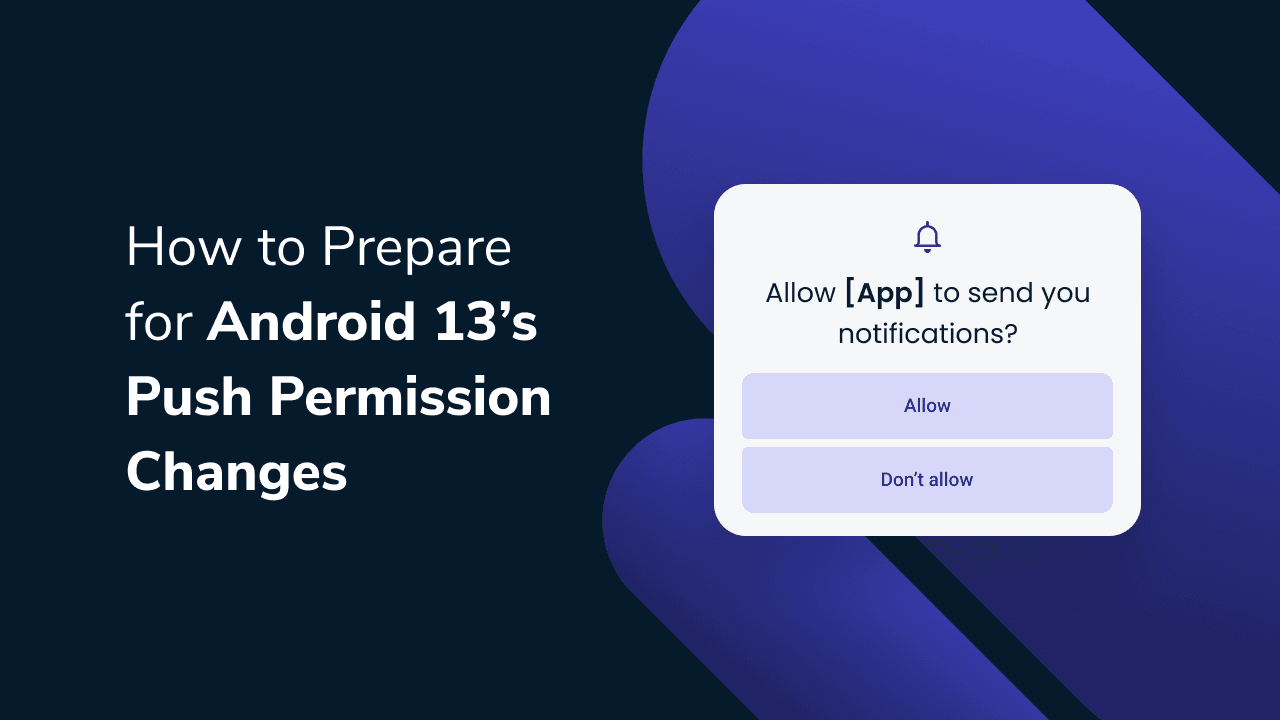
A partir do Android 13 (nível de API 33), o Google mudou o gerenciamento de notificações para um modelo de aceitação explícita. Se você instalar ou reinstalar o aplicativo da sua carteira em um dispositivo Android moderno, os alertas não aparecerão até que você aprove a solicitação em tempo de execução, de acordo com a Documentação para Desenvolvedores Android.
Se você já tiver dispensado essa solicitação anteriormente, siga estes passos para restaurar os alertas em tempo real:
- Abra o menu Configurações do seu celular.
- Toque em Aplicativos (ou Apps e notificações) e localize o app MyCard.
- Selecione Notificações.
- Alterne a opção Todas as notificações do MyCard para Ativado.
- Verifique os canais de notificação específicos, caso sejam exibidos. Certifique-se de que comprovantes de transações, avisos de segurança e solicitações de verificação permaneçam ativados, enquanto desativa canais promocionais ou de marketing.
Se as notificações continuarem desativadas no nível do sistema, todos os canais de notificação internos serão bloqueados, independentemente de qualquer configuração definida no próprio aplicativo.
Envio Push no iOS e Atualização em Segundo Plano
Usuários de iPhone frequentemente confundem a Atualização em Segundo Plano com o recebimento de notificações push. Em dispositivos iOS, as notificações push móveis são enviadas a partir dos servidores dos desenvolvedores por meio do Apple Push Notification service (APNs), operando de forma totalmente independente da execução de aplicativos em segundo plano, conforme informado pelo iDrop News.
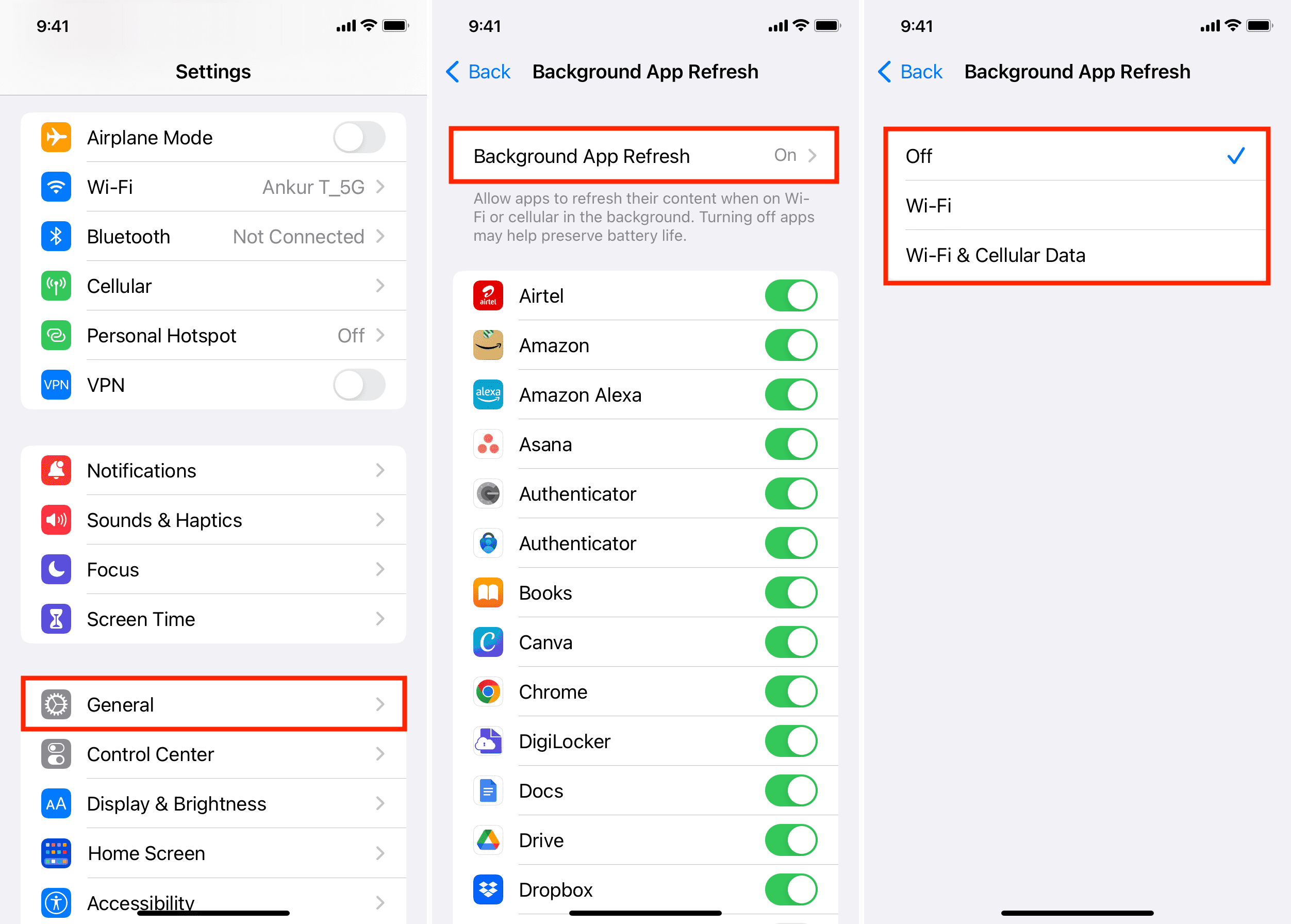
Desativar a Atualização em Segundo Plano em Ajustes > Geral > Atualização em 2º Plano não bloqueia a chegada de alertas push no iOS. Seus comprovantes de transação e notificações de verificação ainda chegam imediatamente à Tela Bloqueada, à Central de Notificações ou a um Apple Watch. Manter a Atualização em Segundo Plano desativada significa apenas que o app levará alguns segundos para buscar saldos atualizados ou o histórico de vouchers depois que você tocar no alerta para abri-lo.
Para verificar a rota de notificações no seu iOS:
- Abra os Ajustes do iOS.
- Role para baixo e toque no aplicativo MyCard.
- Toque em Notificações.
- Certifique-se de que a opção Permitir Notificações esteja ativada.
- Defina os alertas para Entrega Imediata em vez de Resumo Agendado.
- Marque as opções Banners, Central de Notificações e Tela Bloqueada.
Economia de Bateria e Limitações do Modo Pouca Energia
O gerenciamento agressivo de energia atrasa muito mais alertas do que erros internos dos aplicativos. Quando o Android entra em Economia de Bateria ou o iOS ativa o Modo Pouca Energia, o sistema operacional restringe as sincronizações de rede em segundo plano e os temporizadores de ativação, de acordo com o Whizz Experts.
Sob modos ativos de economia de energia, as notificações costumam ser agrupadas em lotes. Em vez de chegarem em tempo real, os alertas permanecem na fila dos servidores do dispositivo até que você ative a tela, desbloqueie o telefone ou conecte o aparelho a um carregador. Se você depende de alertas pontuais para autorizar transações da carteira ou identificar recargas não autorizadas:
- No Android: Acesse Configurações > Aplicativos > MyCard > Bateria e defina o uso da bateria em segundo plano como Irrestrito em vez de "Otimizado" ou "Restrito".
- No iOS: Evite manter o Modo Pouca Energia ativado continuamente em Ajustes > Bateria se precisar de banners de verificação imediatos enquanto a tela estiver apagada.
Autenticação por SMS vs. Alertas Push: Diferenças Regionais de Plataforma
Ao solucionar problemas nas configurações de alerta do MyCard, confirme qual serviço regional você está utilizando. A documentação do National Australia Bank descreve um "MyCard App" australiano (mycard.com.au) utilizado para gerenciamento de cartão de crédito. Essa plataforma gerencia a segurança de login e a verificação de transações estritamente por meio de códigos de uso único (OTPs) de 6 dígitos via SMS e logins biométricos, em vez de notificações push do aplicativo.
Em contrapartida, a plataforma de Taiwan MyCard (TW) opera como um ecossistema de carteira digital e vouchers de jogos. Não se baseie na documentação bancária australiana ao configurar sua conta no MyCard de Taiwan. Como os submenus internos específicos do MyCard de Taiwan são frequentemente atualizados entre as versões do app, os controles de QoS no nível do sistema no Android e iOS continuam sendo sua ferramenta mais confiável para garantir a entrega imediata.
Perfil Recomendado de Qualidade de Serviço
| Camada de Configuração | Valor Recomendado | Impacto Operacional |
|---|
| Permissão em Tempo de Execução no Android 13+ | Permitido (Android Developer) | Obrigatório para que quaisquer alertas apareçam no seu dispositivo. |
| Otimização de Bateria do Android | Irrestrito (Whizz Experts) | Evita o envio em lotes ou atrasos na entrega ao custo de um consumo mínimo de bateria. |
| Notificações Push no iOS | Permitido / Imediato (iDrop News) | Garante que os pop-ups na Tela Bloqueada e em banners cheguem instantaneamente. |
| Atualização em Segundo Plano no iOS | Desativado (Opcional) (iDrop News) | Economiza bateria; o app leva alguns segundos para atualizar os saldos ao ser aberto. |
| Economia de Energia do Sistema | Desativado (Whizz Experts) | Elimina a retenção de notificações em fila causada pelos intervalos de suspensão do SO. |
Perguntas Frequentes
Desativar a Atualização em Segundo Plano interrompe as notificações push no iOS?
Não. As notificações push no iOS são entregues diretamente a partir dos servidores dos desenvolvedores por meio do Apple Push Notification service (APNs), de acordo com o iDrop News. Elas aparecem na sua Tela Bloqueada e na Central de Notificações quer a Atualização em Segundo Plano esteja ativada ou desativada.
Por que as notificações push móveis chegam com atraso quando a Economia de Bateria está ativada?
A Economia de Bateria e o Modo Pouca Energia limitam as verificações de rede em segundo plano e reduzem os intervalos de ativação do dispositivo, agrupando as notificações recebidas até que o celular seja ativado, desbloqueado ou conectado ao carregador, conforme documentado pelo Whizz Experts.















![Os 7 sites mais seguros e baratos para MyCard (TW) em maio de 2026 [Classificados]](https://pic.bittopup.com/apiUpload/8e128fd5242ca001e896bfbd7489810f.jpg?imageView2/0/w/80/h/80/format/webp/ignore-error/1 "Os 7 sites mais seguros e baratos para MyCard (TW) em maio de 2026 [Classificados]")




























































































