Resolva os travamentos ao iniciar Astra Knights of Veda no PC com nosso guia rápido para erros de anti-cheat, tela preta, DLLs ausentes e arquivos corrompidos.
Iniciar ASTRA: Knights of Veda apenas para se deparar com uma tela preta ou ser jogado direto de volta para a área de trabalho do Windows geralmente indica uma falha na inicialização. O MORPG de ação 2D da FLINT depende de uma verificação rigorosa de anti-cheat, bibliotecas específicas do Visual C++ e permissões em nível de sistema. Quando qualquer um desses componentes falha durante o boot, o cliente fecha silenciosamente sem apresentar nenhum código de erro.
A maioria dos travamentos na inicialização decorre de três problemas principais: softwares de segurança bloqueando drivers de anti-cheat, overlays em segundo plano interferindo no renderizador 2D ou arquivos locais da instalação corrompidos. Este guia detalha as correções técnicas exatas necessárias para estabilizar o cliente, organizadas desde passos operacionais rápidos até reparos em nível de sistema.
Requisitos de Hardware e Pré-requisitos Técnicos
Antes de modificar arquivos do sistema, verifique se o seu PC atende aos requisitos técnicos mínimos do motor gráfico. Apesar de seu visual estilizado em 2D, o jogo exige um conjunto de instruções de 64 bits e VRAM dedicada para processar sprites em alta resolução e iluminação em tempo real.
Especificações de hardware para ambientes Windows 10 e 11:
| Especificação | Requisito Mínimo | Alvo Recomendado |
|---|
| Sistema Operacional | Windows 10 64-bit | Windows 10 / 11 64-bit |
| Processador (CPU) | Intel Core i3 8ª Geração / equivalente AMD | Intel Core i5 10ª Geração / equivalente AMD |
| Memória do Sistema (RAM) | 8 GB de RAM | 16 GB de RAM |
| Placa de Vídeo (GPU) | NVIDIA GeForce GTX 750 Ti (2 GB de VRAM) | NVIDIA GeForce GTX 1050 Ti (4 GB de VRAM) |
| Versão do DirectX | Compatível com DirectX Shader 5.0+ | Compatível com DirectX 11 / 12 |
| Espaço de Armazenamento | 15 GB de espaço disponível | 20 GB de espaço disponível (SSD recomendado) |
Atender a esses requisitos garante que o seu hardware gráfico suporte instruções Shader 5.0+ durante o carregamento inicial.
Sistemas com menos de 8 GB de RAM ou GPUs integradas antigas sem 2 GB de memória dedicada fecharão sem avisos ao tentar alocar o pool inicial de renderização. Se o seu hardware atende a esses requisitos, avance diretamente para a solução de conflitos de software.
Sequência Rápida de Solução de Problemas para Falhas no Boot
Siga estas etapas operacionais iniciais antes de fazer alterações mais profundas nas configurações do sistema.
[Etapa 1: Finalizar Tarefas Fantasma] ──> [Etapa 2: Privilégios de Administrador] ──> [Etapa 3: Verificar Arquivos] ──> [Etapa 4: Limpar Cache]
Etapa 1: Encerrar Processos Fantasmas em Segundo Plano
Quando o jogo fecha de forma abrupta, seu serviço de segurança em segundo plano ou o executável geralmente continua ativo na memória. Tentar abrir o jogo novamente faz o Easy Anti-Cheat detectar instâncias duplicadas e bloquear a inicialização.
- Pressione
Ctrl + Shift + Esc para abrir o Gerenciador de Tarefas. - Selecione a aba Detalhes.
- Localize qualquer instância ativa do executável do jogo ou dos serviços de anti-cheat.
- Selecione o processo e clique em Finalizar árvore de processos.
- Reinicie o seu PC caso o processo se recuse a fechar.
Etapa 2: Conceder Permissões de Administrador
O Controle de Conta de Usuário (UAC) do Windows pode impedir que o cliente do jogo modifique arquivos de execução essenciais em diretórios do sistema, forçando o fechamento imediato para a área de trabalho.
- Clique com o botão direito no atalho do inicializador na área de trabalho ou no executável principal do jogo.
- Selecione Propriedades e vá para a aba Compatibilidade.
- Marque a opção Executar este programa como administrador.
- Clique em Aplicar e depois em OK.
- Repita essa configuração para o executável principal do inicializador na sua pasta de instalação.
Etapa 3: Executar a Ferramenta de Verificação de Integridade dos Arquivos
Pacotes de sprites corrompidos, bancos de áudio ausentes ou atualizações incompletas causam travamentos imediatos logo após a tela inicial de abertura. A ferramenta de verificação do seu cliente para PC repara arquivos danificados sem a necessidade de reinstalar tudo.
- Abra o inicializador do jogo no PC e localize o título na sua biblioteca.
- Clique com o botão direito no jogo e selecione Propriedades.
- Abra a aba Arquivos Instalados ou Arquivos Locais.
- Clique em Verificar integridade dos arquivos do jogo.
- Aguarde a conclusão da verificação; arquivos ausentes ou corrompidos serão baixados automaticamente.
Etapa 4: Limpar o Cache Temporário de Download do Cliente
Se a verificação travar em 0% ou as atualizações do jogo falharem ao serem aplicadas, o índice de downloads do inicializador provavelmente está corrompido.
- Abra o menu de configurações do seu cliente para desktop.
- Navegue até a seção Downloads.
- Clique em Limpar Cache de Download e confirme.
- Deixe o cliente reiniciar e faça login novamente.
- Para remover tokens antigos manualmente, exclua os arquivos restantes nas pastas
appcache ou depotcache no diretório raiz do cliente.
Assim que o cliente abrir normalmente, você poderá conferir as opções de recarga de Astra: Knights of Veda para obter moedas premium diretamente.
Reparando o Easy Anti-Cheat e Resolvendo o Erro 30005
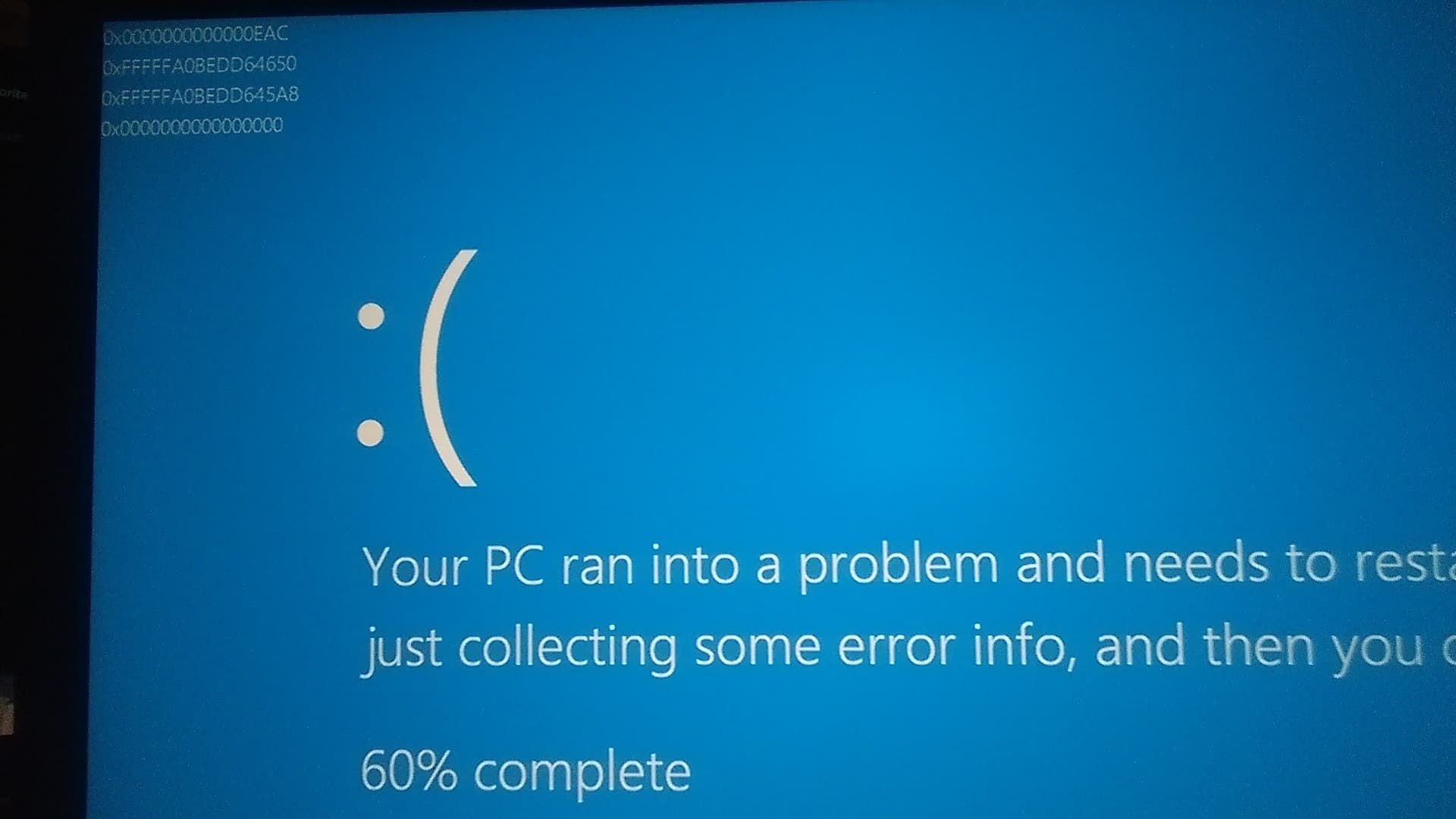
ASTRA: Knights of Veda utiliza o Easy Anti-Cheat (EAC) para validação no modo multijogador. Se o driver falhar ao inicializar, encontrar arquivos de sistema bloqueados ou detectar certificados de segurança alterados, o jogo fechará antes mesmo da tela de título.
Corrigindo o Erro 30005 (CreateFile Failed with 32)
O Erro 30005 indica que o EasyAntiCheat.sys está bloqueado por um serviço em segundo plano ativo, impedindo a inicialização do driver.
- Feche todos os inicializadores de jogos abertos e tarefas em segundo plano.
- Abra o Explorador de Arquivos e vá até
C:\Program Files (x86)\EasyAntiCheat (ou EasyAntiCheat_EOS). - Localize o arquivo
EasyAntiCheat.sys. - Exclua o
EasyAntiCheat.sys. (Se estiver bloqueado pelo Windows, reinicie em Modo de Segurança para excluí-lo). - Abra o jogo normalmente. O cliente gerará automaticamente um novo driver desbloqueado.
C:\Program Files (x86)\EasyAntiCheat\EasyAntiCheat.sys ──> Excluir ──> Reiniciar o Jogo
Reparo Manual do Anti-Cheat via Terminal de Comando
Se o serviço estiver sem registros vinculados no sistema, execute um reparo manual por meio de um terminal com privilégios elevados.
- Abra o diretório raiz do jogo.
- Navegue até a pasta
EasyAntiCheat ou EasyAntiCheat_EOS. - Segure a tecla
Shift, clique com o botão direito dentro da pasta e selecione Abrir no Terminal ou Abrir janela de comando aqui como Administrador. - Digite o comando:
EasyAntiCheat_EOS.exe repair - Aguarde a mensagem de confirmação validando o registro do serviço.
Limpando Certificados de Segurança Corrompidos no AppData
Certificados de autenticação corrompidos no seu perfil de usuário podem causar fechamentos repentinos logo após a janela de inicialização do anti-cheat fechar.
- Pressione as teclas
Windows + R para abrir o Executar. - Digite
%appdata% e pressione Enter. - Localize a pasta
EasyAntiCheat nos diretórios Roaming e Local. - Exclua as subpastas de certificados.
- Reinicie o cliente para PC e verifique a integridade dos arquivos para baixar certificados novos.
O Dilema da Modificação de Arquivos do Anti-Cheat
Fóruns de suporte frequentemente recomendam excluir a pasta inteira do anti-cheat quando ocorrem erros de inicialização. No entanto, as diretrizes oficiais dos desenvolvedores alertam que remover arquivos essenciais de configuração quebra as chaves de comunicação do inicializador, exigindo uma reinstalação completa de 15 GB.
Exclua apenas o arquivo dinâmico de driver .sys ou limpe os caches de certificados no AppData. Mantenha os arquivos principais .exe e .dll da pasta de instalação intactos, a menos que esteja executando um comando oficial de reparo.
Eliminando Injeções de Software e Conflitos em Segundo Plano
Como o jogo utiliza monitoramento de driver em nível de kernel, programas que injetam código em processos ativos podem acionar falsos positivos ou travar o pipeline de renderização.
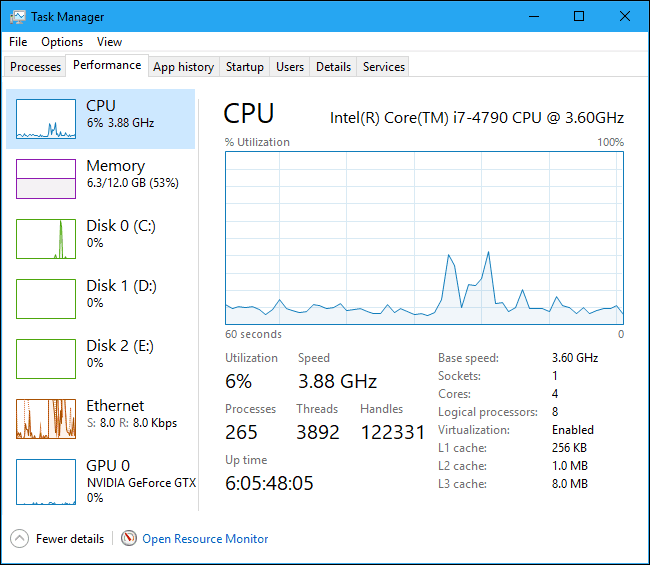
Desativando Overlays Dentro do Jogo
Os overlays sobrepõem camadas visuais à janela do jogo, o que frequentemente corrompe o contexto gráfico do dispositivo durante a inicialização.
- Overlay do Discord: Abra as Configurações do Discord > Jogos Registrados / Overlay de Jogo > Desative a opção "Ativar overlay no jogo".
- GeForce Experience / ShadowPlay: Abra as Configurações do GeForce Experience > Geral > Desative a opção "Overlay no jogo".
- RivaTuner Statistics Server (RTSS): Defina o Application Detection Level como "None" para o executável do jogo, ou feche o RTSS.
- MSI Afterburner: Feche o utilitário antes de abrir o jogo para desativar seu gancho de injeção no DirectX.
Fechando Softwares de Periféricos e Iluminação RGB
Programas de controle de iluminação LED usam ganchos de baixo nível para sincronizar perfis de cores com jogos ativos. Os motores de anti-cheat costumam sinalizar esses ganchos como código não confiável, gerando o erro de travamento "Game Security Violation Detected".
Abra o Gerenciador de Tarefas e encerre os seguintes processos em segundo plano:
* Lightservices.exe
* Asus Armoury Crate / Aura Sync
* Razer Synapse
* Corsair iCUE
* Logitech G HUB (desative temporariamente a integração com jogos)
Para garantir recursos de evolução dos seus personagens assim que o jogo estiver funcionando perfeitamente, confira as opções de pacotes de Astra: Knights of Veda disponíveis.
Atualizando Runtimes Essenciais e Reparando Arquivos do Sistema
Erros de arquivos .dll ausentes ou telas pretas imediatas após a logo da publicadora indicam a ausência de pacotes do Visual C++ ou dependências corrompidas do Windows.
Instalando os Pacotes Redistribuíveis do Visual C++
ASTRA: Knights of Veda depende de bibliotecas dinâmicas do Microsoft Visual C++ (MSVC). Sem a versão mais recente do runtime v14, o executável do jogo não conseguirá carregar.
- Baixe o pacote mais recente do Microsoft Visual C++ Redistributable (v14).
- Instale as versões para arquitetura x86 e x64 (o pacote reúne os runtimes do Visual Studio de 2015 a 2026).
- Execute os instaladores com privilégios de Administrador.
- Reinicie o seu PC após o término da instalação.
Instalação do Visual C++ v14 (2015-2026) x64/x86 ──> Reiniciar o Sistema ──> Abrir o Jogo
Executando o Verificador de Arquivos do Sistema (SFC)
Arquivos corrompidos do Windows quebram a cadeia de segurança exigida pelos drivers de anti-cheat, gerando erros de "Untrusted System File" na inicialização.
- Pressione
Windows + S, digite cmd, clique com o botão direito em Prompt de Comando e selecione Executar como administrador. - No terminal, digite:
sfc /scannow - Aguarde a verificação atingir 100%.
- Se a Proteção de Recursos do Windows reparar arquivos corrompidos, reinicie o PC imediatamente.
Executando uma Inicialização Simples (Clean Boot)
A Inicialização Simples isola conflitos de programas de terceiros ao iniciar o Windows apenas com os drivers e serviços fundamentais.
- Pressione
Windows + R, digite msconfig e pressione Enter. - Na aba Geral, selecione Inicialização seletiva e desmarque Carregar itens de inicialização.
- Abra a aba Serviços.
- Marque a caixa Ocultar todos os serviços Microsoft.
- Clique em Desativar tudo.
- Marque novamente o serviço EasyAntiCheat para manter o driver de segurança funcionando.
- Clique em Aplicar, selecione OK e reinicie o seu PC.
Matriz de Diagnóstico para Falhas de Inicialização
Identifique o sintoma do seu travamento e encontre a causa raiz e a solução confirmada na tabela de diagnóstico abaixo.
| Sintoma / Código de Erro | Causa Raiz Provável | Solução Confirmada |
|---|
| Erro EAC 30005 (CreateFile 32) | Driver EasyAntiCheat.sys bloqueado por tarefa em segundo plano | Exclua EasyAntiCheat.sys em Arquivos de Programas (x86) e reinicie |
| Tela preta após a logo da publicadora | Runtimes MSVC ausentes ou falha de comunicação com o driver de vídeo | Instale o Visual C++ Redistributable 2015-2026 e atualize os drivers da GPU |
| Game Security Violation Detected | Programa de iluminação RGB ou overlay sinalizado pela segurança | Encerre processos como Lightservices.exe, iCUE, Synapse ou RTSS |
| Fecha para a área de trabalho sem erro | Vários processos fantasmas ativos ou falta de direitos de administrador | Encerre tarefas no Gerenciador de Tarefas e configure para Executar como Admin |
| Erro de Untrusted System File (.dll) | Biblioteca de sistema do Windows corrompida | Execute sfc /scannow no Prompt de Comando com privilégios de Administrador |
| Atualização do inicializador travada em 0% | Cache de download ou tokens do inicializador corrompidos | Limpe o cache de download do cliente e exclua pastas de cache temporárias |
Depois de corrigir a instabilidade do cliente, faça compras seguras em Astra: Knights of Veda para manter sua conta pronta para os novos conteúdos da história.
Diferenças de Plataforma e Comparação de Estabilidade
Embora ASTRA: Knights of Veda esteja disponível em várias plataformas, as origens técnicas de falhas diferem entre as arquiteturas de PC e dispositivos móveis.
| Fator Operacional | Ambiente do Cliente para PC | Sistemas Operacionais Mobile |
|---|
| Camada de Anti-Cheat | Serviço de driver em nível de kernel (Easy Anti-Cheat) | Verificação em sandbox no nível do aplicativo |
| Principal Causa de Travamento | Overlays em segundo plano e conflitos com drivers RGB | Fechamento por pouca memória RAM e thermal throttling |
| Pipeline Gráfico | DirectX Shader 5.0+ dedicado / Vulkan | APIs de renderização OpenGL ES / Metal |
| Opções de Reparo de Arquivos | Verificação de integridade no cliente e limpeza manual | Novo download de arquivos no app ou reinstalação total |
| Modelo de Permissões | Controle de Conta de Usuário (UAC) e privilégios de Admin | Avisos de permissões do aplicativo no nível do SO |
| Espaço de Armazenamento | 15 GB a 20 GB de espaço dedicado | Pacote compactado de 8 GB a 12 GB |
Como o cliente de computador depende de chamadas de driver em nível de kernel e aceleração por hardware, a solução de travamentos na inicialização exige ajustes de permissão no sistema e atualização de drivers.
Ajustes de Segurança e Isolamento de Núcleo do Windows
Recursos de proteção do Windows podem, ocasionalmente, bloquear o carregamento de drivers legítimos de anti-cheat na memória.
Ajustando a Integridade da Memória (Isolamento de Núcleo)
A Integridade de Código Protegida por Hipervisor (HVCI), conhecida como Integridade da Memória, impede que drivers de baixo nível sejam executados caso as validações de segurança falhem. Se o driver do anti-cheat entrar em conflito com a virtualização da sua CPU, o Windows pode travar durante a inicialização.
- Pressione as teclas
Windows + I para abrir as Configurações. - Acesse Privacidade e Segurança > Segurança do Windows > Segurança do dispositivo.
- Clique em Detalhes do isolamento de núcleo.
- Se o jogo travar durante o carregamento do driver, desative a opção Integridade da memória temporariamente.
- Reinicie o computador e teste a inicialização do jogo.
(Nota: Reative a Integridade da Memória se essa alteração não resolver o problema de travamento).
Adicionando Exceções no Antivírus e Firewall
Verificações em tempo real muito rigorosas do antivírus podem colocar arquivos do jogo em quarentena ou bloquear a conexão do Easy Anti-Cheat com os servidores de autenticação.
- Abra a Segurança do Windows.
- Selecione Proteção contra vírus e ameaças > Gerenciar configurações.
- Role a página até Exclusões e clique em Adicionar ou remover exclusões.
- Clique em Adicionar uma exclusão e selecione Pasta.
- Adicione a pasta de instalação do jogo e o diretório
C:\Program Files (x86)\EasyAntiCheat_EOS.
Perguntas Frequentes (FAQ)
Os travamentos na inicialização geralmente ocorrem por falhas de carregamento do Easy Anti-Cheat, arquivos locais corrompidos ou conflitos de software com overlays e programas de controle RGB. Verificar a integridade dos arquivos pelo cliente e desativar overlays de terceiros costuma resolver a grande maioria dos problemas.
Como corrigir o Erro 30005 do Easy Anti-Cheat ao abrir o jogo?
O Erro 30005 é resolvido acessando C:\Program Files (x86)\EasyAntiCheat e excluindo o arquivo bloqueado EasyAntiCheat.sys antes de abrir o cliente novamente. Também recomendamos reiniciar o PC para encerrar vínculos de arquivos retidos por processos em segundo plano.
Como verificar a integridade dos arquivos de Astra: Knights of Veda?
Abra o cliente do jogo no PC, clique com o botão direito no título dentro da sua biblioteca, selecione Propriedades e vá até a aba Arquivos Instalados. Clique na opção de verificar a integridade dos arquivos para que o cliente analise e baixe novamente qualquer arquivo corrompido ou ausente de forma automática.
Aplicativos em segundo plano como Discord ou MSI Afterburner podem fazer o jogo travar na inicialização?
Sim, overlays de terceiros e programas de monitoramento de hardware aplicam ganchos no pipeline gráfico que frequentemente entram em conflito com o motor de renderização 2D do jogo. Desative o overlay do Discord e feche programas como MSI Afterburner, RivaTuner e softwares de iluminação RGB antes de iniciar o jogo.
O que devo fazer se o jogo fechar logo após a tela da publicadora?
Atualize os drivers da sua placa de vídeo para a versão mais recente e confirme se o Microsoft Visual C++ Redistributable (x64) está totalmente atualizado. Também é importante executar o arquivo executável do jogo diretamente como administrador a partir da pasta de instalação.
O Isolamento de Núcleo do Windows pode impedir Astra: Knights of Veda de abrir?
A Integridade da Memória no Isolamento de Núcleo do Windows pode impedir que drivers de anti-cheat de baixo nível inicializem corretamente em certas configurações de hardware. Desativar temporariamente a Integridade da Memória nas configurações de Segurança do Windows pode solucionar bloqueios persistentes do driver.
Considerações Finais sobre a Resolução de Travamentos no PC
Solucionar problemas de inicialização em ASTRA: Knights of Veda no PC não exige formatar o sistema operacional. Na grande maioria dos casos, as falhas decorrem de arquivos bloqueados do driver de anti-cheat (Erro 30005), interferências de overlays ou runtimes do Visual C++ desatualizados.
Comece encerrando tarefas fantasmas em segundo plano e removendo arquivos bloqueados EasyAntiCheat.sys. Se as falhas persistirem, valide os arquivos da instalação e desative overlays ativos para eliminar impedimentos de boot e voltar ao mundo de Veda sem novas interrupções.