Modo Studio vs. Modo de Gravação Padrão
O modo padrão captura performances vocais únicas com feedback de afinação em tempo real e letras roláveis. Já o modo Studio desbloqueia a gravação em camadas — permitindo construir composições faixa por faixa, como em sessões profissionais.
O Studio inclui efeitos de voz dedicados: Karaoke, Studio, Superstar, Gig e Pop, cada um otimizado para aplicações multi-faixa. Enquanto o modo padrão aplica efeitos de forma global, o modo Studio permite a personalização por faixa. Você pode aplicar reverberação apenas nos backing vocals, mantendo a voz principal limpa e presente.
A qualidade de gravação aprimorada e o monitoramento de retorno (in-ear) otimizado fornecem a base técnica para um trabalho multi-faixa preciso. O feedback de afinação em tempo real permanece ativo em todas as faixas, garantindo a precisão harmônica ao sobrepor as vozes.
Recursos de Gravação Multi-Faixa (Multi-Track)
A gravação multi-faixa separa elementos vocais individuais em camadas distintas para ajuste, mixagem e processamento independentes. Grave a voz principal na faixa um, adicione harmonias nas faixas dois e três, camadas de fundo na faixa quatro e ad-libs na faixa cinco — tudo com controle total sobre o volume, panorâmica (panning) e efeitos de cada elemento.
A Análise de Gráfico de Radar fornece feedback visual sobre o desempenho vocal em múltiplas dimensões, identificando quais faixas precisam ser regravadas para manter a consistência.
O modo Studio suporta iterações de reprodução ilimitadas durante a gravação, permitindo que você use as faixas gravadas anteriormente como referência enquanto adiciona novas camadas — espelhando as práticas de um estúdio profissional.
Por que os Criadores estão Mudando para o Fluxo de Trabalho do Studio em 2026
A tecnologia de gravação móvel atingiu a paridade com as soluções de desktop de entrada para produção vocal. A versão mais recente 9.23.1, seguindo as atualizações de 9.22.5 (23/12/2025), 9.22.1 (19/12/2025), 9.22.0 (16/12/2025) e 9.21.2 (12/12/2025), demonstra uma melhoria contínua.
Os recursos multi-faixa permitem uma diferenciação competitiva. Covers simples de apenas uma tomada competem com milhares de gravações semelhantes, enquanto arranjos multi-faixa cuidadosamente elaborados demonstram habilidades de produção que atraem seguidores e engajamento.
O fator conveniência: grave covers multi-faixa de qualidade profissional durante o trajeto para o trabalho, intervalos de almoço ou sessões noturnas sem a necessidade de equipamentos de mesa. O tamanho do aplicativo para iOS de 434,4 MB inclui recursos abrangentes do Studio sem downloads adicionais.
Pré-requisitos Essenciais: Configuração para o Sucesso Multi-Faixa
Requisitos do Dispositivo e Compatibilidade
O StarMaker Studio requer:
- iOS 13.0+ para iPhone
- iPadOS 13.0+ para iPad
- macOS 13.0+ com chip Apple M1 ou superior para Mac
- visionOS 1.0+ para gravação espacial
Teste seu dispositivo gravando uma sessão de quatro faixas com efeitos ativados. Se a reprodução permanecer fluida, sem travamentos ou interrupções, seu hardware suporta as demandas do Studio.
Mantenha pelo menos 2 GB de armazenamento livre para um fluxo de trabalho confortável no Studio.
Equipamento de Áudio Recomendado
Embora o StarMaker funcione com microfones integrados, equipamentos externos melhoram drasticamente a qualidade:
- Microfones condensadores compatíveis com USB-C ou Lightning capturam detalhes vocais que os microfones internos perdem.
- Fones de ouvido fechados evitam o vazamento de áudio (vazamento da trilha de acompanhamento para o microfone).
- Filtro pop ou protetor de espuma reduz sons plosivos (consoantes fortes como p e b).
Otimização das Configurações do App
Navegue até as configurações de áudio e selecione a maior qualidade de gravação disponível. Uma qualidade superior aumenta o tamanho dos arquivos, mas o trabalho multi-faixa exige fidelidade máxima para evitar a degradação cumulativa.
Ative o monitoramento in-ear otimizado para minimizar a latência entre sua voz ao vivo e o retorno nos fones. O atraso excessivo prejudica o tempo e a precisão da afinação.
Ajuste o tamanho da fonte das letras para uma leitura confortável. Forçar a vista cria tensão física que afeta o desempenho vocal.
Requisitos de Moedas e Diamantes StarMaker
O acesso ao modo Studio e efeitos avançados requerem Moedas StarMaker:
- 60 Moedas: $0,99
- 420 Moedas: $6,99
Opções de assinatura oferecem acesso ilimitado:
- 1 Semana: $7,99
- 1 Mês: $14,99
- 1 Ano: $59,99
Usuários intensivos do Studio acham as assinaturas mensais ou anuais mais econômicas do que compras por uso.
Para um acesso premium sem interrupções, compre recarga de moedas StarMaker para VIP através da plataforma segura da BitTopup, com entrega rápida e preços competitivos.
Fluxo de Trabalho Completo do StarMaker Studio 2026 (Passo a Passo)
Passo 1: Acessando o Studio e Selecionando sua Música
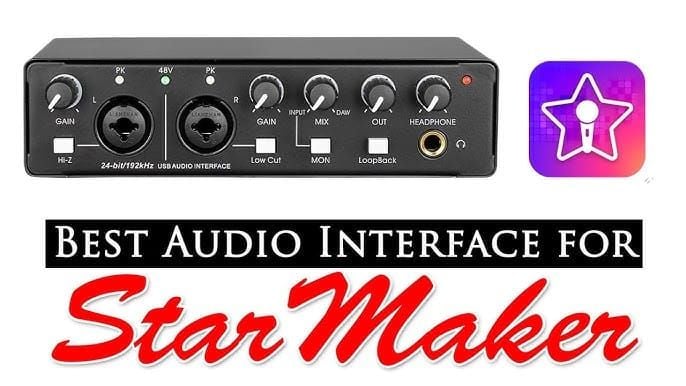
Inicie o StarMaker e navegue até a seção Studio. Explore mais de 14 milhões de músicas usando filtros de gênero, paradas de sucesso ou busca direta. Ouça uma prévia das músicas para confirmar a adequação do tom — tentar harmonias multi-faixa em uma extensão vocal desconfortável garante resultados ruins.
Selecione músicas com separação instrumental clara, onde os backing vocals não compitam com arranjos carregados. Versões acústicas são telas ideais para exibir a produção vocal multi-faixa.
Revise a estrutura da música antes de gravar. Identifique versos, refrões, pontes e intervalos instrumentais onde você adicionará diferentes camadas vocais.
Passo 2: Gravando a Faixa Base (Voz Principal)
Sua voz principal estabelece a referência para todas as faixas subsequentes. Grave com total empenho e energia — vozes principais hesitantes prejudicam toda a estrutura.
Use as letras roláveis e o feedback de afinação instantâneo para manter a precisão. O modo Studio preserva esses recursos de orientação em todas as faixas.
Grave várias tomadas completas. Ouça criticamente e selecione a tomada com a melhor precisão de afinação, entrega emocional e níveis de volume consistentes.
Passo 3: Adicionando Camadas de Harmonia e Backing Vocals
Cante as partes de harmonia com um pouco menos de volume e intensidade do que a principal, criando espaço na mixagem em vez de competir com ela.
Grave as partes de harmonia uma de cada vez. Camada a harmonia de terça inferior primeiro, depois adicione a quinta superior, construindo a complexidade gradualmente.
Use as funções de mudo (mute) e solo para isolar faixas específicas. Coloque sua voz principal em solo enquanto grava as harmonias para garantir relações de afinação precisas.
Passo 4: Gravando Faixas Instrumentais ou Acapella Adicionais
O modo Studio permite camadas criativas: percussão vocal, efeitos de respiração, dobras sussurradas e elementos vocais rítmicos.
Grave faixas experimentais sem autocensura — você sempre pode silenciar ou excluir experimentos que não deram certo. O recurso de Clipe permite extrair e reutilizar momentos bem-sucedidos.
Crie "pads" vocais sutis gravando sons sustentados de ooh ou ahh em volume baixo abaixo dos versos para um acabamento profissional.
Passo 5: Monitoramento em Tempo Real e Revisão da Reprodução
Após gravar cada faixa, reproduza o arranjo completo enquanto ouve criticamente em busca de problemas de equilíbrio, tempo ou discrepâncias de afinação.
Use fones de ouvido para uma análise detalhada e, em seguida, verifique nos alto-falantes do dispositivo para simular como a maioria dos ouvintes experimentará sua gravação.
A qualidade de gravação aprimorada garante que a reprodução represente fielmente suas performances, sem artefatos inesperados.
Dominando Técnicas de Camadas Vocais
Criando Pilhas de Harmonia Profissionais
Pilhas de harmonia de três partes (tônica, terça, quinta) proporcionam arranjos cheios e ricos sem sobrecarregar. Grave a harmonia da tônica primeiro como a base harmônica mais forte, adicione a terça para calor e a quinta para brilho.
Varie levemente o tom vocal entre as partes da harmonia. Tons idênticos criam interferência de fase e resultados "sujos". Ajuste a colocação vocal — um pouco mais nasal para harmonias agudas, mais voz de peito para harmonias graves.
Posicione as partes de harmonia estrategicamente no panorama (pan): voz principal no centro, harmonia inferior levemente para a esquerda, harmonia superior levemente para a direita. Esse arranjo espacial cria amplitude e dimensão.
Técnicas de Dobra para um Som mais Encorpado
A dobra vocal envolve gravar a mesma parte duas vezes e sobrepor as tomadas. Isso adiciona espessura e presença sem complexidade harmônica.
Grave as dobras com variações naturais em vez de uma réplica perfeita. Pequenas diferenças de tempo e afinação criam o efeito de "chorus" que torna a dobra eficaz.
Aplique a dobra seletivamente em refrões e frases-chave, em vez da música inteira. A dobra estratégica em letras importantes cria ênfase e impacto.
Posicionamento Estratégico de Ad-libs e Elementos de Fundo
Ad-libs preenchem espaços vazios e adicionam personalidade. Grave-os após completar as partes vocais principais para identificar momentos específicos que se beneficiariam de um interesse adicional.
Coloque ad-libs em intervalos instrumentais, finais de frases ou durante notas sustentadas na voz principal. Evite poluir seções já carregadas.
Elementos vocais de fundo como yeah, oh, e ataques rítmicos exigem moderação. Um elemento bem colocado cria impacto; cinco elementos simultâneos criam caos.
Evitando Problemas de Fase e Mixagens "Lacentas"
Problemas de fase ocorrem quando frequências semelhantes de múltiplas faixas interagem de forma destrutiva, causando um som fino e oco. Evite isso variando a distância do microfone entre as tomadas — grave a voz principal a 15 cm do microfone, harmonias a 20 cm e fundos a 25 cm.
Mixagens "lacentas" ou turvas resultam do excesso de frequências baixas em várias faixas. Mantenha uma distância consistente e use filtros passa-alta durante a mixagem.
Monitore sua mixagem em níveis de volume baixos. Problemas com mascaramento de frequência e turbidez tornam-se óbvios em níveis de audição silenciosos.
Gerenciamento e Organização de Faixas
Nomeação e Codificação por Cores das Faixas

Atribua nomes descritivos imediatamente: Voz Principal, Harmonia Grave, Harmonia Aguda, Ad-libs Refrão, Fundo Verso 2. Nomes genéricos perdem o sentido em sessões com mais de 8 faixas.
Codifique por cores as faixas relacionadas: azul para vozes principais, verde para harmonias, amarelo para fundos, vermelho para ad-libs. A organização visual permite o reconhecimento instantâneo.
Mantenha convenções de nomenclatura consistentes em todos os projetos para acelerar o fluxo de trabalho.
Gerenciando a Linha do Tempo e Sincronização
O modo Studio exibe as formas de onda das faixas na linha do tempo, permitindo a confirmação visual da sincronização. Aumente o zoom ao gravar partes ritmicamente precisas para garantir um alinhamento perfeito.
Use o recurso de metrônomo se houver inconsistência de tempo. A referência de clique visual e audível ajuda a manter o tempo constante ao sobrepor partes rítmicas complexas.
Marque seções importantes da música (verso, refrão, ponte) na linha do tempo para navegação rápida.
Silenciando, Solando e Isolando Faixas
A função Mute silencia faixas específicas sem excluí-las. Silencie todas as faixas de harmonia para ouvir a voz principal isolada e, em seguida, ative as harmonias uma a uma.
A função Solo isola faixas individuais, silenciando todas as outras automaticamente. Use o solo ao gravar novas faixas que harmonizam com elementos existentes específicos.
Crie múltiplas versões de seções importantes gravando abordagens alternativas em faixas separadas, depois use o mute/unmute para comparar as opções.
Salvando e Fazendo Backup de Projetos
O modo Studio salva automaticamente de forma periódica, mas salve manualmente após completar cada faixa. Salve antes de tentar gravações experimentais.
Exporte versões do trabalho em andamento como um seguro de backup. Embora as exportações intermediárias não permitam acesso a faixas individuais, elas preservam o progresso do arranjo caso os arquivos do projeto sejam corrompidos.
Mantenha bibliotecas de projetos organizadas com nomes claros, incluindo o título da música e a data: Amazing Grace 2026-01-15.
Console de Mixagem Móvel: Equilibrando seu Cover Multi-Faixa
Entendendo Níveis de Volume e Equilíbrio de Faixas
Comece a mixagem com todos os controles de volume (faders) no zero, depois aumente a voz principal até um nível de audição confortável. Adicione a trilha de acompanhamento em seguida, equilibrando-a um pouco mais baixo que a voz principal para que as letras permaneçam inteligíveis. Construa a mixagem adicionando as faixas uma por uma.
Mantenha o "headroom" mantendo a saída master abaixo do limite de distorção (clipping). Dispositivos móveis têm faixa dinâmica limitada, tornando o gerenciamento de headroom crítico.
Grave as faixas em níveis consistentes e faça ajustes amplos de volume durante a mixagem.
Técnicas de Panorâmica para Profundidade Espacial
Mantenha a voz principal e a trilha de acompanhamento no centro para máximo impacto e clareza.
Distribua as vozes de harmonia e elementos de fundo para criar amplitude estéreo. Coloque as harmonias graves 30% para a esquerda e as harmonias agudas 30% para a direita, criando espaço sem exagerar no distanciamento.
Mantenha elementos de baixa frequência (vozes de baixo, partes de voz de peito) centralizados para manter o peso dos graves.
Aplicando Efeitos a Faixas Individuais
O recurso Studio oferece mais de 30 efeitos de áudio personalizados aprimorados por IA aplicáveis a faixas individuais. Aplique um reverb sutil nas harmonias para dar profundidade, mantendo a voz principal relativamente seca.
Use o efeito Superstar na voz principal durante os refrões para dar um acabamento profissional e brilho de rádio. Aplique o efeito Gig nos backing vocals para um caráter mais cru e energético.
Evite aplicar efeitos pesados em todas as faixas simultaneamente. A aplicação estratégica de efeitos em elementos específicos cria um contraste profissional.
Estratégias Finais de Mixagem
Compare sua mixagem com gravações profissionais de gêneros semelhantes. Toque uma faixa comercial e depois a sua mixagem, observando as diferenças no equilíbrio vocal, níveis de efeito e clareza geral.
Faça pausas durante as sessões de mixagem. A fadiga auditiva causa decisões ruins. Volte após algumas horas com os ouvidos descansados.
Exporte várias versões da mixagem com pequenas variações no nível vocal, intensidade do efeito e brilho geral.
Otimização da Qualidade de Áudio
Escolhendo as Configurações Corretas de Qualidade de Gravação
Selecione a qualidade máxima de gravação disponível, apesar dos arquivos maiores. O trabalho multi-faixa acumula perdas de qualidade decorrentes da compressão.
A qualidade de gravação aprimorada na versão 9.23.1 oferece melhor resposta de frequência e faixa dinâmica. Atualize para a versão mais recente antes de projetos importantes.
Evite gravar em ambientes com ruído de fundo, mesmo que planeje usar redução de ruído. Algoritmos de redução de ruído degradam a qualidade vocal.
Posicionamento e Distância do Microfone
Mantenha uma distância consistente do microfone em todas as tomadas da mesma parte vocal. Variar a distância cria inconsistências de volume e timbre.
Posicione o microfone levemente fora de eixo (apontado para a boca em um ângulo de 45 graus) em vez de diretamente à frente para reduzir o impacto de plosivos e ruídos de respiração.
Grave no mesmo local físico para todas as faixas de um projeto. A acústica da sala afeta significativamente o tom vocal.
Reduzindo Ruído de Fundo e Interferência Ambiental
Grave em espaços pequenos e acusticamente "mortos", como closets cheios de roupas. Esses ambientes minimizam reflexões sonoras e ruído ambiente.
Desative as notificações do dispositivo e ative o modo avião durante a gravação para evitar interferências de chamadas, mensagens e notificações de apps.
Grave em horários silenciosos, quando o ruído ambiental (trânsito, vizinhos, sistemas de ar-condicionado) estiver em níveis mínimos.
Monitoramento por Fones vs. Reprodução em Alto-falantes
Monitore através de fones de ouvido durante a gravação para ouvir detalhes sutis e manter o isolamento. O monitoramento in-ear otimizado minimiza a latência.
Verifique as mixagens nos alto-falantes do dispositivo para simular as condições típicas de audição do público. A maioria dos usuários do StarMaker consome conteúdo através de alto-falantes de smartphones ou fones de ouvido básicos.
Teste as mixagens finais em múltiplos sistemas de reprodução antes de publicar. Busque mixagens que soem aceitáveis em vários cenários.
Erros Comuns na Gravação Multi-Faixa
Equívoco: O Celular não Consegue Igualar a Qualidade Profissional
A gravação móvel moderna produz resultados indistinguíveis da gravação de desktop de entrada para produção vocal. A limitação reside na técnica e no conhecimento do usuário, não no hardware.
Gravações profissionais se distinguem pela qualidade da performance, decisões de arranjo e habilidade de mixagem, e não apenas pelas especificações do equipamento.
Foque em desenvolver habilidades fundamentais — precisão de afinação, consistência de tempo, técnica de microfone e bom gosto no arranjo.
Evitando Problemas de Tempo e Sincronização
Ative a exibição da forma de onda visual durante a gravação para confirmar o alinhamento temporal. Os ataques vocais devem se alinhar verticalmente entre as faixas quando devidamente sincronizados.
Grave com o metrônomo da trilha ou clique ativado se houver inconsistência de tempo. Uma referência externa de tempo evita o desvio cumulativo.
Regrave faixas com problemas óbvios de tempo em vez de tentar corrigi-las na mixagem.
Prevenindo Distorção e Clipping de Áudio
Monitore os níveis de entrada durante a gravação para garantir que os picos permaneçam abaixo do limite de distorção. Áudio com "clipping" contém distorção permanente.
Grave com níveis de entrada conservadores, deixando margem (headroom) para passagens inesperadamente altas. Você pode aumentar o volume de gravações baixas durante a mixagem.
Use a Análise de Gráfico de Radar para identificar gravações com problemas técnicos. Regrave faixas problemáticas imediatamente.
Solucionando Latência e Atraso (Lag)
A latência prejudica o tempo e a precisão da afinação. Reduza-a fechando aplicativos em segundo plano que consomem poder de processamento.
Ative o modo de monitoramento de baixa latência nas configurações de áudio, se disponível. Isso prioriza o monitoramento em tempo real sobre outros processamentos de áudio.
Reinicie o dispositivo antes de sessões de gravação importantes para limpar a memória e garantir o máximo de recursos de processamento.
Otimização Avançada do Fluxo de Trabalho do Criador
Atalhos de Gravação para Economizar Tempo
Aprenda gestos de toque para funções comuns como mudo, solo e seleção de faixa. Navegar por menus desperdiça tempo e interrompe o fluxo criativo.
Crie projetos de modelo (templates) com configurações de faixa padrão para seu estilo de gravação habitual.
Use a gravação "punch-in" para corrigir pequenos erros em vez de regravar faixas inteiras.
Gravação em Lote de Múltiplas Tomadas com Eficiência
Grave várias tomadas completas consecutivamente enquanto a voz permanece aquecida e a energia da performance está alta.
Identifique as tomadas sequencialmente (Tomada 1, Tomada 2, Tomada 3) e grave breves notas de voz descrevendo os pontos fortes e fracos de cada uma.
Faça a "compilação" (comping) das melhores seções de várias tomadas em uma única performance perfeita.
Usando Faixas de Referência para Qualidade Consistente
Importe gravações de referência de artistas profissionais interpretando material semelhante. Compare seu tom vocal, precisão de afinação e densidade do arranjo.
Combine seu nível vocal geral com as faixas de referência para garantir um volume competitivo sem excesso de compressão.
Analise os arranjos das faixas de referência para entender a densidade típica de camadas vocais no seu gênero.
Modelos de Fluxo de Trabalho para Diferentes Gêneros Musicais
Desenvolva abordagens de gravação específicas por gênero: Balada = voz principal + dobra sutil + reverb leve versus Pop = voz principal + pilha de harmonias + dobras no refrão + ad-libs + efeitos pesados.
Esses modelos fornecem pontos de partida que aceleram as decisões criativas.
Experimente técnicas que misturam gêneros assim que dominar as abordagens convencionais.
Exportando e Compartilhando sua Obra-Prima Multi-Faixa
Configurações de Exportação para Qualidade Máxima
Selecione a maior qualidade de exportação disponível para preservar a fidelidade alcançada durante a gravação e mixagem.
Exporte para formatos sem perdas (lossless) quando disponível para fins de arquivamento. Mantenha masters de alta qualidade para futuras remixagens.
Verifique se os arquivos exportados tocam corretamente antes de excluir os arquivos do projeto.
Publicando no Perfil do StarMaker
Publique durante os horários de pico de atividade dos usuários para máxima visibilidade inicial. O algoritmo favorece conteúdos que geram engajamento imediato.
Escreva descrições atraentes destacando sua abordagem de produção multi-faixa: Arranjo de harmonia em 3 partes com camadas vocais.
Use hashtags e tags de gênero relevantes para melhorar a descoberta. O concurso anual de canto com duas temporadas por ano oferece oportunidades promocionais.
Estratégias de Compartilhamento em Outras Plataformas
Exporte covers multi-faixa para compartilhar em outras redes sociais e direcionar o tráfego de volta para o seu perfil no StarMaker.
Crie pequenos clipes de prévia usando o recurso Clipe para compartilhar em plataformas focadas em vídeos curtos.
Interaja com o conteúdo multi-faixa de outros criadores através dos recursos Live Duet e Party Rooms.
Acompanhando Métricas de Desempenho
Monitore reproduções, curtidas e compartilhamentos para identificar quais arranjos multi-faixa ressoam mais fortemente.
Leia os comentários para obter feedback específico sobre as camadas vocais, escolhas de harmonia e qualidade geral da produção.
Compare as métricas de desempenho entre gravações de tomada única e produções multi-faixa para quantificar o valor do engajamento.
Monetizando suas Habilidades de Gravação Multi-Faixa
Entendendo Recursos Premium e ROI
Efeitos de voz premium e tempo de gravação estendido exigem investimento em moedas, mas as melhorias resultantes na qualidade da produção geram um engajamento que justifica a despesa.
Calcule o custo por gravação para recursos premium versus opções de assinatura. Criadores que produzem vários covers multi-faixa semanalmente obtêm melhor valor através de assinaturas mensais ou anuais de $14,99 e $59,99.
Acompanhe as métricas de engajamento antes e depois de adotar recursos premium para quantificar o ROI (Retorno sobre o Investimento).
Construindo sua Marca de Criador
A qualidade consistente na produção multi-faixa estabelece você como um criador sério. Essa reputação atrai oportunidades de colaboração, destaque na plataforma e reconhecimento.
Desenvolva técnicas de produção exclusivas que tornem seus covers instantaneamente reconhecíveis.
Documente o processo criativo através de conteúdo de bastidores, mostrando seu fluxo de trabalho multi-faixa.
Aproveitando a BitTopup para Recargas Sem Complicações
Manter o acesso ininterrupto aos recursos premium do Studio requer uma compra confiável de moedas. A BitTopup oferece entrega rápida, transações seguras, preços competitivos e excelente atendimento ao cliente.
A ampla cobertura de jogos da plataforma e as altas avaliações dos usuários demonstram confiabilidade em todo o ecossistema de recarga de jogos e entretenimento.
O gerenciamento estratégico de moedas através das compras eficientes da BitTopup garante que você nunca perca o ímpeto criativo esperando pela entrega das moedas.
Perguntas Frequentes (FAQ)
É possível gravar várias faixas vocais no StarMaker pelo celular? Sim, o modo StarMaker Studio permite a gravação multi-faixa, onde você sobrepõe vozes principais, harmonias, backing vocals e ad-libs como faixas separadas com controle independente de volume, pan e efeitos.
De qual equipamento eu preciso para gravar no StarMaker Studio? O StarMaker Studio funciona com os microfones integrados dos dispositivos, mas microfones externos USB-C ou Lightning, fones de ouvido fechados e filtros pop melhoram significativamente a qualidade. Requisitos mínimos: dispositivos iOS 13.0+ com 434,4 MB de armazenamento disponível.
Como criar camadas de harmonias no StarMaker Studio? Grave a voz principal primeiro como faixa base, depois adicione as partes de harmonia uma a uma enquanto monitora a voz principal para referência de afinação. Use as funções mute e solo para isolar faixas e posicione as harmonias para a esquerda e direita durante a mixagem.
O StarMaker Studio é gratuito ou requer moedas? O acesso básico ao Studio está incluído no app gratuito, mas efeitos de voz premium, tempo de gravação estendido e exportação de alta qualidade exigem Moedas StarMaker (60 Moedas por $0,99, 420 Moedas por $6,99) ou assinaturas ($7,99 semanal, $14,99 mensal, $59,99 anual).
Como corrigir o atraso (lag) de áudio na gravação do StarMaker Studio? Ative o monitoramento in-ear otimizado nas configurações de áudio, feche apps em segundo plano, reinicie o dispositivo antes das sessões e garanta que o aparelho atenda aos requisitos mínimos. O modo de monitoramento de baixa latência prioriza o processamento de áudio em tempo real.
Qual é a melhor configuração de qualidade de áudio para o StarMaker Studio? Selecione a qualidade máxima de gravação disponível nas configurações do app. O trabalho multi-faixa agrava as perdas de qualidade por compressão. A versão 9.23.1 oferece qualidade de gravação aprimorada com melhor resposta de frequência.
Pronto para desbloquear todo o potencial do StarMaker Studio? Recarregue suas Moedas e Diamantes StarMaker instantaneamente através da BitTopup – a maneira mais rápida e segura de acessar recursos de gravação premium. Comece a criar covers multi-faixa profissionais hoje mesmo com opções de pagamento facilitadas e entrega imediata. Visite a BitTopup agora e eleve sua jornada como criador no StarMaker

























































































































