Por que as Configurações não são Transferidas Automaticamente entre Android e iOS
Os algoritmos de resposta ao toque diferem fundamentalmente entre as plataformas. O Android processa a entrada de toque por meio de implementações específicas de cada fabricante, enquanto o iOS usa a estrutura de toque padronizada da Apple, com diferentes taxas de atualização (polling rates) e curvas de aceleração. Isso cria diferenças mensuráveis na rapidez com que os movimentos dos dedos se traduzem na rotação da câmera no jogo, mesmo com números de sensibilidade idênticos.
As telas do iPhone geralmente apresentam taxas de amostragem de toque mais altas (120Hz nos modelos Pro contra 60-90Hz na maioria dos dispositivos Android), resultando em uma detecção de entrada mais responsiva. Os materiais de revestimento do vidro e os tratamentos oleofóbicos também afetam o atrito dos dedos, alterando a velocidade do movimento de deslize durante os confrontos.
A Diferença na Resposta ao Toque e na Tecnologia de Tela
O iOS implementa algoritmos de previsão de toque que antecipam as trajetórias de movimento dos dedos, criando uma sensação mais suave, porém levemente acelerada, em comparação ao processamento de entrada direta do Android. Isso explica por que muitos jogadores relatam que a mira parece mais rápida imediatamente após a mudança para o iPhone.
As proporções de tela (aspect ratios) introduzem uma complexidade adicional. Os modelos de iPhone usam proporções altas de 19,5:9 ou similares, enquanto os dispositivos Android variam de 18:9 a 21:9. Essas diferenças dimensionais afetam a área da tela que seu polegar percorre durante os deslizes, impactando diretamente a sensibilidade efetiva.
O que Realmente é Transferido vs. O que Exige Configuração Manual
O código de sensibilidade de 19 dígitos transfere todos os valores numéricos: sensibilidade da câmera (Olhadinha, TPP Sem Mira, TPP Mira, FPP Sem Mira, FPP Mira), sensibilidade ADS para todos os tipos de mira (da Red Dot até a 8x) e configurações de giroscópio. Isso leva aproximadamente 30 segundos, contra 15 a 20 minutos para um ajuste manual completo.
Os layouts personalizados não são transferidos por meio de códigos de sensibilidade. As posições dos botões de disparo, o posicionamento do joystick de movimento, os atalhos de inventário e a localização dos elementos do HUD exigem recriação manual. O sistema de layout armazena coordenadas relativas às dimensões da tela, tornando a transferência direta impossível entre dispositivos com proporções de tela diferentes.
Preparação Pré-Transferência: Documente suas Configurações Atuais do Android
Navegue até Configurações > Sensibilidade e capture cada aba: Câmera, ADS, Giroscópio e perfis personalizados. Tire capturas de tela (screenshots) nítidas mostrando todos os valores numéricos com iluminação e brilho de tela adequados.
Registre valores específicos em um aplicativo de notas como backup. Documente sua porcentagem de TPP Sem Mira, a sensibilidade ADS de cada mira, os valores do giroscópio para todos os tipos de mira e a velocidade da câmera da Olhadinha.
Tirando Screenshots de Todas as Abas de Sensibilidade
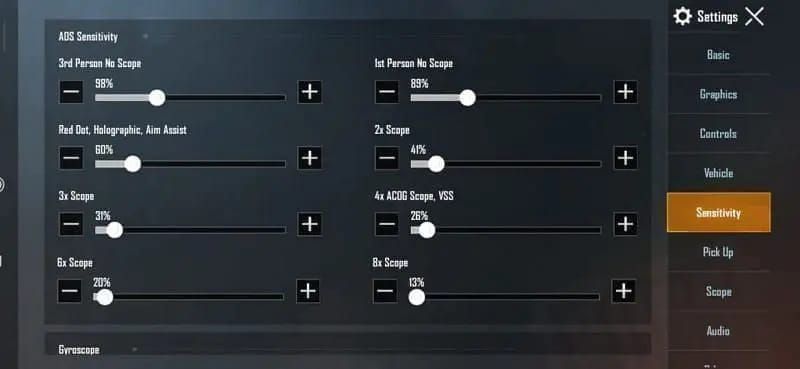
Capture primeiro a aba de sensibilidade da Câmera, mostrando os valores de Olhadinha, Câmera, TPP Sem Mira, TPP Mira, FPP Sem Mira e FPP Mira. Certifique-se de que cada porcentagem esteja claramente visível, evitando reflexos.
Tire print de todas as sensibilidades de mira: Red Dot, Holográfica, 2x, 3x, 4x, 6x e 8x. Perder a configuração de apenas uma mira pode atrapalhar sua memória muscular durante combates críticos.
Registrando seus Valores Numéricos Exatos
Crie uma lista estruturada documentando cada valor. Exemplo: TPP Sem Mira: 95%, Red Dot: 88%, 2x: 85%, 3x: 80%, 4x: 75%, 6x: 65%, 8x: 60%, Giroscópio: 300-300-300-300.
Teste suas configurações atuais uma última vez no Campo de Treinamento antes de trocar de dispositivo. Passe de 10 a 15 minutos praticando o controle de recuo com M416, SCAR-L e AKM a distâncias de 50 metros. Isso estabelece uma base de desempenho para comparação após a transferência para o iOS.
Capturando sua Configuração de Layout Personalizado
Tire print de todo o seu layout de HUD de várias perspectivas. Capture a tela principal de jogo mostrando botões de disparo, controles de movimento, botões de agachar/deitar e troca de armas. Tire capturas de tela adicionais do layout da tela de inventário, controles de veículos e interface do modo espectador.
Meça as posições críticas dos botões. Observe a distância das bordas da tela até o seu botão de disparo principal, o posicionamento exato do seu botão de mira (ADS) e o posicionamento de itens usados com frequência, como granadas ou suprimentos médicos.
Passo a Passo: Transferindo a Sensibilidade da Câmera para iPhone/iPad
O processo de exportação do código de sensibilidade requer uma conexão estável com a internet, pelo menos 1 GB de armazenamento livre e aplicativos em segundo plano fechados. Navegue até Configurações > Sensibilidade > Layout > Compartilhar para gerar seu código de transferência de 19 dígitos. O sistema cria esse código instantaneamente no formato ####-####-####-####-###.
No seu novo dispositivo iOS, certifique-se de que a versão 3.5 ou superior do PUBG Mobile esteja instalada. Limpe o cache do aplicativo antes de importar para evitar conflitos com as configurações padrão. Reserve pelo menos 2 GB de armazenamento livre e realize a importação fora dos horários de pico.
Acessando as Configurações de Sensibilidade no seu Novo Dispositivo iOS
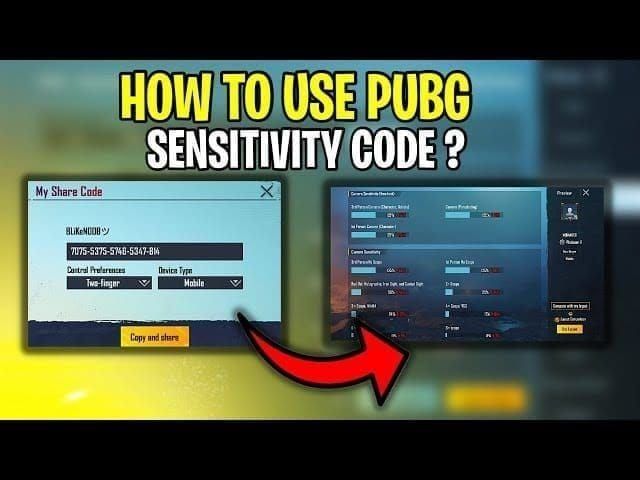
Inicie o PUBG Mobile e complete o tutorial inicial se esta for uma instalação nova. Navegue até Configurações > Sensibilidade > Nuvem > Inserir Código. A interface apresenta um campo de texto para entrada manual do código, exigindo a inserção precisa de todos os 19 dígitos, incluindo os hifens.
Insira seu código de 19 dígitos com cuidado, conferindo cada segmento antes de confirmar. Códigos comuns de jogadores experientes incluem 7435-8846-3421-0303-0728 para um jogo geral equilibrado, 7462-2496-3022-3831-210 para combate agressivo de curta distância e 7478-5115-3389-3888-855 para configurações otimizadas para iOS.
Convertendo Valores de Sensibilidade de Câmera para a Resposta de Toque do iOS
Após importar seu código, aumente a sensibilidade base da câmera em 5-10% para compensar as diferenças de resposta de toque do iOS. Se sua configuração de TPP Sem Mira no Android era 95%, ajuste para 100-105% no iPhone.
Para transferências para iPad, aplique ajustes mais agressivos: aumente a sensibilidade da câmera em 20-30%, pois a tela maior exige distâncias maiores de deslocamento dos dedos. Uma configuração de 95% em um celular Android deve se tornar 115-125% em um iPad Pro.
Ajuste Fino para Diferenças de Resposta de Toque no iOS
Teste suas configurações importadas imediatamente no Campo de Treinamento por 10 a 15 minutos antes de entrar em partidas ranqueadas. Concentre-se no controle de recuo da M416 e SCAR-L em alvos a 50 metros, avaliando se os padrões de spray correspondem ao seu desempenho no Android.
Realize treinos com alvos estáticos e dinâmicos. Pratique o rastreamento de alvos em movimento enquanto se desloca lateralmente (strafe), execute giros rápidos de 180 graus para simular respostas a emboscadas e teste a funcionalidade do giroscópio se você usa controles de movimento.
Ajuste de Sensibilidade do Giroscópio para Modelos de iPhone
A calibração do giroscópio geralmente requer redução ao transferir para o iOS. Se suas configurações de giroscópio no Android eram 300 em todas as miras, diminua de 50 a 100 pontos no iPhone para evitar passar do alvo. Os sensores de giroscópio do iPhone normalmente oferecem maior precisão e taxas de resposta mais rápidas do que a maioria dos dispositivos Android.
Teste a funcionalidade do giroscópio ativando-o para miras específicas (comumente 3x, 4x, 6x) e praticando o rastreamento horizontal controlado. Se você sentir que está corrigindo demais ao compensar o recuo, reduza os valores do giroscópio em incrementos de 5-10% até obter um controle estável.
Guia Completo de Transferência de Sensibilidade ADS para Todas as Miras
A sensibilidade ADS requer ajustes específicos por mira ao mudar do Android para o iOS. O princípio geral envolve aumentar os valores em 15-25% para a maioria dos tipos de mira. As miras Red Dot e Holográfica geralmente precisam de aumentos de 15-20%, enquanto miras de maior ampliação (6x, 8x) podem exigir ajustes de 20-25%.
Dispositivos de 120Hz exigem compensação adicional de sensibilidade, necessitando de aumentos de 20-25% além dos ajustes padrão do iOS. Se você estiver atualizando para um iPhone 15 Pro ou Pro Max com telas ProMotion, considere essa taxa de atualização mais alta em seus cálculos.
Migração de Sensibilidade de Red Dot e Mira Holográfica
Se a sua sensibilidade de Red Dot no Android era 88%, aumente para 100-105% no iPhone. Isso mantém sua capacidade de rastrear inimigos em movimento durante combates entre prédios, ao mesmo tempo em que compensa as características de resposta de toque do iOS.
Teste essas configurações nas áreas de combate de curta distância do Campo de Treinamento, engajando alvos em alcances de 10 a 30 metros enquanto se move. Sua retícula deve seguir suavemente os alvos sem ultrapassá-los ou exigir deslizes de correção excessivos.
Processo de Transferência de Configurações de Miras de Médio Alcance (2x, 3x, 4x)
Para miras 2x, aumente seu valor do Android em 15-20%; uma configuração de 85% torna-se 98-102% no iOS. A mira 3x segue padrões de ajuste semelhantes: 80% no Android traduz-se em 92-96% no iPhone.
A mira 4x serve para combates de médio e longo alcance. Uma sensibilidade de 4x de 75% no Android normalmente se ajusta para 86-90% em dispositivos iOS, com usuários de iPad podendo chegar a 90-95% devido a fatores de tamanho de tela.
Conversão de Sensibilidade de Miras de Longo Alcance (6x, 8x)
Para miras 6x, aumente os valores do Android em 18-23%; uma configuração de 65% torna-se 77-80% no iPhone. Esse intervalo permite um ajuste fino baseado em se você usa a 6x principalmente para sniping estacionário ou avanços agressivos de médio alcance.
A mira 8x requer a abordagem mais conservadora. Aumente os valores do Android em no máximo 15-20%; uma configuração de 60% ajusta-se para 69-72% no iOS. Sensibilidade excessiva na 8x cria instabilidade ao rastrear alvos distantes em movimento.
Por que o iOS pode Exigir Valores de ADS Menores em Cenários Específicos
Jogadores que transitam de dispositivos Android com alta taxa de atualização (celulares gamer de 144Hz) para iPhones padrão de 60Hz podem precisar diminuir os valores de ADS em 5-10% para compensar a menor taxa de atualização da tela que afeta o feedback visual.
A pegada do dispositivo e a interação do tamanho da mão com o formato do iPhone também influenciam a sensibilidade ideal. As bordas quadradas do iPhone 12 e modelos mais novos mudam a forma como os jogadores estabilizam o dispositivo durante tiroteios intensos. Se você sentir fadiga nas mãos ou mira inconsistente após várias partidas, considere reduzir a sensibilidade ADS em incrementos de 5%.
Recriando seu Layout Personalizado em Dispositivos iOS
A recriação do layout personalizado exige uma referência metódica às suas capturas de tela do Android, levando em conta as dimensões da tela do iOS. Comece com os elementos essenciais de combate: botão de disparo principal, botão de mira (ADS), controles de agachar/deitar e botão de pulo.
As proporções de tela do iPhone (geralmente 19,5:9) criam telas mais altas e estreitas em comparação com muitos dispositivos Android. Botões que pareciam perfeitamente posicionados em um celular Android de 6,7 polegadas podem exigir reposicionamento vertical em um iPhone de 6,1 polegadas para manter a acessibilidade ergonômica.
Usando Screenshots como Modelos de Referência
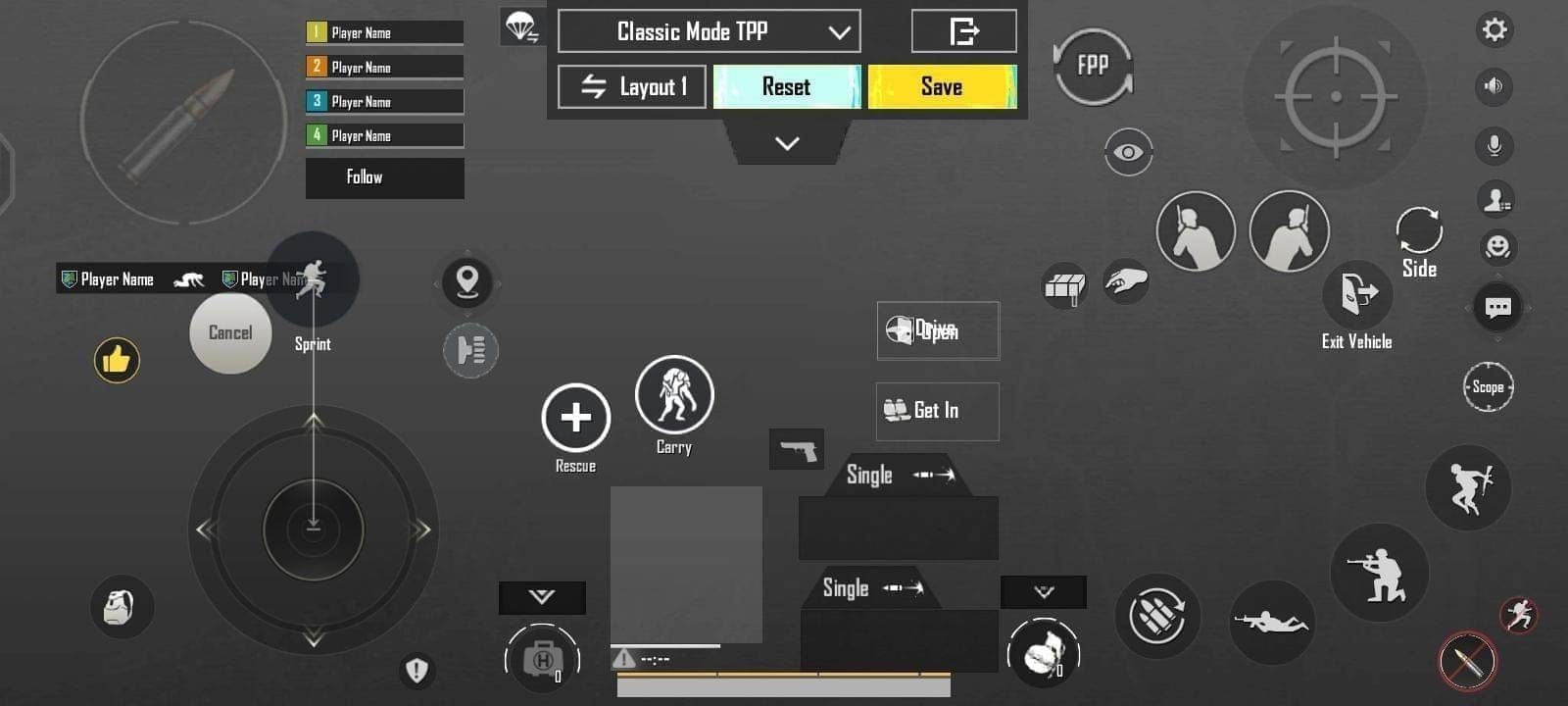
Exiba a captura de tela do seu layout Android em um segundo dispositivo ou monitor de computador enquanto configura seu layout no iOS. Essa comparação lado a lado permite a replicação precisa do espaçamento dos botões, proporções de tamanho e posicionamento relativo.
Meça o tamanho dos botões em relação aos elementos da tela que permanecem consistentes entre as plataformas. Se o seu botão de disparo era aproximadamente 1,5 vezes o tamanho do minimapa no Android, mantenha essa proporção no iOS.
Posicionamento dos Botões de Disparo para Tamanhos de Tela de iPhone
O botão de disparo principal geralmente ocupa o canto inferior direito para jogadores destros. No iPhone, comece colocando o centro do botão a aproximadamente 15-20% da borda direita e 10-15% da borda inferior.
Teste o posicionamento do botão de disparo segurando seu iPhone com sua pegada normal de jogo e tocando rapidamente sem olhar para a tela. Seu polegar deve tocar o centro do botão naturalmente, sem esticar ou reposicionar a mão.
Otimizando o Layout para a Tela Maior do iPad
Os layouts de iPad exigem abordagens fundamentalmente diferentes devido ao tamanho do dispositivo, que exige operação com as duas mãos. Posicione os botões de disparo dentro de zonas de alcance confortáveis para o polegar, geralmente a 25-30% de cada borda lateral.
Considere configurações de "claw grip" (pegada de garra) para jogo competitivo no iPad, posicionando os botões de disparo mais alto na tela (30-35% da borda superior) para permitir a operação com o dedo indicador. Essa técnica avançada libera os polegares exclusivamente para movimento e controle de câmera.
Estratégia de Controles de Movimento e Posicionamento do Joystick
O joystick de movimento geralmente ocupa o canto inferior esquerdo. No iPhone, posicione o centro do joystick a aproximadamente 15-20% da borda esquerda e 10-15% da borda inferior. Garanta um espaçamento adequado entre o joystick e os botões próximos para evitar ativações acidentais.
O tamanho do joystick impacta significativamente a precisão do movimento. Joysticks maiores (120-140% do tamanho padrão) oferecem melhor controle, mas consomem mais espaço na tela. Joysticks menores (80-100% do tamanho padrão) maximizam a visibilidade, mas podem reduzir a precisão do movimento.
Otimização Específica para Modelos de iPhone e iPad
Os modelos iPhone 15 Pro e Pro Max oferecem telas ProMotion de 120Hz, exigindo ajustes de sensibilidade além das recomendações padrão do iOS. Aumente a sensibilidade da câmera e ADS em mais 5-10% em comparação com os modelos de iPhone de 60Hz. Uma configuração de 105% em um iPhone padrão torna-se 110-115% nos modelos Pro.
Para jogadores que buscam maximizar o potencial de seu novo dispositivo, manter um saldo adequado de UC garante acesso a skins de armas premium e passes de temporada. A BitTopup oferece entrega de UC segura e instantânea, permitindo que você compre UC para novas contas de PUBG sem atrasos.
iPhone 15 Pro Max: Melhor Configuração de Layout
A tela de 6,7 polegadas oferece amplo espaço para layouts de HUD abrangentes sem sobreposição excessiva de botões. Posicione seu botão de disparo a 18% da borda direita e 12% da borda inferior. A largura estendida da tela permite colocar atalhos de inventário e botões de granada sem interferir nos controles principais de combate.
Ative as configurações gráficas mais altas (HDR + Taxa de quadros Extrema) que mantenham um desempenho consistente de 60+ FPS. O chip A17 Pro lida com as configurações máximas do PUBG Mobile mantendo a estabilidade térmica durante sessões prolongadas.
Configuração do iPad Pro para Vantagem Competitiva
As telas de 11 ou 12,9 polegadas do iPad Pro mudam fundamentalmente a jogabilidade do PUBG Mobile, oferecendo visibilidade superior para avistar inimigos distantes. Aumente a sensibilidade da câmera em 25-30% em relação às configurações do seu celular Android para compensar as distâncias de deslize drasticamente maiores.
Implemente um layout de garra de quatro dedos para maximizar as vantagens competitivas. Posicione os botões de disparo para operação com o dedo indicador a 30% da borda superior, coloque o botão de mira e a troca de mira para os dedos médios a 45% do topo, e reserve os polegares exclusivamente para movimento e controle de câmera.
Configurações Gráficas para Desempenho Ideal no iOS
Equilibre a qualidade visual com a estabilidade da taxa de quadros selecionando predefinições gráficas apropriadas para as capacidades do seu dispositivo. Os modelos iPhone 15 Pro lidam com gráficos HDR com taxas de quadros Extremas, enquanto os modelos padrão iPhone 12-14 funcionam melhor com gráficos Equilibrados ou HD em taxas de quadros Ultra.
Desative efeitos visuais desnecessários que consomem recursos de processamento. Desligue as sombras, reduza o anti-aliasing para médio e desative o desfoque de movimento (motion blur). Esses ajustes liberam recursos da GPU para manter taxas de quadros estáveis durante os círculos finais intensos.
Ajustes de Taxa de Quadros e Suavidade
Priorize a estabilidade da taxa de quadros em vez de números de pico de FPS. Um 60 FPS constante oferece melhor precisão de mira do que flutuar entre 90-120 FPS com quedas ocasionais para 45 FPS durante o combate.
Ative a predefinição gráfica Suave se sentir qualquer inconsistência na taxa de quadros, mesmo em dispositivos de ponta. A redução da qualidade visual é mínima em comparação com a vantagem competitiva de uma entrega de quadros perfeitamente estável.
Testando e Calibrando suas Configurações Transferidas
Reserve de 10 a 15 minutos para uma avaliação abrangente cobrindo todos os tipos de armas, alcances de combate e cenários de movimento. Comece com a prática de alvos estacionários usando M416 e SCAR-L a 50 metros, descarregando pentes cheios para avaliar a consistência do controle de recuo vertical.
Progrida para treinos dinâmicos simulando situações reais de combate. Pratique o rastreamento de alvos em movimento enquanto se desloca lateralmente, execute giros rápidos de 180 graus seguidos de aquisição imediata de alvo e teste a responsividade do giroscópio se você usa controles de movimento.
Protocolo de Teste no Campo de Treinamento

Comece com a avaliação do controle de recuo de fuzis de assalto. Equipe uma M416 com empunhadura vertical e compensador, engaje alvos a exatamente 50 metros e dispare pentes cheios de 40 tiros em rajadas controladas. Seu agrupamento de balas deve corresponder ao seu desempenho no Android, com a dispersão vertical ficando dentro de ±5-10% dos seus resultados anteriores.
Teste cada tipo de mira individualmente com as armas apropriadas. Use Red Dot na M416 para rastreamento de curto alcance (10-30m), 3x na M16A4 para precisão de médio alcance (50-100m), 4x na Mini14 para engajamento versátil (75-150m) e 6x/8x na Kar98k para precisão de longo alcance (150-300m).
Fluxo de Trabalho de Ajuste de Sensibilidade para Correções Rápidas
Implemente ajustes em incrementos de 5-10% ao longo de um período de uma semana para permitir a adaptação da memória muscular. Alterar a sensibilidade em mais de 10% de uma vez interrompe os padrões motores estabelecidos, podendo degradar o desempenho temporariamente.
Documente cada ajuste com a data e as mudanças específicas feitas. Exemplo: Dia 1: Reduzi TPP Sem Mira de 110% para 105%. Dia 3: Reduzi ADS de Red Dot de 100% para 95%. Dia 5: Aumentei ADS de 4x de 86% para 90%.
Comparando a Sensação entre o Antigo Android e o Novo Dispositivo iOS
Realize testes A/B diretos se você ainda tiver acesso ao seu dispositivo Android. Jogue uma partida no Android, mude imediatamente para o iOS para a próxima partida e observe as diferenças específicas na sensação da mira, suavidade de rastreamento e eficácia do controle de recuo.
Concentre-se na consistência da memória muscular em vez de buscar uma sensação numérica idêntica. Seu objetivo é alcançar um desempenho competitivo equivalente no iOS, não replicar perfeitamente cada sensação sutil do Android.
Quando Fazer Novos Ajustes vs. Adaptar-se à Nova Sensação
Aguarde de 1 a 2 semanas de jogo regular antes de fazer grandes reformulações na sensibilidade. O desconforto inicial geralmente vem da adaptação à ergonomia do novo dispositivo, tamanho da tela e distribuição de peso, e não de valores de sensibilidade incorretos.
Faça ajustes adicionais apenas se problemas específicos e mensuráveis persistirem após o período de adaptação. Exemplos: passar consistentemente do alvo em 10-15% durante o rastreamento, incapacidade de controlar o recuo vertical em armas que você dominava anteriormente, ou o giroscópio introduzindo movimentos indesejados durante o ADS.
Problemas Comuns de Transferência e Soluções de Especialistas
A mira parecer excessivamente rápida no iOS geralmente indica uma redução insuficiente da sensibilidade para compensar os algoritmos de aceleração de toque da Apple. Reduza a sensibilidade da câmera em 5-10% em relação aos seus valores atuais, focando particularmente nas configurações de TPP Sem Mira e Olhadinha.
Por outro lado, uma mira lenta sugere uma transferência de sensibilidade excessivamente conservadora ou falha em considerar as diferenças de resposta de toque do iOS. Aumente a sensibilidade da câmera em 5-10%, garantindo que você não importou acidentalmente configurações projetadas para tablets Android em vez de celulares.
Por que sua Mira Parece Muito Rápida ou Muito Lenta no iOS
As diferenças na taxa de amostragem de toque entre o seu antigo dispositivo Android e o novo iPhone criam os problemas mais comuns de percepção de sensibilidade. Se você mudou de um celular Android de 60Hz para um iPhone Pro de 120Hz, a taxa de atualização de toque duplicada faz com que valores de sensibilidade idênticos pareçam significativamente mais rápidos. Reduza a sensibilidade em 10-15% para compensar.
O revestimento da tela e os tratamentos do vidro afetam o atrito dos dedos, alterando a rapidez com que você pode executar gestos de deslize. iPhones novos com revestimentos oleofóbicos impecáveis oferecem menos atrito do que dispositivos Android desgastados, potencialmente fazendo sua mira parecer escorregadia.
Corrigindo Elementos de Layout que não Ficam na Posição
Elementos de layout que retornam às posições padrão após salvar indicam espaço de armazenamento livre insuficiente ou cache do aplicativo corrompido. Limpe o cache do PUBG Mobile através de Ajustes do iOS > Geral > Armazenamento do iPhone > PUBG Mobile > Desinstalar App (e depois reinstale). Certifique-se de que restem pelo menos 2 GB de armazenamento livre.
Botões aparecendo em posições ligeiramente diferentes das configuradas sugerem erros de cálculo de proporção de tela. Isso ocorre ao transferir layouts entre dispositivos com dimensões de tela significativamente diferentes. Reposicione manualmente os botões afetados e teste fechando e reabrindo o aplicativo várias vezes.
Resolvendo Problemas de Calibração do Giroscópio
O desvio do giroscópio ou movimentos indesejados durante o ADS indicam problemas de calibração ou valores de sensibilidade excessivos. Realize a calibração do giroscópio no nível do dispositivo através de Ajustes do iOS > Privacidade e Segurança > Movimento e Fitness > Calibrar. Coloque seu iPhone em uma superfície plana e estável durante a calibração.
Se a calibração não resolver o desvio, reduza a sensibilidade do giroscópio no jogo em 50-100 pontos em todas as miras. Os sensores de giroscópio do iOS normalmente oferecem maior precisão do que os equivalentes do Android. Teste com valores conservadores (faixa de 200-250) antes de aumentar gradualmente, se necessário.
Problemas de Vinculação de Conta Durante a Troca de Dispositivo
Falhas na vinculação de conta impedem a importação de códigos de sensibilidade e a sincronização de progresso. Verifique a conexão da sua conta em Configurações > Conta > Contas Vinculadas, garantindo que a vinculação com Facebook, Twitter ou Apple ID mostre o status Conectado.
Conflitos de múltiplas contas ocorrem quando você já jogou PUBG Mobile no iOS anteriormente com uma conta de convidado diferente. Saia completamente de qualquer conta existente, limpe os dados do aplicativo e faça um novo login com as credenciais da sua conta principal do Android.
Dicas Avançadas para Jogadores Sérios que Trocam de Plataforma
Crie múltiplos perfis de sensibilidade para diferentes modos de jogo e estilos de jogo. Mantenha um perfil otimizado para combates agressivos em locais movimentados (hot-drop) com sensibilidade mais alta para troca rápida de alvos, e um segundo perfil para posicionamento no final do jogo com sensibilidade reduzida para combates precisos de longo alcance.
Implemente uma estratégia de backup sazonal para preservar configurações de sensibilidade bem-sucedidas. No início de cada temporada, exporte seu código atual e armazene-o em um aplicativo de notas seguro com a data e o contexto de desempenho (ex: Temporada 7 - Patente Ás - 4.2 K/D).
Criando Múltiplos Perfis de Layout para Diferentes Modos de Jogo
Os layouts do modo Clássico priorizam a sobrevivência a longo prazo e capacidades de combate versáteis. Posicione os botões de gerenciamento de inventário em destaque para cura rápida e uso de utilitários durante as rotações. Inclua a troca de mira em local de fácil acesso para se adaptar a variados alcances de combate.
Os modos Arena e TDM se beneficiam de layouts simplificados focados exclusivamente nos controles de combate. Aumente os botões de disparo em 10-20% para melhorar a precisão durante tiroteios constantes, minimize ou oculte elementos de inventário irrelevantes para modos de ressurgimento e posicione atalhos de granada para acesso instantâneo.
Estratégia de Backup de Configurações Sazonais
Exporte seu código de sensibilidade no início, meio e fim de cada temporada, documentando sua patente e estatísticas ao lado de cada backup. Esse rastreamento temporal revela como suas configurações evoluem com o desenvolvimento de suas habilidades e mudanças no meta.
Armazene os códigos de backup em vários locais: aplicativos de notas na nuvem, gerenciadores de senhas e cadernos físicos. Inclua notas contextuais com cada código: dispositivo usado, configurações gráficas, taxa de quadros média e pontos fortes/fracos específicos que você notou.
Ferramentas de Monitoramento de Desempenho para PUBG Mobile no iOS
Ative o contador de FPS no jogo através de Configurações > Gráficos > Mostrar FPS para monitorar a estabilidade da taxa de quadros durante as partidas. A entrega consistente de quadros importa mais do que os números de pico de FPS para o desempenho competitivo.
Monitore a temperatura do dispositivo durante sessões prolongadas verificando se a parte traseira do seu iPhone fica desconfortavelmente quente. O calor excessivo aciona o estrangulamento térmico (thermal throttling), reduzindo o desempenho e potencialmente afetando a responsividade do toque. Se a temperatura se tornar um problema, reduza as configurações gráficas ou ative o Modo de Pouca Energia entre as partidas.
Perguntas Frequentes
É possível transferir as configurações do PUBG Mobile do Android para o iPhone automaticamente? Não existe transferência automática, mas o sistema de código de sensibilidade de 19 dígitos permite a transferência manual rápida em aproximadamente 30 segundos. Exporte seu código do Android via Configurações > Sensibilidade > Layout > Compartilhar e, em seguida, importe no iOS através de Configurações > Sensibilidade > Nuvem > Inserir Código. Layouts personalizados exigem recriação manual usando capturas de tela como referência.
Os valores de sensibilidade do PUBG Mobile funcionam da mesma forma no iOS e no Android? Não. Valores numéricos idênticos produzem experiências de jogo diferentes devido a diferenças nos algoritmos de resposta ao toque, variações na tecnologia da tela e disparidades na taxa de atualização. Geralmente, aumente a sensibilidade em 5-15% ao transferir de celulares Android para iPhone, e 20-30% para a sensibilidade da câmera ao mudar para o iPad.
Como salvo meu layout do PUBG Mobile antes de trocar de celular? Tire capturas de tela abrangentes de todos os elementos do HUD de várias visualizações de tela (jogabilidade, inventário, controles de veículos). Documente as posições dos botões em relação às bordas da tela e outros elementos. As configurações de sensibilidade são transferidas via códigos de 19 dígitos, mas as posições do layout exigem recriação manual usando as screenshots como modelos.
Minha conta do PUBG Mobile será transferida do Android para o iPhone? Sim, sua conta é transferida completamente entre plataformas quando devidamente vinculada ao Facebook, Twitter, Apple ID ou outros serviços suportados. Todo o progresso, compras, skins e estatísticas são sincronizados automaticamente. Verifique a vinculação da conta antes de trocar de dispositivo em Configurações > Conta > Contas Vinculadas.
Quais configurações de sensibilidade os jogadores profissionais usam no iPhone? Jogadores profissionais usam configurações altamente personalizadas, mas códigos comuns de iOS incluem 7478-5115-3389-3888-855 para um jogo equilibrado e variações como 7478-5115-3389-3888-854 para estilos de jogo específicos. No entanto, importar códigos de profissionais sem ajustes raramente produz resultados ideais — use-os como pontos de partida e personalize com base no tamanho da sua mão, estilo de pegada e alcances de combate preferidos.
Quanto tempo leva para transferir as configurações do PUBG para um novo celular? A importação do código de sensibilidade leva aproximadamente 30 segundos, enquanto a recriação completa do layout exige de 15 a 20 minutos, dependendo da complexidade da personalização. Reserve mais 10 a 15 minutos para testes no Campo de Treinamento e calibração inicial. A adaptação total da memória muscular ao novo dispositivo geralmente requer de 1 a 2 semanas de jogo regular.




























































































































