Como Funcionam as Animações de Presentes
Cada nível de presente possui características de animação distintas:
Nível Básico (1-50 moedas): Gráficos simples, 5-7 segundos, cobertura mínima de tela. Raramente causam problemas de desempenho.
Nível Social (50-200 moedas): Efeitos mais complexos, 6-8 segundos, cobertura moderada de tela com múltiplos elementos visuais e efeitos sonoros.
Nível Premium (500-2000 moedas): Exibições elaboradas com cobertura significativa de tela. Cascata da Coroa de Ouro (2000 moedas, 6 segundos, 50% de cobertura), Chuva de Diamantes (2200 moedas, 7 segundos normalmente, 10 segundos em salas com mais de 500 espectadores).
Exclusivo para Guardiões: O nível mais alto, que exige o status de Guardião. Fênix Ascendente (2500 moedas, 8 segundos, três fases), Viagem em Iate de Luxo (3500 moedas, 10 segundos), Entrada em Carruagem Real (4000 moedas, 12 segundos).
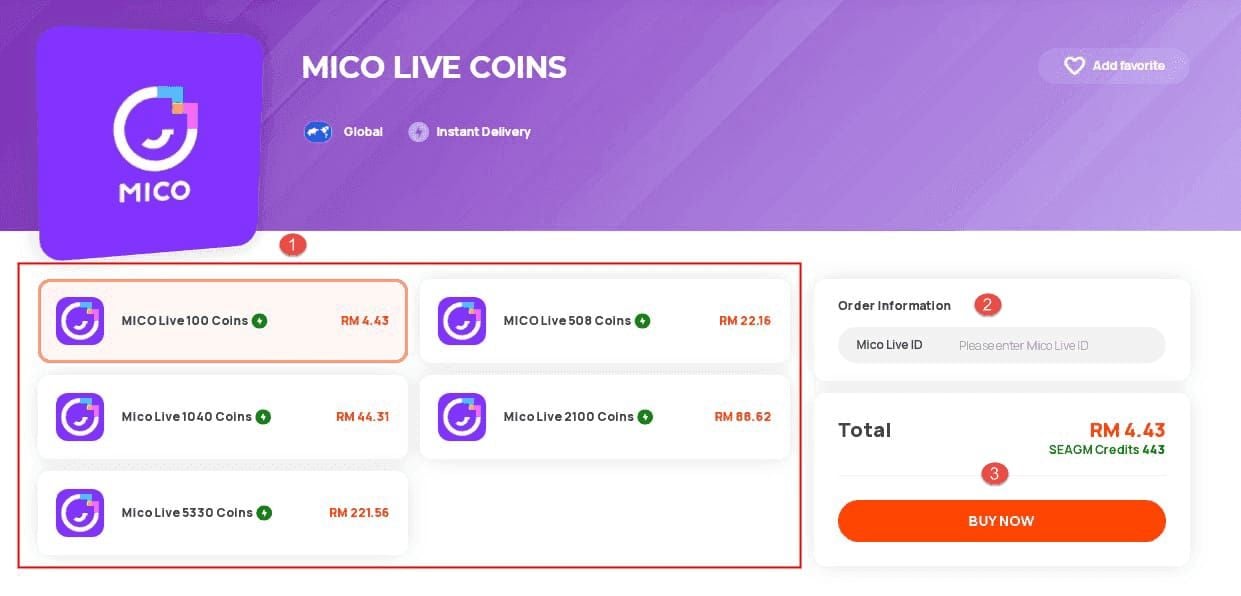
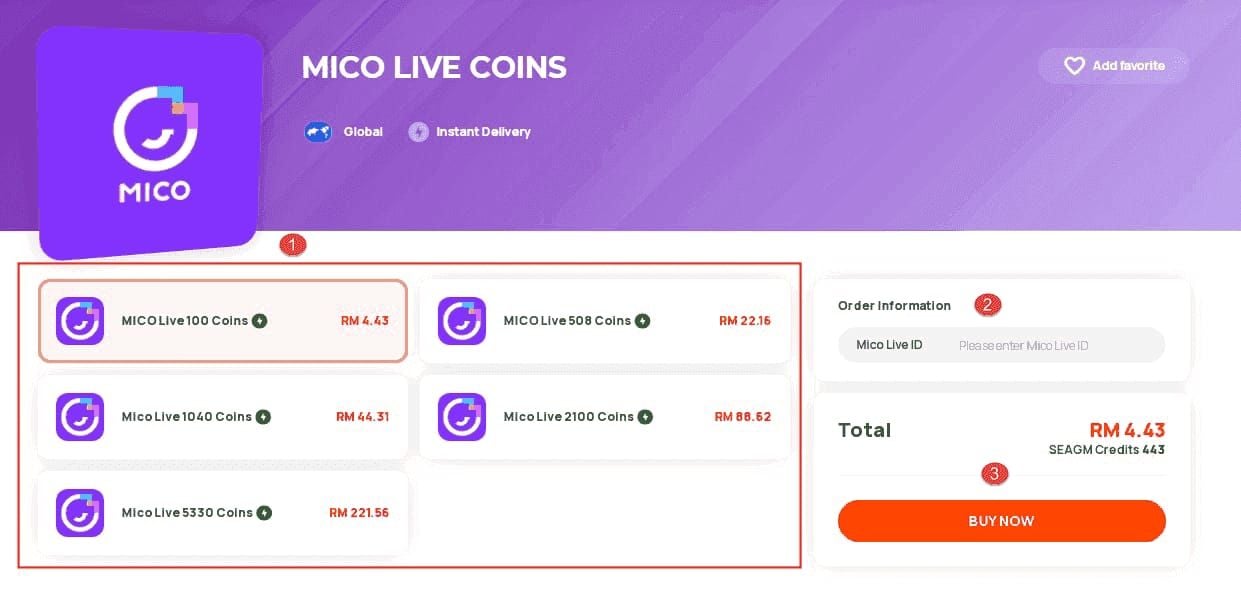
Para presentear sem travamentos, a recarga de moedas MICO Live na BitTopup oferece transações rápidas e seguras.
Por que Salas Cheias Apresentam Lentidão
A queda de desempenho em salas lotadas decorre de múltiplos processos de animação simultâneos:
Renderização de animação: Processamento contínuo da GPU. Vários presentes simultâneos forçam seu dispositivo a renderizar animações sobrepostas enquanto mantém a transmissão de áudio, a funcionalidade do chat e a responsividade da interface.
Intensificação acionada por espectadores: Em salas com mais de 500 participantes, as animações padrão aumentam em duração e complexidade. A Chuva de Diamantes passa de 7 para 10 segundos (um aumento de 43%), multiplicando-se em dezenas de presentes simultâneos durante momentos de pico.
Gatilhos de animações especiais: O Espetáculo de Chuva de Meteoros (4500 moedas, 11 segundos) adiciona um efeito de aurora boreal entre as 20h e as 2h. A Bênção do Imperador Dragão (6000 moedas, 15 segundos) possui quatro fases distintas. A Descida do Palácio Celestial (7500 moedas, 18 segundos) incorpora mensagens de dedicação personalizadas para usuários com histórico de envio superior a 100.000 moedas.
Impacto no Desempenho
Animações que cobrem mais de 80% do espaço da tela geram 3 a 4 vezes mais reações dos usuários, mas consomem proporcionalmente mais poder de processamento. Animações de média duração (8-12 segundos) causam picos de 250-350% na atividade do chat. Animações de longa duração (15-20 segundos) geram aumentos de 400-600% na atividade.
A Criação do Universo (10.000 moedas) dura 20 segundos normalmente. Ativações de aniversário desbloqueiam variantes exclusivas, enquanto usuários que enviaram 1000 presentes para um streamer específico desbloqueiam uma versão de 30 segundos.
Animações vs. Notificações
Animações: Efeitos visuais que aparecem quando os presentes são enviados.
Notificações: Sistema de alerta que informa sobre a atividade de presentes, especialmente os "drops" VIP de alto valor.
Estes operam em processos de sistema separados. Desativar as animações interrompe os efeitos visuais, mas mantém o fluxo de notificações. Você elimina os gráficos que pesam no desempenho, mas continua recebendo alertas sobre presentes importantes através de banners, alertas sonoros ou indicadores de medalhas.
As notificações de drop VIP rastreiam presentes que atingem certos limites de valor, funcionando independentemente das configurações de animação.
Como Desativar as Animações de Presentes
Desativar as animações de presentes requer o acesso a configurações específicas dentro do MICO Live. Certifique-se de que seu aplicativo esteja atualizado para a versão mais recente.
Acessando o Menu de Configurações
Android:
- Abra o MICO Live e faça login
- Toque no ícone do perfil (canto superior direito)
- Selecione Configurações (ícone de engrenagem)
- Role até Desempenho e Exibição
- Localize Configurações de Animação de Presentes
iOS:
- Inicie o MICO Live e vá para o perfil
- Toque no ícone de configurações (três linhas ou engrenagem)
- Escolha Preferências
- Encontre Efeitos Visuais e Animações
- Acesse Controles de Animação de Presentes
Opções de Modo de Animação
Animações Completas: Configuração padrão que exibe todos os efeitos de presentes com qualidade e duração máximas. Adequado para dispositivos mais novos (lançados nos últimos 2 anos) com processadores robustos e memória RAM ampla.
Animações Reduzidas: Versões abreviadas que duram de 40% a 60% menos, com gráficos simplificados. A Cascata da Coroa de Ouro reduz de 6 para 3-4 segundos. As três fases da Fênix Ascendente são condensadas em uma única sequência simplificada. Reduz as demandas de processamento em 50-60%.
Animações Desativadas: Elimina todos os efeitos visuais de presentes, proporcionando a máxima otimização de desempenho. Ideal para dispositivos antigos, salas extremamente movimentadas (mais de 500 espectadores) ou para quem prioriza a qualidade do áudio e a interação no chat. Você ainda verá as medalhas de presente, os nomes dos remetentes e receberá todas as notificações de drop VIP.
Para usuários que enviam presentes com frequência, compre moedas MICO online através da plataforma segura da BitTopup, com preços competitivos e entrega instantânea.
Salvando e Testando as Configurações
- Toque em Aplicar ou Salvar Alterações
- Saia das configurações e volte para a interface principal
- Entre em uma sala de voz moderadamente ativa (20-50 participantes)
- Observe a interface quando presentes forem enviados
Checklist de verificação:
- Os nomes dos remetentes dos presentes aparecem no feed do chat
- As medalhas de presente aparecem ao lado dos perfis dos usuários
- Notificações sonoras (se ativadas) tocam para presentes de alto valor
- A tela permanece livre de efeitos visuais se Animações Desativadas estiver selecionado
- Duração reduzida visível se Animações Reduzidas for escolhido
Verificando Notificações VIP
- Vá em Configurações > Notificações > Alertas VIP
- Certifique-se de que a opção Notificações de Presentes de Alto Valor esteja ativada
- Verifique o limite de notificação (geralmente mais de 2000 moedas para presentes de nível Guardião)
- Verifique as preferências de método de entrega (banner, som, vibração)
- Teste pedindo a um amigo para enviar um presente premium
As notificações VIP alertam sobre presentes exclusivos de Guardião a partir de 2000 moedas, aparecendo como banners com efeitos sonoros distintos.
Preservando Alertas de Drop VIP
As notificações de drop VIP operam através de um sistema de alerta separado, garantindo que você nunca perca presentes significativos, independentemente das configurações de animação.
Como as Notificações VIP Funcionam de Forma Independente
O sistema de notificações monitora os valores dos presentes em tempo real, disparando alertas quando os presentes excedem o limite configurado. Esse monitoramento ocorre no nível do backend, independentemente da renderização da animação no frontend.
Quando alguém envia o Espetáculo de Chuva de Meteoros (4500 moedas), a Bênção do Imperador Dragão (6000 moedas), a Descida do Palácio Celestial (7500 moedas) ou a Criação do Universo (10.000 moedas), você recebe:
- Notificação em banner exibindo o nome do presente e o remetente
- Alerta sonoro distinto
- Indicador de medalha mostrando o nível do presente
- Mensagem no chat destacando a transação
- Atualização da medalha de perfil se o presente afetar o status de relacionamento
Configurando Notificações Prioritárias
Configuração de limite:
- Acesse Configurações > Notificações > Alertas de Presentes
- Defina o Limite de Notificação VIP para o mínimo preferido
- Recomendado: 2000 moedas para ciência do nível Guardião, 5000 moedas para foco ultra-premium
- Ative o Som de Alerta VIP Separado
Métodos de entrega:
- Notificações em banner: Exibidas no topo da tela por 3-5 segundos, não intrusivas
- Alertas em tela cheia: Sobrepõem brevemente toda a tela (recomendado para hosts que acompanham grandes apoiadores)
- Apenas som: Aviso sonoro sem interrupção visual
- Padrões de vibração: Feedback tátil exclusivo para drops VIP
Tipos de Alerta
Alertas visuais: Notificações em banner e indicadores de medalhas. Os banners aparecem temporariamente no topo da tela mostrando o nome do presente, o remetente e o valor em moedas. As medalhas permanecem ao lado dos perfis dos remetentes.
Alertas sonoros: Percepção não visual, crucial ao realizar multitarefas ou rodar o MICO Live em segundo plano. Os sons de drop VIP usam tons distintos — sinos agudos ou floreios musicais. Configure o volume de forma independente.
Alertas de banner: Combinam elementos visuais e informativos, aparecendo por 3-5 segundos no topo da tela. Mostram o nome do remetente, nome do presente, valor em moedas e, às vezes, mensagens personalizadas.
Melhorias de Desempenho
Desativar as animações de presentes produz melhorias mensuráveis em várias métricas.
Redução de Lag
Em salas moderadamente movimentadas (50-100 participantes), desativar as animações reduz o lag da interface em 60-75%:
- Rolagem mais suave pelas listas de usuários e chat
- Resposta mais rápida aos comandos de toque
- Redução do atraso entre elementos de áudio e visuais
- Eliminação de quedas de quadros (frame drops) durante picos de presentes
Em salas extremamente movimentadas (mais de 500 participantes), as melhorias tornam-se mais dramáticas. Salas nesta escala recebem de 15 a 20 presentes por minuto durante o pico de atividade. Desativar as animações reduz o uso da CPU em 40-50% e o uso da GPU em 70-80%:
- Eliminação de gagueira no áudio (stuttering)
- Taxas de quadros consistentes
- Entrega imediata de mensagens no chat
- Resposta de toque confiável
Melhorias na Taxa de Quadros (FPS)
Dispositivos intermediários (2-4 anos de uso, 4-6GB de RAM) mostram melhorias drásticas:
Com animações ativadas:
- 15-25 FPS durante o envio ativo de presentes
- Gagueira severa quando múltiplos presentes premium se sobrepõem
- Congelamentos ocasionais de 2 a 5 segundos durante a Criação do Universo
- Resposta ao toque inconsistente
Com animações desativadas:
- Consistentes 50-60 FPS
- Rolagem suave independentemente da atividade de presentes
- Resposta imediata ao toque
- Zero congelamento ou gagueira
Extensão da Vida Útil da Bateria
Sessão de uma hora:
- Animações ativadas: 18-25% de consumo de bateria
- Animações desativadas: 12-16% de consumo de bateria
- Economia líquida: redução de 25-35%
Uma sessão de três horas que consumiria 60-70% da bateria com animações ativadas consome apenas 40-50% com animações desativadas, estendendo o tempo de participação em 60-90 minutos.
Redução no Uso de Dados
Uso de dados por hora:
- Animações ativadas: 85-110 MB
- Animações desativadas: 70-85 MB
- Economia: 15-25 MB por hora (redução de 15-20%)
Equívocos Comuns
Mito: Você não saberá quem enviou os presentes
Realidade: As informações do remetente do presente aparecem através de múltiplos canais. Você ainda vê:
- Nome do remetente no feed do chat com a medalha do presente
- Notificação de presente no fluxo de mensagens
- Medalha de perfil do remetente indicando o nível de apoiador
- Banner de drop VIP para presentes de alto valor (mais de 2000 moedas)
- Atualizações de status de relacionamento
Você apenas perde a animação visual em si. Todos os componentes informativos permanecem totalmente visíveis.
Mito: Hosts recebem menos presentes sem animações
Realidade: O comportamento de envio de presentes está correlacionado com o engajamento do host, a qualidade do conteúdo e a dinâmica da comunidade — não com as configurações de animação do destinatário. Os remetentes veem as animações em seus próprios dispositivos, independentemente das configurações do destinatário.
Quando você envia qualquer presente, a animação passa na sua tela e nas telas de outros participantes da sala que tenham as animações ativadas. As configurações de animação do host não afetam sua experiência visual ou reconhecimento social.
Mito: Desativar animações afeta o status da conta
Realidade: As configurações de animação são preferências pessoais com impacto zero no status da conta, qualificação para Guardião ou privilégios da plataforma.
A qualificação para Guardião exige o acúmulo de 1.000 pontos de atividade (1 ponto por cada 100 moedas gastas). O Guardião Nível 1 (presentes de 2000-3000 moedas) exige um gasto total de 50.000 moedas. O Nível 2 (presentes de 3000-5000 moedas) precisa de 100.000 moedas. O Nível 3 (presentes de mais de 5000 moedas) exige 200.000 moedas.
Esses limites permanecem idênticos, independentemente das configurações de animação.
O que Realmente Muda
O que muda:
- Efeitos visuais não são mais renderizados na sua tela
- O uso de GPU e CPU diminui substancialmente
- O consumo de bateria reduz em 25-35%
- A taxa de quadros da interface melhora para 50-60 FPS
- A tela permanece limpa para visibilidade do chat e da lista de usuários
O que permanece igual:
- Identificação do remetente do presente através do chat e medalhas
- Notificações de drop VIP para presentes de alto valor
- Sua capacidade de enviar presentes com animações completas visíveis para os outros
- Progressão do status de Guardião
- Potencial de ganho do host
- Atualizações de status de relacionamento
- Todos os recursos sociais
Métodos Alternativos de Redução de Lag
Ajustando a Qualidade do Vídeo
Muitas salas de voz não utilizam transmissão de vídeo, mas o MICO Live pode alocar recursos para o processamento de vídeo:
- Vá em Configurações > Qualidade de Transmissão
- Selecione Modo de Prioridade de Áudio
- Defina a qualidade do vídeo como Baixa ou Desativada
- Ative Desativar Pré-visualização de Vídeo
Reduz o uso da CPU em mais 15-20%.
Limpando o Cache Regularmente
Manutenção semanal:
- Acesse Configurações > Armazenamento e Cache
- Toque em Limpar Cache
- Revise os Arquivos Temporários, remova itens com mais de 7 dias
- Reinicie o aplicativo
Recupera 200-500 MB de armazenamento e melhora a velocidade de inicialização do app em 30-40%.
Gerenciando Aplicativos em Segundo Plano
Otimização pré-sessão:
- Feche aplicativos em segundo plano não utilizados
- Desative atualizações automáticas de apps durante as sessões
- Pause temporariamente serviços de backup na nuvem
- Saia de apps que consomem muita bateria
- Ative o modo Não Perturbe
Libera 1-2 GB de RAM, reduzindo a disputa pela CPU.
Otimização de Rede
WiFi:
- Posicione-se a uma distância de 4 a 6 metros do roteador
- Conecte-se à banda de 5GHz, se disponível
- Desconecte outros dispositivos durante sessões de pico
- Reinicie o roteador se tiver problemas persistentes
Dados móveis:
- Garanta um sinal forte (3+ barras)
- Desative dados em segundo plano para apps não essenciais
- Ative o modo Economia de Dados no MICO Live
- Considere atualizar para 4G/5G
Modo de Baixo Consumo de Dados
Reduz o consumo de largura de banda em 40-50%. Ative quando:
- Usar dados móveis com franquia limitada
- Estiver com conexões instáveis
- Participar de salas apenas de voz
- Estiver viajando em áreas com cobertura fraca
Melhores Práticas por Tipo de Usuário
Hosts de Salas de Voz Ativos
Configuração recomendada:
- Animações: Desativadas ou Reduzidas
- Limite de notificação VIP: 2000 moedas
- Entrega de notificação: Banner + Som
- Qualidade de vídeo: Média
- Limpeza de cache: A cada 2-3 dias
Garante que você nunca perca presentes de alto valor como a Entrada em Carruagem Real (4000 moedas), o Espetáculo de Chuva de Meteoros (4500 moedas) ou a Bênção do Imperador Dragão (6000 moedas).
Ouvintes Frequentes
Configuração recomendada:
- Animações: Desativadas
- Limite de notificação VIP: 5000 moedas
- Entrega de notificação: Apenas som
- Qualidade de vídeo: Baixa ou Desativada
- Modo de Baixo Consumo de Dados: Ativado em redes móveis
Estende o tempo de participação em 60-90 minutos por carga e reduz o consumo de dados em 35-40%.
Usuários em Dispositivos Antigos
Configuração recomendada:
- Animações: Desativadas (não negociável)
- Notificações VIP: Apenas banner
- Qualidade de vídeo: Desativada
- Limpeza de cache: Diária
- Apps em segundo plano: Fechados antes de iniciar
- Modo de Baixo Consumo de Dados: Sempre ativado
Usuários Avançados (Power Users)
Configuração recomendada:
- Animações: Reduzidas
- Notificações VIP: Tela cheia para 5000+ moedas, banner para 2000-4999 moedas
- Qualidade de vídeo: Alta
- Sons de notificação personalizados: Tons diferentes para níveis diferentes
- Limpeza de cache agendada: Automatizada semanalmente
Solução de Problemas de Lag Persistente
Verificando a Conexão de Internet
Requisitos de teste de velocidade:
- Download mínimo: 3 Mbps
- Download recomendado: 5+ Mbps
- Upload: 1+ Mbps
- Ping/latência: Abaixo de 100ms
Se sua conexão estiver abaixo desses limites, problemas de rede — e não as configurações do app — são a causa do lag.
Verificando Atualizações do App
- Abra a loja de aplicativos (Google Play ou Apple App Store)
- Pesquise por MICO Live
- Verifique se o botão Atualizar aparece
- Instale as atualizações disponíveis
- Reinicie o dispositivo
- Inicie o MICO Live e teste
Problemas Específicos do Dispositivo
Android:
- Ative as Opções do Desenvolvedor e defina o Limite de Processos em Segundo Plano para 3-4
- Desative as Animações nas Opções do Desenvolvedor
- Limpe o cache do sistema através do Modo de Recuperação
- Desinstale apps não utilizados (o desempenho cai quando o armazenamento excede 85% da capacidade)
iOS:
- Reinicie o dispositivo
- Desative a Atualização em Segundo Plano para apps não essenciais
- Verifique o armazenamento disponível (o iOS requer 10-15% de espaço livre)
- Redefina as configurações de rede se os problemas de conexão persistirem
Contatando o Suporte
Informações a fornecer:
- Modelo do dispositivo e versão do SO
- Versão do app MICO Live
- Salas específicas onde o lag ocorre
- Hora do dia em que os problemas são piores
- Capturas de tela ou gravações de tela
Perguntas Frequentes (FAQ)
Como desativo as animações de presentes no MICO Live?
Acesse Configurações > Desempenho e Exibição > Configurações de Animação de Presentes (Android) ou Configurações > Preferências > Efeitos Visuais e Animações (iOS). Selecione Animações Desativadas, toque em Aplicar e saia. As alterações entram em vigor imediatamente.
Vou perder os drops VIP se desativar as animações de presentes?
Não. As notificações de drop VIP operam de forma independente através de um sistema de alerta separado. Você receberá notificações em banner, alertas sonoros e indicadores de medalhas para presentes de alto valor a partir de 2000 moedas, independentemente das configurações de animação.
Por que o MICO Live trava em salas de voz cheias?
Múltiplas animações de presentes simultâneas sobrecarregam a capacidade de processamento do dispositivo. Em salas com mais de 500 espectadores, as animações se intensificam e duram mais — a Chuva de Diamantes aumenta de 7 para 10 segundos. Presentes premium sobrepostos sobrecarregam a GPU e a CPU, criando quedas de quadros e gagueira no áudio.
Qual é a diferença entre animações de presentes e notificações?
Animações são efeitos visuais (5-20 segundos, 40-100% de cobertura de tela). Notificações são o sistema de alerta (banners, sons, medalhas) que informa sobre a atividade de presentes. Elas operam em processos separados — você pode desativar as animações e manter as notificações.
Desativar as animações economiza bateria?
Sim. Desativar as animações reduz o consumo de bateria em 25-35%. Uma sessão de uma hora consome 18-25% com animações ativadas contra 12-16% desativadas. Em sessões de três horas, isso estende o tempo de participação em 60-90 minutos.
Ainda consigo ver quem enviou presentes com as animações desativadas?
Com certeza. As informações do remetente aparecem através de: feed do chat com medalha de presente, notificação no fluxo de mensagens, medalha de perfil, banners de drop VIP para presentes de 2000+ moedas e atualizações de status de relacionamento. Apenas a animação visual é removida.
Experimente sessões de MICO Live sem lag! Recarregue seus diamantes instantaneamente na BitTopup e aproveite o envio de presentes de forma fluida, mesmo nas salas de voz mais movimentadas. Rápido, seguro e sempre disponível. A BitTopup oferece preços competitivos, entrega instantânea, transações seguras e excelente atendimento ao cliente para recargas de moedas MICO Live sem complicações.