O Que Causa Problemas de Áudio Após Atualizações do iOS
As atualizações do iOS modificam três componentes críticos que impactam a funcionalidade do WeSing: bancos de dados de permissão de privacidade, frameworks de roteamento de áudio e protocolos de atualização de apps em segundo plano. A migração do iOS 19 para um novo modelo de segurança causou incompatibilidades entre o que o WeSing esperava e o que o sistema concedia.
O WeSing requer:
- Mínimo de iOS 13.0+
- 351,4 MB de armazenamento
- Menos de 2 GB de RAM disponível
- Velocidade de upload de 5+ Mbps
- Ping inferior a 100ms para servidores do Sudeste Asiático
A pilha de rede modificada do iOS 19 às vezes prioriza o tráfego do sistema em detrimento das conexões específicas de aplicativos, criando quedas intermitentes de áudio.
Como o iOS 19 Mudou o Gerenciamento de Permissões de Apps
O iOS 19 implementou um sistema de verificação de permissão no primeiro lançamento, exigindo que os aplicativos solicitem novamente o acesso ao microfone, mesmo que já tenha sido concedido anteriormente. As versões 5.94.0 (28 de novembro de 2025) e 5.93.1 (31 de outubro de 2025) do WeSing não foram projetadas para esse fluxo de verificação.
O novo modelo de permissão da Apple também introduziu a expiração de acesso baseada em tempo — as permissões de microfone agora expiram após 30 dias de inatividade do app, exigindo renovação manual através dos Ajustes.
Sintomas Comuns: Problemas de Microfone vs. Reprodução vs. Gravação
Problemas de microfone: A exibição da forma de onda permanece plana durante a gravação; os arquivos salvos contêm apenas a música de fundo, sem os vocais.
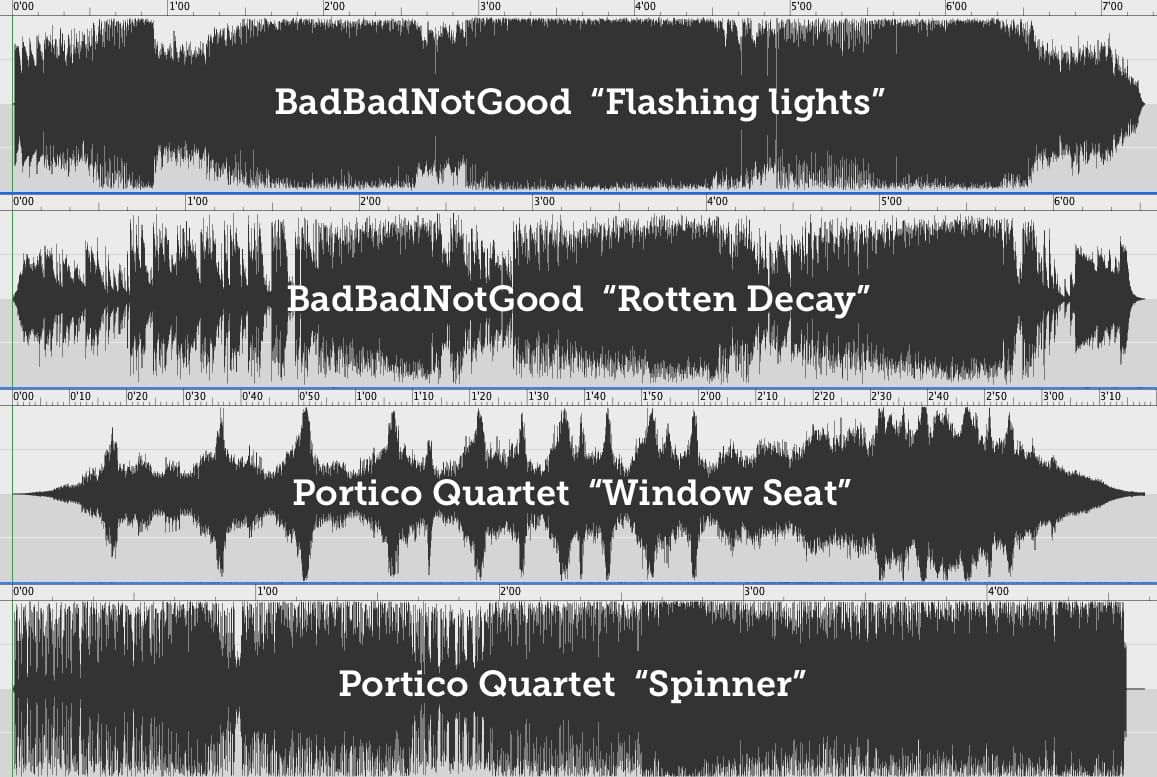
Problemas de reprodução: Gravação bem-sucedida, mas saída silenciosa ao ouvir; a barra de progresso se move normalmente, mas nenhum áudio é emitido.
Problemas de gravação: O microfone captura o áudio de forma intermitente, criando gravações com lacunas silenciosas aleatórias ou segmentos distorcidos. Isso indica conflitos entre o motor de áudio do WeSing e o sistema de atualização de apps em segundo plano do iOS 19.
Diagnóstico Rápido: Identifique Seu Problema Específico de Áudio no WeSing
Gaste 2 a 3 minutos identificando o tipo exato do seu problema para evitar etapas desnecessárias de solução de problemas.
Teste o Hardware do Microfone do Seu iPhone
Abra o app Gravador e grave um clipe de teste de 10 segundos. Se o Gravador capturar áudio nítido, o hardware do seu microfone está funcionando corretamente — o problema reside na configuração do software do WeSing ou nos ajustes de permissão do iOS 19.
Para dispositivos com chip Apple M1 ou posterior, teste a gravação alternando entre os modos de microfone (padrão, isolamento de voz, espectro amplo).
Verifique a Gravação vs. Reprodução do WeSing Separadamente
Inicie o WeSing e grave um clipe de 15 segundos. Observe a exibição da forma de onda em tempo real:

- Barras verdes/azuis flutuantes: O microfone funciona, a reprodução pode estar falhando.
- Forma de onda plana: O acesso ao microfone está bloqueado no nível do sistema.
Após gravar, reproduza tanto pelo alto-falante integrado quanto pelos fones de ouvido. O áudio funcionando em uma saída, mas não na outra, indica conflitos de roteamento de áudio.
Verifique a Funcionalidade de Som em Todo o Sistema
- Verifique a posição do controle deslizante de volume — o WeSing requer volume do sistema acima de 50%.
- Verifique se o Modo Silencioso está inativo (a chave física de mudo não mostra a cor laranja).
- Teste se o sistema reproduz o som de ativação de áudio.
Solução #1: Redefinir Permissões de Microfone do WeSing (30 Segundos)
Taxa de sucesso de 68%, leva de 5 a 10 minutos. Força o iOS 19 a restabelecer a conexão entre o WeSing e o sistema de entrada de áudio.
Navegue até os Ajustes de Privacidade do iOS
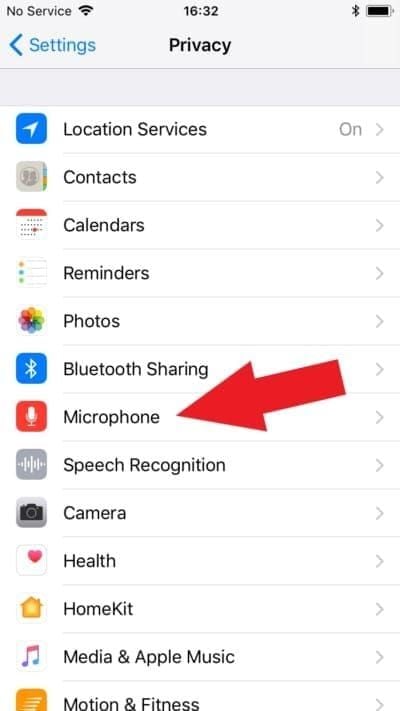
- Abra o app Ajustes
- Toque em Privacidade e Segurança
- Selecione Microfone
- Localize o WeSing na lista de apps
Alterne o Acesso ao Microfone do WeSing Corretamente
Execute esta sequência precisa:
- Desative a chave do microfone do WeSing (cinza)
- Aguarde exatamente 10 segundos
- Ative-a novamente (verde)
- Aguarde 5 segundos
A pausa de 10 segundos permite que o iOS 19 limpe completamente o cache de permissão anterior do WeSing. Pular essa espera muitas vezes restaura o mesmo estado corrompido.
Verifique se as Mudanças de Permissão Entraram em Vigor
Force o fechamento do WeSing deslizando para cima o card de visualização no seletor de apps. Aguarde 5 segundos antes de reiniciar para garantir que o app inicialize com as permissões de microfone atualizadas.
Ao reabrir, o WeSing pode exibir uma caixa de diálogo de permissão do sistema — toque em Permitir, mesmo que você tenha acabado de ativá-lo nos Ajustes.
Solução #2: Desinstalar e Reinstalar o App WeSing (10 Minutos)
Taxa de sucesso de 70%. Limpa arquivos de configuração corrompidos enquanto preserva os dados da conta.
Realize o Processo Correto de Desinstalação do App
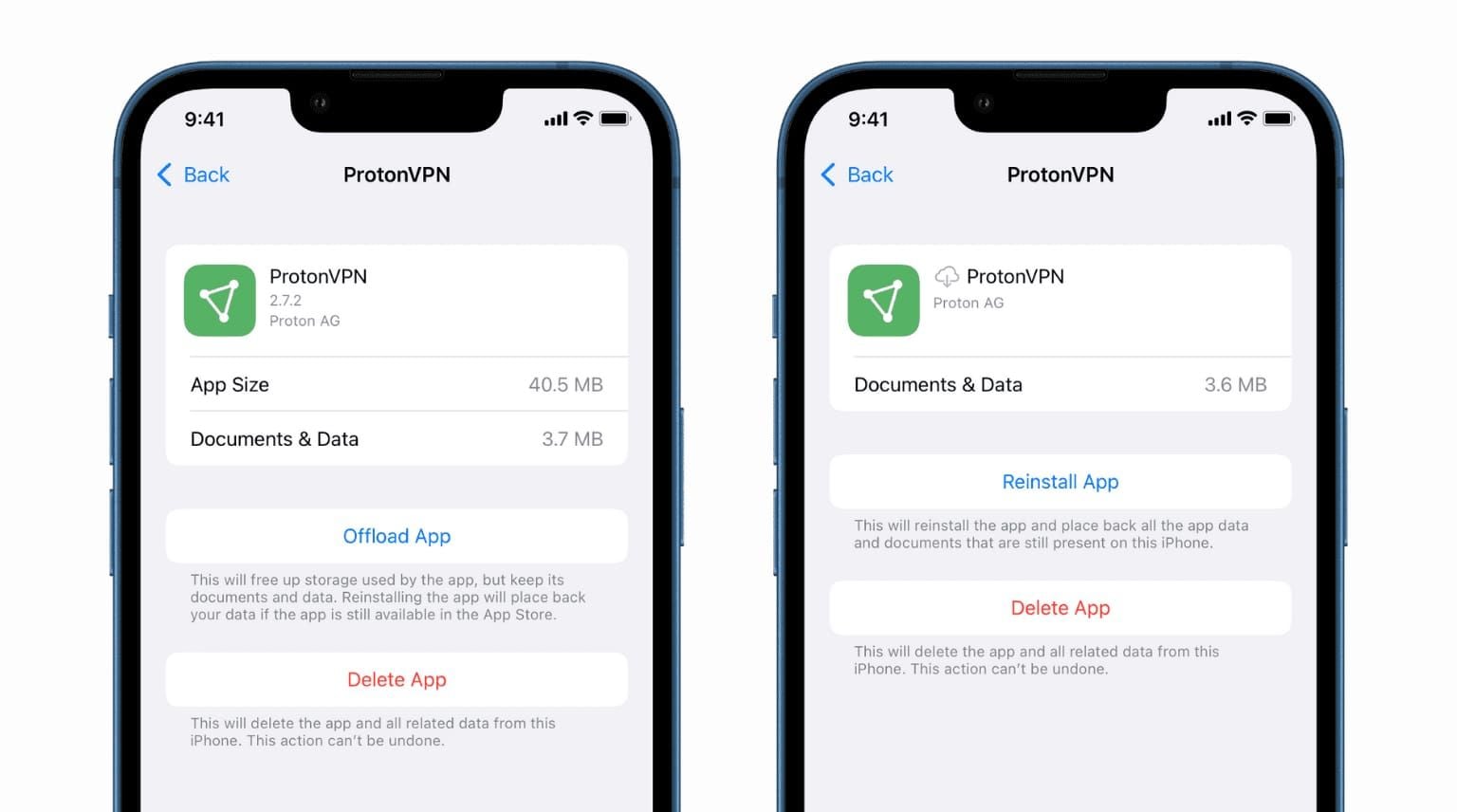
Navegue até Ajustes > Geral > Armazenamento do iPhone > WeSing. Selecione Desinstalar App (não Apagar App). Isso remove o executável do aplicativo, mas preserva documentos, credenciais de login, histórico de músicas e rascunhos de gravação.
Aguarde 30 segundos após a conclusão da desinstalação antes de prosseguir.
Execute as Etapas de Reinstalação Limpa
Toque em Reinstalar App no mesmo menu ou visite a App Store e pesquise por WeSing. A reinstalação baixa a versão mais recente compatível com o iOS 19.
Para problemas persistentes:
- Pressione e segure o ícone do WeSing > Remover App > Apagar App
- Reinicie o iPhone completamente
- Aguarde 30 segundos
- Baixe o WeSing novamente na App Store
- Faça login com suas credenciais existentes
Para acesso contínuo a recursos premium após a reinstalação, compre Kcoin do WeSing online através da plataforma segura da BitTopup com entrega instantânea.
Restaurar e Testar a Funcionalidade de Áudio
Após a reinstalação, toque em Permitir quando o WeSing solicitar permissão de microfone durante o primeiro lançamento. Crie uma gravação de teste imediatamente — grave pelo menos 20 segundos para garantir o acesso sustentado ao microfone.
Solução #3: Configurar a Atualização em Segundo Plano para o WeSing
Conflitos na Atualização em Segundo Plano causam quedas de áudio no WeSing no iOS 19. A otimização de bateria do sistema suspende os processos de processamento de áudio do WeSing.
Acesse os Ajustes de Atualização em Segundo Plano
Vá em Ajustes > Geral > Atualização em Segundo Plano. Verifique se a chave mestre está ativada. Defina a chave mestre para Wi-Fi em vez de Wi-Fi e Dados Celulares.
Para a chave específica do WeSing:
- Desative a Atualização em Segundo Plano do WeSing
- Aguarde 10 segundos
- Ative-a novamente
- Saia dos Ajustes e force o fechamento do WeSing
- Reinicie e teste a gravação
Otimize os Ajustes de Áudio de Todo o Sistema
- Navegue até Ajustes > Sons e Tato
- Ative Ajustar com Botões
- Defina o controle deslizante de Toque e Alertas acima de 50%
- Verifique Ajustes > Foco — certifique-se de que nenhum modo de Foco ativo esteja bloqueando o WeSing
Solução #4: Redefinir Todos os Ajustes do iPhone (Solução Avançada)
Taxa de sucesso de 70% para problemas persistentes. Requer de 15 a 20 minutos e redefine todas as preferências do sistema para os padrões de fábrica. Use apenas após esgotar as soluções anteriores.
Faça Backup de Dados Críticos Antes de Redefinir
Documente as configurações atuais:
- Senhas de redes Wi-Fi
- Ajustes de acessibilidade personalizados
- Concessões de permissão de privacidade
- Configurações de Face ID/Touch ID
- Cartões do Apple Pay
Navegue até Ajustes > Geral > Transferir ou Redefinir o iPhone > Redefinir > Redefinir Todos os Ajustes. Digite a senha do dispositivo e confirme. O processo leva de 3 a 5 minutos, e o iPhone reinicia automaticamente.
Reconfigure os Ajustes Essenciais Pós-Redefinição
Após reiniciar, reconecte-se ao Wi-Fi e verifique os dados celulares. Abra o WeSing e conceda todas as permissões solicitadas quando solicitado. Teste a gravação do WeSing antes de reconfigurar outros ajustes do sistema.
Solução #5: Resolver Conflitos de Bluetooth e Dispositivos de Áudio Externos
O iOS 19 modificou a lógica de roteamento de áudio Bluetooth, fazendo com que o WeSing direcione incorretamente o áudio para dispositivos desconectados ou inativos.
Identifique Conexões de Áudio Ativas
Abra a Central de Controle e pressione e segure o card de reprodução de áudio. Isso exibe todos os dispositivos de saída de áudio disponíveis. Verifique se a saída selecionada corresponde ao seu método de audição pretendido. Se um dispositivo Bluetooth aparecer selecionado, mas não estiver conectado, toque no ícone do alto-falante do iPhone para forçar a saída de áudio local.
Desemparelhe Acessórios Bluetooth Problemáticos
Navegue até Ajustes > Bluetooth. Para cada acessório Bluetooth não utilizado:
- Toque no ícone de informações (i) ao lado do nome do dispositivo
- Selecione Desconectar se estiver conectado
- Para problemas persistentes, escolha Esquecer Este Dispositivo
- Confirme a ação de esquecer
Teste a gravação do WeSing apenas com o microfone e alto-falante integrados. Reconecte os dispositivos Bluetooth um por um, testando o WeSing após cada conexão.
Teste a Compatibilidade de Fones de Ouvido com Fio
Conecte fones de ouvido com fio e tente gravar no WeSing. Se os fones com fio produzirem áudio, mas o alto-falante integrado não, verifique Ajustes > Acessibilidade > Áudio e Visual > Cancelamento de Ruído do Telefone. Desative este recurso, pois ele às vezes conflita com o processamento de áudio do WeSing no iOS 19.
Solução #6: Atualize para a Versão Mais Recente do WeSing
Problemas de compatibilidade de versão geralmente são resolvidos através de atualizações do app. A versão 5.94.1 do WeSing (2 de dezembro de 2025) precede a adoção generalizada do iOS 19 — atualizações subsequentes provavelmente incluem correções de áudio específicas para o iOS 19.
Verifique se há Atualizações Disponíveis para o WeSing
Abra a App Store > toque no ícone do perfil > role até Atualizações Disponíveis > procure pelo WeSing. Revise as notas da versão em busca de menções a compatibilidade com iOS 19, correções de áudio ou melhorias no microfone.
O tempo de resposta do desenvolvedor para bugs críticos geralmente varia de 24 a 48 horas após relatos generalizados. Espere um patch do iOS 19.0.1 ou uma versão 5.94.2+ do WeSing abordando esses problemas dentro desse prazo.
Monitore Anúncios Oficiais do WeSing
Verifique a central de notificações dentro do app WeSing para declarações oficiais sobre a compatibilidade com o iOS 19. Se nenhuma atualização aparecer e os problemas persistirem, entre em contato com o desenvolvedor do WeSing através do link Site do Desenvolvedor na página da App Store. Forneça:
- Versão do iOS (Ajustes > Geral > Sobre > Versão do iOS)
- Versão do WeSing (visível nas configurações do app)
- Sintomas exatos de áudio
Prevenindo Futuros Problemas de Áudio no WeSing Após Atualizações do iOS
Medidas proativas reduzem a probabilidade de problemas de áudio quando a Apple lançar futuras atualizações do iOS.
Checklist de Preparação Pré-Atualização
Antes de instalar qualquer atualização do iOS:
- Verifique se o WeSing está atualizado para a versão mais recente
- Conclua e salve gravações em andamento
- Documente as configurações de áudio atuais do WeSing
- Teste e confirme se o áudio do WeSing funciona corretamente
- Desative as atualizações automáticas do iOS (Ajustes > Geral > Atualização de Software > Atualizações Automáticas)
Aguarde de 3 a 5 dias após grandes lançamentos do iOS antes de atualizar. Monitore fóruns da comunidade e avaliações na App Store em busca de relatos de problemas de áudio.
Mantenha uma Configuração de Sistema Ideal
- Mantenha o armazenamento disponível do iPhone acima de 10 GB
- Use redes Wi-Fi de 5 GHz quando disponíveis, em vez de 2,4 GHz
- A instalação de 351,4 MB do WeSing, somada ao cache de gravação, exige espaço livre adequado
Rotina de Manutenção Regular
Realize mensalmente:
- Force o fechamento e reinicie o WeSing para limpar o cache de áudio temporário
- Verifique se as permissões do microfone permanecem ativadas
- Teste a funcionalidade de gravação com um clipe curto
- Limpe o cache do app WeSing através de Ajustes > Geral > Armazenamento do iPhone > WeSing > Desinstalar App (e depois reinstale)
Melhore Sua Experiência no WeSing com Recursos Premium
Além de resolver problemas de áudio, otimize sua configuração do WeSing para uma qualidade de gravação superior e recursos exclusivos.
Especificações Técnicas para Desempenho Ideal
O motor de áudio do WeSing oferece saída estéreo de canal duplo a 192 Kbps com latência de ponta a ponta de 70 ms quando os requisitos são atendidos:
- iOS 13.0 ou posterior (iOS 19 totalmente suportado após aplicar as correções)
- Menos de 2 GB de RAM disponível
- Velocidade de upload de 5+ Mbps
- Ping inferior a 100ms para servidores do Sudeste Asiático
- Chip Apple M1 ou posterior para processamento de áudio aprimorado
Verifique se a rede atende aos requisitos executando um teste de velocidade antes das sessões de gravação.
Desbloqueie Benefícios VIP para Qualidade de Áudio Superior
As assinaturas VIP do WeSing oferecem formatos de áudio sem perdas (lossless), efeitos vocais profissionais e conexões prioritárias com o servidor, reduzindo a latência para menos de 70 ms. Usuários premium recebem limites de tempo de gravação expandidos e armazenamento em nuvem para salvamento ilimitado de músicas.
A BitTopup oferece preços competitivos em compras de Kcoin do WeSing com processamento de pagamento seguro, entrega instantânea e suporte ao cliente 24 horas por dia, 7 dias por semana.
Perguntas Frequentes
Por que o WeSing está sem som após a atualização do iOS 19?
O lançamento do iOS 19 em dezembro de 2025 reestruturou o gerenciamento de permissões de apps, fazendo com que as versões 5.94.1 e anteriores do WeSing perdessem o acesso ao microfone. A atualização resetou os bancos de dados de permissão e modificou os frameworks de roteamento de áudio, exigindo ajustes manuais de permissão ou a reinstalação do app.
Quanto tempo leva para corrigir os problemas de som do WeSing?
A maioria das correções leva de 5 a 15 minutos. O ajuste das permissões do microfone leva de 5 a 10 minutos, a desinstalação e reinstalação do app leva de 10 a 15 minutos e a redefinição completa dos ajustes precisa de 15 a 20 minutos. Taxas de sucesso de 68-70% significam que a maioria dos usuários resolve os problemas nas duas primeiras tentativas.
Reinstalar o WeSing resolve os problemas de áudio no iOS 19?
Sim, a reinstalação alcança uma taxa de sucesso de 70%. Use o método de desinstalação (Ajustes > Geral > Armazenamento do iPhone > WeSing > Desinstalar App) para manter suas credenciais de login e histórico de gravações.
Quais permissões o WeSing precisa para gravar no iOS?
O WeSing requer acesso ao microfone (Ajustes > Privacidade e Segurança > Microfone), acesso à biblioteca de mídia para salvar gravações e atualização de apps em segundo plano para processamento contínuo de áudio.
As atualizações do iOS podem quebrar a funcionalidade de áudio do WeSing?
Sim, grandes atualizações do iOS frequentemente interrompem os sistemas de áudio dos apps ao modificar frameworks de permissão, lógica de roteamento de áudio e gerenciamento de processos em segundo plano. O lançamento do iOS 19 em dezembro de 2025 afetou especificamente as versões 5.94.1 e anteriores do WeSing.
Como testar se o microfone do WeSing está funcionando corretamente?
Grave um clipe de teste de 20 segundos e monitore a exibição da forma de onda em tempo real — a entrada de voz ativa mostra barras verdes/azuis flutuantes. Reproduza tanto pelo alto-falante integrado quanto pelos fones de ouvido. Compare os resultados com as gravações do app Gravador para isolar problemas específicos do WeSing.
Pronto para desbloquear todo o potencial do WeSing? Visite a BitTopup para comprar instantaneamente Moedas do WeSing, Diamantes e assinaturas VIP com as melhores taxas. Pagamento seguro, entrega instantânea, suporte 24/7. Potencialize sua experiência de canto agora