Lives travando estragam qualquer transmissão. Veja como desativar animações de presentes no YY Live, limpar o chat e eliminar o lag na hora.
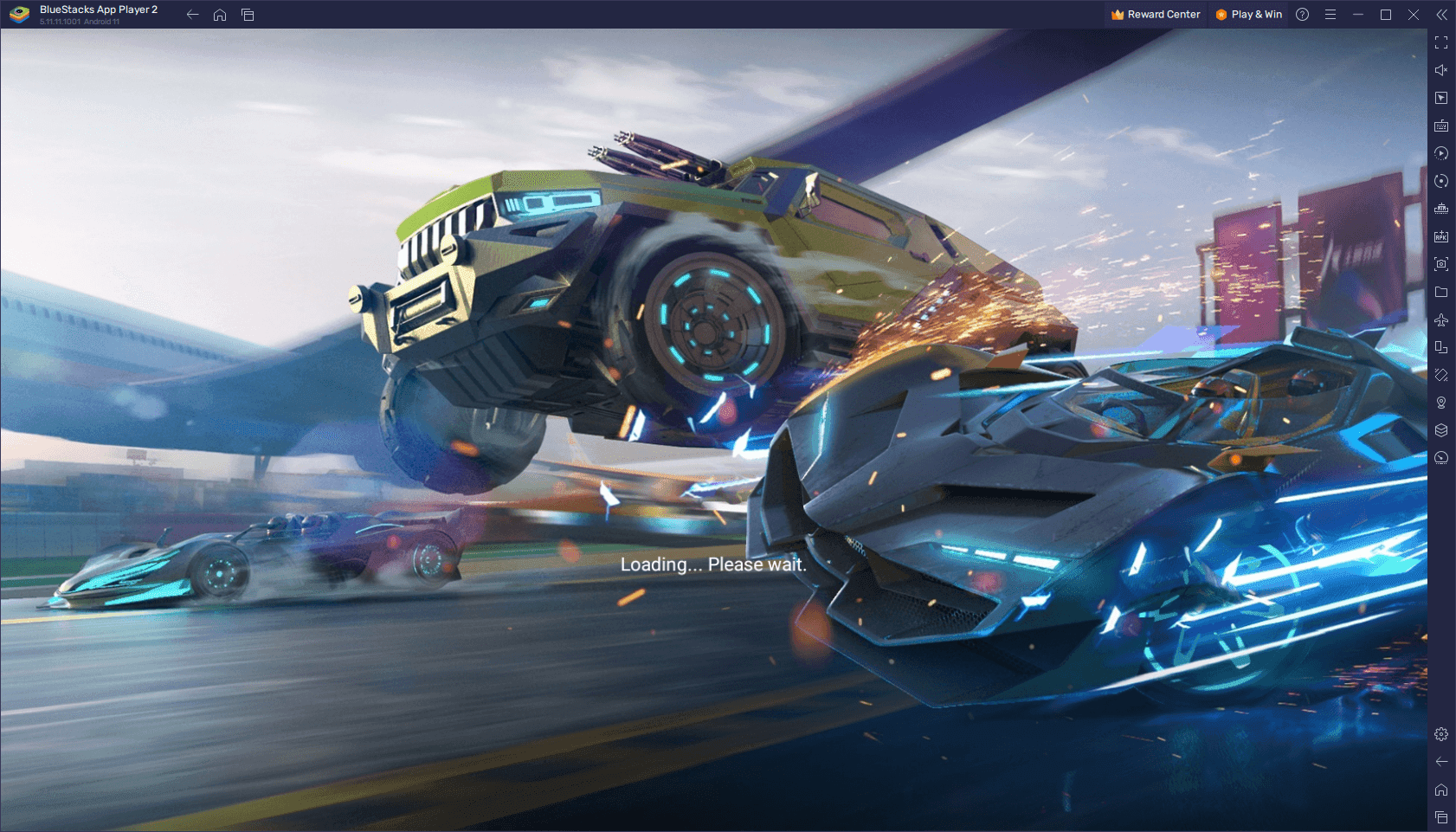
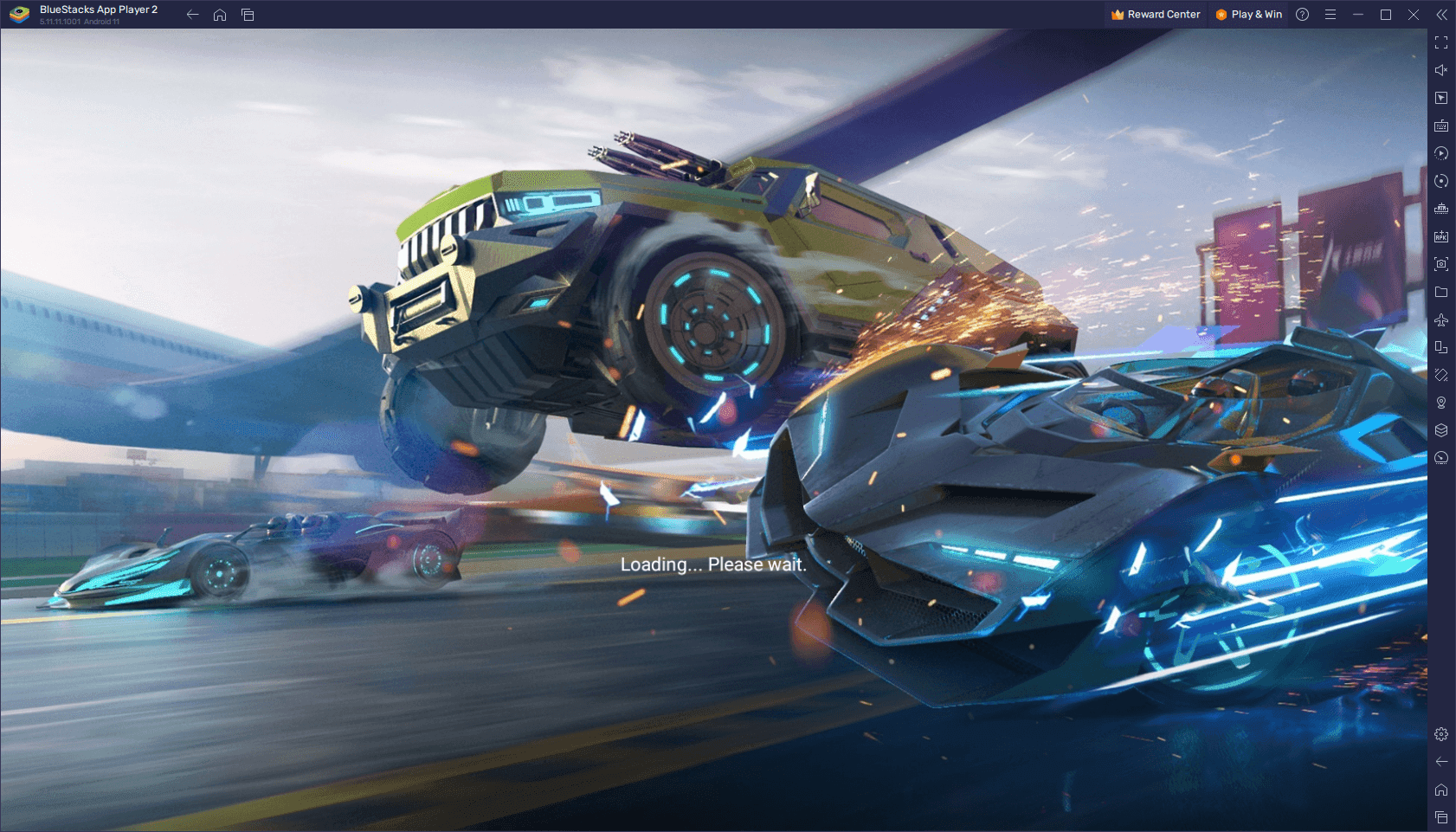
Acompanhar um streamer popular deveria ser uma experiência fluida. Em vez disso, seu celular esquenta em dez minutos, o vídeo engasga, o áudio sai de sincronia e a tela desaparece sob uma avalanche de fogos de artifício animados, carros esportivos e figurinhas flutuantes. No pico de audiência, as guerras de presentes entre espectadores deixam até aparelhos potentes completamente lentos.
O problema raramente é a sua largura de banda. Processar múltiplos elementos gráficos com transparência em canal alfa sobrepostos a um feed de vídeo ao vivo sobrecarrega brutalmente o chip gráfico. Se você quer uma transmissão estável, assuma o controle do processamento visual. Desativar a poluição da tela recupera a fluidez da reprodução, economiza bateria e permite que você assista ao streamer sem distrações.
Por que Camadas Visuais em Tela Cheia Derretem seu Hardware
Toda vez que um espectador envia um presente animado, seu dispositivo realiza uma composição gráfica dinâmica. Um reprodutor de vídeo comum apenas decodifica a transmissão recebida e exibe os quadros. Quando entram efeitos visuais na equação, o software precisa baixar elementos animados, compô-los sobre a camada de vídeo e calcular transparências e trajetórias de movimento em tempo real.
Quando vinte espectadores enviam moedas no mesmo instante, seu chip gráfico engasga. Itens virtuais de alto valor disparam gráficos animados que vão desde pequenos ícones até animações gigantescas que cobrem a transmissão por completo. Esses efeitos elevam a carga da CPU e da GPU instantaneamente. O processador trabalha no limite, esquenta e atinge o limite térmico. Para evitar danos, o celular ou tablet reduz o clock por segurança (throttling). A taxa de quadros despenca, transformando uma live de 60 fps em uma apresentação de slides travada.

Os comentários flutuantes na tela (danmu) pioram ainda mais a situação. Cada linha de texto renderizada gera novas chamadas de desenho (draw calls). Em salas com milhares de pessoas ativas, balões de conversa e faixas animadas criam um peso constante no sistema. Desligar essas camadas visuais elimina o excesso de chamadas gráficas, permitindo que seu aparelho apenas decodifique o feed de vídeo puro.
Passo a Passo: Desativando Efeitos de Presentes e Danmu no App do YY
Você não precisa aguentar superaquecimento e travamentos para curtir uma transmissão. O app do YY Live possui opções nativas para interromper animações pesadas de presentes em tela cheia e acalmar as mensagens na tela. O acesso a essas opções leva apenas alguns toques dentro de qualquer sala ativa.
Siga estas etapas para desativar a poluição visual:
- Abra a Live Desejada: Toque no canal que você quer assistir para carregar a interface completa de vídeo e bate-papo.
- Exiba os Controles da Sala: Dê um toque no centro do reprodutor de vídeo. Isso fará aparecer a interface transparente com os ícones de controle, estatísticas da sala e ferramentas do espectador.
- Localize o Menu de Exibição / Mais: Olhe no canto inferior direito ou na barra superior direita. Dependendo da versão do seu app, toque no ícone de três pontos (
...) ou na pequena engrenagem de configurações da live. - Desative os Efeitos de Presentes: No menu que abrir, procure pela opção de Efeitos Especiais ou Efeitos de Presentes. Desative a chave. Isso impede que modelos 3D de carros esportivos, animações em tela cheia e banners saltem sobre o vídeo.
- Silencie ou Filtre os Comentários Flutuantes: Procure pelo ícone de danmu (geralmente ilustrado como um balão de fala ou o caractere "弹") perto da barra inferior de texto. Ao tocar nele, você desativa os textos passando pela tela, mantendo o chat restrito apenas à caixa de mensagens inferior.
- Ative o Modo de Tela Limpa: Se preferir foco total no vídeo, use as configurações do modo de tela limpa do YY Live. Deslize o dedo horizontalmente pela tela do vídeo (da esquerda para a direita ou vice-versa, dependendo da orientação) para sumir com toda a interface, caixas de chat e ícones de presente.
Se você costuma enviar mimos enquanto acompanha seus criadores favoritos, pode recarregar seu saldo de Y Coins do YY Live com segurança por meio de plataformas verificadas para apoiar os canais sem precisar manter os efeitos visuais ligados na sua própria tela.
O Custo Computacional dos Presentes: Níveis e Peso Gráfico
Os presentes virtuais cobrem uma ampla faixa de preços. Tokens mais baratos geram apenas notificações discretas, enquanto opções premium ativam animações cinematográficas que dominam a tela inteira. Nos ecossistemas atuais de streaming, o custo dos presentes varia de 1 moeda para itens simples até 34.999 moedas para animações ultra premium.
Para entender por que seu aparelho sofre tanto durante as chuvas de presentes, veja como cada categoria impacta o processamento gráfico:
| Categoria do Presente / Exemplos | Custo Típico em Moedas | Comportamento na Tela | Impacto no Hardware |
|---|
| Rosa / Halteres / Futebol | 1 Moeda | Ícone pequeno e estático ou pop-up discreto | Consumo mínimo de CPU/GPU |
| Coração com os Dedos / Panda / Microfone | 5 Moedas | Sprite animado simples de reação rápida | Baixo impacto na memória |
| Pirulito / Controle / Coxa de Frango | 10 Moedas | Gráfico animado intermediário com efeito sonoro | Carga moderada de renderização |
| Corações com as Mãos / Flores / Confetes | 100 Moedas | Gráfico com múltiplos elementos visuais na tela | Picos na composição gráfica da GPU |
| TikTok Universe / Titãs da Plataforma | 34.999 Moedas | Efeito em banner de tela cheia super pesado | Carga térmica máxima, quedas de quadros |
Os dados refletem a estrutura padrão de valores de presentes em lives e seu impacto comparativo de renderização nos aparelhos dos usuários.
Itens básicos de 1 moeda quase não pesam na memória do sistema. Mas quando os maiores doadores enviam presentes de 34.999 moedas, o aplicativo precisa processar motores de partículas em tela cheia, transparências dinâmicas e gatilhos de áudio ao mesmo tempo. Desativar os efeitos visuais bloqueia completamente essas duas categorias mais pesadas, garantindo uma taxa de quadros estável independentemente do que o chat esteja enviando.
Perfil de Configurações Recomendado para uma Reprodução Fluida
Manter a configuração padrão do reprodutor costuma causar problemas em aparelhos intermediários. As definições de fábrica priorizam a monetização e o espetáculo visual em vez da estabilidade do vídeo. Utilize este perfil customizado para estabilizar a reprodução em celulares e notebooks intermediários.
O Perfil Anti-Travamentos Dentro da Sala
Ajuste estes parâmetros nas opções da transmissão para reduzir gargalos de processamento:
- Efeitos Especiais de Presentes: Defina como DESATIVADO. Isso impede o carregamento de modelos 3D complexos e faixas animadas.
- Exibição de Comentários (Danmu): Defina como DESATIVADO ou Opacidade em 20%. Se quiser muito ler os comentários na tela, diminua a opacidade no controle deslizante para o mínimo para aliviar a carga gráfica.
- Área de Cobertura do Danmu: Ajuste o controle para os 25% Superiores. Nunca deixe os comentários cobrirem a tela inteira.
- Qualidade de Reprodução: Mude de Original / Blue-ray para 720p.
- Decodificação por Hardware: Ative (LIGADO) nas preferências do aplicativo. Forçar a aceleração pela GPU poupa ciclos da CPU para processar os pacotes de rede.

Quando Alterar Este Perfil Básico
Você nem sempre precisa deixar a tela completamente limpa. Em um PC de mesa conectado via cabo de rede ethernet, vale a pena manter os efeitos ativados para acompanhar as reações da comunidade. Por outro lado, usando dados móveis ou em dias muito quentes, limpe toda a interface arrastando o dedo na tela. Não deixe o calor do ambiente e o excesso de gráficos fazerem seu aparelho travar por superaquecimento.
Resolução e Largura de Banda: A Referência dos 720p
Muitos usuários culpam apenas as animações pelos travamentos quando, na verdade, o decodificador de vídeo está sofrendo com uma taxa de bits alta demais. Assistir a uma live mal otimizada sobrecarrega seu hardware duplamente: puxa um fluxo pesado de dados e, ao mesmo tempo, desenha camadas visuais sobre a tela.
Transmitir ou assistir em 720p (1280x720) com bitrate em torno de 3.500 kbps oferece excelente estabilidade sem sobrecarregar seus recursos. Em uma tela de celular comum, a diferença de nitidez entre 1080p e 720p é quase imperceptível, mas o alívio no processamento é enorme. Reduzir a resolução corta boa parte do trabalho de decodificação, garantindo folga de sobra para o dispositivo manter o fluxo de dados em dia.
A estabilidade da conexão é tão crucial quanto a velocidade bruta. Redes Wi-Fi instáveis podem perder pacotes durante sequências cheias de animações, enquanto uma conexão cabeada precisa de apenas 4 Mbps de download e upload estáveis para manter a live sem problemas. Se o seu sinal de Wi-Fi oscilar enquanto a sala é inundada de presentes gigantes, o buffer do reprodutor esgota na hora, congelando a imagem.
| Parâmetro de Especificação | Básico / Configuração Baixa | Alvo de Desempenho Recomendado | Impacto na Estabilidade |
|---|
| Resolução da Live | 1080p (1920x1080) | 720p (1280x720) | Reduz significativamente a carga de decodificação da GPU |
| Bitrate da Live | 6.000+ kbps | ~3.500 kbps | Evita o esgotamento do buffer do player |
| Memória RAM Mínima | 4GB a 8GB | 16GB (Desktop) / 8GB (Celular) | Elimina travamentos por excesso de elementos na memória |
| Conexão de Rede | Wi-Fi 2.4GHz instável | Wi-Fi 5GHz ou Cabo Ethernet (4+ Mbps) | Elimina perda de pacotes durante picos de presentes |
Métricas recomendadas com base nos requisitos de decodificação de vídeo em tempo real sob alta carga de elementos visuais.
Baixar a qualidade para 720p e garantir uma conexão estável elimina os microengasgos da rede. Somando esse controle de banda ao bloqueio dos efeitos de presentes, seus quadros se manterão firmes o tempo todo.
Ajustes no Sistema e no Navegador para Eliminar Quadros Perdidos
Quando as opções do próprio app não forem suficientes para parar os engasgos, o gargalo pode estar no próprio sistema operacional. Animações em segundo plano, sombras de janelas e efeitos visuais da área de trabalho reduzem a agilidade do sistema. É possível configurar o sistema operacional para liberar esse poder de processamento.

Ajustes de Acessibilidade no Windows
Sistemas operacionais de mesa modernos gastam poder de processamento da placa de vídeo com animações de janelas, menus translúcidos e efeitos de transparência. Desativar essas animações do sistema libera recursos na mesma hora:
- Abra as Configurações do Windows e vá em Acessibilidade > Efeitos visuais.
- Desative a opção Efeitos de animação.
- Desative a opção Efeitos de transparência.
Desligar essas duas opções poupa o trabalho do compositor visual do sistema. Embora de 4GB a 8GB de RAM sejam frequentemente citados como o básico para usar um computador, máquinas modernas exigem pelo menos 16GB de RAM para evitar lentidão enquanto você assiste a transmissões ao vivo e faz outras tarefas simultaneamente. Liberar memória tirando esses enfeites visuais dá ao seu navegador o fôlego necessário.
Ajustes nas Opções do Desenvolvedor no Android
No celular, o Android gasta ciclos de processamento redimensionando animações de transição sempre que o chat se atualiza ou um menu se abre. Você pode ajustar esse comportamento facilmente:
- Vá em Configurações > Sobre o telefone e toque em Número da versão (ou Número de compilação) sete vezes para desbloquear as Opções do Desenvolvedor.
- Acesse Sistema > Opções do desenvolvedor.
- Role a tela até encontrar Escala de animação da janela, Escala de animação de transição e Escala de duração do animador.
- Altere esses valores de 1.0x para 0.5x, ou desligue-os totalmente.
Reduzir as escalas de animação para 0.5x diminui pela metade o tempo gasto desenhando a interface, liberando a GPU e economizando bateria enquanto o chat rola a toda velocidade.
Otimização do Navegador para quem Assiste pela Web
Se você acompanha as lives pelo navegador do PC em vez do app dedicado, figurinhas em GIF e emotes animados podem lotar a memória do navegador. No Firefox, definir image.animation_mode como none impede que animações fiquem rodando em looping infinito, poupando a memória da GPU durante transmissões longas. Basta digitar about:config na barra de endereços, pesquisar por essa configuração e alterá-la para desativar de vez essas animações contínuas.
Quando quiser participar da festa no chat sem sobrecarregar o seu dispositivo, você pode recarregar sua conta de Y Coins do YY Live com antecedência e manter as opções visuais desativadas para garantir o desempenho máximo.
Como Funciona a Plataforma e a Economia por Trás dos Presentes
Por que as plataformas de live streaming deixam essas animações invasivas ligadas por padrão? A resposta é simples: reconhecimento público gera receita. A economia das transmissões ao vivo depende do espetáculo: presentes caros dominando a tela criam um efeito de validação social e incentivam outros espectadores a gastar.
Entender o valor real das moedas ajuda a explicar essa ênfase visual. Os valores padrão na plataforma situam a compra de moedas básicas entre aproximadamente $0.01 e $0.0129 por unidade. Essas compras financiam as recompensas dos streamers, a infraestrutura dos servidores e as margens da empresa.
Quando os fãs enviam mimos, a plataforma converte as moedas gastas em unidades de recompensa. Na maioria das redes de transmissão, os presentes são convertidos em Diamantes em uma proporção de 2 para 1 antes do saque. A cada 2 moedas que um fã gasta, o criador recebe 1 unidade de saldo em diamantes. O criador pode resgatar esses diamantes acumulados a uma taxa de $0.005 por diamante ($2.50 para cada 50 diamantes). A plataforma retém aproximadamente 50% do valor gasto originalmente a título de taxa operacional.
O processo de saque envolve algumas exigências para os streamers:
- Idade Mínima: Criadores precisam ter no mínimo 18 anos (19 na Coreia do Sul, 20 no Japão).
- Situação da Conta: É necessário ter pelo menos 30 dias de conta criada e no mínimo 1.000 seguidores para ativar as recompensas de transmissão.
- Valor Mínimo de Saque: As diretrizes da plataforma trazem algumas variações por região. Certos termos locais estipulam o saque mínimo em $50, enquanto outros exigem um saldo de pelo menos $100 (equivalente a no mínimo 2.000 diamantes) antes de autorizar a transferência bancária.
- Limite Diário de Retirada: Os saques diários em dinheiro possuem um teto limite de $1.000 por usuário.
Como os criadores dependem dessas doações como fonte de renda, as plataformas criam efeitos visuais impossíveis de ignorar. Para você, que está assistindo, o foco é a clareza da imagem. A plataforma quer exibir cada centavo gasto; o seu hardware só precisa entregar 60 quadros por segundo sem ferver na sua mão.
Comparativo de Recursos: Gerenciando Efeitos Visuais nas Plataformas
Cada interface de transmissão entrega um nível diferente de controle sobre a poluição visual. Alguns clientes permitem filtrar presentes pelo valor em moedas, enquanto outros adotam a abordagem de tudo ou nada.
| Configuração / Recurso | App Padrão do YY Live | Visualização pelo Navegador | Apps Concorrentes de Live |
|---|
| Desativar Todos os Efeitos | Sim (Um toque nas opções da sala) | Parcial (Exige extensão/script) | Sim (Nas opções de vídeo) |
| Filtrar Comentários / Danmu | Sim (Opacidade e posição na tela) | Sim (Botão de ligar/desligar) | Limitado (Apenas ocultação total) |
| Modo Tela Limpa por Gesto | Sim (Deslizar o dedo sobre o vídeo) | Não (Apenas modo tela cheia) | Parcial (Exige toque longo) |
| Controle de Resolução Máxima | Ajuste manual até 720p / 480p | Seletor completo (Fonte até 360p) | Ajuste automático ou manual |
| Decodificação por Hardware | Sim (Nas configurações do app) | Varia com o navegador (Flag interna) | Raro (Fixo no código do app) |
Comparação dos recursos de gerenciamento visual entre os principais ambientes de streaming.
O aplicativo móvel oficial é o que garante o controle mais direto. Deslizar o dedo horizontalmente pela tela ainda é o jeito mais rápido de sumir com a poluição visual quando estoura uma guerra inesperada de presentes. Já quem assiste pelo navegador precisa navegar por menus manuais, tornando o processo de reduzir o lag bem mais demorado.
Se você curte apoiar criadores em transmissões especiais, utilizar opções diretas de Y Coins do YY Live garante sua participação nas doações sem que você precise deixar as animações poluindo a tela o tempo todo.
Perguntas Frequentes
Por que animações de presentes causam engasgos e travamentos nas lives?
Os efeitos visuais em tela cheia forçam a GPU e a CPU do seu dispositivo a processar camadas gráficas pesadas em tempo real por cima da imagem da transmissão. Em celulares ou PCs mais modestos, essa sobrecarga causa redução de clock por temperatura, perda de quadros e travamentos constantes. Desativar esses efeitos corta essas chamadas de renderização na mesma hora.
Desativar as animações ajuda a economizar a bateria do aparelho durante a live?
Sim. Reduzir ou desligar as animações diminui o esforço contínuo do processador e da placa de vídeo. Isso poupa bastante energia e mantém o aparelho em temperaturas muito mais baixas durante sessões longas. A bateria dura consideravelmente mais quando o processador só precisa cuidar do fluxo de vídeo.
Diminuir a resolução da transmissão diminui os travamentos causados por presentes?
Reduzir a qualidade da transmissão para 720p alivia bastante o trabalho de decodificação do hardware. Isso dá uma folga valiosa para o processador lidar com o chat movimentado e outras tarefas em segundo plano sem engasgar a imagem. Essa mudança também evita que o vídeo trave se a sua internet oscilar.
Quanta memória RAM é recomendada para assistir a lives pesadas sem engasgos?
Recomenda-se no mínimo 16GB de RAM no computador para assistir com tranquilidade e fazer outras tarefas ao mesmo tempo sem quedas de rendimento. Máquinas com 8GB ou menos costumam engasgar quando o chat e os elementos visuais enchem a memória do navegador. Já no celular, procure modelos com pelo menos 6GB a 8GB de RAM.
Mudar as opções de animação do sistema melhora o desempenho nas lives?
Sim. Desligar os efeitos de animação nas configurações de acessibilidade do seu sistema operacional poupa memória e alivia a placa de vídeo. Em celulares Android, mudar a escala de animação para 0.5x nas opções do desenvolvedor garante uma resposta bem mais rápida. Esses ajustes evitam atrasos na interface do próprio sistema.
As plataformas de live ficam com parte do valor dos presentes enviados?
A maioria das grandes plataformas retém cerca de 50% de comissão sobre as moedas enviadas em presentes antes de converter o restante para os diamantes ou saldo do criador. O restante é convertido conforme a proporção padrão, normalmente de 2 moedas para 1 diamante. Os criadores solicitam o saque assim que alcançam o valor mínimo estabelecido pela plataforma.
Limpe sua Tela e Aproveite a Transmissão
As transmissões ao vivo existem para conectar você aos seus criadores favoritos, não para testar os limites do seu aparelho até ele travar. As configurações padrão das salas são desenhadas para valorizar quem doa, jogando carros, foguetes e efeitos de partículas diretamente na sua tela. Em aparelhos que não sejam topos de linha, todo esse visual gera calor excessivo e travamentos.
Gaste dois segundos abrindo o menu da sala, desligue os efeitos visuais e oculte os comentários flutuantes. Se a sua internet oscilar, ajuste a resolução para 720p. Seu aparelho vai operar muito mais frio, a bateria vai durar mais e você vai finalmente assistir ao conteúdo com total tranquilidade.