O Ace Racer fecha ao iniciar no seu Android? Corrija telas pretas, erros de OBB e travamentos súbitos na abertura com este guia de solução de problemas verificado.
Tocar no ícone do Ace Racer só para ver a tela inicial piscar e te jogar de volta para a tela inicial é um problema conhecido no Android. Travamentos na inicialização geralmente vêm de verificação de recursos falha, permissões de armazenamento bloqueadas ou um finalizador de tarefas agressivo do sistema operacional. A NetEase lançou o título globalmente em 16 de março de 2023, reunindo gráficos de alta fidelidade e mais de 80 veículos autorizados no cliente para celular. Essa carga visual exige folga rigorosa de memória e arquivos de recursos intactos desde o primeiro quadro.
Não apague e baixe o pacote inteiro de novo imediatamente. Um diagnóstico passo a passo economiza gigabytes de banda e te coloca no lobby mais rápido.
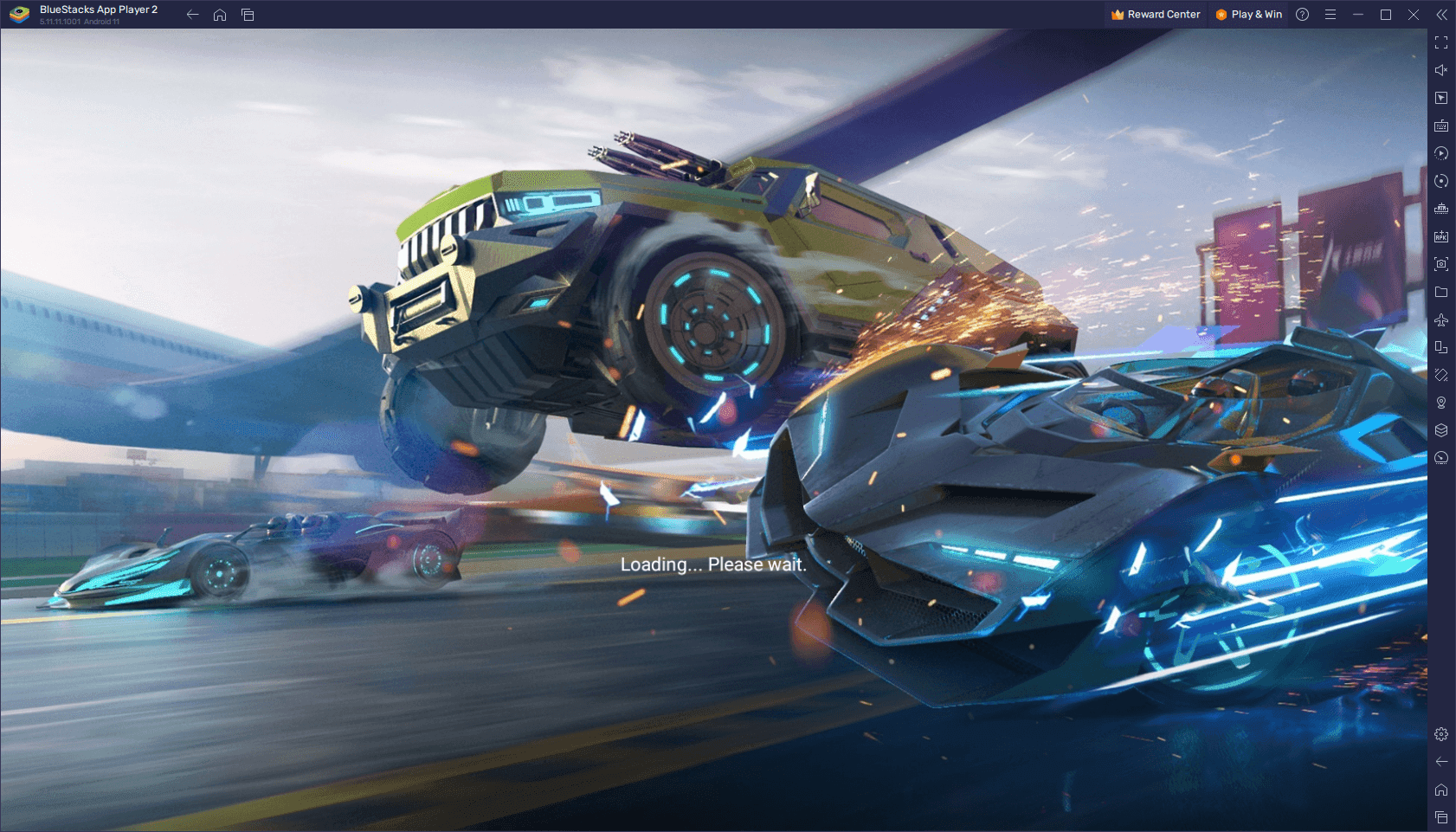
Por que o Ace Racer fecha antes da linha de largada
Quando um jogo Android fecha imediatamente após a abertura, o sistema operacional geralmente intervém para encerrar o processo. Identificar o gatilho exato reduz o caminho do reparo.
A maioria das falhas na inicialização vem de três causas principais:
- Falhas de alocação de recursos: O motor tenta descompactar caches de shaders e modelos 3D de carros na memória ativa, excedendo a RAM disponível.
- Exceções de leitura de arquivos e OBB: O APK base inicia, mas as regras de isolamento de armazenamento bloqueiam o acesso aos arquivos de expansão secundários no armazenamento interno.
- Timeouts de autenticação e handshake: O cliente falha ao validar tokens de segurança nos servidores de login da NetEase devido a relógios do sistema dessincronizados ou handshakes de rede instáveis.
Erros de falta de memória (OOM) disparam a grande maioria dos encerramentos instantâneos. Na abertura, o motor solicita um grande bloco de memória de trabalho para texturas, recursos de interface e geometrias de pista. Se o sistema não consegue liberar esse espaço imediatamente, o Android dispara um comando de encerramento OOM para manter os processos de sistema em segundo plano vivos.
As restrições de armazenamento com escopo são outro obstáculo. Se o cliente não consegue ler e verificar seus arquivos OBB nos primeiros milissegundos de execução, ele sai de forma limpa para a área de trabalho sem apresentar um diálogo de erro.
Verificação de hardware e especificações mínimas do Android
Confira seu dispositivo em relação à linha de base de hardware antes de reconfigurar o software. O Ace Racer exige poder de processamento gráfico substancial; rodar abaixo das especificações mínimas dispara travamentos graves durante a descompressão inicial de shaders.
Os builds regionais diferem um pouco: o lançamento global lista Android 4.3 como linha de base, enquanto pacotes regionais específicos exigem Android 5.0. Na prática, as atualizações de conteúdo após o lançamento elevaram os requisitos reais de hardware.
| Componente | Especificação mínima | Especificação recomendada | Impacto na inicialização |
|---|
| SO Android | Android 4.3 (Global) / Android 5.0 (Regional) | Android 10.0 ou superior | Evita o encerramento instantâneo por incompatibilidade do sistema |
| RAM do sistema | 4 GB | 6 GB a 8 GB | Elimina encerramentos do app por falta de memória (OOM) na abertura |
| Processador | Quad-Core (4 núcleos) | Octa-Core (série Snapdragon 700/800 ou equivalente) | Lida com a compilação inicial de shaders e geometria |
| Armazenamento livre | 10 GB de espaço disponível | 15 GB+ de espaço disponível (folga >10% do dispositivo) | Permite a descompactação local dos arquivos de veículos em alta resolução |
| Acesso ao armazenamento | Permissões de leitura/gravação de arquivos concedidas | Acesso irrestrito ao armazenamento com escopo | Permite que o app analise o diretório /sdcard/Android/obb/ |
Rodar o Ace Racer com menos de 4 GB de RAM ou menos de 10 GB de armazenamento livre causa regularmente a falha do cliente do jogo durante o carregamento inicial de texturas.
Se o seu celular supera esses limiares de hardware, foque em resolver configurações de software incorretas, índices de cache danificados e bloqueios de permissão de arquivos.
Matriz de solução de problemas prioritária para falhas na abertura
Evite reinstalação completa até testar correções pontuais. Baixar de novo gigabytes de modelos de pista e áudio de veículos leva tempo e raramente corrige conflitos de permissão ou cache.
Combine o sintoma da abertura com o caminho de reparo principal abaixo:
| Sintoma | Causa raiz | Local de destino | Resolução principal |
|---|
| Travamento instantâneo ao tocar no ícone do app | Cache de inicialização corrompido ou processo morto | Configurações > Aplicativos > Ace Racer | Force a parada do app e limpe o cache do aplicativo |
| Tela preta infinita após o logo | Dados OBB ausentes ou inacessíveis | Configurações > Aplicativos > Ace Racer > Permissões | Conceda acesso ao armazenamento; redefina o cache do Gerenciador de downloads |
| Travamento durante a tela da NetEase | Erro de handshake SSL ou sincronização de relógio | Configurações > Sistema > Data e hora | Ative Data e hora automáticas pelos servidores de rede |
| Congelamento ao carregar a pista | Memória swap insuficiente ou armazenamento cheio | Armazenamento interno do dispositivo | Liberar armazenamento para ultrapassar 10% da capacidade total |
| O app continua parando após atualização do SO | Partição de cache do sistema desatualizada | Modo de recuperação do Android | Execute Limpar partição de cache pelas teclas de hardware |
Aplicar correções pontuais nessa sequência resolve a grande maioria dos loops de inicialização sem apagar suas configurações salvas ou mapeamentos de teclas personalizados.
Passo 1: Forçar parada e limpar os dados de cache do jogo
Encerramentos inesperados do app frequentemente deixam arquivos temporários quebrados no cache local. Quando você reabre o jogo, o motor lê esses arquivos danificados e falha imediatamente.
Limpar o cache do aplicativo elimina esses fragmentos corrompidos de inicialização sem apagar suas credenciais de login locais ou dados de conta sincronizados na nuvem.
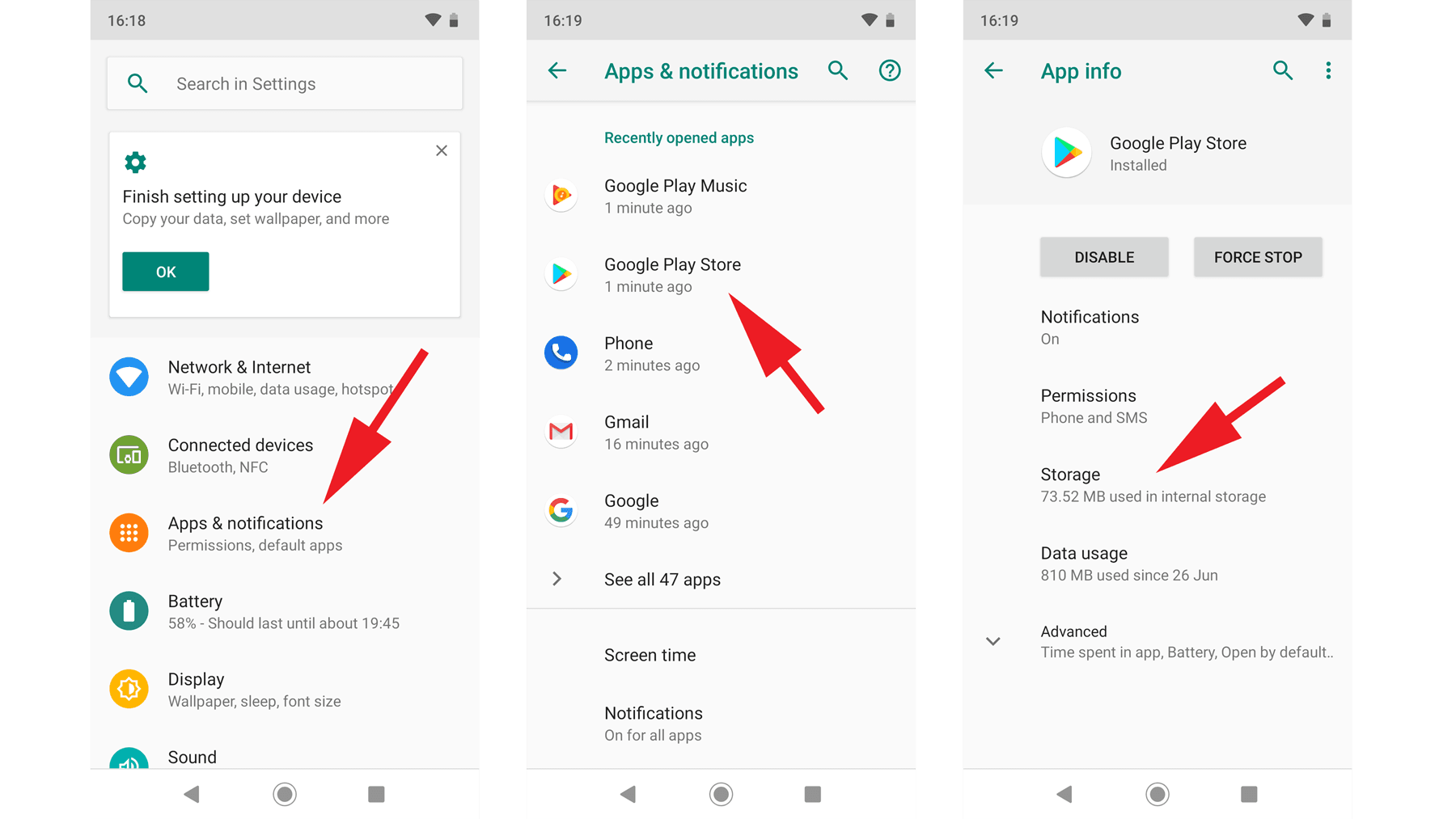
Configurações -> Aplicativos -> Ver todos os aplicativos -> Ace Racer -> Armazenamento e cache -> Limpar cache
Limpeza de cache passo a passo:
- Abra o menu Configurações do seu dispositivo.
- Toque em Aplicativos (ou Gerenciador de aplicativos).
- Selecione Ace Racer na lista.
- Toque em Forçar parada para encerrar processos em segundo plano travados.
- Toque em Armazenamento e cache.
- Toque em Limpar cache.
Por enquanto, não toque em Limpar dados. Limpar o cache remove apenas arquivos de shaders temporários e registros de descompressão. Se isso fizer o jogo rodar, você pode pegar tokens do Ace Racer online e entrar direto nos lobbies das partidas sem esperar um novo download massivo de recursos.
Se os travamentos continuarem, confira seus arquivos OBB e as permissões de armazenamento em seguida.
Passo 2: Resolver a expansão OBB e o acesso ao armazenamento do Android
O Ace Racer divide a instalação no executável base do aplicativo (APK) e em um arquivo gráfico principal (OBB). O arquivo OBB guarda modelos de carros, texturas e geometrias de pista. Na abertura, o jogo precisa ler esse arquivo em /sdcard/Android/obb/.
Se o Android bloquear o acesso de leitura ou se o download do arquivo foi cortado, a tela fica preta por um segundo antes de fechar.
Conceder permissões diretas de armazenamento
Modernos builds do Android impõem isolamento rigoroso de armazenamento. Se o cliente não recebeu permissões explícitas durante a instalação, ative-as manualmente:
- Vá em Configurações > Aplicativos > Ace Racer.
- Toque em Permissões.
- Toque em Arquivos e mídia (ou Armazenamento).
- Selecione Permitir o gerenciamento de todos os arquivos (ou Permitir acesso apenas a mídia).
- Reinicie o dispositivo e abra o jogo de novo.
Redefinir o Google Play Services e o Gerenciador de downloads
Um download ou atualização interrompidos frequentemente deixam um contêiner OBB danificado no armazenamento. Redefinir o serviço de download força o SO a verificar de novo a integridade do arquivo:
- Abra Configurações > Aplicativos.
- Toque no ícone de menu no canto superior e selecione Mostrar aplicativos do sistema.
- Toque em Gerenciador de downloads.
- Abra Armazenamento e cache e selecione Limpar dados.
- Volte à lista de aplicativos, abra Google Play Services, toque em Armazenamento e toque em Limpar cache.
- Reinicie o celular.
Isso limpa handshakes de download quebrados e força o Ace Racer a validar seus arquivos de recursos locais na próxima inicialização.
Passo 3: Parar travamentos por falta de memória e finalizadores de tarefas OEM
Rodar o jogo com 4 GB de RAM física coloca o cliente no limite da estabilidade do dispositivo. O Android comprime agressivamente a memória em segundo plano para preservar a estabilidade do sistema. Durante a descompressão inicial de recursos, camadas de software OEM como Samsung One UI, Xiaomi HyperOS ou OnePlus OxygenOS podem identificar mal o pico súbito de RAM e encerrar o processo.
Gerenciar buffers de armazenamento livre
A capacidade de armazenamento dita diretamente a paginação de memória. Quando a RAM física enche, o Android usa espaço de swap de memória virtual no armazenamento flash interno. Se o armazenamento livre cair abaixo de 10%, o sistema não consegue criar arquivos de swap, forçando um travamento instantâneo.
Mantenha pelo menos 10 GB de armazenamento interno não alocado disponível. Em um dispositivo de 128 GB, mantenha pelo menos 12.8 GB de espaço livre. Apague arquivos de vídeo gravados, desinstale aplicativos não usados e esvazie as lixeiras do sistema para manter esse buffer.
Desativar otimizações agressivas de bateria
Os gerenciadores de bateria OEM frequentemente marcam cargas altas de CPU na abertura como processos descontrolados. Coloque o app na lista de permissões para evitar encerramentos em segundo plano:
- Abra Configurações > Aplicativos > Ace Racer.
- Toque em Bateria ou Uso de bateria do app.
- Defina o perfil como Sem restrições (ou desative a otimização).
- Adicione o Ace Racer ao modo gamer integrado do celular ou ao perfil de alto desempenho, se disponível.
Privilégios de energia sem restrições impedem o SO de cortar a linha de execução principal da inicialização enquanto os shaders compilam.
Passo 4: Corrigir congelamentos de tela preta e erros de sincronização de rede
Os congelamentos na abertura nem sempre são gráficos. Imediatamente após a tela de título, o cliente inicia um handshake SSL criptografado com os servidores de autenticação da NetEase. Um handshake interrompido deixa o jogo pendurado em uma tela preta ou causa uma saída abrupta.
Sincronizar data e hora do sistema
Um desvio de relógio de apenas alguns segundos dessincroniza certificados SSL e tokens de horário do servidor, provocando um encerramento instantâneo de segurança.
Configurações -> Sistema -> Data e hora -> Ative a opção 'Definir horário automaticamente'
- Abra Configurações > Sistema > Data e hora.
- Desative as substituições manuais de data e hora.
- Ative Definir horário automaticamente (ou Usar horário fornecido pela rede).
- Ative Definir fuso horário automaticamente.
- Reinicie o dispositivo.
Trocar os canais de rede
Falhas de roteamento DNS podem travar os pacotes iniciais de autenticação. Se você estiver no Wi-Fi, mude para dados móveis na primeira abertura (ou vice-versa). Quando o cliente concluir a autenticação e abrir a garagem principal, você pode voltar à sua rede Wi-Fi padrão.
Com uma conexão funcionando e desempenho de abertura suave, você pode pegar com segurança uma recarga rápida do Ace Racer para garantir banners de veículos por tempo limitado e vantagens do passe de velocidade da temporada.
Passo 5: Recuperação do sistema Android e reinstalação limpa
Quando a solução de problemas básica falha, o culpado costuma ser uma partição de cache do sistema Android corrompida ou um binário do jogo danificado.
Limpar a partição de cache do sistema
Atualizações do SO frequentemente deixam arquivos de cache obsoletos na memória do sistema. Uma limpeza da partição de cache elimina esses restos do sistema operacional sem apagar fotos pessoais, contatos ou dados de aplicativos.
- Desligue o dispositivo completamente.
- Segure o Botão liga/desliga e Aumentar volume simultaneamente até o logo de recuperação aparecer (alguns modelos usam Liga/desliga + Diminuir volume).
- Solte os dois botões para acessar o Menu de recuperação do Android.
- Use as teclas de volume para destacar Limpar partição de cache.
- Pressione o Botão liga/desliga para executar.
- Selecione Reiniciar o sistema agora quando terminar.
Fazer uma reinstalação limpa completa
Se a limpeza do cache do sistema não eliminar o travamento, faça uma reinstalação limpa. Tocar em desinstalar na tela inicial muitas vezes preserva subpastas quebradas. Use esta sequência em vez disso:
- Abra Configurações > Aplicativos > Ace Racer.
- Toque em Armazenamento e cache e selecione Limpar dados.
- Volte à tela anterior e toque em Desinstalar.
- Reinicie o celular completamente.
- Baixe o Ace Racer na sua loja de aplicativos.
- Mantenha a tela ativa e conectado a um Wi-Fi estável enquanto o cliente extrai o pacote base de 10 GB.
Diferenças de plataforma e peculiaridades dos clientes regionais
A estabilidade operacional varia entre builds Global, lançamentos regionais e ambientes de emulador de PC.
| Plataforma / Build | Versão mínima do SO | Gargalo crítico na inicialização | Correção principal de estabilidade |
|---|
| Cliente Android Global | Android 4.3 | Armazenamento com escopo bloqueando a leitura do OBB em /sdcard/Android/obb/ | Ative manualmente as permissões de gerenciamento de arquivos nas configurações do app |
| Builds Android regionais | Android 5.0 | Handshakes de servidor bloqueados por região e checagens rígidas do SO | Sincronize o horário da rede e verifique a compatibilidade da rede regional |
| Emulação Android no PC | Android 9.0 (emulado 64 bits) | Alocação de driver de GPU dedicada e limites de memória | Aloque pelo menos 4 núcleos de CPU e 4096 MB de RAM nas configurações do emulador |
Os builds global e regionais impõem sistemas operacionais base diferentes, enquanto configurações de emulador exigem alocação manual de pelo menos 4 núcleos de processamento para evitar congelamentos na inicialização.
Para emuladores de PC, os travamentos na abertura geralmente voltam a limites insuficientes de recursos de virtualização. Configure a instância do emulador para Android 64 bits, aloque no mínimo 4 núcleos de CPU e 4 GB de RAM e ative a renderização direta com GPU dedicada.
Perguntas frequentes
Por que o Ace Racer fecha imediatamente na inicialização no Android?
Os travamentos na inicialização geralmente vêm de arquivos de cache corrompidos, RAM disponível insuficiente, arquivos OBB do jogo ausentes ou permissões de armazenamento restritas. Garantir que o dispositivo tenha pelo menos 4 GB de RAM, conceder permissões de acesso a arquivos e manter 10 GB de armazenamento livre resolve a maioria das falhas na abertura.
Como limpo o cache do Ace Racer no Android?
Abra as Configurações do dispositivo, vá em Aplicativos ou Gerenciador de aplicativos e selecione Ace Racer na lista. Toque em Armazenamento e cache e depois toque no botão Limpar cache para remover arquivos temporários sem apagar as configurações da sua conta.
Quais são os requisitos mínimos de sistema para rodar o Ace Racer no Android?
O Ace Racer exige Android 4.3 ou superior na edição Global (alguns builds regionais exigem Android 5.0+) junto com um processador de 4 núcleos e cerca de 10 GB de armazenamento interno livre. Os dispositivos devem ter pelo menos 4 GB de RAM física para evitar travamentos súbitos por falta de memória durante o carregamento de recursos.
Por que o Ace Racer trava em uma tela preta ou no logo da NetEase?
Uma tela preta logo após o logo indica que o jogo não consegue acessar seus arquivos de expansão OBB secundários ou que o handshake de autenticação com o servidor expirou. Verifique se as permissões de gerenciamento de arquivos estão ativadas para o app e garanta que o relógio do dispositivo esteja definido para o horário automático da rede.
Limpar os dados do app Ace Racer apaga o progresso da minha conta?
Limpar os dados do app remove apenas configurações temporárias armazenadas localmente e arquivos de expansão baixados. Desde que sua conta do jogo esteja vinculada à sua conta NetEase, perfil do Google Play ou login social, seus veículos, moedas e progresso nas corridas serão restaurados automaticamente quando você entrar de novo.
Como corrijo o Ace Racer fechando após uma grande atualização do SO Android?
Grandes atualizações do sistema operacional frequentemente deixam binários em cache inválidos. Para corrigir travamentos pós-atualização, limpe a partição de cache do sistema do dispositivo pelo modo de recuperação do Android, garanta que o app esteja na versão mais recente ou faça uma reinstalação limpa do jogo.
Checagem final: de volta à pista
Diagnosticar travamentos na inicialização do Ace Racer exige eliminação metódica. Limites de processamento de hardware raramente são a causa principal; os problemas quase sempre voltam a arquivos de cache corrompidos, permissões bloqueadas do diretório OBB ou gerenciamento agressivo de memória OEM.
Comece com uma limpeza de cache. Se isso falhar, confirme as permissões de acesso a arquivos, mantenha pelo menos 10% de buffer de armazenamento para espaço de swap virtual e verifique se o horário do sistema está definido como automático.
Quando o cliente abrir de forma confiável, mantenha folga adequada de armazenamento e confira as opções de recarga do Ace Racer quando quiser expandir a garagem e resgatar recompensas da temporada.