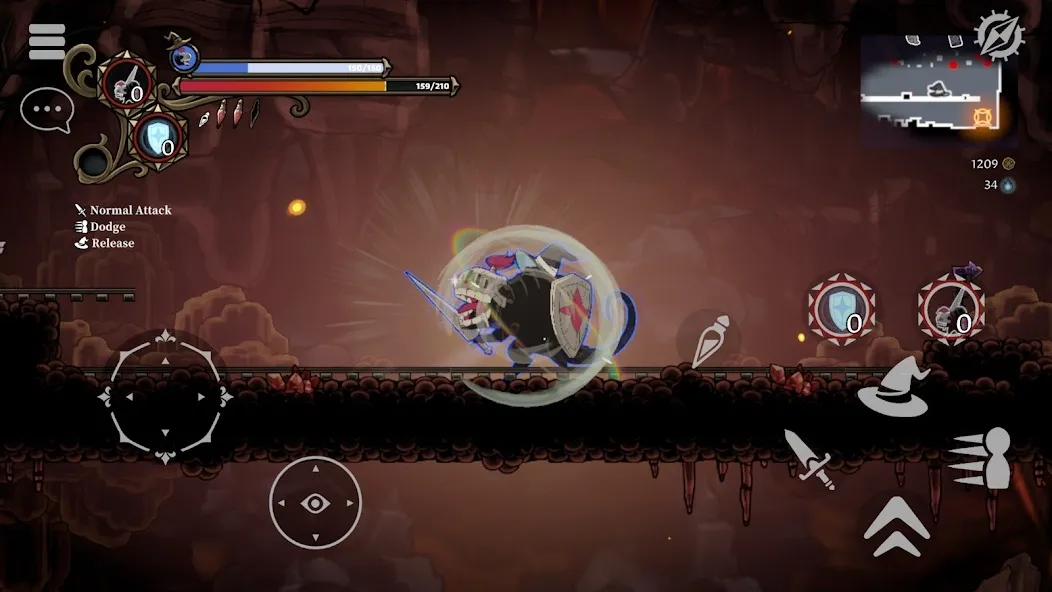
Ajuste os gráficos de Knives Out em 2026 para eliminar travamentos, estabilizar o frame pacing e evitar o superaquecimento da bateria no meio do combate.
Cair em uma partida intensa de battle royale com 100 jogadores e ver sua tela virar uma apresentação de slides durante uma emboscada é revoltante. Desenvolvido pela NetEase Games, Knives Out exige mira e rastreamento precisos em frações de segundo por terrenos insulares densos, áreas litorâneas e ruínas. Após grandes expansões de conteúdo, como a atualização de sobrevivência S36 Oceans, o peso visual sobre o hardware aumentou muito. Recursos costeiros adicionais, arquitetura detalhada em ruínas e vegetação densa castigam celulares e PCs por igual.
Se o seu celular parece um aquecedor de mãos ou o seu PC sofre microtravamentos repentinos quando um esquadrão avança contra a sua posição, sua configuração precisa de ajustes. Muitos jogadores aumentam a fidelidade visual para deixar os cosméticos bonitos, mas acabam sofrendo com latência de comando injogável e thermal throttling severo.
Eu encaro os presets visuais com puro pragmatismo: se uma configuração não me ajuda a avistar um inimigo atrás de uma colina ou a acertar um veículo em movimento, ela é desativada. Veja a seguir como calibrar Knives Out no Android, iOS e PC para obter a resposta de nível de torneio sem derreter o seu hardware.
O Dilema Principal: Gráficos Suaves vs Alta Definição (HD)
O conflito fundamental nos jogos de tiro competitivos fica entre o visual bonito e a estabilidade pura do frametime. Rodar em predefinições gráficas altas adiciona reflexos dinâmicos de cenário, névoa atmosférica e vegetação exuberante. Embora o visual fique cinematográfico, isso joga ativamente contra a sua sobrevivência na partida. O excesso de folhagem esconde oponentes deitados, e a oclusão de ambiente despenca a taxa de quadros no combate exatamente quando vários jogadores lançam granadas de fumaça.
Ajustar a qualidade gráfica básica para a opção mais baixa — geralmente chamada de Suave (Smooth) — maximiza as taxas de quadros, remove folhagens que distraem e alivia a carga térmica. Quando a sua GPU não precisa renderizar milhares de folhas de grama individuais ou calcular iluminação dinâmica, o sistema roda muito mais frio. Temperaturas menores impedem a redução de clock do hardware (downclocking), mantendo a taxa de atualização alvo constante.

Se você quer garantir skins de armas ou pacotes personalizados para testar o seu visual nas partidas, conferir os Vouchers de Knives Out no Bittopup é uma maneira prática de recarregar a sua conta sem complicações.
Controles de Taxa de Quadros e Latência de Entrada
Enquanto a qualidade gráfica deve ficar no mínimo absoluto, o seletor de taxa de quadros precisa ser empurrado para o valor mais alto suportado pelo seu dispositivo. Selecionar opções como 60fps ou 90fps entrega animações mais fluidas e diminui o atraso de comando. A sua velocidade de reação depende inteiramente da agilidade com que a tela reflete o toque ou os cliques do mouse.
Quando a taxa de quadros oscila, os erros de mira aumentam. Se o pipeline de renderização cospe quadros de forma irregular, acertar alvos em movimento à distância vira pura adivinhação. Sempre escolha a predefinição gráfica mais baixa combinada com a taxa de quadros mais alta possível.
Taxas de Atualização, Frametimes e Adaptive Sync
A maioria dos jogadores fica obcecada com médias de FPS e ignora a consistência do frametime. Você pode exibir uma média de 120 FPS, mas se as métricas de 1% low despencarem para 25 FPS sempre que ocorrer uma explosão, a jogabilidade fica horrível. O microtravamento acontece quando os intervalos de entrega de quadros variam de maneira instável.
Um painel padrão de 60Hz atualiza a imagem uma vez a cada 16.67 ms. Ao passar para 144Hz, esse ciclo de atualização encolhe para 6.94 ms. Quando a GPU não consegue terminar de renderizar o quadro nessa janela de 6.94 ms, ocorrem quedas de quadros, engasgos ou quebras de tela (tearing).
A tabela abaixo apresenta os limites de quadros matematicamente ideais para manter Knives Out rodando dentro da janela de taxa de atualização variável (VRR) em monitores de PC.
| Taxa de atualização do monitor | Limite ideal de FPS | Intervalo de frametime alvo | Justificativa técnica |
|---|
| Tela de 60Hz | 59 FPS | 16.67 ms | Evita filas no buffer e reduz a latência de resposta do toque/clique |
| Monitor de 144Hz | Limite de 141 FPS | 6.94 ms | Mantém a renderização na faixa do VRR para evitar tearing sem input lag de V-Sync |
| Monitor de 165Hz | Limite de 162 FPS | 6.06 ms | Mantém margem abaixo do teto de taxa variável, evitando picos no frame pacing |
| Monitor de 240Hz | Limite de 237 FPS | 4.17 ms | Equilibra fluidez máxima em alta frequência com margem térmica para barrar throttling da GPU |
Limitar a taxa de quadros ligeiramente abaixo do teto do monitor garante um frame pacing estável e evita picos repentinos de input lag.
Travar as taxas três quadros abaixo do limite nativo do monitor mantém a renderização dentro do adaptive sync sem acionar os buffers do sincronismo tradicional. Se você deixar a taxa bater no teto do monitor naturalmente, o sistema aciona buffers no driver de vídeo que trazem atraso perceptível de comando. Esse atraso mínimo vai custar caro em duelos de curta distância.
As Contradições de V-Sync e Anti-Aliasing
Guias de otimização costumam dar conselhos conflitantes sobre Sincronização Vertical (V-Sync) e Anti-Aliasing. Analisar o comportamento de cada recurso na engine de Knives Out ajuda a fazer a melhor escolha.
O Dilema do V-Sync
O consenso no cenário competitivo é desligar o V-Sync para evitar input lag. Embora o V-Sync sincronize o ciclo de renderização do jogo com a atualização do monitor para evitar rasgos na horizontal, ele impõe penalidades graves. Caso o sistema não aguente a taxa do monitor, o V-Sync reduz o desempenho para divisões inteiras da taxa de atualização, gerando engasgos enormes.
Porém, em portáteis ou telas simples sem suporte a adaptive sync, renderizar quadros sem freio pode rasgar a imagem no horizonte de forma bizarra. Minha recomendação: desative o V-Sync no menu do jogo. Se notar quebras de imagem no PC, limite a taxa por ferramentas externas como o RTSS ou pelo painel da sua placa de vídeo em vez da opção interna do jogo.
O Custo do Anti-Aliasing
O Anti-Aliasing gera um conflito parecido. Há quem recomende colocar o Anti-Aliasing no Ultra para limpar as bordas, alegando que isso impede que silhuetas distantes de inimigos fiquem pixeladas. Outros testes de desempenho recomendam desativar o Anti-Aliasing por completo para desafogar o processador e a placa de vídeo nos tiroteios intensos.
Em celulares e PCs modestos, o Anti-Aliasing cobra um preço desnecessário. Níveis altos de suavização borram o contraste das bordas, dificultando avistar um sniper escondido atrás de uma pedra. Desative o Anti-Aliasing para manter o 1% low o mais alto possível e preservar um contraste nítido nas bordas.
Thermal Throttling: Por Que Sua Taxa Despenca no Meio da Partida
Todo jogador já passou pela experiência de ver a partida rodar lisa nos primeiros cinco minutos e depois virar uma bagunça travada no fechamento da última zona azul. Isso quase nunca é internet: é pura limitação térmica (thermal throttling).
Quando os processadores de celulares ou componentes de PC trabalham sob carga contínua, eles geram muito calor. Ao atingir temperaturas críticas no SoC de celulares, ou quando processadores de desktop chegam a cerca de 90°C e GPUs batem de 80°C a 90°C, travas de segurança internas disparam. O chip reduz automaticamente a sua frequência para não sofrer danos físicos permanentes.
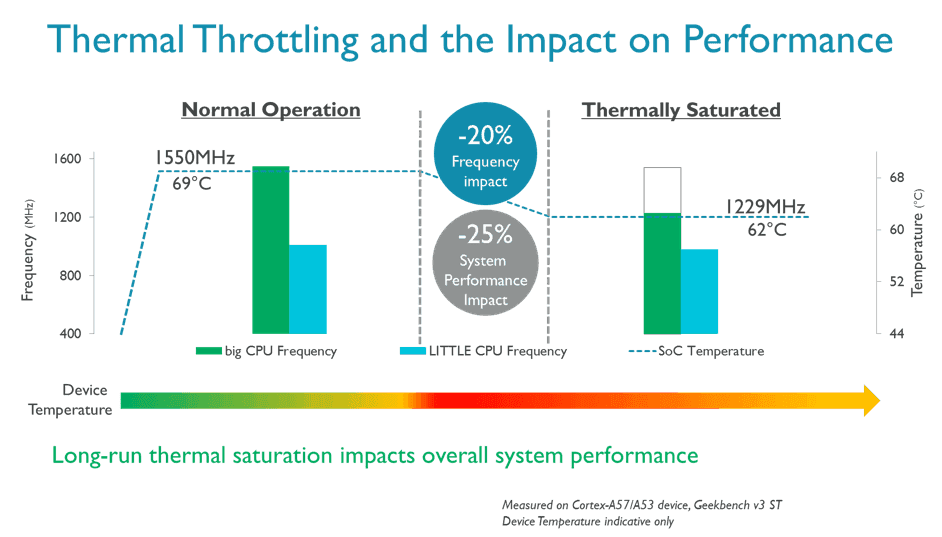
Quando o seu chip corta a velocidade pela metade no meio do combate, a taxa de quadros despenca de imediato. Reduzir as configurações visuais diminui diretamente o calor gerado, mantendo as peças bem longe do limite de corte entre 80°C e 90°C.
A tabela abaixo ilustra o impacto térmico e o rendimento de desempenho das principais opções do jogo.
| Opção de configuração | Impacto no frame pacing | Carga térmica e bateria | Recomendação competitiva |
|---|
| Qualidade gráfica (Suave / Smooth) | Grande melhora nos 1% lows | Dreno mínimo de bateria; evita acúmulo de calor a 80°C no SoC | Obrigatório: Deixe sempre no nível mínimo |
| Taxa de quadros | Reduz a latência de clique ao movimento | Consumo moderado a alto; animações mais fluidas | Ajuste no nível máximo suportado (60/90/120) |
| Sombras dinâmicas | Picos severos de frametime | Alta carga de pixels na GPU; aquece o processador | Obrigatório: Desative completamente |
| Brilho no jogo | Zero impacto na renderização | Leve consumo na tela | Ajuste entre 125% e 150% para ver inimigos |
| Ajuste automático de gráficos | Oscilações instáveis de frametime | Perfil de renderização imprevisível | Obrigatório: DESATIVE imediatamente |
| Resolução de renderização | Escala direta na GPU | Carga pesada de VRAM e pixels no máximo | Reduza um pouco se a GPU atingir 90°C |
Ajustar essas opções básicas elimina processos desnecessários de renderização e protege seu hardware contra reduções de clock por calor.
Perceba que aumentar o brilho na tela não custa processamento para a GPU. Ao deixar o brilho entre 125% e 150%, você consegue enxergar oponentes em cantos escuros e ruínas sombrias sem perder um único quadro de desempenho.
Passo a Passo para Acabar com Travamentos e Quedas de FPS
Se você está sofrendo com quedas constantes de quadros, travamentos durante trocas de tiro ou bateria esquentando demais, siga estas etapas na ordem exata indicada.
Desative o Ajuste Automático de Gráficos Imediatamente
Abra as opções gráficas do jogo e desmarque a opção de ajuste automático. Se deixar isso ativado, o motor do jogo vai mudar a resolução e os detalhes visuais dinamicamente assim que a ação esquentar. Essa variação desestabiliza a nitidez e estraga a consistência da sensibilidade de mira na hora em que você mais precisa de precisão.
Reduza os Gráficos para Suave e Maximize a Taxa de Quadros
Mude a predefinição gráfica geral para Suave (Smooth). Em seguida, coloque o seletor de taxa de quadros no patamar máximo (60fps, 90fps ou 120fps, dependendo do aparelho). Essa combinação limpa detalhes visuais desnecessários e mantém os comandos super responsivos.
Desligue as Sombras Dinâmicas e Baixe a Escala de Renderização
Sombras pesam muito no processamento. Reduzir a qualidade das sombras de Ultra para Alto — ou desligá-las de vez — melhora significativamente os 1% lows. Aliviar o trabalho de pixels da GPU evita engasgos quando vários personagens se juntam na mesma área.
Elimine Vazamentos de Memória em Segundo Plano
Sessões longas costumam acumular vazamentos de memória no aplicativo. Buffers de interface, texturas de cosméticos e elementos do mapa vão se acumulando após horas de jogo, degradando a estabilidade. Quando o limite de memória de vídeo (VRAM) estoura, o sistema joga os arquivos para a memória RAM mais lenta, causando travamentos instantâneos. Reinicie o jogo a cada duas horas para limpar esses dados acumulados na RAM.
Mude o Perfil de Energia para Desempenho Máximo
Tanto no Windows quanto no Android e iOS, os perfis econômicos padrão limitam a força da CPU e da GPU. Mudar a energia para Desempenho Máximo impede o sistema operacional de baixar os clocks dos núcleos quando você salta na ilha com outros 100 jogadores.
Limpe o Cache de Sombreador DirectX Corrompido (Jogadores de PC)
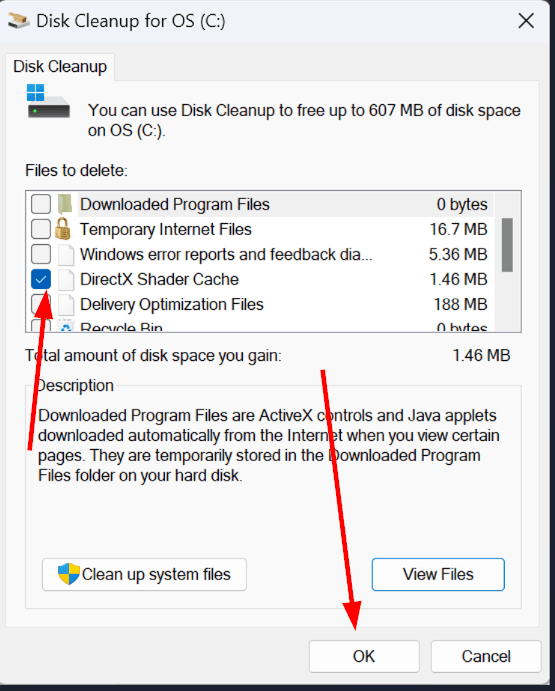
Travamentos que acontecem especificamente ao entrar em áreas novas do mapa ou quando alguém atira costumam ter origem em um cache de sombreador corrompido ou inchado. Abra a Limpeza de Disco do Windows, selecione a unidade do sistema, marque "Cache do Sombreador DirectX" e execute a limpeza. O jogo vai reconstruir os shaders do zero na próxima inicialização, acabando com as travadinhas de carregamento.
Ative a Tela Cheia Exclusiva
Se você joga Knives Out no PC, jogar em modo janela ou sem bordas faz o sinal passar pelo gerenciador de janelas da área de trabalho do Windows. Isso introduz latência. Mude para tela cheia exclusiva para garantir que o hardware dê prioridade total ao jogo.
Se tiver problemas para gerenciar seus visuais no jogo após aplicar esses ajustes, garantir uma recarga segura com Vouchers de Knives Out pelo Bittopup assegura que a sua conta fique abastecida sem atrapalhar a sua jogabilidade.
Ajustes Avançados no Sistema Operacional (PC e Celular)
Ajustar os menus internos é só metade do caminho; o escalonamento de processos do sistema afeta o ritmo dos quadros durante os tiroteios em massa.
Ajustes de Prioridade e Timer no Windows
O Windows organiza a execução de threads do processador entre centenas de programas em segundo plano. Ajustando a divisão de prioridade de processos no Registro do Windows, você instrui o sistema a focar fatias de tempo maiores e ininterruptas no jogo em primeiro plano.
Para fazer isso, abra o Editor do Registro do Windows (regedit) e acesse:
HKEY_LOCAL_MACHINE\SYSTEM\CurrentControlSet\Control\PriorityControl
Encontre a chave DWORD Win32PrioritySeparation. O valor padrão costuma ser 2. Mudar esse número para decimal 22 (hexadecimal 16) garante maior prioridade de execução para o jogo em relação às tarefas secundárias do sistema.
Outro ajuste relevante é o dynamic tick do sistema. Por padrão, o Windows altera o ritmo de contagem de tempo para poupar bateria em notebooks. Em jogos de tiro rápidos, intervalos de timer oscilantes geram microtravamentos. Abra o Prompt de Comando como administrador e rode:
bcdedit /set disabledynamictick yes
Esse comando trava a cadência do timer em frequências altas, melhorando a precisão do sistema para taxas de atualização elevadas.
Conflitos com Escala de Exibição
Um detalhe sutil no PC envolve a escala de tela do Windows. Se o zoom da área de trabalho estiver acima de 100% (muito comum em telas 1440p e 4K para facilitar a leitura), a tela cheia nativa pode bugar. Escalas acima de 100 por cento costumam impedir os jogos de assumirem o modo de tela cheia exclusiva de verdade, forçando um modo sem bordas disfarçado que traz atraso de resposta. Abra as configurações de vídeo do Windows e certifique-se de que a tela principal esteja em 100% ao jogar.
Perfis de Configuração Entre Plataformas
Configurar Knives Out exige táticas diferentes dependendo se o seu jogo roda no Android, no iPhone/iPad ou em um PC desktop. Os limites térmicos de hardware e os caminhos de renderização mudam bastante.
A tabela comparativa abaixo resume as recomendações de configuração para cada plataforma.
| Plataforma | Predefinição gráfica | Taxa de quadros alvo | Ajuste automático no jogo | Modo de exibição / Escala | Etapa crítica de otimização |
|---|
| Dispositivos Android | Suave (Smooth) | Máximo (60 / 90 FPS) | DESLIGADO | Resolução nativa | Feche apps em segundo plano para não sobrecarregar a RAM |
| Dispositivos iOS | Suave (Smooth) | 60 FPS / Alto | DESLIGADO | Automático nativo | Desative o Modo Pouca Energia; evite throttling no SoC |
| PC (Nativo / Emulado) | Suave / Equilibrado (Smooth / Balanced) | Limite de 141 / 162 / 237 FPS | DESLIGADO | Tela cheia exclusiva (100% de escala no SO) | Limpe o Cache de Sombreador DirectX; desative o dynamic tick |
Ajustar a sua configuração visual ao hardware específico evita engasgos térmicos e atrasos na resposta de exibição do seu aparelho.
Nos celulares, o controle de temperatura e a preservação da bateria mandam no desempenho. No PC, o foco principal é cortar o atraso de comandos e manter a máxima estabilidade nos 1% lows durante tiroteios intensos com 100 jogadores.
Se você vai resgatar cosméticos da temporada ou se preparar para as partidas de sobrevivência, dá para recarregar o saldo com rapidez usando Vouchers de Knives Out no Bittopup, que oferece entrega digital imediata e atendimento confiável em várias regiões.
Consumo de Bateria vs Fidelidade Visual
Quem joga no celular reclama com frequência de que Knives Out suga a bateria em menos de duas horas. Renderizar modelos 3D complexos, a física de carros pelo litoral e a comunicação de rede de 100 jogadores puxa muita energia.
Colocar os gráficos e a taxa de quadros no talo força a bateria a descarregar na velocidade máxima possível. Essa descarga química rápida gera calor interno, o que ativa o thermal throttling da CPU e GPU mencionado anteriormente.
Se você precisa de bateria para jogar por mais tempo longe do carregador, deixe a Qualidade Gráfica no Suave (Smooth), mas reduza o seletor de Taxa de Quadros de 90fps ou 60fps um nível abaixo. Essa redução diminui os ciclos de trabalho da GPU em até 33%, cortando o aquecimento e mantendo o gasto de bateria sob controle. Nunca tente conter a bateria usando o ajuste automático do jogo; prefira fixar um limite de taxa de quadros mais baixo manualmente.
Perguntas Frequentes (FAQ)
Qual é a melhor predefinição gráfica no Knives Out para ter FPS máximo?
Defina a qualidade gráfica geral como Suave (Smooth) e escolha a maior opção de taxa de quadros disponível. Isso alivia o esforço da GPU, tira o excesso de vegetação da tela e corta bastante o input lag.
Como faço para o celular não esquentar tanto jogando Knives Out?
Coloque os gráficos no Suave (Smooth) e desative as sombras dinâmicas. Reduzir a taxa de quadros impede o processador do celular de alcançar os limites térmicos entre 80°C e 90°C que causam lentidão.
Por que o Knives Out tem quedas repentinas de FPS na hora do tiroteio?
Quedas bruscas costumam acontecer quando a alta temperatura força a redução de velocidade das peças ou quando a VRAM se esgota durante efeitos pesados de explosões. Reduzir as sombras, baixar a resolução e fechar apps em segundo plano evita esses travamentos.
Devo deixar o ajuste automático de gráficos ativado?
Não, desative o ajuste automático de gráficos imediatamente. Deixar essa opção ligada faz a resolução cair do nada no meio do jogo, estragando a clareza da imagem e a consistência da mira nos tiroteios.
A tela cheia exclusiva melhora o desempenho no PC em comparação com a janela sem bordas?
Sim, a tela cheia exclusiva dá prioridade total de renderização ao jogo ao ignorar o gerenciador de janelas da área de trabalho. Isso remove processos extras do Windows e reduz visivelmente o atraso do mouse.
Por que limitar o FPS um pouco abaixo da taxa de atualização do monitor?
Limitar o FPS ligeiramente abaixo do teto do monitor mantém o jogo funcionando perfeitamente dentro da faixa do adaptive sync. Por exemplo, cravar 141 FPS em uma tela de 144Hz acaba com as quebras de imagem sem adicionar o input lag do V-Sync.
Por que o jogo começa a engasgar depois de algumas horas de gameplay?
Jogar por muitas horas seguidas costuma acumular vazamentos de memória na RAM e reter calor interno no aparelho. Reiniciar o jogo periodicamente esvazia a memória temporária e restabelece a fluidez do frame pacing.
Veredito Final de Calibração
Buscar configurações no Ultra em um battle royale competitivo como Knives Out é pedir para perder confrontos. Presets altos sobrecarregam a sua visão com poluição visual, escondem adversários atrás de matagais desnecessários e fazem os chips entrarem em throttling por calor.
Trave os gráficos em Suave (Smooth), desligue as sombras dinâmicas, suba o brilho do jogo para 125%–150% e configure a taxa de quadros no valor mais alto permitido. Com o aparelho rodando frio e sem mudanças bruscas de resolução durante a briga, você terá a jogabilidade lisa e livre de engasgos para vencer até o último círculo.