Para ajustar as configurações do Garena PC no Windows 10 e Windows 11 sem prejudicar a comunicação e o desempenho em jogo, é necessário coordenar a interface do inicializador com as permissões do sistema operacional. Na versão Garena 2.0 (versão 2.0.3653), o método correto para eliminar bipes repetitivos de mensagens sem perder os avisos visuais de amigos exige o uso dos controles de áudio do próprio Windows. Já problemas comuns como cortes no microfone e retorno de voz demandam desativar o modo exclusivo do driver de som e especificar o hardware correto, enquanto travamentos de overlay ou teclas de atalho que não respondem são solucionados igualando os privilégios de execução entre o inicializador e o cliente do jogo.
Como Silenciar Sons de Notificação Sem Perder Mensagens
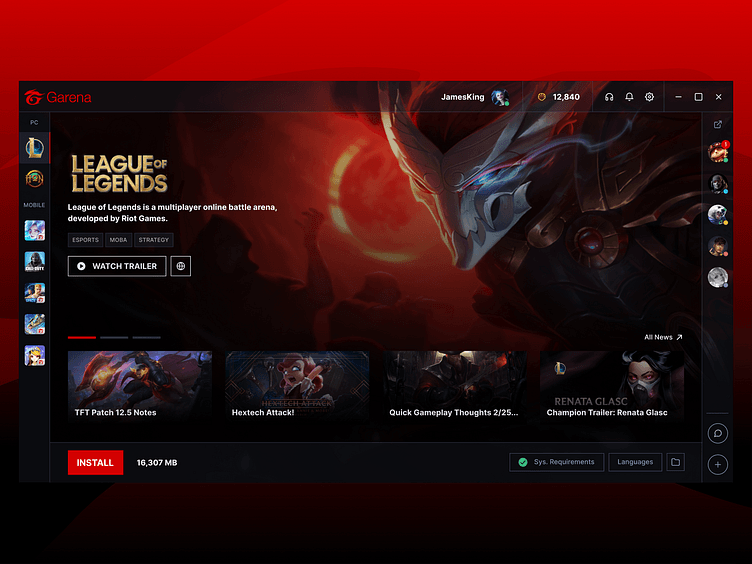
O Garena 2.0 funciona como uma central de mensagens, hub comunitário e inicializador de jogos no Windows 10, Windows 11, Windows 8 e Windows 7, conforme analisado pela equipe do LO4D. Sempre que um contato entra em partida ou envia mensagens diretas, o inicializador emite alertas sonoros e visuais. Em sessões competitivas, esses alertas sonoros constantes competem com os efeitos de áudio e passos dentro das partidas.
Não é necessário fechar o cliente ou ficar invisível para interromper os avisos sonoros. O próprio Windows permite gerenciar avisos sonoros de forma individual por aplicativo.
| Alvo do Ajuste | Método de Configuração | Impacto Prático | Referência Visual | Fonte |
|---|
| Sons do Garena PC | Configurações > Sistema > Notificações e ações > Garena > Desativar 'Tocar um som quando uma notificação chegar' | Muta os bipes de alertas enquanto mantém os popups visuais ativos | 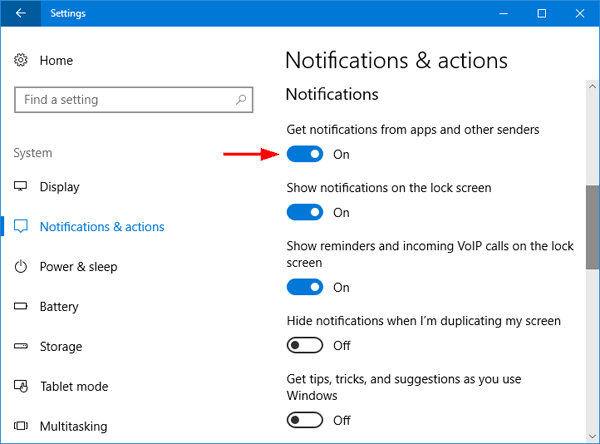 | Guia Windows Central |
| Sons Globais do Sistema | Configurações > Sistema > Notificações e ações > Desmarcar 'Permitir que as notificações reproduzam sons' | Silencia o som de todas as notificações do sistema, preservando os alertas na Central de Ações | 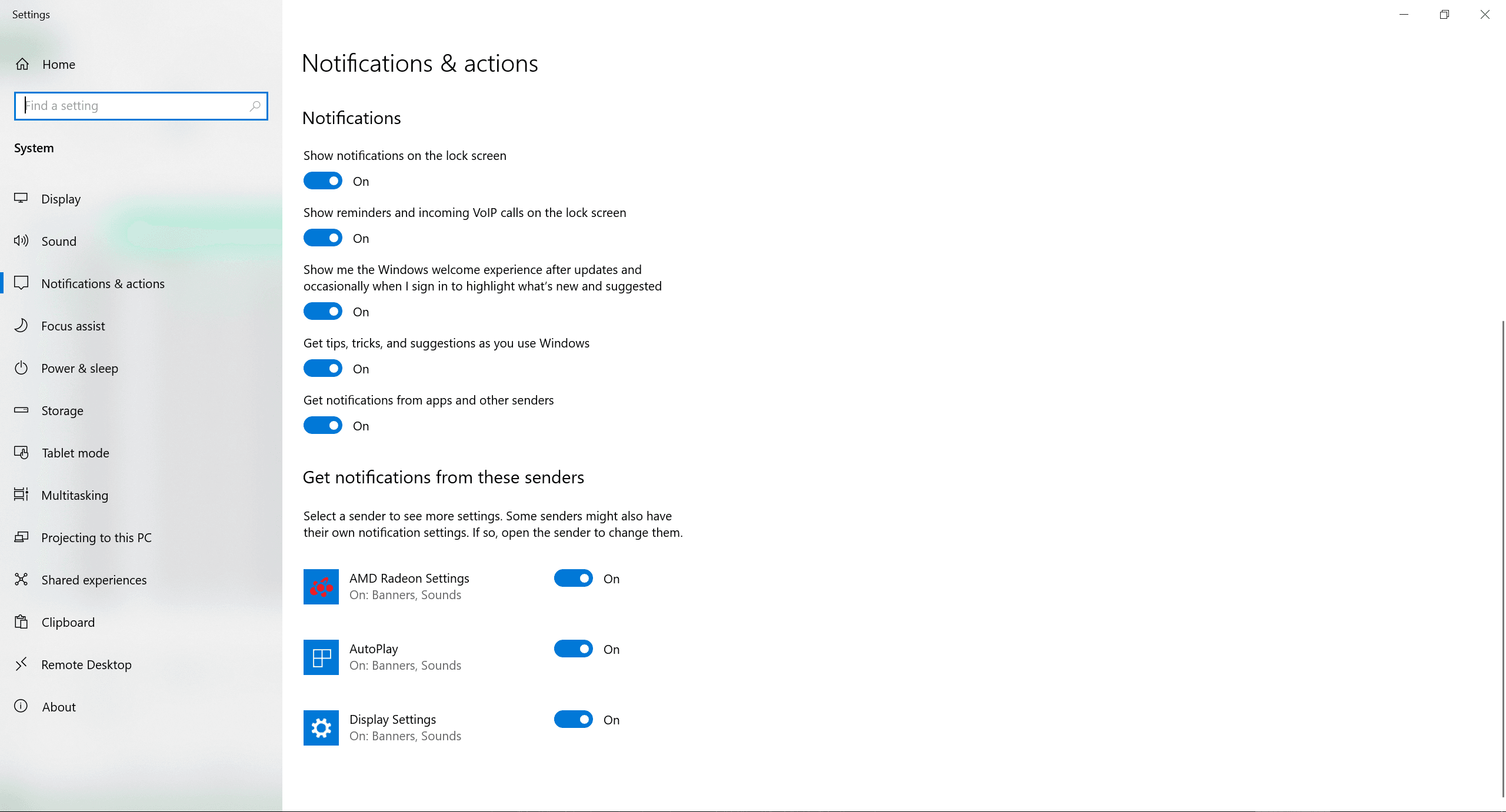 | Guia Windows Central |
| Banners Visuais de Tela | Configurações > Sistema > Notificações e ações > Selecionar aplicativo > Desmarcar 'Mostrar banners de notificação' | Oculta notificações pop-up da tela, mantendo os alertas salvos silenciosamente | 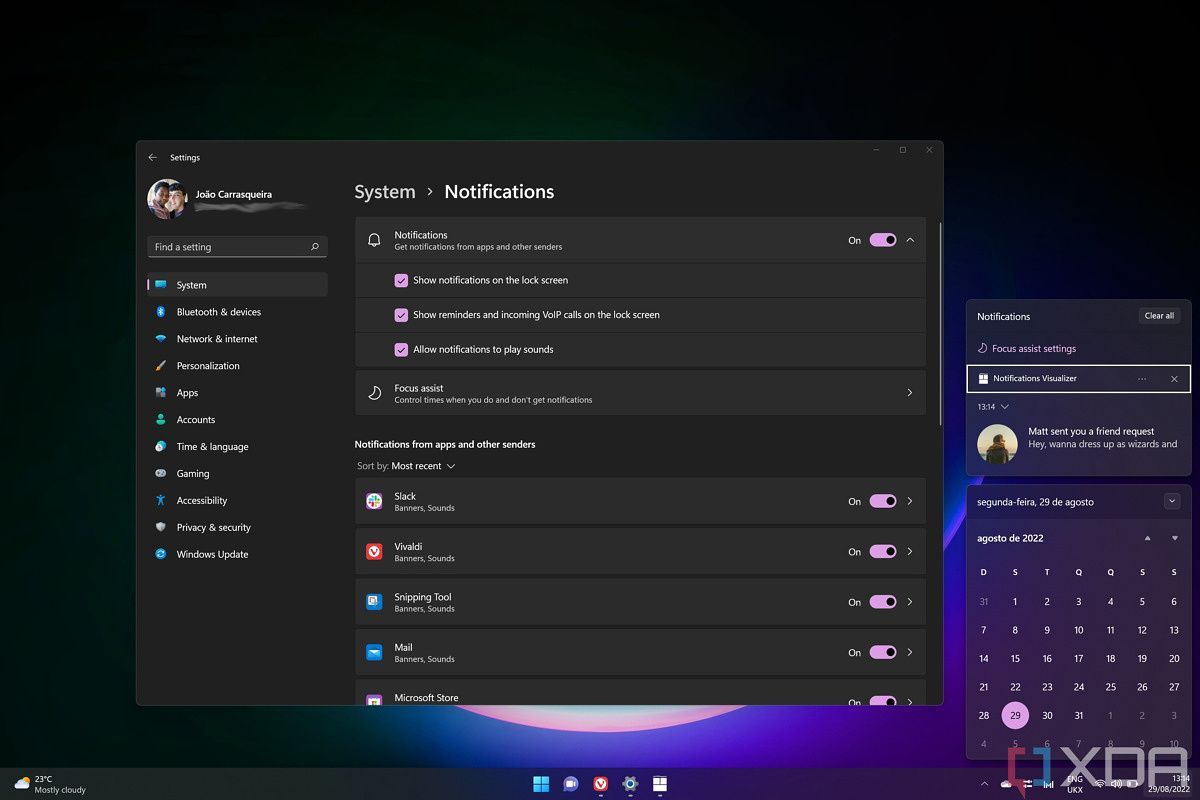 | Guia Windows Central |
Conforme documentado pelo Windows Central, o ajuste individual no menu de Notificações e Ações do Windows silencia o áudio sem impedir o recebimento de mensagens. Para desativar as notificações sonoras do Garena PC:
- Pressione o atalho
Windows + I para abrir o menu Configurações do Windows. - Clique em Sistema e, na barra lateral, selecione Notificações e ações.
- Role até a lista Receber notificações destes remetentes.
- Localize e clique no aplicativo do Garena para abrir suas propriedades.
- Desative a chave de alternância Tocar um som quando uma notificação chegar.
Para quem busca foco competitivo absoluto em qualquer software aberto em segundo plano, desmarcar a opção global Permitir que as notificações reproduzam sons desativa instantaneamente qualquer sinal sonoro enquanto os avisos ficam arquivados na bandeja da Central de Ações.
Configurações de Áudio e Microfone no Garena PC
Os canais de voz integrados facilitam a comunicação com a equipe durante as partidas no computador, mas dois problemas recorrentes costumam comprometer as chamadas: microfone com eco e cortes repentinos de transmissão causados por conflitos nos drivers.
Como Eliminar o Eco na Comunicação por Voz
O eco nos chats de voz decorre quase sempre de loops acústicos físicos. Quando o som do jogo ou a voz dos colegas sai em caixas de som abertas na mesa, o microfone capta esse áudio e o retransmite para a sala. Diagnósticos técnicos realizados pelo MicTest destacam três medidas fundamentais:
- Isole a saída sonora: Utilize headsets ou fones de ouvido fechados para impedir que o som reproduzido entre na cápsula do microfone.
- Selecione o dispositivo específico: Não deixe a entrada de áudio como "Dispositivo de Comunicação Padrão". O Windows frequentemente alterna essa seleção automática para microfones integrados de notebooks ou webcams omnidirecionais com captação aberta.
- Equilibre a sensibilidade: Ajuste o volume e ganho de entrada para registrar a voz sem captar cliques do teclado mecânico ou ruídos do ambiente.
Além das definições do sistema, jogos administrados pela plataforma trazem controles próprios de canal. Segundo o suporte oficial de Free Fire da Garena, as opções de som contam com o recurso de manter o chat de voz ativo em segundo plano, o que preserva a comunicação entre os membros da equipe mesmo se a janela do jogo for minimizada.
Desativando o Modo Exclusivo de Hardware
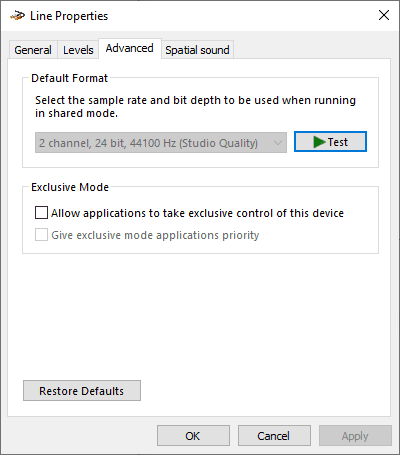
Se o áudio do Garena PC ficar mudo ao iniciar um jogo, ou se o som do Windows sumir repentinamente, algum programa bloqueou o driver de som em modo prioritário. Conforme orientações da Microsoft Community, esse bloqueio é desativado nas propriedades de áudio do Windows:
- Abra o Painel de Controle do Windows (exibição em Ícones grandes) e clique em Som.
- Na aba Reprodução, clique com o botão direito no headset ou alto-falante ativo e abra Propriedades.
- Acesse a guia Avançado.
- Na seção Modo Exclusivo, desmarque Permitir que aplicativos assumam controle exclusivo deste dispositivo.
- Desmarque também Dar prioridade a aplicativos em modo exclusivo.
- Clique em Aplicar e depois em OK.
- Vá para a aba Gravação, clique no seu microfone, entre em Propriedades > Avançado e desmarque as mesmas opções de modo exclusivo.
Certifique-se também de que o acesso ao microfone está autorizado nas opções de privacidade do sistema: vá em Configurações > Privacidade > Microfone e confirme que os aplicativos desktop possuem permissão ativa para capturar áudio.
Perfil Recomendado de Configuração para Jogos
Este perfil padroniza as opções do Windows e do cliente para evitar distrações e garantir estabilidade durante partidas:
- Sons de Notificações do Sistema: Desativados (mantém avisos textuais sem alertas sonoros).
- Banners Visuais: Desativados ou em Modo Prioritário durante as sessões de jogo.
- Dispositivo de Entrada de Voz: Headset dedicado selecionado nominalmente (nunca "Padrão do Sistema").
- Dispositivo de Saída: Fone estéreo dedicado.
- Modo Exclusivo de Áudio: Desmarcado em Reprodução e Gravação.
- Atalho de Overlay: Combinação personalizada (como
Ctrl + F1) ou desativado. - Modo de Tela nos Jogos: Janela sem bordas (Borderless Windowed), evitando conflitos gráficos de injeção.
Caso utilize fones Bluetooth que degradam o áudio ao ativar o microfone integrado (perfil hands-free), conecte um microfone USB externo para preservar a saída estéreo em alta fidelidade.
Como Gerenciar Overlays e Resolver Conflitos de Teclas de Atalho
Os overlays em jogo oferecem atalhos para verificar amigos e responder mensagens sem precisar usar Alt + Tab. No entanto, injetar camadas visuais sobre motores Direct3D ou Vulkan pode causar travamentos de vídeo ou bloquear a captura de comandos do teclado.
Níveis de Permissão e Conflitos de Comandos
Conforme a análise técnica da AethoVPN, as falhas de injeção de overlay geralmente acontecem por incompatibilidade de privilégios de segurança no Windows. Se o jogo for executado com privilégios de administrador enquanto o Garena opera como usuário padrão (ou vice-versa), o Windows bloqueia a sobreposição gráfica e o registro de atalhos.
Para restaurar o funcionamento correto dos atalhos:
- Equilibre os níveis de privilégio: Mantenha tanto o executável do Garena quanto o do jogo nas permissões padrão de usuário. Evite marcar "Executar como administrador" em apenas um deles.
- Remapeie combinações conflitantes: Se o atalho coincidir com ações comuns de jogos (como
Shift + Tab ou combinações com Alt), configure uma combinação neutra, como Ctrl + F1. - Utilize tela cheia em janela: A renderização em tela cheia exclusiva pode travar ganchos de overlay gráfico. Alternar o modo de vídeo para Janela sem bordas estabiliza a renderização sem sobrecarregar a placa de vídeo.
| Ferramenta de Overlay | Causa do Conflito | Procedimento de Resolução | Referência |
|---|
| Overlay do Garena PC | Incompatibilidade entre permissões de usuário e administrador | Executar tanto o inicializador quanto o jogo no mesmo nível de privilégios padrão | Guia AethoVPN |
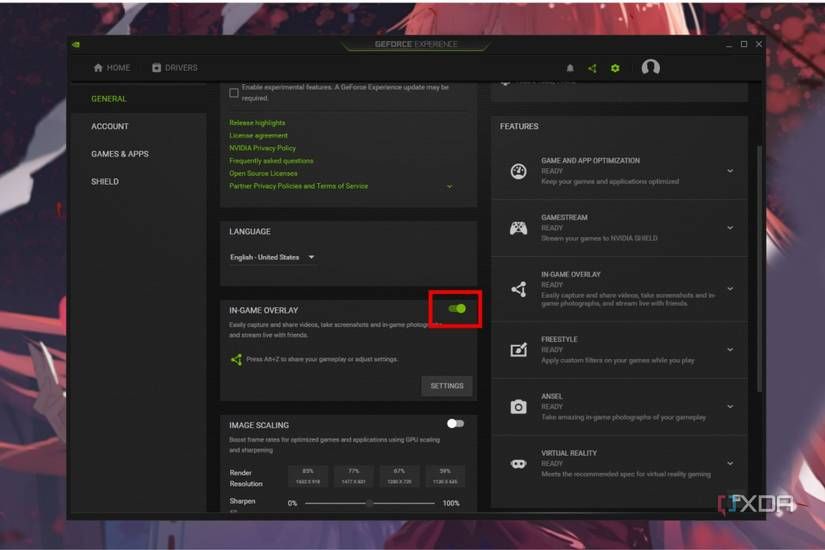
| Nvidia GeForce Experience | O atalho padrão Alt + Z interfere em comandos e mira no jogo | Abrir o GeForce Experience > Configurações > Geral > Desativar Overlay no jogo ou remapear o atalho | Guia MakeUseOf |
| Múltiplos Utilitários de Fundo | Disputa entre camadas ativas (Discord, softwares de GPU e inicializadores) | Desativar overlays secundários individualmente para isolar incompatibilidades de injeção | Guia AethoVPN |
Caso utilize placas de vídeo com o Nvidia GeForce Experience, o atalho de fábrica Alt + Z pode interceptar ações no jogo. Como explica o MakeUseOf, basta abrir o GeForce Experience, clicar no ícone de engrenagem (Configurações) no canto superior direito, localizar Overlay no jogo e desligar a chave verde para impedir conflitos de entrada.
Privacidade no Perfil e Títulos Regionais
Para evitar que convites indesejados de grupos ou mensagens de chat exibam alertas na tela no meio de uma rodada, ajuste seu status de perfil para Ocupado ou Invisível no menu suspenso ao lado do avatar no Garena PC. O status Ocupado silencia convites instantâneos de salas sem exigir logout.
Em contas que interagem com servidores regionais do Sudeste Asiático (como Vietnã), o ecossistema Garena engloba jogos como Liên Quân Mobile, Free Fire VN e FC Online Vietnam, onde o saldo central de Garena Shells (Sò Garena) é convertido para itens de cada título. Quem gerencia perfis nessas regiões pode adquirir um voucher de Garena Shells para creditar a carteira diretamente na conta antes de definir as preferências internas de cada jogo.