Precisa de PUBG Mobile UC para o Elite Royale Pass ou para uma caixa depois de ajustar os controles deslizantes? Recarregue PUBG Mobile UC na BitTopup usando apenas o ID de Jogador.
Códigos de sensibilidade para o iPhone 15 Pro (agosto de 2026)
Atualizado em 25/08/2026: a versão atual do cliente é a Versão 4.5 (9 de julho de 2026). A Temporada 31 vai de 16 de julho a 11 de setembro de 2026 (UTC+0). O iPhone 15 Pro e o 15 Pro Max exibem Ultra Extreme (120 FPS) no modo Suave. Um código de compartilhamento define a Câmera, a ADS (mira) e o Giroscópio. Você ainda controla o recuo em rajadas.
Comece aqui | Código | Para quem é indicado |
|---|
iPhone 15 Pro / 120 Hz primeira importação | 1-7478-5115-3389-3888-855
| ProMotion de 6,1 polegadas, TPP próximo |
Alternativa para iOS | 7120-0143-8549-4140-855
| Se a Pré-visualização rejeitar a sequência 7478 |
Universal / primeiro bloqueio | 1-7435-8846-3421-0303-0728
| Giroscópio ligado, na maioria dos celulares |
Garra de 4 dedos | 7275-1794-4178-8556-303
| Giroscópio sempre ligado |
2 polegares | 7412-8257-5673-1968-774
| Giroscópio baixo ou desativado |
Opção secundária caso expire | 7307-1085-6780-4282-435
| Digite a tabela manualmente se isso também falhar |
Algumas compilações exibem um 1- no início. Cole a string completa que a Pré-visualização aceita. Remova o prefixo apenas se o campo o rejeitar.
Versões mais antigas desta página chamavam 1-7478-5115-3389-3888-854 de código do Jonathan e 1-7462-2496-3022-3831-210 de código do ScoutOP. Esses rótulos estavam incorretos. O …854 é a string para iPad / tablet. O …210 é a string para Android de 90 Hz+. Os IDs de criadores públicos mudam a cada temporada. Comece a partir da linha do iPhone 15 Pro e, em seguida, ajuste 5% de cada vez.
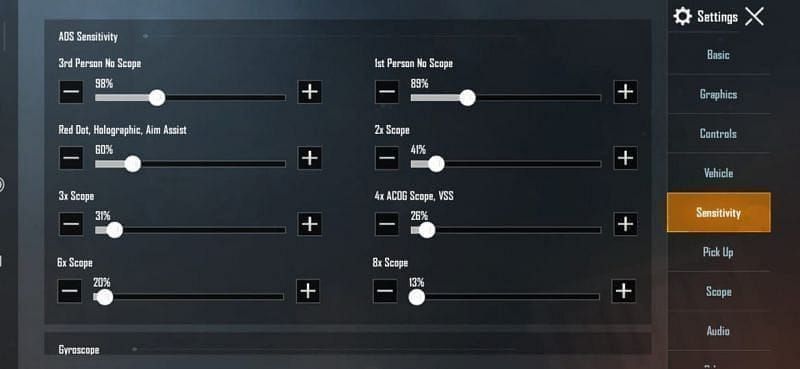
Após a importação, verifique três linhas: Câmera TPP 120–150%, ADS de Ponto Vermelho 50–70%, giroscópio sem mira 300–400% (caso tenha deixado o giroscópio ativado). Mais linhas de dispositivos estão disponíveis na página de códigos de sensibilidade do PUBG Mobile.
Mira | Câmera | ADS | Giroscópio (se ativado) |
|---|
Sem Mira | 95–120% | 95–110% | 300–400% |
Mira Holográfica / Ponto Vermelho | 50–60% | 50–70% | 280–365% |
2x | 35% | 35–50% | 270–330% |
3x | 25% | 25–35% | 180–275% |
4x | 20–25% | 20–30% | 160–250% |
6x | 15% | 15–25% | 120–180% |
8x | 12% | 10–15% | 55–90% |
Mantenha a proporção em cascata. Ponto Vermelho 50% → 3x 25% → 8x 12% é o formato usado por 1-7435-8846-3421-0303-0728. Se você alterar a sensibilidade de uma mira em mais de 10%, a transição de 6x para Ponto Vermelho parecerá quebrada. Tabelas completas de controles deslizantes para cada arma estão disponíveis na página de melhores configurações de sensibilidade do PUBG Mobile.
120 FPS, ProMotion e saltos de mira
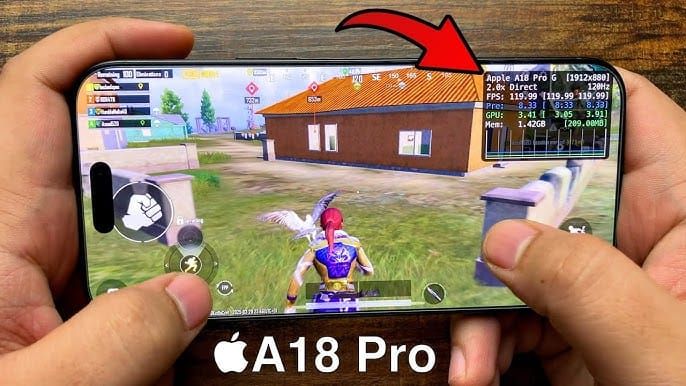
A especificação do iPhone 15 Pro da Apple conta com um painel Super Retina XDR de 6,1 polegadas (2556×1179) com ProMotion de até 120 Hz, chip A17 Pro e 8 GB de RAM. O iPhone 15 Pro Max possui o mesmo chip em um painel de 6,7 polegadas e resolução de 2796×1290. O iPhone 15 básico permanece em 60 Hz, portanto, nunca exibe o modo Ultra Extreme.
Na Versão 4.5, o 15 Pro e o 15 Pro Max estão na lista de dispositivos com 120 FPS do PUBG Mobile. Ative o recurso em Configurações (Settings) → Gráficos e Áudio (Graphics & Audio) → Suave (Smooth) → Taxa de Quadros (Frame Rate) → Ultra Extreme. A opção de ajuste automático de gráficos deve ficar desativada. Os passos para a configuração encontram-se no guia de 120 FPS do PUBG Mobile.
Linha de taxa de quadros | Intervalo | Quando você escolhe |
|---|
Ultra Extreme (120) | 8,3 ms | Fluido, a traseira permanece fria, ranqueada |
Extreme (90) | 11,1 ms | Aquecimento, sessões longas, bateria |
High / 60 | 16,7 ms | Modo de Economia de Energia ligado ou 120 travando |
A antiga linha de texturas Personalizadas (Custom) + Ultra a 90 FPS é um resquício de antes de este telefone entrar na lista de permissões para 120 Hz. O modo Suave (Smooth) é obrigatório para o Ultra Extreme. Se os 120 FPS apresentarem engasgos ou a parte traseira esquentar muito, reduza para Extreme. O chip A17 Pro consegue manter os 120 FPS no modo Suave no início de uma sessão. Planeje reduzir para Extreme caso o aquecimento aumente.
Os saltos de mira neste telefone ocorrem devido ao contato da palma da mão ou dos dedos nas bordas finas da tela. O painel interpreta isso como um segundo toque e a mira se teletransporta. Uma capa que afaste sua pegada do vidro resolve a maior parte desse problema. Jogar sem capa fará com que você sofra com o mesmo salto a 90 ou 120 FPS. Recalibre o giroscópio sobre uma mesa caso a mira fique à deriva sem nenhum dedo na tela: Configurações → Sensibilidade → Giroscópio → Calibrar.
O ProMotion pode variar de 1 Hz a 120 Hz na tela de bloqueio. No PUBG Mobile, você precisa da taxa de quadros que definiu, e não da taxa ociosa de tela sempre ligada (Always-On). Deixe o Modo de Pouca Energia (Low Power Mode) desativado para jogar a 120 FPS. O iOS pode limitar a taxa de atualização quando essa opção está ativada. Ative-a apenas quando aceitar jogar a 60 FPS para encerrar uma sessão.
Câmera, ADS e giroscópio no iPhone 15 Pro
A Câmera movimenta a visão quando você não está atirando. A ADS (Aim Down Sights) movimenta a mira enquanto você segura o botão de disparo. O Giroscópio adiciona inclinação a ambos caso esteja ativado.
Linha | 15 Pro (6.1") início | 15 Pro Max (6.7") |
|---|
Câmera TPP (sem mira) | 120–150% | +5–10% |
Câmera FPP | 100–130% | Mesma faixa |
Paraquedas / Olhar livre | ~130% | Mesma faixa |
Mira Red Dot | 50–70% | +0–5% se o deslize parecer pesado |
Mira 8x | 10–15% | Mantenha 12% até que o primeiro disparo comece a desviar |
Não adicione 20–30% a cada controle deslizante apenas porque o painel é de 120 Hz. Importe o código 7478, faça o teste de 180°, e só então aumente a Câmera em 5% caso o deslize pare antes do esperado.
Giroscópio:
Estilo | Modo | Início |
|---|
Primeira semana | Mira Ligada (Ativar a mira) | Giroscópio ADS 200–300% |
Claw / ranqueado | Sempre Ligado | Sem mira 300–400%, ~90% 8x |
Apenas polegares | Desligado | ADS Ponto Vermelho 60–70%, maior movimento do polegar |
O estilo de jogo híbrido usa os polegares para a rotação de 180° e a inclinação para os centímetros finais de um spray. Ative o giroscópio antes de avaliar um código de giroscópio. A pré-visualização pode parecer ótima em uma conta com o giroscópio desativado e parecer sem impacto durante um combate.
As skins de armas alteram o modelo visual. O recuo continua vinculado à arma e aos acessórios. Após fixar os controles deslizantes, o código de sensibilidade da M416 é o teste de spray de 5,56 ideal para comprovar o desempenho no alvo de 50 m.
Como importar o código de sensibilidade do iPhone 15 Pro
Caminho oficial da Central de Ajuda do PUBG Mobile: lobby ▲ → Configurações → Sensibilidade. Sensibilidade Exclusiva (+Adicionar) é carregada como seu próprio pacote na nuvem. Um código geral não apaga essas linhas, a menos que você sobrescreva esse pacote.
Tire uma captura de tela da Câmera, ADS e Giroscópio, ou faça o upload em Sensibilidade → Gerenciamento de Nuvem / Compartilhar. Salve essa string com o nome "iPhone 15 Pro" e a data.
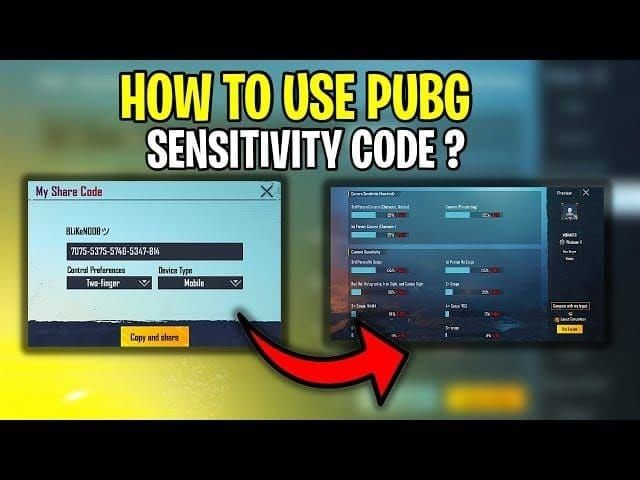
Abra Sensibilidade. Toque em Método de Pesquisa (ícone de lupa). Guias mais antigas diziam "Usar Layout ou Gerenciamento de Layout". As versões atuais usam Método de Pesquisa → Pré-visualização → Usar Layout.
Cole 1-7478-5115-3389-3888-855 com os hífens, estando conectado ao Wi-Fi. Se a Pré-visualização rejeitar, tente 7120-0143-8549-4140-855.
Leia a coluna do giroscópio na Pré-visualização. Um código de giroscópio em uma conta com o giroscópio desativado parece correto, mas a jogabilidade fica vazia.
Toque em Usar Layout → Confirmar.
Defina o Giroscópio como Ativar a mira ou Sempre ligado na aba principal de Configurações antes de julgar o spray.
Abra o Treinamento: seletor de mapa do lobby (Alterar mapa) → treinamento → TPP ou FPP.
A importação falha se faltar um hífen, se a string estiver expirada ou se o giroscópio estiver desligado. Copie a linha novamente, ative o giroscópio e tente 7307-1085-6780-4282-435.
Configurações gráficas que mantêm o código estável
Defina uma taxa de quadros estável antes de mexer nos controles deslizantes. Um código que parece inconsistente em Pochinki geralmente é causado por uma queda de 120 para 70 FPS, e não por um valor ruim no Ponto Vermelho.
Configuração | Escolha ranqueada | Descartar se o celular esquentar |
|---|
Qualidade Gráfica | Fluida | Mantenha em Fluida se quiser 120 |
Taxa de Quadros | Ultra Extremo | Extremo (90) |
Ajustar Gráficos Automaticamente | Desativado | Desativado |
Sombras | Desativado | Desativado |
Estilo | Colorido ou Clássico | Igual |
HDR / Estilo pesado | Desativado | Desativado |
Modo de Pouca Energia do iOS | Desativado | Ative apenas se aceitar 60 FPS |
Modo de Jogo | Ativado | Ativado |
Feche aplicativos em segundo plano. Evite usar o celular conectado ao carregador durante um combate se o módulo da câmera esquentar. O modo Avião combinado com o Wi-Fi reduz interrupções da rede celular. O brilho no jogo em torno de 70–80% da barra é suficiente para a maioria dos ambientes internos. O guia de 120 FPS aborda o menu do Ultra Extreme caso sua versão oculte essa linha.
Teste no Campo de Treinamento
Treino | Configuração | Critério de aprovação |
|---|
Disparo estático | M416 + Red Dot + acessórios completos, 50 m, 3 pentes | A maior parte do pente no alvo. Subida → ADS ou giroscópio +5%. Superou o alvo → −5% |
Giro de 180° | Sem mira, um deslize | Parar na mesma marca da parede |
3x / 4x | 100 m | O grupo permanece no alvo. Rajadas de 8–12 se os dez últimos se dispersarem |
Troca de mira | 6x a 100 m → Red Dot a 25 m | A mira pousa sem precisar de um segundo deslize |
Verificação de toque nas bordas | Com capa, 90 e 120 | A mira não pula quando um dedo fica próximo à borda |
Altere apenas um controle deslizante por vez e dispare o mesmo pente novamente. Dê a um novo código uma semana de partidas ranqueadas antes de descartá-lo. Registre eliminações apenas após 10–15 partidas jogadas com a mesma string.
Como aproveitar ainda mais o mesmo código do iPhone 15 Pro
Copie 1-7478-5115-3389-3888-855 e execute o teste de 50 m neste painel de 6,1 polegadas. O Pro Max precisa de mais Câmera, e não de um código novo.
Após 10–15 partidas ranqueadas, altere um valor em 2–3%. Aumente a Câmera em 5% para combates em áreas fechadas. Reduza de 3 a 5% em rotações a céu aberto apenas se os primeiros disparos errarem o alvo.
Salve um segundo layout para TDM ou Arena: ADS de Ponto Vermelho +5–10%, 6x / 8x um pouco mais baixos.
O artigo O que é UC no PUBG Mobile explica os cálculos do Passe. Compre PUBG Mobile UC na BitTopup para garantir a trilha da Temporada 31.
Perguntas Frequentes (FAQ)
Qual código de sensibilidade funciona melhor para iniciantes no iPhone 15 Pro?
1-7435-8846-3421-0303-0728 para uma configuração inicial com o giroscópio ativado. Mude para 1-7478-5115-3389-3888-855 assim que os 120 FPS permanecerem estáveis. Teste por 15–20 minutos no Treinamento antes de editar qualquer linha.
Como corrijo o teletransporte de mira no iPhone 15 Pro?
Coloque uma capa protetora para que sua palma da mão não encoste nas bordas da tela. Recalibre o giroscópio sobre uma mesa se a mira continuar se movendo sozinha. Esse salto é causado por um toque acidental, e não por um bug dos 90 FPS.
Devo usar o giroscópio ou os controles de toque no iPhone 15 Pro?
Comece no estilo híbrido: Mira Ativada entre 200–300%, usando os polegares para giros amplos. Mude para Sempre Ligado próximo a 300–400% sem mira se você joga no estilo garra. Jogar apenas com os polegares ainda funciona bem com o código de 2 polegares e uma ADS de Ponto Vermelho mais alta.
Quais configurações gráficas mantêm a sensibilidade estável no iPhone 15 Pro?
Suave (Smooth), Ultra Extreme ou Extreme, Ajuste automático desativado, Sombras desativadas. O chip A17 Pro gerencia isso perfeitamente na Versão 4.5. Reduza para 90 FPS se a parte de trás esquentar muito. Mantenha o Modo de Pouca Energia desativado para alcançar 120 FPS.
Com que frequência devo ajustar a sensibilidade?
Faça ajustes de 5–10% e mantenha a configuração por vários dias. Altere um controle deslizante após uma semana errando os mesmos tiros, e não após uma única eliminação.
Qual é a diferença entre Câmera e ADS no iPhone 15 Pro?
A Câmera movimenta a visão quando você não está disparando. A ADS movimenta a mira enquanto você atira. Uma combinação funcional neste telefone é Câmera em 120–150% e ADS de Ponto Vermelho em 50–70%, com a ADS abaixo da Câmera para que o controle do spray seja mais preciso do que a movimentação livre.
Conclusão
Importe 1-7478-5115-3389-3888-855 no iPhone 15 Pro, confirme a Câmera TPP em 120–150% e a ADS de Ponto Vermelho em 50–70%, e comprove o desempenho no alvo de 50 m na Versão 4.5 usando Ultra Extreme ou Extreme. Use uma capa para evitar os saltos causados pelas bordas. Salve esta página nos favoritos até o lançamento da atualização 4.6 em 9 de setembro. Recarregue PUBG Mobile UC na BitTopup quando quiser garantir o Passe da Temporada 31.