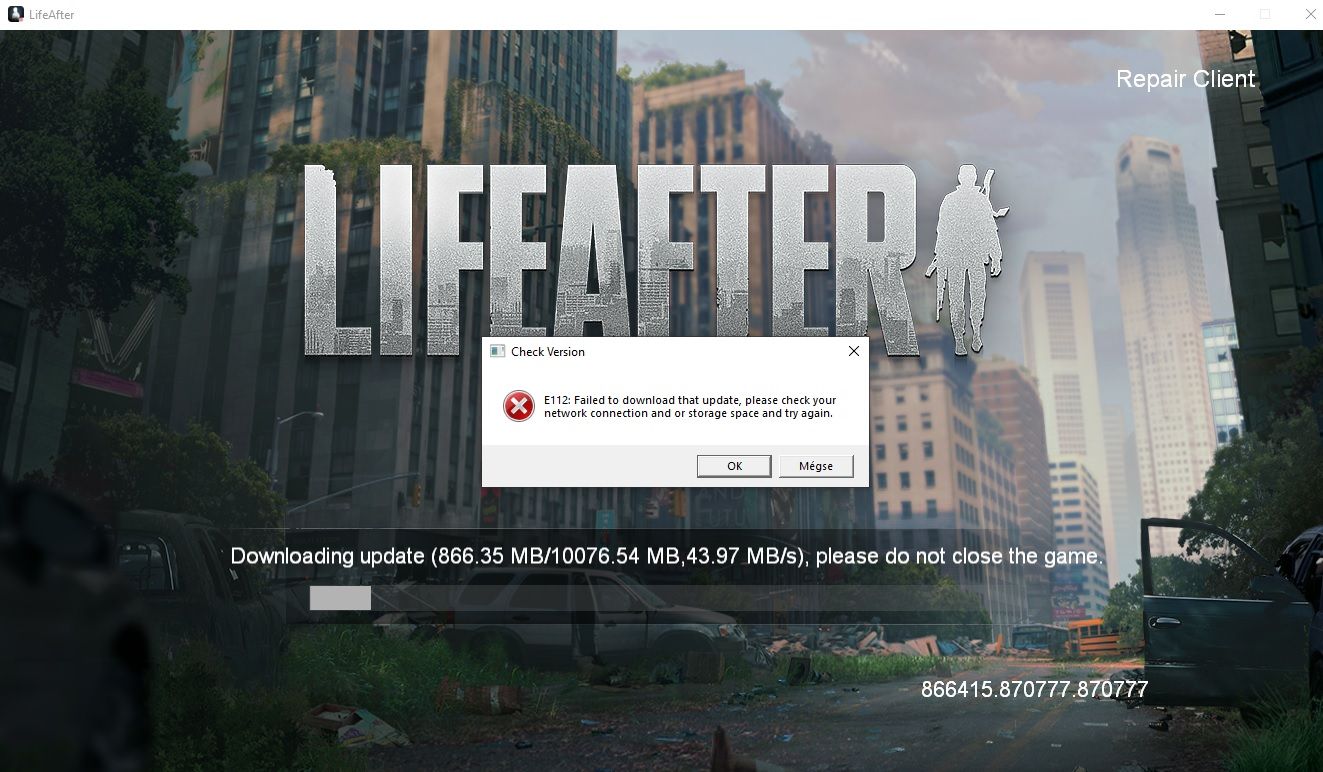
O erro "Failed to check version" no LifeAfter ocorre quando o cliente do jogo não consegue estabelecer uma conexão inicial (handshake) com o servidor de manifesto de patch, geralmente causado por falhas de resolução de DNS local, arquivos temporários de cache corrompidos ou atrasos de propagação da CDN nas lojas de aplicativos regionais, que podem durar até 12 horas após uma atualização (Suporte da MY.GAMES). Você pode resolver esse travamento imediatamente sem precisar reinstalar, mudando o seu dispositivo para endereços de DNS públicos como Cloudflare ou Google, limpando o cache do aplicativo e executando o inicializador no PC com privilégios de administrador.
O que causa a falha na verificação de versão?
Antes de carregar a tela de seleção de personagem ou o saguão do acampamento, o LifeAfter se conecta à rede de distribuição de conteúdo (CDN) da NetEase para verificar se os arquivos locais do jogo correspondem ao manifesto do servidor ativo. Se essa conexão cair, o cliente interrompe o carregamento.
Três gargalos específicos causam essa falha:
- Falhas na resolução de DNS: Seu provedor de internet (ISP) não consegue resolver o domínio do servidor remoto de patch, deixando o inicializador preso aguardando uma resposta inexistente.
- Cache temporário corrompido: Downloads de patch interrompidos anteriormente deixam fragmentos de manifesto danificados no armazenamento local, impedindo que o cliente grave os novos dados de atualização.
- Atraso de propagação na loja de apps: Após o lançamento de um patch oficial, os servidores locais das lojas de aplicativos regionais podem levar até 12 horas para distribuir os pacotes de instalação obrigatórios (Suporte da MY.GAMES). Se os servidores do jogo exigirem uma versão que a sua loja local ainda não disponibilizou, a verificação falha.
Como limpar o cache local sem perder sua conta
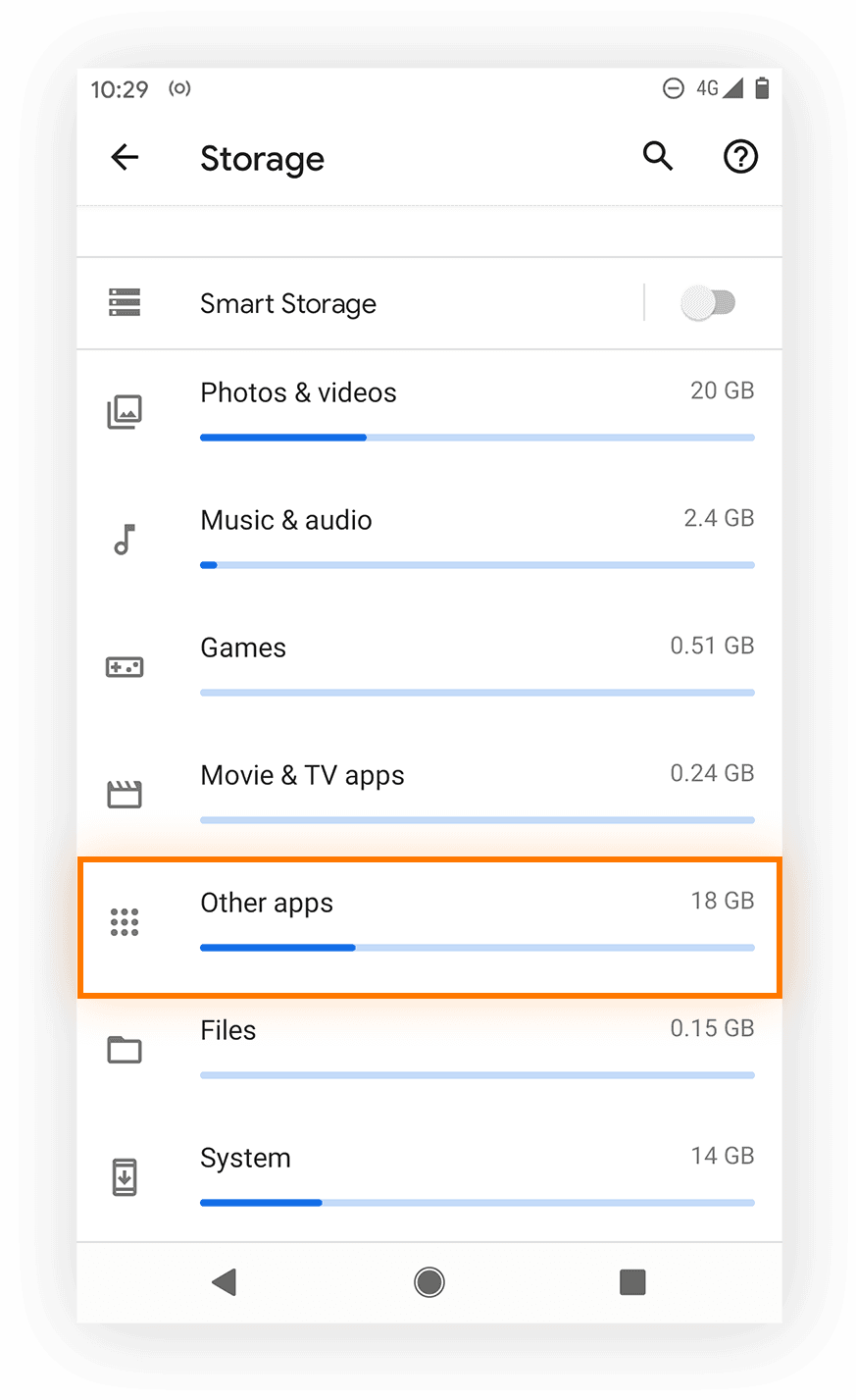
Um cache corrompido muitas vezes prende o jogo em um loop infinito de atualização. No entanto, jogadores no celular frequentemente cometem o erro de apagar todos os dados do jogo, o que força um novo download completo de todos os arquivos e remove as configurações salvas no aparelho.
Limpar o cache do aplicativo remove arquivos temporários conflitantes e mantém seus dados de login e progresso salvos intactos (Guias técnicos da Eneba).
Para limpar o cache com segurança no Android:
- Abra as Configurações do seu dispositivo.
- Toque em Aplicativos (ou Apps e notificações) e selecione LifeAfter.
- Abra Armazenamento e cache.
- Toque em Limpar cache.
Não toque em "Limpar armazenamento" ou "Limpar dados", a menos que esteja disposto a fazer login novamente e baixar todos os pacotes de recursos adicionais. Depois de limpar o cache, reinicie o celular e abra o jogo.
Como reconfigurar os servidores DNS no celular e no PC
Quando os servidores DNS do seu provedor falham ao rotear os manifestos de patch, apontar seu dispositivo para provedores de DNS públicos restaura a conexão com os servidores de atualização (Comunidade TP-Link).
A tabela abaixo mostra os valores de DNS público compatíveis em várias plataformas:
| Tipo de configuração | Provedor | Nome do host / Endereço IP | Aplicação na plataforma |
|---|
| DNS Privado (TLS) | Cloudflare | 1dot1dot1dot1.cloudflare-dns.com | Configurações do Android 9+ (TP-Link) |
| DNS Privado (TLS) | Google | dns.google | Configurações do Android 9+ (TP-Link) |
| IPv4 Primário / Secundário | Google | 8.8.8.8 / 8.8.4.4 | Adaptador Windows / Wi-Fi do iOS (TP-Link) |
| IPv4 Primário | Cloudflare | 1.1.1.1 | Adaptador Windows / Wi-Fi do iOS (TP-Link) |
Como aplicar o DNS no Android
As versões modernas do Android permitem a criptografia global de consultas DNS:
- Abra Configurações > Rede e internet.
- Selecione DNS privado.
- Escolha Nome do host do provedor de DNS privado.
- Digite
1dot1dot1dot1.cloudflare-dns.com ou dns.google e salve.
Como aplicar o DNS no iOS
- Abra Ajustes > Wi-Fi.
- Toque no ícone de informação ("i") ao lado da sua rede conectada.
- Role para baixo, toque em Configurar DNS e selecione Manual.
- Apague as entradas existentes e adicione
1.1.1.1 ou 8.8.8.8.
Reinicialização dos equipamentos de rede e liberação do DNS no Windows
Os roteadores mantêm tabelas locais de roteamento que podem ficar desatualizadas após manutenções no servidor. Limpar essas rotas força seu equipamento de rede a buscar os IPs mais recentes do servidor.
Para reiniciar seus equipamentos de rede local corretamente:
- Desconecte o cabo de energia do roteador diretamente da tomada.
- Aguarde 30 segundos completos para descarregar a energia dos capacitores (TP-Link).
- Conecte o cabo de energia novamente à tomada.
- Aguarde de 60 a 90 segundos para o roteador restabelecer a conexão de internet antes de tentar abrir o jogo novamente.
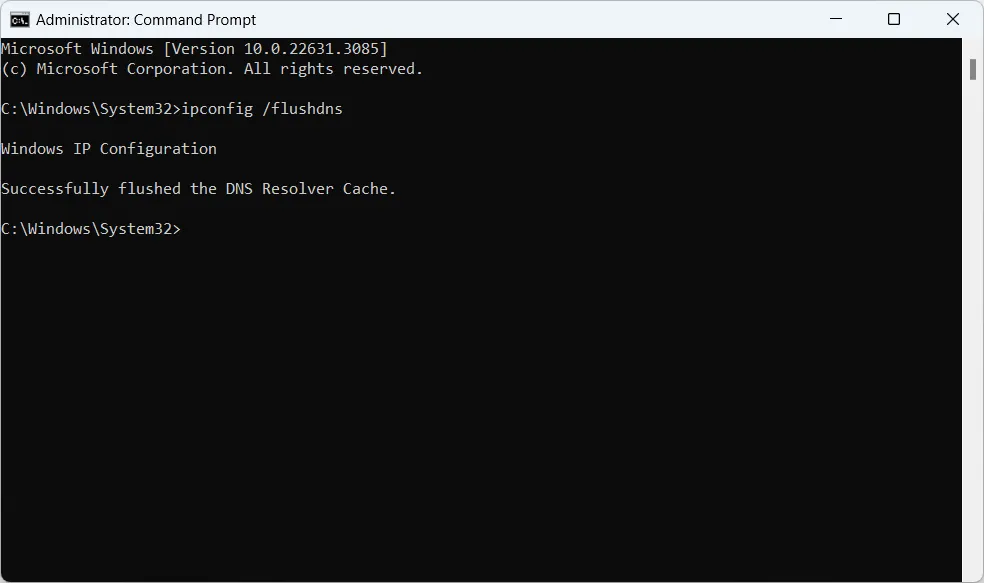
No PC com Windows, entradas desatualizadas no cache de resolução do sistema operacional podem causar o mesmo problema. Você pode limpá-las pelo Prompt de Comando:
- Pressione a tecla Windows e pesquise por cmd.
- Clique com o botão direito em Prompt de Comando e selecione Executar como administrador.
- Digite
ipconfig /flushdns e pressione Enter. - Feche a janela assim que visualizar a mensagem confirmando a limpeza do cache de resolução.
Como resolver permissões de arquivo do inicializador no PC
Se você joga no cliente oficial para PC, a verificação de versão costuma falhar porque o inicializador não tem permissão para modificar arquivos locais ou substituir arquivos de índice no diretório de instalação. Quando o Windows restringe essas operações de leitura e gravação, o atualizador entra em loop ou exibe uma falha de conexão imediata.
Executar o inicializador com privilégios de administrador garante acesso total ao sistema de arquivos, superando bloqueios de permissão das pastas locais (Fóruns de suporte técnico da Blizzard).
Para resolver isso no Windows:
- Pressione Ctrl + Shift + Esc para abrir o Gerenciador de Tarefas.
- Localize qualquer processo em segundo plano do LifeAfter ou do inicializador da NetEase, clique com o botão direito nele e escolha Finalizar tarefa.
- Acesse a pasta de instalação do LifeAfter ou vá até o atalho na área de trabalho.
- Clique com o botão direito no arquivo executável do launcher e selecione Executar como administrador.
Como corrigir travamentos nos serviços da loja de apps
Em dispositivos móveis, o loop de atualização pode acontecer quando a Google Play Store falha em disponibilizar a versão mais recente do cliente para o jogo.
Dados corrompidos no cache da loja costumam travar downloads e impedir que novos manifestos do cliente apareçam (Guias de reparo de software da Cashify). Limpe o cache da loja com os seguintes passos:
- Abra Configurações > Aplicativos > Google Play Store.
- Toque em Armazenamento e cache e selecione Limpar cache.
- Volte para a lista de aplicativos, selecione Google Play Services, abra Armazenamento e cache e toque em Limpar cache.
- Reinicie o celular, abra a Play Store e veja se a atualização mais recente aparece na lista de apps instalados.
Como usar uma VPN para desviar rotas de conexão
Problemas de rota entre o seu provedor de internet e a infraestrutura dos servidores da NetEase não serão resolvidos apenas com alterações locais de DNS. Nesse cenário, direcionar o tráfego por meio de uma rede privada virtual (VPN) cria uma rota alternativa até o servidor de autenticação (The Escapist).
Ative uma VPN confiável, defina a sua localização para um país vizinho ou hub regional e abra o LifeAfter. Assim que o cliente verificar a versão e baixar os dados de manifesto necessários, você pode desativar a VPN e voltar para a sua conexão padrão para jogar com o menor ping possível.
Assim que o cliente concluir a verificação e passar da tela inicial, a conexão com o servidor e a jogabilidade normal serão restabelecidas. Quaisquer compras no jogo que exijam Créditos LifeAfter serão sincronizadas assim que a conta restabelecer o contato com o servidor ativo.
Perguntas frequentes
Limpar o cache do jogo vai apagar meu personagem ou progresso no LifeAfter?
Não. Tocar em "Limpar cache" apenas remove os manifestos de atualização temporários e arquivos temporários não indexados, sem alterar seus dados de login ou seus personagens salvos na nuvem (Eneba). Não selecione "Limpar dados" ou "Limpar armazenamento", pois essas opções apagam suas informações de acesso locais.
Como limpar o cache DNS no Windows para corrigir erros de conexão na verificação de versão?
Abra o menu Iniciar do Windows, digite cmd, clique com o botão direito no Prompt de Comando para executá-lo como administrador, digite ipconfig /flushdns e pressione Enter antes de reiniciar o cliente do jogo (TP-Link).
O que devo fazer se um patch recém-anunciado não aparecer na loja de aplicativos do celular?
Limpe o cache tanto da Google Play Store quanto do Google Play Services e confira a lista de atualizações pendentes. Se o patch continuar indisponível, a propagação na CDN da loja regional pode levar até 12 horas para que o arquivo de instalação chegue ao seu país (Suporte da MY.GAMES, Cashify).


















































































































