Aprenda a vincular sua conta mobile de LifeAfter ao PC sem perder o progresso de sobrevivente. Sincronize equipamentos, acampamento e níveis entre dispositivos.
Passo a Passo Direto: Vinculando seu Sobrevivente do Mobile ao PC
Mover seu sobrevivente da tela do celular para o monitor do desktop leva menos de dois minutos. O cliente oficial para PC lê diretamente seu perfil mobile, transferindo 100% dos seus níveis de personagem, inventário da Mochila, listas de amigos e participação no acampamento sem penalidades de redefinição.
Siga esta sequência para sincronizar sua conta:
- Baixe e instale o cliente oficial de LifeAfter para PC no seu computador.
- Abra o inicializador de PC e aguarde o carregamento da tela inicial.
- Localize o código QR dinâmico exibido na caixa de autenticação do lado direito.
- Abra o aplicativo LifeAfter no celular e permaneça na tela de login (ou abra as configurações de conta no jogo, se já estiver conectado).
- Toque no ícone Escanear na interface de login do celular.
- Segure o celular na vertical a cerca de 30 cm de distância do monitor do PC para escanear o código QR do desktop.
- Toque em Confirmar Login na tela do celular quando o aviso de autorização aparecer.
- O cliente de PC será atualizado automaticamente e carregará o perfil do seu sobrevivente.
[Celular com LifeAfter] ---> (Escaneia o código QR na tela do PC) ---> [Cliente de PC autentica o personagem]
Se você preferir credenciais em vez do escaneamento óptico, faça login manualmente usando sua conta de rede social vinculada, número de telefone ou e-mail cadastrado. Sempre confirme se selecionou exatamente o mesmo servidor regional que utiliza no celular. Selecionar o servidor errado faz o jogo iniciar um novo avatar, fazendo muitos pensarem que seus dados desapareceram.
Verifique os requisitos de armazenamento do cliente antes de iniciar a transferência:
| Plataforma / Componente | Requisito de Armazenamento | Condição Principal do Sistema | Dados Preservados |
|---|
| Base do Cliente Mobile | ~18 GB | Android 9.0+ / iOS | 100% dos Dados do Personagem |
| Cliente Oficial de PC | ~60 GB | Windows 10 / Windows 11 | 100% dos Dados do Personagem |
| Ferramenta de Scanner QR | App Integrado da Câmera | Permissões de Câmera do Dispositivo Ativas | Autenticação Imediata de Sessão |
O cliente de desktop requer significativamente mais espaço em disco para acomodar texturas em alta definição, mas o progresso do seu personagem na nuvem permanece idêntico em ambas as instalações.
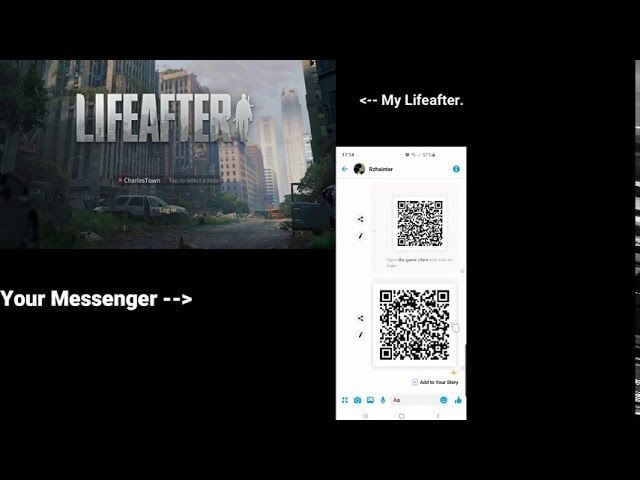
Usando a Verificação por Código QR e Evitando Erros Comuns de Escaneamento
O scanner de QR é a forma mais rápida de conectar seu perfil mobile ao desktop. Quando ocorre um erro de lifeafter pc login failed scan qr, a causa quase sempre é o reflexo no monitor, um código expirado ou distância incorreta da câmera.
Os códigos QR dinâmicos do desktop são tokens de segurança com tempo limite projetados para impedir o sequestro não autorizado de sessões. Se o código permanecer no monitor do PC por mais de um minuto enquanto você pega o celular, o handshake de autenticação expira. Clique na seta de atualização no centro da caixa do QR na tela do desktop para gerar um novo token antes de escanear.
O alinhamento físico é igualmente importante. Mantenha o celular na vertical e firme, a cerca de 30 cm da tela. Inclinar o aparelho distorce os marcadores de alinhamento quadrados, impedindo o sensor da câmera de ler os módulos.
Se o scanner não reconhecer a imagem, verifique estes fatores físicos:
- Reflexo no Monitor: Iluminação superior ou reflexos de janelas ofuscam os módulos escuros da imagem do QR. Incline o monitor para baixo ou diminua as luzes próximas.
- Brilho da Tela: Se o brilho da tela estiver muito baixo, a câmera do celular não conseguirá detectar contraste suficiente. Defina o brilho da tela do PC para pelo menos 70% durante o login.
- Marcas na Lente: Limpar a lente da câmera do celular remove o desfoque que impede o foco automático instantâneo.
- Permissões do Sistema: Verifique as configurações do celular para confirmar se o jogo tem permissão para acessar o hardware da câmera.
Se o scanner do jogo travar, você também pode usar ferramentas nativas de captura de tela do celular para decodificar a imagem diretamente.
Como Vincular Contas Android e iOS ao Inicializador Oficial de PC
Embora o escaneamento de QR seja conveniente para sessões rápidas, a vinculação permanente de contas garante estabilidade multiplataforma. Para jogar regularmente no desktop, faça bind lifeafter android account to pc através de um canal oficial de autenticação em vez de depender de perfis de convidado.
Contas de convidado existem estritamente no aparelho local onde foram criadas. Se você fizer login no cliente de PC com um perfil de convidado ativo, o cliente não encontrará dados no servidor para recuperar.
Para vincular seu sobrevivente mobile permanentemente:
- Abra o LifeAfter no celular e entre na sua mansão.
- Toque no ícone de engrenagem de Configurações no canto superior direito.
- Abra a aba Conta.
- Selecione Central do Usuário ou Vincular Conta.
- Associe seu perfil a uma credencial permanente: e-mail, número de telefone ou plataforma social compatível.
Ao usar logins de redes sociais, certifique-se de que a autorização de aplicativos de terceiros esteja ativada nas configurações de privacidade dessa plataforma. Se o acesso externo estiver bloqueado, o inicializador de PC retornará um erro de autenticação.
Para jogadores que buscam link lifeafter ios account to official pc, o processo utiliza as mesmas credenciais externas vinculadas. Assim que seu sobrevivente do iOS estiver vinculado a um método de login universal, inserir essas credenciais no inicializador do Windows carregará todos os itens, armas e progresso diretamente.
Antes de encarar grandes eventos de acampamento no desktop, você pode realizar uma recarga de Créditos de LifeAfter para manter seus equipamentos e visuais cosméticos em dia.
Troca de Conta e Gerenciamento de Múltiplos Personagens no PC
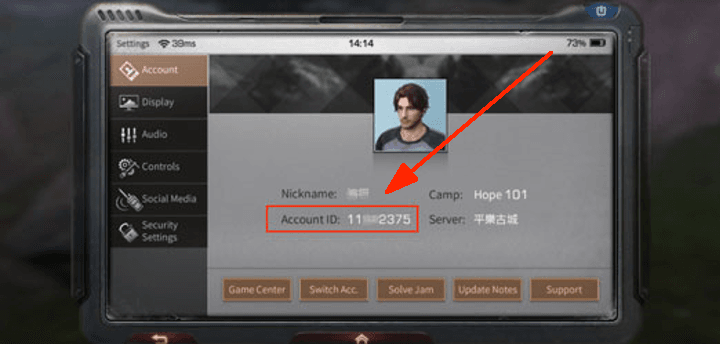
Muitos sobreviventes mantêm contas secundárias (alts) para coleta de recursos, construção de mansão ou defesa do acampamento. Lidar com uma lifeafter pc client account switch requer gerenciar como o inicializador armazena os tokens de sessão local em cache.
Fazer logout deixa o inicializador configurado com seu último método de autorização ativo. Se você compartilha seu PC ou joga com múltiplos personagens, limpe a sessão em cache manualmente para evitar entrar no sobrevivente errado.
Para trocar de conta no inicializador de PC:
- Pressione
Esc no jogo para abrir o menu de Configurações. - Clique na aba Conta e selecione Trocar de Conta ou Sair.
- Na tela inicial do inicializador, clique no ícone da Central do Usuário na barra de ferramentas do lado direito.
- Selecione Trocar de Conta para limpar os dados de login em cache.
- Escaneie um novo código QR do seu celular secundário ou insira credenciais alternativas manualmente.
| Método de Autenticação | Velocidade de Configuração | Facilidade para Várias Contas | Nível de Segurança |
|---|
| Escaneamento de QR no App | Instantâneo (< 15 segundos) | Excelente (Sem necessidade de digitar senha) | Alto (O token expira rapidamente) |
| E-mail e Senha | Moderado (~ 1 minuto) | Bom (Requer digitação manual) | Alto (Requer senha segura) |
| Código de Verificação por Telefone | Moderado (~ 1 minuto) | Razoável (Requer recebimento de SMS) | Alto (Autenticação direta no dispositivo) |
| Rede Social Vinculada | Rápido (~ 30 segundos) | Razoável (Vinculado a sessões do navegador) | Moderado (Sujeito a permissões da plataforma) |
Usar o scanner de QR continua sendo o fluxo de trabalho mais eficiente para o gerenciamento de várias contas, pois evita digitar senhas repetidamente em campos do desktop.
Sempre verifique novamente os nomes dos servidores regionais ao trocar de conta. Se o seu sobrevivente principal estiver em um servidor regional e o secundário em outro, o cliente de PC não mudará automaticamente. Confira o nome do servidor na parte inferior da tela inicial antes de clicar em jogar.
Recuperando Contas Mobile Perdidas ou Não Vinculadas Antes da Migração para PC
Se você instalar o cliente de PC, fizer login e vir a tela de criação de personagem, seu personagem original não foi perdido. É quase certo que você selecionou o servidor errado ou fez login por um canal diferente daquele da sua conta mobile.
Se você esqueceu qual canal de login ou e-mail utilizou originalmente, use as ferramentas de recuperação na tela de login:
- Recuperação de Personagem: Localize seu perfil usando o nome exato do sobrevivente ou o ID numérico da conta.
- Recuperação por Telefone: Insira seu número de celular para receber um código de verificação listando todas as contas associadas aos servidores.
- Recuperação de Pedido: Envie o comprovante de transação ou o número do pedido de compra para rastrear a conta vinculada.
- Recuperação por E-mail: Insira seu e-mail de recuperação para receber um link de verificação e redefinição de senha.
Clique no botão Recuperar no lado direito da tela principal de login e siga as instruções. Assim que sua conta for identificada, vincule-a imediatamente a um endereço de e-mail confiável antes de tentar o próximo login no PC.
Se você precisar comprovar a titularidade da conta por meio de registros de compra, você pode comprar Créditos de LifeAfter por meio de canais autorizados para manter documentações de transação verificáveis.
Otimizando os Controles do PC e Restaurando os Layouts Clássicos do Mobile
O cliente para Windows oferece controles nativos diretos de teclado e mouse para movimentação do personagem, tiros, construções e interações, substituindo totalmente os comandos de toque.
Se a interface de desktop parecer estranha após jogar no celular, o cliente de PC permite reverter elementos específicos da interface para o layout clássico do mobile.
Para ajustar os controles e o layout da interface no PC:
- Pressione
Esc e abra o menu de Configurações. - Navegue até a aba Controles ou Atalhos de Teclado.
- Ajuste a sensibilidade do mouse para tiro sem mira, mira telescópica e rotação de câmera de forma independente.
- Abra a aba Exibição ou Configurações de Interface.
- Localize as opções de alternância da barra de armas e da janela de chat.
- Selecione Estilo Clássico para restaurar o layout compacto do mobile no seu desktop.
[Menu de Configurações do PC] ---> [Configurações de Layout da Interface] ---> [Alternar Barra de Armas para o Estilo Clássico]
Após grandes atualizações, o sistema de personalização da versão Rebirth isenta a taxa padrão de 1 Crédito ou Facelift Card na sua primeira edição de aparência nos slots salvos, concedendo um cartão gratuito de recompensa para atualizar o visual do personagem em resoluções de desktop.

Solucionando Quedas de Conexão e Falhas de Sincronização entre Dispositivos
Executar o LifeAfter no celular e no desktop exige uma rede ativa e estável. Embora o hardware do PC processe a renderização gráfica localmente, os estados do personagem, alterações no inventário e interações multiplayer sincronizam continuamente com os servidores ativos.
Se você encontrar desconexões ou falhas de sincronização ao vincular dispositivos, revise estes pontos:
- Estabilidade da Rede Compartilhada: Ao usar ferramentas de pareamento de dispositivos junto ao cliente, certifique-se de que o PC e o aparelho mobile compartilhem uma rede Wi-Fi estável compatível com Windows 10/11 e sistemas operacionais móveis modernos.
- Exceções no Firewall: Confirme se o
LifeAfter.exe tem permissão no Firewall do Windows Defender. Se estiver bloqueado, o inicializador poderá baixar atualizações, mas não conseguirá se autenticar nos servidores. - Logins Simultâneos: Logins ativos simultâneos no mesmo perfil não são suportados. Conectar-se no PC encerrará instantaneamente a sua sessão ativa no celular.
- Incompatibilidade de Versão do Cliente: Após uma atualização do jogo, verifique se os clientes de mobile e PC baixaram os patches mais recentes. Versões incompatíveis rejeitarão solicitações de sincronização multiplataforma.
| Problema Encontrado | Causa Provável | Solução Verificada |
|---|
| Código QR não responde | Código dinâmico expirado / reflexo no monitor | Atualize o código QR no desktop; aumente o brilho do monitor. |
| O PC carrega um personagem totalmente novo | Servidor errado ou conta de convidado não vinculada | Mude o servidor para coincidir com o mobile; vincule a conta mobile primeiro. |
| Tempo limite de autenticação esgotado | Firewall bloqueando o tráfego do cliente | Adicione o executável do jogo à lista de permissões do Firewall do Windows. |
| Sessão encerrada abruptamente | Conta acessada em outro dispositivo | Feche o app mobile completamente antes de iniciar o cliente de PC. |
Resolver bloqueios de conexão na rede local garante que suas sessões em alta definição no PC ocorram perfeitamente sem avisos de desconexão.
Ao se preparar para batalhas de acampamento ou grandes atualizações no PC, garantir uma recarga segura de LifeAfter garante que seu sobrevivente tenha os materiais de construção e suprimentos necessários prontos.
Perguntas Frequentes
Vou perder meu progresso do mobile ao mudar para o cliente de LifeAfter no PC?
Não, seu progresso não será perdido. Basta fazer login no cliente de PC usando as credenciais da sua conta vinculada original para sincronizar 100% dos níveis de personagem, itens e dados do acampamento.
Como escaneio o código QR de login no cliente de LifeAfter para PC?
Abra o aplicativo mobile do LifeAfter no celular, vá até a ferramenta de escaneamento de conta no jogo e aponte a câmera para o código QR exibido na tela do PC. Certifique-se de aumentar o brilho da tela e evitar reflexos no monitor.
O que devo fazer se o código QR de login do LifeAfter não escanear?
Atualize o código QR na tela do seu PC, pois códigos dinâmicos expiram rapidamente. Verifique se as permissões da câmera estão ativas no celular, ajuste a distância para cerca de 30 cm e limpe a lente da câmera.
Como posso recuperar minha conta de LifeAfter se esqueci minhas credenciais de login?
Use o botão Recuperar localizado na barra de menu do lado direito da tela de login. Você pode rastrear e resgatar os dados da sua conta por meio da Recuperação de Personagem, Recuperação por Telefone, Recuperação de Pedido ou Recuperação por E-mail.
Posso mudar os controles do cliente de PC de volta para o estilo de layout clássico do mobile?
Sim, você pode personalizar os layouts de controle principais no menu de Configurações do jogo. É possível reverter individualmente elementos essenciais, como a barra de troca de armas e a janela de chat, para a interface clássica.
Por que um novo personagem duplicado é criado quando abro o cliente de PC?
Um personagem duplicado aparece quando você entra em um servidor regional incorreto ou usa um método de autenticação diferente da sua conta mobile. Selecione exatamente o mesmo servidor e o mesmo provedor de login usados no seu celular para carregar seu sobrevivente original.
Posso jogar no celular e no PC exatamente ao mesmo tempo com uma única conta?
Não, o jogo não suporta sessões ativas simultâneas em um único perfil. Fazer login no inicializador de desktop desconectará instantaneamente qualquer sessão ativa em execução no seu dispositivo móvel.
Veredito Final sobre a Migração do Mobile para o PC
Migrar seu sobrevivente para o cliente oficial de PC melhora a precisão em combate, o gerenciamento de acampamento e a construção de bases. O cliente de desktop elimina o consumo de bateria, remove o atraso de resposta do toque na tela e oferece mapeamento nativo de mouse e teclado para um tiroteio mais refinado.
Vincular sua conta de convidado do celular a um e-mail permanente ou login social antes da mudança garante uma transição tranquila. Use o scanner de QR dinâmico para logins rápidos, reduza o reflexo no monitor e confirme se o seu servidor regional coincide antes de entrar no deserto pós-apocalíptico.