Para configurar controles de Mobile Legends: Adventure no PC e ativar as habilidades supremas ou alternar funções de combate sem depender do mouse, é necessário mapear pontos de toque na tela usando o editor do seu emulador ou cliente de PC. Como o APK móvel original não possui configurações nativas para periféricos de computador, o acionamento dos 5 heróis, a velocidade de combate e o modo de batalha automática dependem de sobreposições virtuais de teclas configuradas em programas como BlueStacks, Google Play Games para PC ou MuMuPlayer.
Vantagens do Controle Manual das Ultimates no Teclado
No Mobile Legends: Adventure, as equipes são compostas por até 5 heróis, e cada um preenche sua respectiva barra de energia para disparar a habilidade suprema. Ao manter a função Auto ativada, os personagens usam essas habilidades no exato instante em que o medidor fica cheio.
Essa ativação automática frequente resulta em desperdício de recursos táticos. Por exemplo, suportes como Rafaela podem gastar o Blessing Light quando a barra de vida dos aliados já está no máximo. Em combates mais difíceis, indicados pelo aviso WARNING no jogo, disparar habilidades sem o momento adequado pode eliminar toda a sua formação. Ao definir teclas de atalho sobre os 5 retratos dos heróis, você retém habilidades de cura, atordoamento e dano massivo para a hora exata da luta, sem perder tempo movendo o cursor do mouse (Guia de Configuração do BlueStacks).

Comparativo de Editores de Controle para PC
Cada plataforma desktop oferece ferramentas próprias de mapeamento, comandos rápidos e identificação de conflitos entre teclas.
| Plataforma / Cliente | Acesso ao Editor de Teclas | Ferramentas de Mapeamento | Referência Visual | Detecção de Conflitos e Atalhos de Tela |
|---|
| Google Play Games para PC (Beta) | Pressione Shift + Tab (tela cheia) ou clique no ícone de controles na barra lateral esquerda | Ponto de toque (Tap) e direcional (Joystick); redimensionamento de áreas; atribuição de teclas |  | Alterne legendas na tela usando F1; confirmação pelo ícone de visto verde (Suporte do Google). |
| Mapeamento de Teclas do BlueStacks 5 | Clique no ícone de teclado na barra lateral direita | Ponto de toque, direcional D-pad e gravador de macros Combo Key | 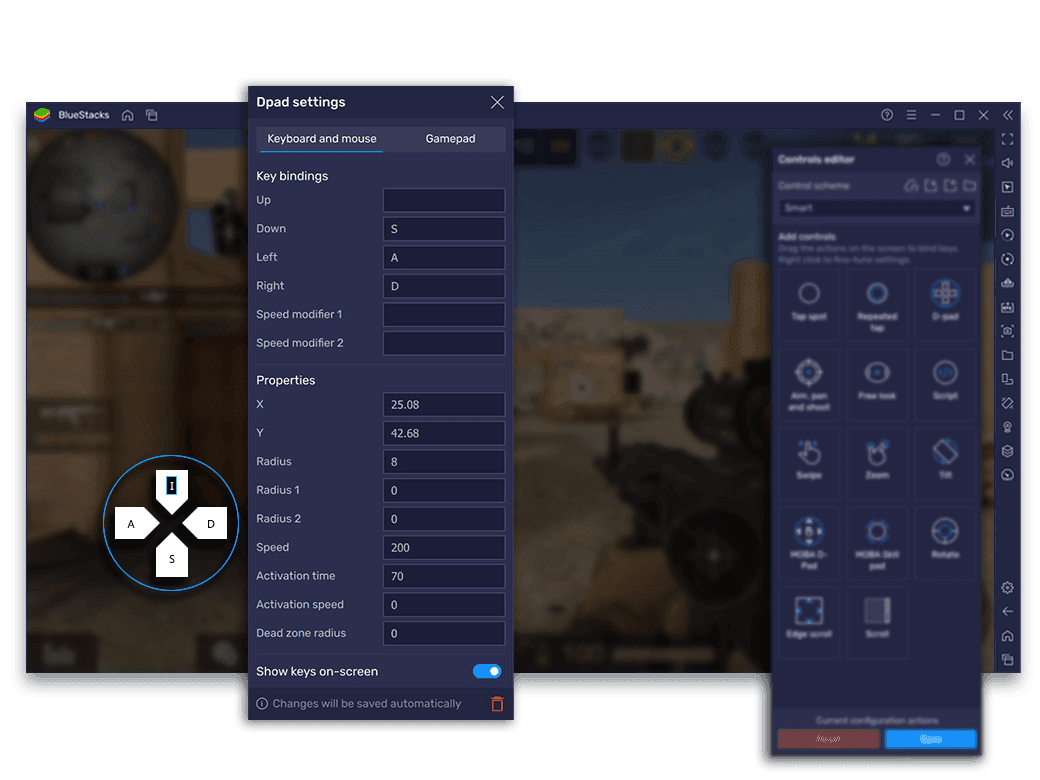 | Controle deslizante de opacidade na tela; repetição de macros em sequência (Guia de Configuração do BlueStacks). |
| Editor de Teclas do MuMuPlayer | Clique com botão direito no menu ou clique duplo na tela | Ferramentas de Toque Único, Clique Repetido e Lançamento de Habilidades | 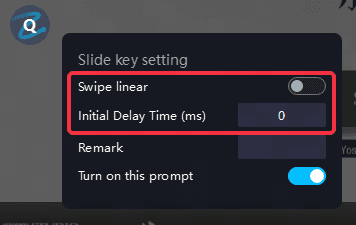 | Exibe um traço vermelho em atalhos duplicados; impede o salvamento até ser corrigido (Guia de Teclas do MuMuPlayer). |
Esquema de Teclas Recomendado para Combate
Um layout bem distribuído reúne as ações dos heróis próximas à mão esquerda e separa as opções gerais de sistema para impedir toques acidentais durante a batalha.
| Elemento Virtual na Tela | Tecla Recomendada | Tipo de Entrada | Finalidade Tática |
|---|
| Ultimate do Herói 1 (Linha de frente / Topo) | 1 ou Q | Ponto de Toque | Dispara dano imediato ou controle do herói da frente. |
| Ultimate do Herói 5 (Linha de trás / Base) | 5 or T | Ponto de Toque | Ativa o curador ou atirador posicionado no fundo. |
| Velocidade de Batalha (1x / 2x / 3x) | Espaço ou C | Ponto de Toque | Alterna a aceleração das animações sem usar o mouse. |
| Modo Automático (Auto) | Tab ou A | Ponto de Toque | Liga ou desliga a inteligência artificial instantaneamente. |
| Pausa / Retirada | Esc | Ponto de Toque | Pausa o combate para verificar status ou reiniciar a fase. |
Passo a Passo para Mapear os Controles no Emulador
Para posicionar as teclas com exatidão, inicie um combate repetível, como uma fase da Campanha ou uma batalha de treino na Arena, mantendo os botões da interface visíveis na tela.
Google Play Games para PC (Beta)
- Abra o Mobile Legends: Adventure. Se estiver em tela cheia, pressione Shift + Tab para abrir o menu do cliente. Se estiver em modo janela, clique no ícone de controles na barra lateral esquerda.
- Selecione Remapear controles e clique em Editar.
- Escolha a opção Toque na lista de tipos de comando.
- Arraste o círculo de toque virtual sobre o ícone da ultimate do primeiro herói na parte inferior da tela.
- Pressione a tecla desejada (como 1) para vincular o comando e defina um rótulo.
- Clique no visto verde para confirmar e salvar as alterações (Suporte do Google).
BlueStacks 5 e MuMuPlayer
- Inicie o jogo e abra o editor de mapeamento clicando no ícone de teclado na barra lateral.
- Arraste o comando de Ponto de Toque (Tap spot ou Single Click) diretamente sobre o retrato da ultimate de cada herói.
- Insira a tecla de sua preferência dentro de cada ponto inserido.
- Posicione um ponto adicional sobre o botão de combate automático (Auto) e outro sobre o multiplicador de velocidade da batalha.
- Verifique se existem teclas repetidas. No MuMuPlayer, qualquer conflito é sinalizado por um traço vermelho ao redor do ícone, bloqueando o botão Salvar até o ajuste (Guia de Teclas do MuMuPlayer).
- Clique em Salvar para aplicar o layout.
Automação de Fases da Campanha com o BlueStacks Combo Key
Embora o Mobile Legends: Adventure colete recursos AFK em segundo plano, o jogo não avança sozinho pelos capítulos da Campanha. É necessário clicar nas telas de vitória e selecionar a próxima etapa manualmente.
O BlueStacks conta com o recurso Combo Key, que grava a sequência de ações para passar pelas fases (Guia de Configuração do BlueStacks):
- Entre na fase 1 de um capítulo recém-desbloqueado.
- Abra o painel de controles de teclado e inicie a gravação de uma nova macro.
- Comece o combate e aguarde entre 15 a 30 segundos — dependendo da velocidade média da sua equipe — para certificar-se de que os efeitos e telas de vitória terminem completamente.
- Clique em Continuar para avançar para a fase seguinte.
- Mantenha essa rotina ao longo de 10 a 15 fases sem interrupções.
- Encerre a gravação, atribua um nome ao combo e vincule-o a uma tecla de atalho.
Esse atalho permite que o time limpe sequências de estágios fáceis sem interrupção nas telas de resultado.
Solução de Problemas de Latência e Falhas no Mapeamento
Se os comandos do teclado não responderem ou apresentarem atraso para disparar as habilidades, siga estas etapas de diagnóstico:
- Corrija atalhos em conflito: Se o programa não habilitar a opção de salvar, revise os pontos na tela. No MuMuPlayer, botões com teclas duplicadas ganham contorno vermelho; altere ou apague os nós repetidos até que o aviso desapareça (Guia de Teclas do MuMuPlayer).
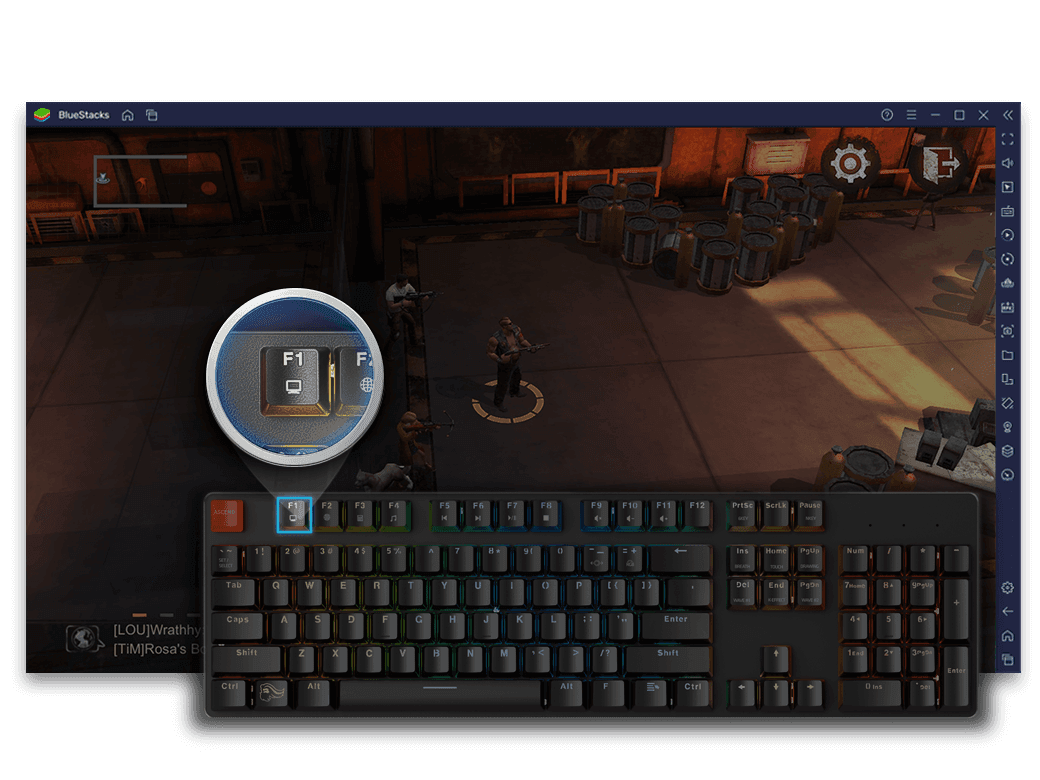
- Confirme a visualização das legendas na tela: Caso queira conferir se o ponto corresponde ao botão do jogo, ligue o indicador visual. No Google Play Games para PC, pressione F1 ou selecione Legendas de controle na barra lateral para ver os pontos ativos (Suporte do Google). Confira se o círculo coincide com a área de ativação da carta do herói.
- Habilite a virtualização de hardware na BIOS: Os emuladores exigem virtualização por hardware (Intel VT-x ou AMD-V/SVM) ativada na placa-mãe. Se estiver desligada, o software funciona por emulação puramente lógica, gerando atraso nas respostas do teclado, perda de cliques e queda brusca de quadros durante as animações de habilidades dos 5 heróis (Guia para PC do MLBB Hub). Reinicie o computador, pressione F2 ou Delete durante a inicialização e ative o VT-x ou AMD-V nas configurações de processador.
- Reajuste a posição após redimensionar a tela: Mudar a janela do emulador entre modo janela e tela cheia pode deslocar ligeiramente as coordenadas virtuais em relação aos botões do jogo. Reabra o editor e ajuste os círculos sobre os retratos se houver desalinhamento.
Requisitos de Sistema e Parâmetros de Execução
Existe uma distinção técnica entre executar o aplicativo original em dispositivos móveis e gerenciar o ambiente de controle no computador.
| Ambiente / Plataforma | Sistema Operacional Mínimo Documentado | Pré-requisito Principal de Hardware | Mecanismo de Controle |
|---|
| Google Play Games para PC (Beta) | Windows 10 (v2) ou superior | Virtualização de hardware ativada | Zonas de Toque integradas em 'Remapear controles' (Suporte do Google) |
Caso adquira pacotes de progressão ou invocações enquanto joga no computador, moedas como Mobile Legends: Adventure M-Cash servem como saldo de compra direta para passes, pacotes de heróis e skins com equivalência a transações em dinheiro real.
Perguntas Frequentes
Como abrir o menu de mapeamento de teclas no Google Play Games para PC?
Pressione Shift + Tab com o jogo em tela cheia e selecione Remapear controles, ou clique no ícone de controles na barra lateral esquerda se estiver em modo janela, clicando depois em Editar (Suporte do Google).
Como ocultar as legendas de atalho na tela do Google Play Games para PC?
Você pode ligar ou desligar as legendas de teclas a qualquer instante pressionando F1 ou escolhendo Legendas de controle na barra lateral do programa (Suporte do Google).
Como automatizar a transição de fases da Campanha no BlueStacks?
Inicie o gravador Combo Key na fase 1 de um capítulo, aguarde de 15 a 30 segundos por combate até o encerramento das telas de vitória, clique em Continuar, repita a sequência por 10 a 15 fases, finalize a gravação e associe o comando a uma tecla (Guia de Configuração do BlueStacks).
Por que o editor de teclas mostra um traço vermelho e impede o salvamento?
O traço vermelho indica duplicidade de teclas para ações distintas ou nós de toque que foram criados sem nenhuma tecla vinculada (Guia de Teclas do MuMuPlayer). Exclua o ponto vazio ou mude a tecla repetida para liberar a opção de salvar.