Se a Nintendo eShop do seu Switch fica fechando ao iniciar, siga esta ordem de correções testadas para limpar o cache, resolver erros de DNS e voltar à loja.
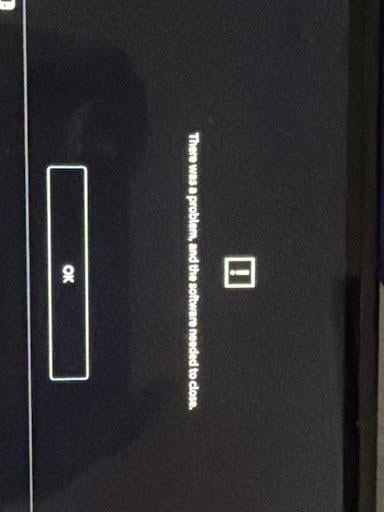
Você toca no ícone da sacola de compras laranja, vê o círculo de carregamento travar e é jogado de volta para a tela inicial. Alguns travamentos exibem a mensagem "O software foi fechado porque ocorreu um erro", enquanto outros travam o console em uma tela laranja ou mostram um código de erro alfanumérico.
Quando a loja falha, você perde o acesso à sua biblioteca digital, às atualizações de jogos e ao saldo da sua carteira.
Baixar novamente os jogos completos raramente resolve isso — o problema geralmente está em um token de miniaplicativo da web corrompido, tempo limite de DNS local esgotado ou conflito de região na conta. Siga as verificações de hardware, rede e perfil abaixo nesta ordem.
Por Que a eShop do Switch Trava ou Fecha Sozinha na Inicialização
A Nintendo Switch eShop não é um executável de jogo nativo padrão. Ela funciona como um aplicativo web isolado (sandbox) especializado que se conecta diretamente aos servidores web da Nintendo. Como depende fortemente de renderização web, tokens de autenticação armazenados e caches de memória local, pequenas corrupções de arquivos causam falhas imediatas.
Três gargalos específicos causam quase todos os travamentos de inicialização da eShop:
- Cache Temporário Corrompido: O Switch armazena IDs de sessão, cookies, histórico de navegação e entradas de texto preditivo. Se um token de sessão ficar inválido ou for gravado pela metade durante o encerramento da sessão anterior, a eShop trava no instante em que tenta autenticar seu perfil.
- Falhas de Handshake de Rede e DNS: Se sua rede local perder pacotes durante o handshake SSL inicial, o tempo limite da eShop se esgota. Em casos graves, o aplicativo trava em vez de exibir um botão para tentar novamente.
- Conflitos de Região da Conta e Licenciamento: A eShop consulta o país cadastrado na sua Conta Nintendo, e não o seu endereço IP físico. Se a região da sua conta apontar para um território sem suporte ou tiver transações pendentes incompatíveis, a loja fecha logo após a inicialização.
Identificar o sintoma específico ou o código de erro ajuda a determinar se a falha é local ou no servidor.
Identificando Códigos de Erro e Telas Vazias da eShop
Antes de alterar as configurações de hardware, identifique o modo de falha específico que o seu console informa. A tabela abaixo lista os problemas mais comuns de inicialização da eShop e suas causas diretas.
| Código de Erro / Sintoma | Causa Raiz Técnica | Ação Principal de Correção |
|---|
| 2811-7503 | Queda do Servidor, Sobrecarga de Tráfego ou Queda de DNS Local | Reinicie o roteador, verifique o status do servidor e redefina o DNS do console. |
| 2813-0998 | País/Região da Conta Não Suportado pela eShop | Atualize o país da Conta Nintendo para um mercado ativo pelo portal web. |
| 2813-0999 | Incompatibilidade Regional da Loja | Mude a região da conta ou vincule um perfil associado a um território suportado. |
| Erro Genérico de Software | Cache Local do Aplicativo Corrompido ou Tokens de Sessão Expirados | Limpe o cache web do perfil e reinicie o console pelo menu de energia físico. |
| Tela Laranja Infinita | Thread do Aplicativo Web Sem Resposta / Travamento de RAM | Faça uma reinicialização forçada segurando o botão de energia físico por 12 segundos. |
Verificar seu código de erro específico evita a exclusão desnecessária de dados e mostra se o problema é local ou no servidor.
Passo 1: Reinicialização Forçada e Ciclo de Energia do Hardware
Colocar o seu Nintendo Switch no Modo de Descanso pressionando o botão de energia uma vez não limpa a memória RAM do sistema. Se o aplicativo web da eShop sofrer um vazamento de memória ou uma exceção não tratada, esse estado corrompido continuará salvo na memória durante o modo de descanso. É necessário fazer uma reinicialização a frio completa.
O Reinício Padrão de 3 Segundos
- Mantenha pressionado o botão físico de Power (Ligar/Desligar) localizado no canto superior esquerdo do console por 3 segundos.
- Quando o menu de opções aparecer na tela, selecione Opções de energia.
- Selecione Reiniciar.
- Aguarde o console reiniciar até o menu principal, selecione seu perfil e tente abrir a eShop.
A Reinicialização Forçada de 12 Segundos
Se o seu Switch estiver completamente travado em uma tela laranja vazia ou não responder aos comandos dos controles, o reinício padrão de software não funcionará.
1. Pressione e segure o botão físico de Power continuamente por 12 segundos.
2. A tela ficará preta assim que a energia do processador for cortada.
3. Solte o botão, aguarde cerca de 10 segundos para que os capacitores internos descarreguem e pressione o botão de Power uma vez para ligar o console novamente.
Uma reinicialização forçada de 12 segundos limpa a memória volátil instantaneamente e encerra threads web travadas antes de você precisar alterar qualquer dado armazenado.
Passo 2: Limpar o Cache Corrompido da eShop e do Teclado
Tokens de sessão corrompidos e cookies em cache continuam salvos na partição de formatação do console mesmo após reiniciar. O Switch armazena arquivos de histórico web e cache de texto individuais para cada perfil cadastrado.
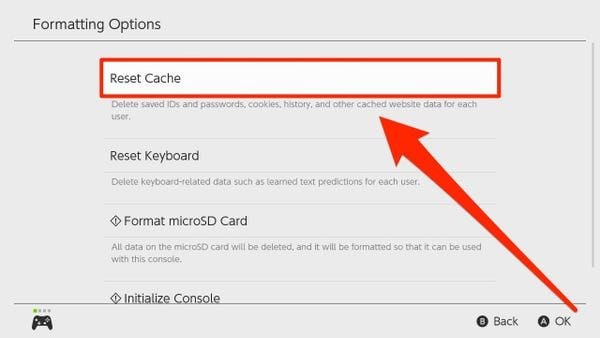
Algumas versões regionais de firmware chamam essa opção de menu de Limpar cache, enquanto outras listam como Redefinir cache. Ambas realizam exatamente a mesma tarefa: remover IDs de usuário temporários, senhas, cookies web e dados de páginas armazenados sem afetar seus dados salvos de jogos ou títulos baixados.
Como Limpar o Cache do Perfil
- Na tela inicial do Switch, abra as Configurações do console (ícone de engrenagem).
- Role a barra lateral esquerda até o final e selecione Console.
- Role até a parte inferior do submenu Console e selecione Opções de formatação.
- Selecione Limpar cache (ou Redefinir cache).
- Escolha o perfil de usuário específico que está enfrentando o travamento na eShop.
- Confirme selecionando Redefinir.
Configurações do console
 └── Console
      └── Opções de formatação
           ├── Limpar cache / Redefinir cache  <-- Selecione seu perfil
           └── Redefinir teclado               <-- Corrige travamentos ao digitar
Redefinindo o Teclado de Texto Preditivo
Se a sua eShop trava especificamente quando você toca na barra de pesquisa ou digita um texto, seu dicionário preditivo pode estar danificado.
No mesmo menu de Opções de formatação, selecione Redefinir teclado, escolha seu perfil de usuário e confirme. Isso remove as sugestões de texto personalizadas que podem causar falhas de memória durante buscas na loja.
Depois que o cache for limpo, digite novamente a senha da sua Conta Nintendo na próxima vez que abrir a eShop. Se você estiver preparando seu saldo para uma promoção, adquirir cartões de saldo da Nintendo eShop permite recarregar sua carteira facilmente assim que a tela de login aceitar suas credenciais.
Passo 3: Resolver Problemas de Handshake de Rede e Tempos Limite de DNS
O código de erro 2811-7503 indica diretamente uma conexão interrompida entre seu console e os servidores de autenticação da eShop. Se o console não conseguir validar um handshake SSL criptografado dentro de um limite de tempo estrito, ele encerra o aplicativo da eShop.
Reinício de Energia da Rede
- Desconecte o cabo de energia do seu modem e roteador Wi-Fi.
- Deixe os equipamentos de rede desligados por 30 segundos completos para limpar a tabela de roteamento interna e o cache de DNS do roteador.
- Conecte o modem e o roteador novamente e aguarde até que todas as luzes de conexão fiquem estáveis.
Excluindo Perfis Antigos de Wi-Fi no Switch
Endereços IP desatualizados ou configurações de rede incorretas costumam causar tempos limites esgotados na eShop. Apagar o perfil de conexão força um handshake totalmente novo.
- Abra Configurações do console > Internet > Configurações de internet.
- Localize sua conexão Wi-Fi ativa em Redes registradas.
- Selecione sua rede e clique em Limpar configurações.
- Volte à lista de redes, selecione o nome do seu Wi-Fi, digite a senha e restabeleça a conexão.
Testar a conexão após cadastrar a rede novamente garante que o seu tipo de NAT esteja aberto o suficiente para manter o socket seguro da loja.
Passo 4: Corrigir Incompatibilidade Regional de Conta e Bloqueios por País
Os códigos de erro 2813-0998 e 2813-0999 indicam uma restrição no nível da conta, e não uma falha no hardware.
A Nintendo eShop opera oficialmente em 49 mercados regionais no mundo todo, incluindo 32 países na Europa (como os países bálticos). No entanto, territórios sem lojas dedicadas não conseguem abrir o aplicativo. Por exemplo, o serviço oficial da Tencent Nintendo eShop na China continental encerrou suas operações em 31 de março de 2026. Se uma conta estiver configurada para um país sem suporte, a eShop simplesmente não abrirá.
Como a eShop verifica o país da conta e não o seu endereço IP físico, você não precisa de ferramentas de proxy. Basta configurar sua conta para uma região suportada.
| Parâmetro de Região / Conta | Regra / Restrição da Plataforma | Impacto no Acesso à eShop |
|---|
| Total de Mercados Suportados | 49 Mercados Globais Oficiais | Acesso total para navegar, comprar e baixar novamente na eShop. |
| Cobertura Europeia | 32 Países Suportados | Inclui Europa Ocidental, Países Nórdicos e Bálticos. |
| Saldo Não Utilizado na Carteira | Deve ser rigorosamente 0.00 para mudar de região | A troca de região fica totalmente bloqueada até o saldo zerar. |
| Assinaturas Ativas | Renovação automática deve ser cancelada | Bloqueia a troca de região se renovações de NSO ou Pokémon HOME estiverem ativas. |
| Contas Infantis (Idade ≤15) | Gerenciadas exclusivamente pelo Administrador da Família | Não é possível alterar as configurações regionais da eShop de forma independente. |
| eShop Tencent China | Encerrada em 31 de março de 2026 | Aparelhos/contas vinculados a este serviço não acessam a eShop global. |
As regras regionais de conta exigem saldo zerado e assinaturas canceladas antes de permitir a alteração de país.
Como Corrigir uma Região Sem Suporte
- Abra o navegador no seu celular ou PC e faça login com seu perfil em
accounts.nintendo.com. - Selecione Informações do usuário > Perfil.
- Altere seu País/região de residência para um mercado suportado (como Brasil, Estados Unidos ou Reino Unido).
- Selecione Salvar alterações.
- Pegue seu Switch, abra a eShop e faça login com suas credenciais atualizadas.
Se você tiver assinaturas ativas com renovação automática (como o Nintendo Switch Online) ou saldo restante na carteira, o portal da Conta Nintendo impedirá a mudança de região. Você precisará desativar a renovação automática nas configurações da conta e gastar todo o saldo restante até zerar.
Jogadores que utilizam contas internacionais frequentemente recorrem a vales-presente digitais da Nintendo eShop para adicionar saldo diretamente em carteiras regionais sem enfrentar erros de recusa em cartões de crédito internacionais.
Passo 5: Iniciar o Modo de Manutenção Sem Perder os Dados Salvos
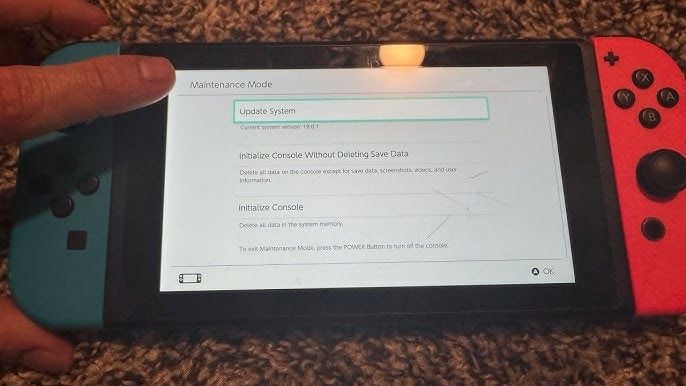
Travamentos persistentes que continuam mesmo após a limpeza de cache geralmente indicam registros danificados no sistema. Você pode reparar esses arquivos sem apagar o progresso dos seus jogos entrando no Modo de Manutenção.
Esse ambiente de recuperação permite reconstruir arquivos de configuração do sistema operacional mantendo todos os dados salvos, perfis de usuário, capturas de tela e vínculos de contas intactos.
Passo a Passo para Inicializar no Modo de Manutenção
- Pressione e segure o botão físico de Power por 3 segundos, abra Opções de energia e escolha Desligar (não use o Modo de Descanso).
- Com o console totalmente desligado, pressione e segure os botões de Aumentar Volume (+) e Diminuir Volume (-) ao mesmo tempo.
- Continuando a segurar os dois botões de volume, pressione o botão físico de Power uma vez.
- Continue segurando os botões de volume até que a tela especial do Modo de Manutenção apareça.
- Selecione Restaurar o console sem apagar os dados salvos.
- Leia o aviso de confirmação com atenção, clique em Avançar e confirme selecionando Restaurar o console sem apagar os dados salvos.
[Desligar o Console Completamente]
         │
         ▼
[Segurar Vol (+) e Vol (-)] ──► [Pressionar o Botão Power Uma Vez]
         │
         ▼
[Menu do Modo de Manutenção]
         │
         └──► Selecionar: "Restaurar o console sem apagar os dados salvos"
O console passará alguns minutos verificando a integridade do sistema, limpando registros de configuração danificados e reconstruindo as bibliotecas do sistema. Assim que reiniciar, reconecte ao Wi-Fi e abra a eShop.
Comparando os Modos de Acesso à Loja do Switch
Dependendo de como o seu sistema está configurado, o comportamento da loja varia entre a execução local no hardware, o gerenciamento de conta via web e estados offline.
| Ambiente do Sistema | Funcionalidade da Loja | Vulnerabilidade a Travamentos | Método de Solução |
|---|
| Aplicativo Nativo do Switch | Navegação completa, compras e download direto de jogos. | Alta (suscetível a vazamentos de cache, corrupção de RAM e quedas de DNS). | Limpar cache, reinício forçado de 12 segundos, reparo pelo Modo de Manutenção. |
| Portal da Conta via Web | Configurações de conta, gerenciamento de região, resgate remoto de códigos. | Zero risco de travamento do console (executado no navegador externo). | Limpar cookies do navegador ou trocar de dispositivo/navegador. |
| Modo Offline do Hardware | Apenas verificação da biblioteca e execução de jogos salvos locais. | Não se aplica (eShop bloqueada; não é possível registrar/desregistrar console). | Conecte-se à rede antes de tentar autenticar na loja. |
Gerenciar os dados da sua conta por meio de um navegador web contorna totalmente falhas locais de software do console ao resolver bloqueios regionais.
Restauração de Fábrica do Hardware como Último Recurso
Se a sua eShop continuar fechando mesmo após o reparo pelo Modo de Manutenção, a partição da memória flash interna sofreu uma corrupção grave que só poderá ser resolvida com uma formatação completa do sistema.
Antes de realizar esse procedimento, entenda que a restauração completa de fábrica apaga permanentemente todos os dados internos, incluindo arquivos de progresso que não estejam salvos na Nuvem do Nintendo Switch Online, capturas de tela locais e contas de usuário. Isso também invalida todos os dados de software no cartão microSD, o que significa que todos os jogos precisarão ser baixados novamente.
| Método de Recuperação | Tempo Necessário | Dados Preservados | Estado do Sistema Pós-Correção |
|---|
| Redefinição de Cache | ~30 segundos | Todos os dados salvos, jogos, contas e capturas são preservados. | Limpa cookies de sessão web e tokens de login do perfil. |
| Restauração pelo Modo de Manutenção | 2–3 minutos | Preserva dados salvos de jogos, vínculos de usuários, capturas e downloads. | Reconstrói bibliotecas do SO e exclui configurações danificadas do sistema. |
| Formatação Completa de Fábrica | Até 5 minutos | Nada é preservado localmente. Memória interna totalmente apagada. | Retorna o console ao estado original de fábrica com as configurações iniciais. |
A formatação completa de fábrica é uma solução radical que leva até 5 minutos e apaga permanentemente arquivos salvos sem backup.
Como Realizar a Restauração de Fábrica
- Certifique-se de que seu console esteja conectado à internet. (Formatar offline adia o cancelamento do registro do console para downloads da eShop até a primeira vez que a eShop for aberta após a redefinição).
- Acesse Configurações do console > Console > Opções de formatação.
- Role até o final e selecione Restaurar as configurações de fábrica.
- Leia as telas de aviso, clique em Avançar e selecione o botão vermelho Restaurar.
- O processo leva até 5 minutos.
Após o término da restauração, vincule sua Conta Nintendo existente durante o assistente de configuração inicial. Seus jogos comprados, conteúdos extras (DLC) e saldo restante da eShop continuam salvos com segurança vinculados à sua Conta Nintendo na nuvem.
Depois de revincular sua conta e resgatar um código de cartão-presente da Nintendo eShop, você poderá abrir a eShop, selecionar o ícone do seu perfil no canto superior direito, acessar a seção Baixar novamente e colocar toda a sua biblioteca na fila de download.
Checklist de Solução de Problemas para Travamentos Persistentes
Se você seguiu os passos padrão e ainda enfrenta travamentos recorrentes no carregamento, passe por este checklist final:
- [ ] Verifique a Versão do Firmware do Sistema: Vá em Configurações do console > Console > Atualização do console para garantir que ele esteja executando a versão mais recente do sistema operacional.
- [ ] Verifique a Integridade dos Dados do Software: Se o erro ocorrer ao iniciar um jogo dependente da eShop, acesse Configurações do console > Gerenciamento de dados > Software, selecione o jogo afetado e escolha Buscar dados corrompidos.
- [ ] Verifique o Status dos Servidores: Confirme se a Nintendo não está passando por manutenções emergenciais não programadas consultando as páginas oficiais de status do serviço.
- [ ] Remova Cartões MicroSD com Problemas: Em casos raros, um cartão microSD defeituoso com setores ruins faz o sistema travar ao tentar alocar armazenamento temporário para a eShop. Desligue o console, retire o cartão microSD e teste abrir a eShop usando apenas a memória interna.
Perguntas Frequentes (FAQ)
Por que a Nintendo Switch eShop fica fechando imediatamente ao abrir?
A eShop geralmente fecha devido a arquivos temporários de cache corrompidos, uma região de conta sem suporte ou manutenção temporária nos servidores da Nintendo. A maioria dos travamentos na inicialização pode ser resolvida limpando o cache do usuário ou fazendo um reinício forçado de hardware de 12 segundos.
Como limpo o cache da eShop no Nintendo Switch?
Vá em Configurações do console > Console > Opções de formatação > Limpar cache e escolha seu perfil de usuário. Siga as instruções na tela para excluir cookies temporários, IDs salvos e histórico de navegação.
O que significam os códigos de erro 2813-0998 e 2813-0999 ao iniciar a eShop?
Esses códigos de erro indicam que a sua Conta Nintendo está configurada para um país que não possui uma loja oficial Nintendo eShop em funcionamento. Faça login no perfil da sua conta no site da Nintendo e altere seu país para um dos 49 mercados regionais suportados.
Restaurar o console apagará meus jogos comprados e dados salvos da eShop?
Restaurar o console pelo Modo de Manutenção preserva todos os dados salvos de jogos, capturas de tela e contas vinculadas enquanto repara os arquivos do sistema. Todos os títulos comprados e valores em saldo continuam vinculados permanentemente à sua Conta Nintendo e podem ser baixados novamente de graça.
Como forçar a reinicialização de um Nintendo Switch travado na tela de carregamento da eShop?
Segure o botão físico de Power na parte superior do console por 12 segundos contínuos até a tela ficar preta. Aguarde cerca de 10 segundos e pressione o botão de Power uma vez para ligar o sistema normalmente.
Por que não consigo mudar a região da minha Conta Nintendo para acessar a eShop?
Não é possível alterar a região da conta se você tiver saldo restante na carteira, assinaturas ativas com renovação automática ou pré-vendas pendentes. Gaste qualquer saldo remanescente e desative a renovação automática nas configurações da conta antes de trocar de região.
Uma conta infantil pode mudar de região se a eShop estiver bloqueada?
Contas infantis com 15 anos ou menos não podem alterar o país da eShop sozinhas. O administrador do grupo familiar precisa atualizar as configurações da conta principal, o que atualizará automaticamente as contas infantis vinculadas.
Veredito Final para Solução de Problemas
Nunca recorra diretamente à formatação de fábrica quando a eShop travar. Uma reinicialização forçada de 12 segundos e a limpeza do cache do perfil de usuário resolvem a grande maioria dos travamentos locais do aplicativo.
Se as falhas na inicialização continuarem, inicie no Modo de Manutenção para reconstruir os arquivos de configuração do sistema sem mexer nos seus dados salvos. Mantenha sua conta configurada em um dos 49 mercados regionais suportados, renove as conexões de DNS e o acesso à loja voltará a funcionar perfeitamente.