O StarCraft: Remastered exibe o alerta "Não foi possível entrar no jogo. (Erro 6112)" quando o cliente do jogo não consegue estabelecer uma conexão direta na porta UDP 6112. A resolução desse erro exige eliminar conflitos locais de portas no Monitor de Recursos do Windows, marcar a opção "Preferir porta 6112" nas configurações de Rede do jogo e redirecionar a porta 6112 em TCP e UDP no seu roteador para um único endereço IP estático.
Por que o Battle.net apresenta o Erro 6112
A arquitetura clássica do protocolo Battle.net exige que os clientes de jogo do StarCraft se vinculem diretamente à porta UDP 6112 para possibilitar a criação de partidas e a conectividade ponto a ponto, comunicando-se com os servidores de bate-papo do Battle.net nessa mesma porta durante o login (Documentação do Protocolo Battle.net). Se a porta 6112 já estiver ocupada por uma tarefa do sistema operacional em segundo plano, bloqueada por um firewall ou reescrita pelas tabelas de tradução do roteador, o cliente não conseguirá negociar dados de partida com outros jogadores.
Ao contrário de jogos modernos que roteiam todo o tráfego multijogador por meio de servidores de retransmissão centralizados, o StarCraft: Remastered depende da troca direta entre pares assim que os jogadores entram em um lobby. Se os pacotes recebidos não conseguirem alcançar o seu computador na porta designada, a comunicação do lobby expira imediatamente.
Passo 1: Detectar aplicativos conflitantes em segundo plano
Antes de fazer ajustes no roteador, verifique se outro processo de software no seu computador está ocupando a porta 6112. Utilitários de backup de terceiros, gerenciadores de agendamento e monitores de rede frequentemente reservam essa porta na inicialização.
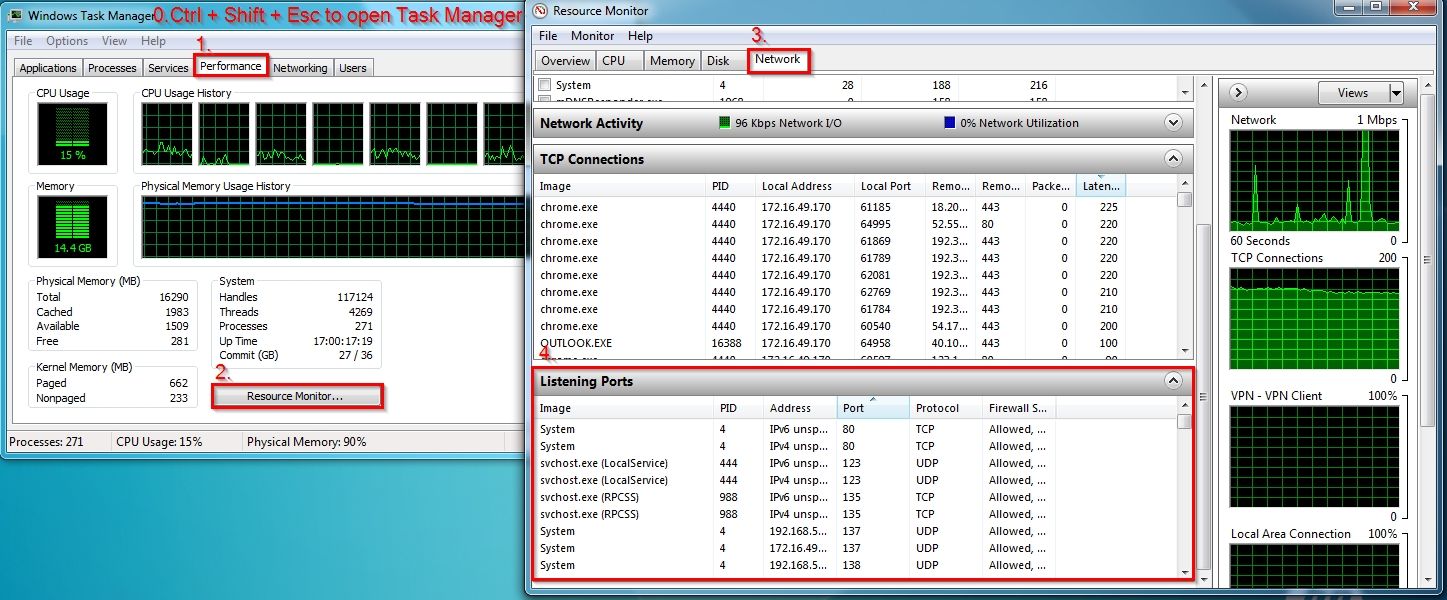
- Pressione
Ctrl + Shift + Esc para abrir o Gerenciador de Tarefas do Windows, mude para a aba Desempenho e clique em Abrir Monitor de Recursos na parte inferior. - Na janela do Monitor de Recursos, selecione a aba Rede.
- Expanda a seção Portas de Escuta.
- Clique no cabeçalho da coluna Porta para ordenar as portas ativas numericamente.
- Role para baixo para verificar a porta 6112.
Se qualquer executável além do StarCraft aparecer nessa lista — como o ABService.exe (um serviço conhecido de agendamento de backup) —, o Battle.net não conseguirá se vincular à porta 6112 (Fóruns da Comunidade Blizzard). Encerre a tarefa conflitante ou reconfigure as opções de rede do programa problemático para liberar a porta.
Passo 2: Configurar as opções de rede no jogo
O StarCraft: Remastered inclui uma configuração interna para fixar o cliente em sua porta padrão legada, em vez de alternar por intervalos dinâmicos.
Abra o cliente do jogo, acesse o menu principal e selecione Opções. Navegue até a categoria Rede. Localize a caixa de seleção identificada como Preferir porta 6112 e certifique-se de que ela esteja marcada (Fóruns da Comunidade Blizzard). Salve as alterações e reinicie o cliente.
Isso impede que o cliente recorra a portas efêmeras dinâmicas que os firewalls domésticos costumam bloquear.
Passo 3: Redirecionar portas no seu roteador
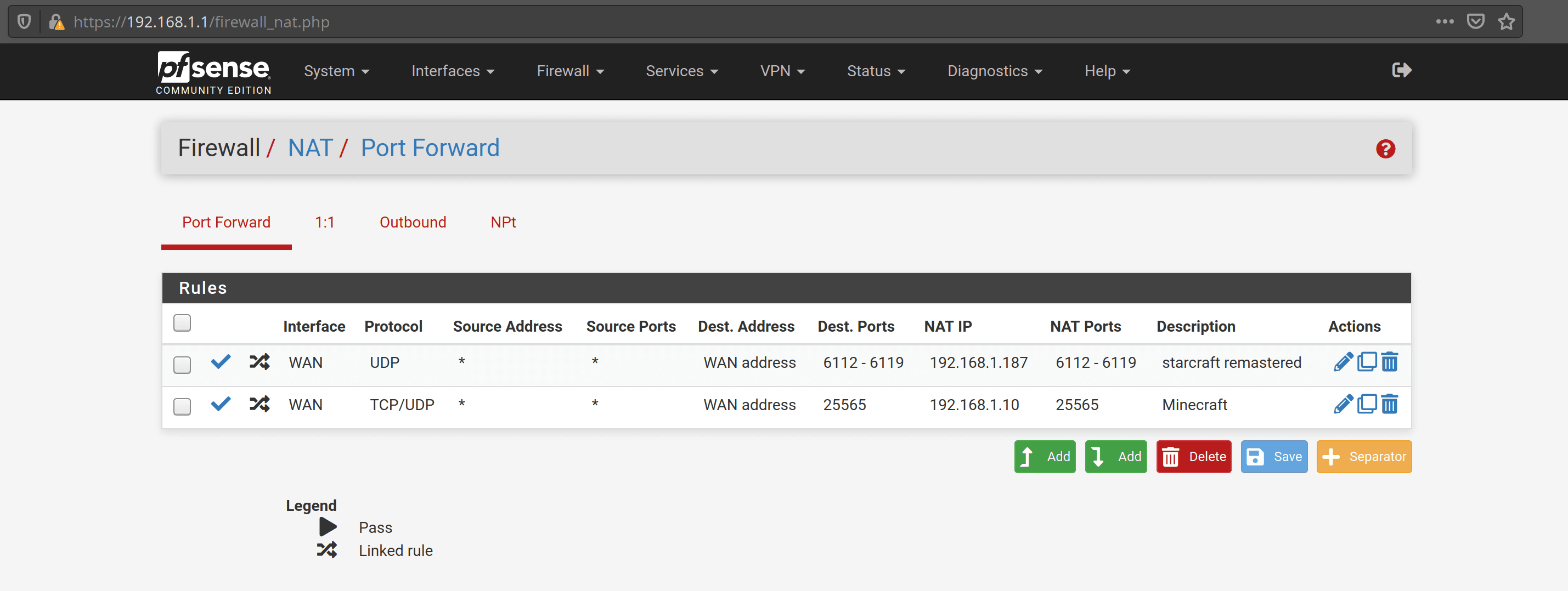
Como o StarCraft depende de pacotes UDP de entrada para a coordenação do lobby, os roteadores domésticos descartarão esse tráfego recebido, a menos que exista uma regra explícita de redirecionamento NAT.
Tabela de configuração de portas
Observação: Guias técnicos apresentam uma pequena contradição quanto ao escopo. Alguns tópicos oficiais de suporte da Blizzard afirmam que apenas a porta 6112 em TCP e UDP é suficiente, enquanto documentações de roteamento mais amplas da comunidade recomendam abrir todo o intervalo UDP de 6112 a 6119 para acomodar a rotação de lobbies.
Configurar um único IP de destino
Portas redirecionadas só podem ser encaminhadas para um endereço IP na sua sub-rede local (Suporte Técnico da Blizzard). Se você redirecionar a porta 6112 para 192.168.1.50, apenas a máquina configurada com esse endereço local específico receberá o tráfego.
- Atribua um endereço IP estático ao seu computador no Windows ou crie uma reserva DHCP permanente no painel do seu roteador.
- Crie uma regra de redirecionamento apontando para esse IP estático para a porta 6112 (ou intervalo 6112–6119) em UDP (e TCP para 6112).
- Salve as configurações e reinicie o roteador.
Ao testar se a porta 6112 está aberta usando uma ferramenta externa de diagnóstico ou um site verificador de portas, você deve fechar o StarCraft completamente (Fóruns da Comunidade Blizzard). Se o jogo estiver em execução, o bloqueio do cliente ativo interferirá nas sondagens de diagnóstico.
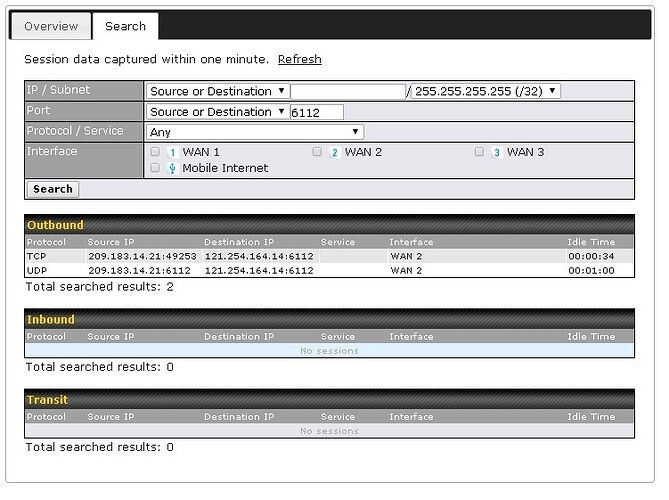
Passo 4: Travessia NAT do roteador e obstáculos avançados de rede
Os pacotes ainda podem falhar em alcançar o Battle.net mesmo depois de redirecionar a porta 6112 e eliminar conflitos locais de software, geralmente devido a camadas intermediárias de tradução.
Preservação da porta de origem no NAT de saída (Outbound NAT)
Certos roteadores avançados e distribuições de firewall — especialmente o pfSense — reescrevem a porta de origem dos pacotes UDP de saída durante a tradução padrão de endereços de rede. O StarCraft não consegue manter sessões multijogador quando os pacotes UDP de saída têm sua porta de origem alterada (Guia de Rede de Elias Carter).
Para corrigir isso no pfSense ou em firmwares de roteamento corporativos, navegue até suas regras de Outbound NAT. Mude o modo de automático para híbrido ou manual e crie uma regra cobrindo o endereço IP do seu PC que ative o mapeamento de Static Port. Isso garante que os pacotes de saída originados na porta 6112 mantenham a porta 6112 ao sair para a internet.
Carrier-Grade NAT (CGNAT)
Muitos provedores de internet utilizam o Carrier-Grade NAT (CGNAT) para compartilhar endereços IPv4 públicos entre dezenas de residências. Sob CGNAT, seu roteador doméstico não possui um endereço IPv4 público individual. Consequentemente, o tráfego de entrada direcionado à porta 6112 não consegue alcançar seu hardware, tornando ineficazes as regras locais de redirecionamento de portas.
Para resolver isso, entre em contato diretamente com o suporte técnico do seu provedor de internet. Solicite que sua conexão seja retirada do Carrier-Grade NAT / NAT IPv4 e receba um endereço IPv4 público dedicado ou dinâmico (Suporte Técnico da Blizzard). Assim que o provedor atualizar o perfil da sua conta, reinicie seu modem.
Como resolver o Erro 6112 para dois PCs na mesma rede
Um único roteador só pode redirecionar a porta 6112 para um endereço IP local por vez. Tentar executar dois clientes do StarCraft: Remastered simultaneamente na mesma rede local derruba a conexão na segunda máquina.
Você pode substituir a porta de comunicação padrão no computador secundário por meio do Registro do Windows:
- Pressione
Win + R, digite regedit e pressione Enter. - Crie um valor DWORD chamado
Game Data Port. - Defina a base como Decimal e insira um valor como
6113 (Arquivo Técnico Icyhell). - No seu roteador, redirecione a porta UDP 6113 para o endereço IP local do segundo PC.
Divergência no caminho do Registro: Guias de configuração antigos citam HKEY_LOCAL_MACHINE\BLIZZARD ENTERTAINMENT\Starcraft como o local para esse DWORD, enquanto instalações mais recentes do cliente frequentemente colocam as chaves de rede em HKEY_CURRENT_USER\Software\Battle.net\Configuration. Verifique ambos os locais caso a substituição não surta efeito.