Specificațiile hardware ale iPad Pro M4 care contează în PUBG Mobile
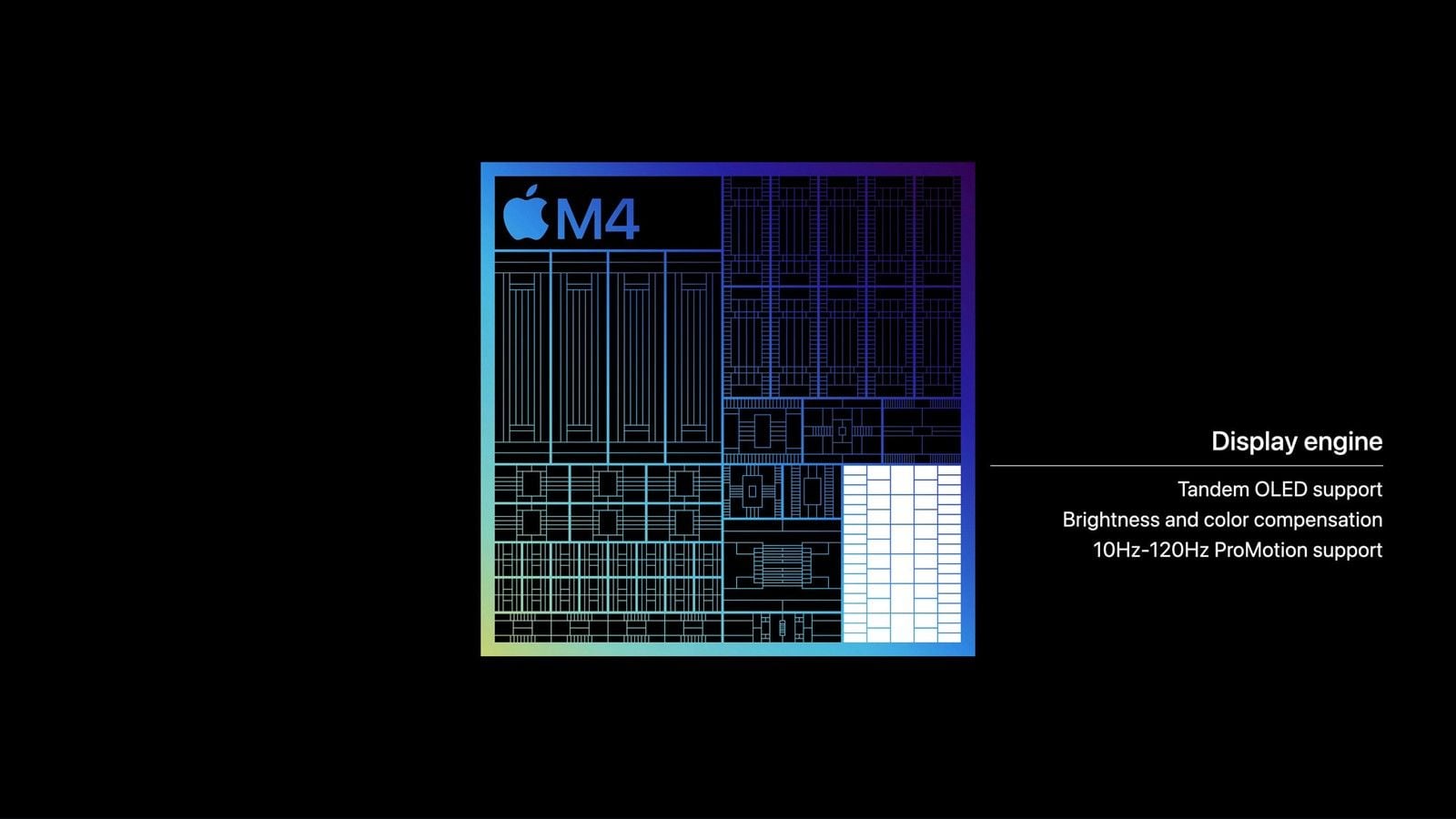
Apple evaluează M4 ca având un CPU de până la 1,5 ori mai rapid decât iPad Pro M2. Referința de „4x” din materialele promoționale mai vechi se referea la randarea GPU în Octane, nu la frametime-ul din PUBG Mobile. Beneficiezi în continuare de un ecran ProMotion de 120 Hz, diagonală de 11 inchi sau 13 inchi și suficientă putere GPU pentru a susține Ultra Extreme pe setarea grafică Smooth.
Ecranul este adaptiv, între 10 Hz și 120 Hz. Nu există un comutator dedicat de „activare 120 Hz”. Opțiunea Limit Frame Rate (Limitare rată de cadre) din Settings > Accessibility > Motion plafonează ecranul la 60 Hz. Lasă această opțiune dezactivată pentru meciurile ranked.
Șasiul subțire transferă căldura direct în sticla ecranului. După 25 până la 40 de minute de 120 FPS, frecvențele scad, iar linia de 120 coboară la 90, apoi chiar mai jos. O sesiune stabilă la 90 FPS este mult mai bună decât una la 120 FPS care suferă căderi în mijlocul unei lupte.
Setări grafice și configurări iPadOS pentru 120 FPS
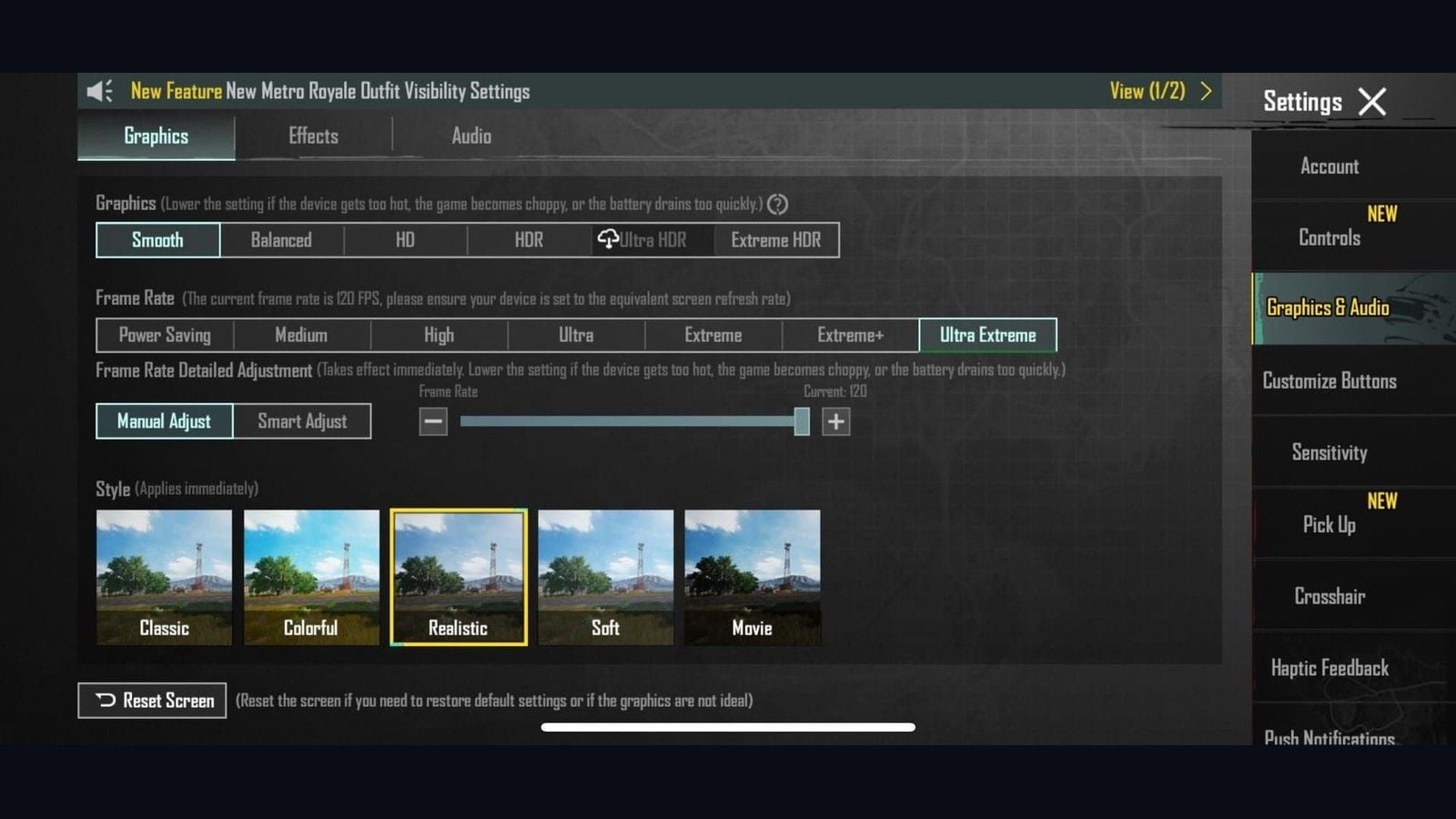
Versiunea 4.2 a stabilit clar limitele: Smooth poate debloca 90/120 FPS. HD/HDR este plafonat la 90 FPS. Ultra HDR este plafonat la 60 FPS. Ultra Extreme este denumirea pentru 120 FPS în rândul Frame Rate. Extreme înseamnă 60 FPS. Extreme+ înseamnă 90 FPS. Vechea combinație „HDR + Extreme = 120” nu mai există în versiunile curente de joc.
Grafica în joc (In-game Graphics)
Settings > Graphics & Audio > Graphics.
Calitate grafică (Graphics quality): Smooth.
Rată de cadre (Frame Rate): Ultra Extreme. Confirmă notificarea care indică faptul că rata curentă de cadre este de 120 FPS.
Frame Rate Detailed Adjustment: Manual. Glisorul la 120.
Stil (Style): Colorful sau Classic. Mai ușor de distins vizual decât Realistic sau Movie.
Anti-Aliasing: Off (Dezactivat). Shadows (Umbre): Off. Auto-Adjust Graphics: Off.
Repornește jocul dacă ți se cere. Verifică contorul de FPS în Training Ground, nu în lobby.
Lista dispozitivelor compatibile și blocarea pe Smooth se găsesc pe pagina dispozitive compatibile cu 120 FPS în PUBG Mobile.
Optimizări iPadOS înainte de meci
Închide aplicațiile din comutatorul de aplicații (app switcher).
Auto-Brightness: Off. True Tone: Off. Luminozitate setată între 60 și 80 la sută.
Reduce Motion: Off (Settings > Accessibility > Motion).
Background App Refresh: Off pentru toate aplicațiile, cu excepția jocului.
Activează un mod Focus care blochează notificările banner. Game Mode pe iPadOS 26 pornește automat când deschizi un joc. Confirmă bannerul de activare.
Pentru modelele Cellular: activează Airplane Mode, apoi pornește Wi-Fi.
Păstrează nivelul bateriei peste 20%. Deconectează încărcătorul înainte de meciurile ranked.
iPadOS nu dispune de un buton de „ștergere cache” ca pe Android. Dacă jocul întâmpină erori după un update, folosește Offload App sau șterge și reinstalează aplicația din App Store.
Când rata de 120 FPS scade la ~30 după câteva minute
Jucătorii pe M4 raportează o cădere bruscă după 5 minute: 120 FPS se menține stabil, apoi imaginea pare că rulează la 30 FPS. GPU-ul M4 are suficientă rezervă de putere. Problema este cauzată de ProMotion și politica de gestionare a energiei din iPadOS, care nu reușesc să mențină rata de reîmprospătare blocată.
Soluția A (menține opțiunea activă pe durata sesiunii)
Control Center > Screen Recording (Înregistrare ecran).
Deschide PUBG Mobile.
Lasă înregistrarea activă. Oprește microfonul. Oprește înregistrarea după ce ieși din joc.
Soluția B (comutare punctuală)
Setează jocul pe Smooth + Ultra Extreme.
Settings > Accessibility > Motion > activează Limit Frame Rate (On).
Deschide jocul, apoi ieși din el.
Dezactivează Limit Frame Rate (Off).
Redeschide jocul.
Dacă la 120 FPS încă ai sacadări în Pochinki sau în zone aglomerate (hot drops) din 4.5, blochează jocul pe Extreme+ (90). Un framerate constant de 90 FPS îți va câștiga mai multe dueluri decât o linie instabilă de 120 FPS care scade brusc în mijlocul unui spray.
Configurație cu 6 degete pe iPad Pro
O schemă de control cu 6 degete împarte mișcarea, camera, tragerea, ochirea (ADS), înclinarea (peek) și ghemuirea (crouch), astfel încât niciun deget mare să nu părăsească joystick-ul. Pe un telefon, o astfel de priză aglomerează butoanele. Pe un ecran de 11 sau 13 inchi, totul se potrivește perfect.
Priza claw cu 4 degete este standardul pentru ranked pe telefoane. Folosește 6 degete doar dacă ambele arătătoare, ambele degete mijlocii și ambele degete mari ajung confortabil pe ecran, fără întindere forțată. Importă un cod de tabletă, apoi ajustează poziția fiecărui buton cu 1-2 procente până când buricul degetului apasă direct pe iconiță.
Importarea codului de layout pentru tabletă
Pașii oficiali conform Centrului de Asistență PUBG Mobile:
Lobby > Settings > Controls.
Alege Classic sau Arena Team. Un HUD Classic nu se copiază automat în Arena. Configurează-le pe ambele.
Customize (Personalizare).
Layout Management (iconița de căutare / cloud).
Distribuie (Share) mai întâi slotul curent dacă dorești să ai un cod de rezervă pentru revenire.
Search Method > lipește 6960-4887-1407-8797-709 > Search > Apply > Save.
Quick Copy de la Classic TPP la Classic FPP. Repetă procedura și în Arena.
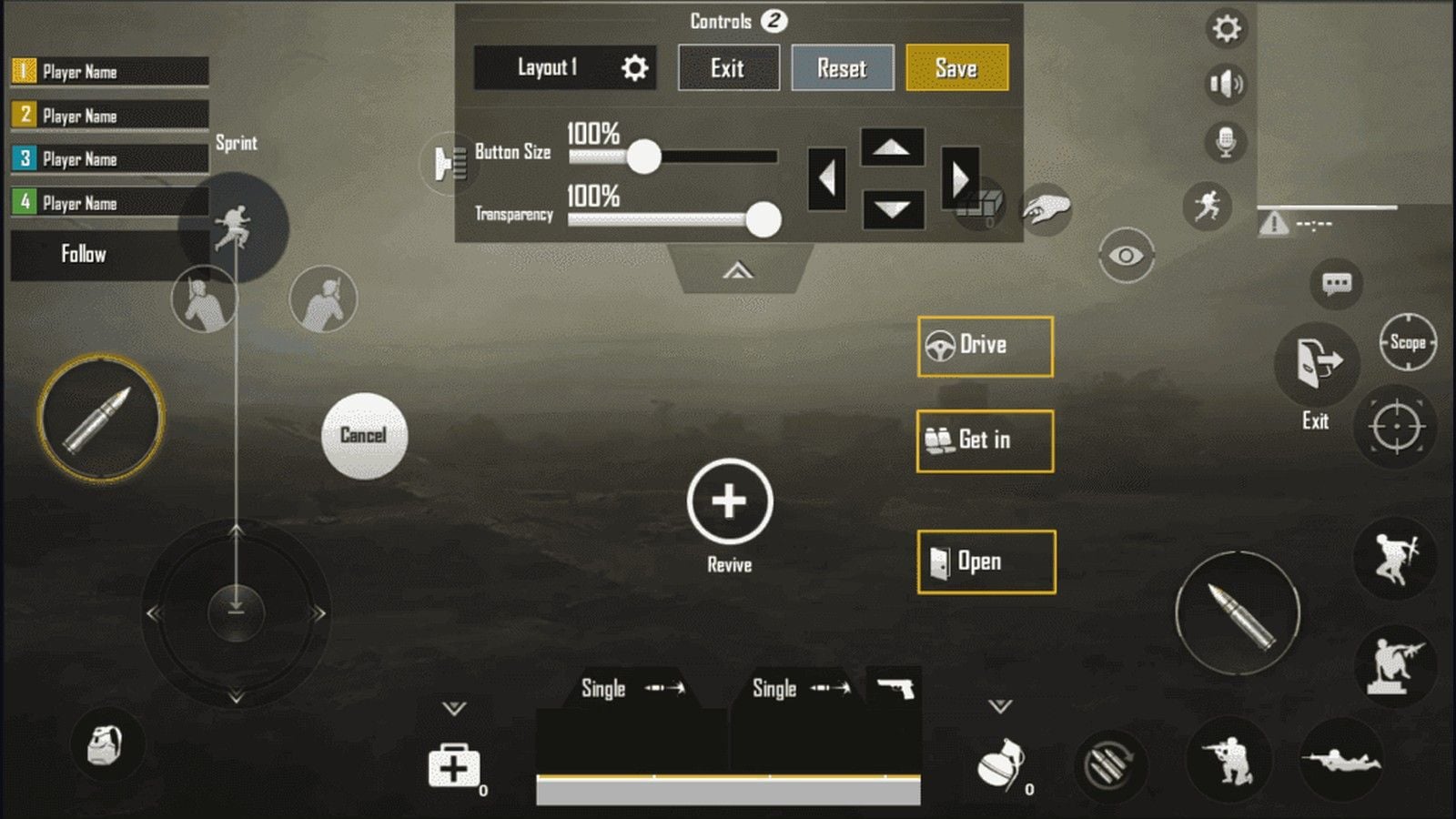
Versiunea 4.5 (9 iulie 2026) a introdus Ninja Run, Chakra și editarea HUD-ului în timpul meciului. Instrumentul de import nu va poziționa automat aceste butoane. Plasează-le în centrul ecranului (zonă neutră), departe de butoanele de foc, ADS și peek. Ține apăsat butonul de setări din meci pentru a ajusta dimensiunea fără a părăsi runda.
Mai multe coduri pentru telefon și tabletă sunt disponibile pe pagina coduri de layout claw pentru PUBG Mobile.
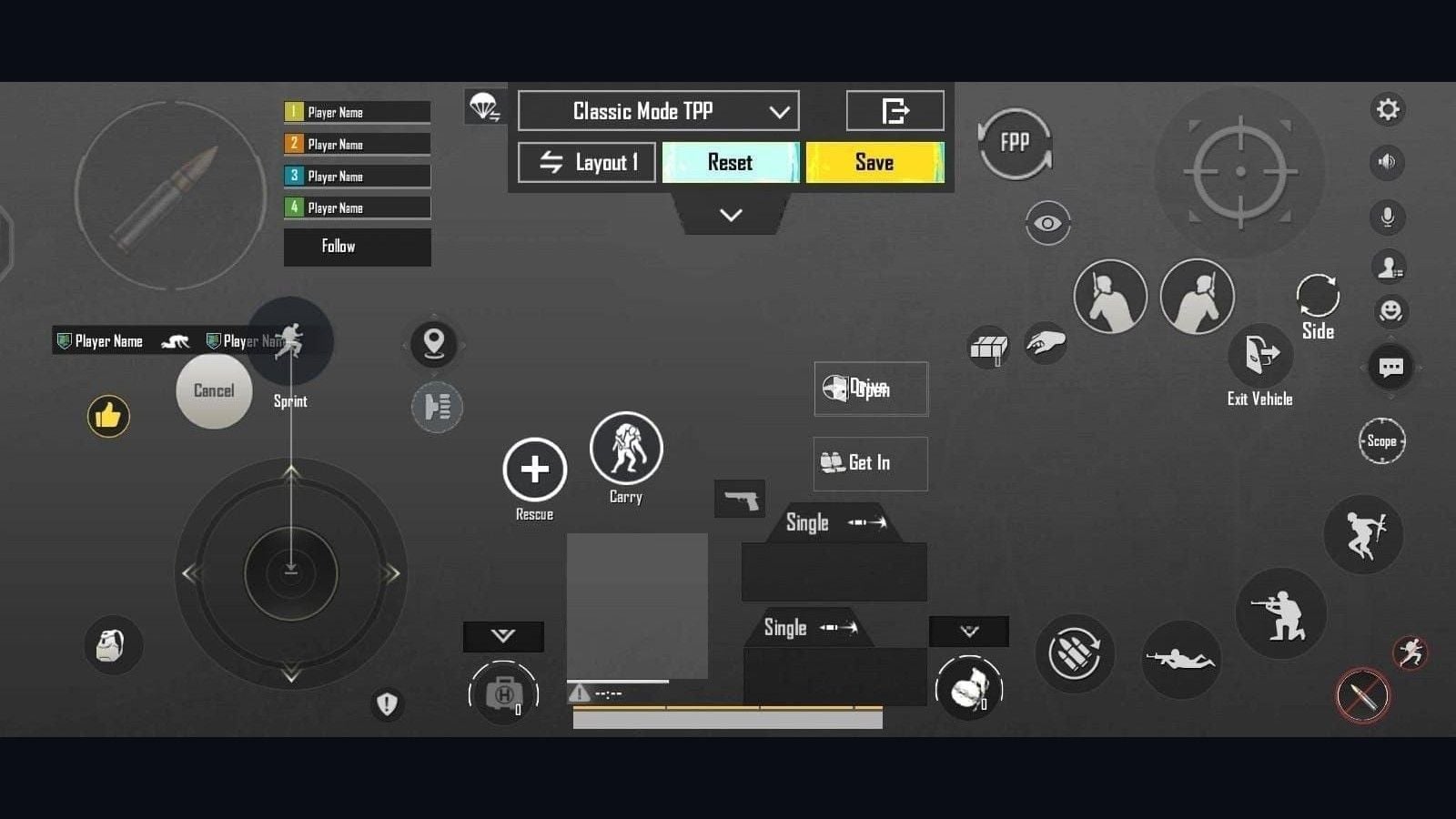
Maparea degetelor
Deget | Funcție |
|---|
Degetul mare stâng | Joystick. Blocare sprint deasupra acestuia. |
Degetul mare drept | Cameră. Păstrează acest cadran liber. |
Arătătorul drept | Tragere principală. 130 până la 150 la sută pe tabletă. |
Arătătorul stâng | Lunetă / ADS. Aproximativ 100 până la 120 la sută, astfel încât o glisare să nu activeze ADS-ul. |
Degetele mijlocii | Înclinare stânga / înclinare dreapta. Peek & Fire Activat. |
Degetele inelare | Ghemuire în dreapta. Săritură și culcat în stânga sau într-un al doilea slot în dreapta. |
Mâinile se vor resimți în prima săptămână. Redu durata sesiunilor până când fiecare vârf de deget atinge iconița fără efort. Nu adăuga un al șaptelea element pe ecran până când mișcarea de crouch-spray nu este executată impecabil.
Dimensiunea butoanelor după importare
Codurile importate vin cu dimensiuni optimizate pentru ecranul altei persoane.
Control | Dimensiune | Notă |
|---|
Tragere principală | 130 până la 150% | Zona pentru arătător, colțul de sus. |
Lunetă / ADS | 100 până la 120% | Dacă este prea mare, încurcă glisările camerei. |
Înclinare S / D | 100 până la 120% | Distanță de 20 până la 25% față de tragere. |
Ghemuire | 110 până la 130% | Atingere pentru recul. Nu îmbina cu poziția culcat. |
Săritură / culcat | 90 până la 110% | Secundar. |
Joystick | 110 până la 120% | Stânga jos. |
Opacitate | 60 până la 80% | Trebuie să vezi modelul din spatele pictogramei. |
Opțiuni de control recomandate pentru 6 degete
Setare | Valoare | Motiv |
|---|
Afișare buton de tragere stânga | Întotdeauna activat | Arătătorul stâng poate trage dacă schimbi poziția. |
Tragere dreapta | Dezactivat sau foarte mic | Previne o apăsare dublă accidentală. |
Mod lunetă | Menținere | Eliberează pentru tragere din șold. |
Înclinare și tragere | Activat | Te înclini fără a întrerupe tragerea. |
Înclinare și deschidere lunetă | Dezactivat | Înclinarea nu trebuie să forțeze ADS. |
Rotire cameră la înclinare | Dezactivat | Înclinarea nu bruschează camera. |
Rotire cameră în ADS | Dezactivat | Ochirea cu degetul mare rămâne predictibilă. |
Săritură / Cățărare | Separat | Cățărarea nu trebuie să anuleze un jump peek. |
Îmbinare ghemuire și culcat | Dezactivat | Tragerea în rafală din ghemuit nu trebuie să te lase culcat la pământ. |
Asistență la ochire | Activat | Lasă activat, cu excepția cazului în care regulamentul impune Dezactivat. |
Sensibilitate pentru ecranul de iPad
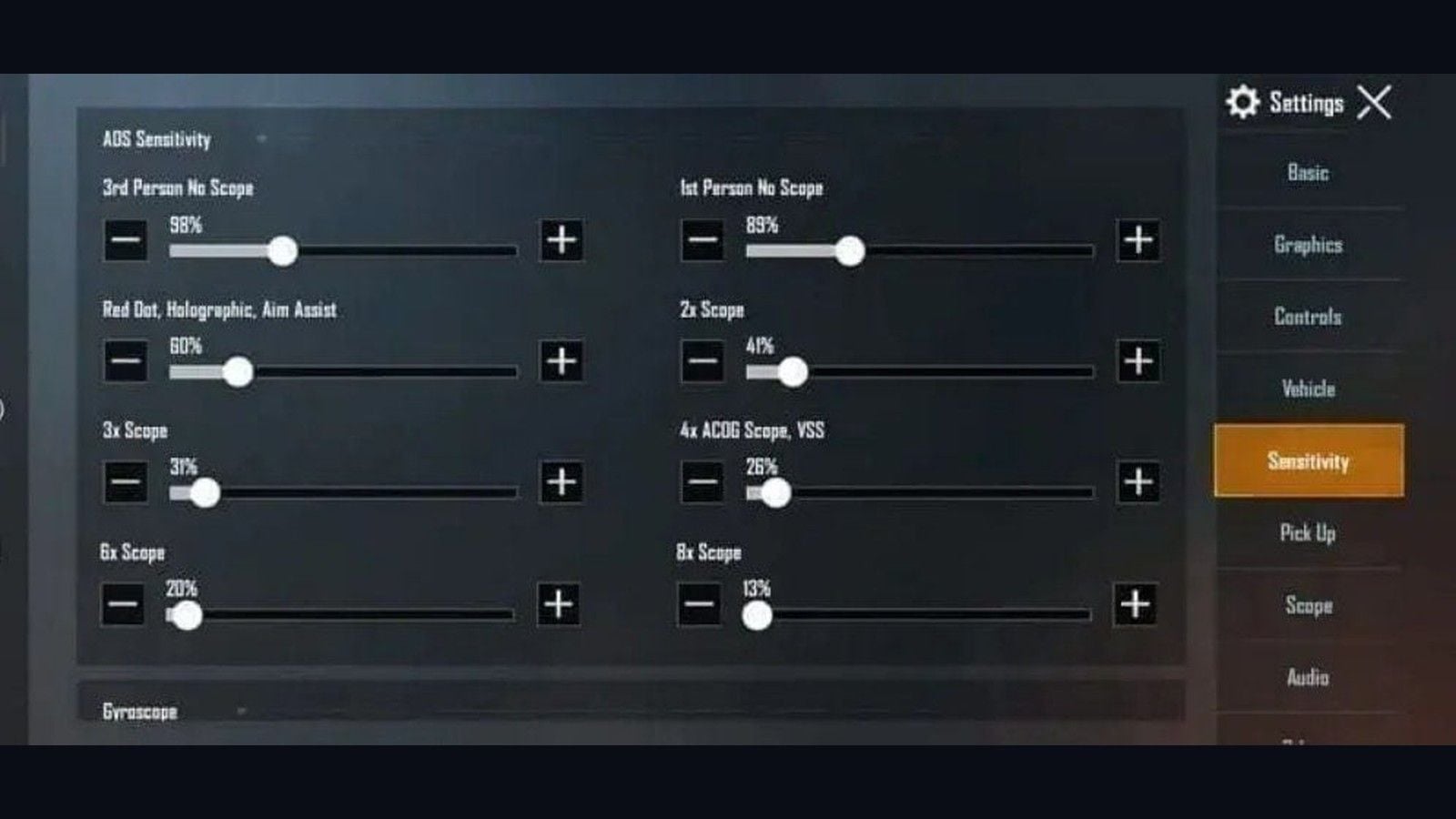
Aceeași sensibilitate la giroscop de 300% care funcționează pe telefon va provoca rotiri excesive pe un ecran de 11 sau 13 inchi. Începe cu valori cu 15 până la 20% mai mici decât într-un tabel pentru telefon. Modifică câte un glisor cu 5% după un spray de test cu M416 la 25 m.
Un cod de HUD nu modifică Camera, ADS sau Gyroscope. Acestea au un ID de partajare separat.
Camera și ADS (valori de pornire pentru tabletă)
Lunetă | Cameră | ADS | Utilizare |
|---|
TPP fără lunetă | 100 până la 120% | 95 până la 115% | Scanare și tragere din șold. |
FPP fără lunetă | 105 până la 125% | 95 până la 115% | Interior. |
Red Dot / Holo / Cătare | 40 până la 55% | 50 până la 65% | Sub 25 m. |
2x | 22 până la 32% | 32 până la 42% | 50 până la 100 m. |
3x / Win94 | 18 până la 26% | 24 până la 32% | Rafală. |
4x / VSS | 14 până la 20% | 18 până la 26% | 75 până la 150 m. |
6x | 10 până la 16% | 14 până la 20% | Țintire la distanță mare. |
8x | 8 până la 12% | 10 până la 14% | Peste 200 m. |
Free Look (Privire liberă): TPP 110%, parașută 110%, FPP 80 până la 100%.
Giroscop (Gyroscope)
Setează giroscopul pe Scope On în prima săptămână cu 6 degete. Degetele mari mișcă deja camera. Scope On adaugă înclinarea doar la ochire (ADS), reducând supra-rotirea. Treci pe Always On după ce spray-urile la 25 m rămân fixate pe țintă.
Calibrează tableta pe o suprafață plană. Oprește rotirea automată a ecranului din sistem.
Lunetă | Giroscop | Giroscop ADS |
|---|
TPP / FPP Fără lunetă | 230 până la 270% | 230 până la 270% |
Red Dot / Holo / Cătare | 220 până la 260% | 220 până la 260% |
2x | 210 până la 250% | 210 până la 250% |
3x | 150 până la 180% | 150 până la 180% |
4x | 130 până la 165% | 130 până la 165% |
6x | 95 până la 130% | 95 până la 130% |
8x | 50 până la 75% | 50 până la 75% |
Dacă reticulul urcă deasupra manechinului: crește sensibilitatea ADS sau giroscopul cu 5%. Dacă tragi sub țintă: scade cu 5%. Nu copia din prima zi un cod de telefon cu 301% Red Dot pe ecranul unui M4.
Jonathan și-a construit cariera pe două degete mari plus giroscop ridicat. Recenziile din 2026 au păreri împărțite între 3 și 4 degete. Inspiră-te din utilizarea giroscopului, nu din numărul de degete. Stilul lui nu reprezintă un șablon pentru 6 degete pe iPad.
Antrenează-te, apoi investește UC acolo unde contează
Zilele 1 - 4: doar TDM. 20 până la 30 de minute. Mișcă-te în timp ce tragi. Fă crouch-spray. Activează și dezactivează ADS fără a ridica degetul de pe joystick.
Zilele 5 - 14: Training Ground. M416, compensator, vertical grip, tactical stock. Spray-uri pe perete la 10 / 25 / 50 m. Apoi meciuri ranked.
Săptămânile 3 - 4: adaugă comenzile suplimentare pentru care ai configurat layout-ul. Peek + tragere. Crouch + spray. Aruncă grenade fără să pierzi controlul camerei.
În săptămâna 1 te vei simți stângaci. În săptămâna 2 revii la performanțele anterioare. În săptămânile 3 - 8 luptele de aproape încep să arate avantajul degetelor suplimentare. În luna a 2-a priza devine reflex natural.
Un skin cu o cătare mecanică (iron sight) mai clară ajută mai mult decât un plus de 2% la sensibilitatea Red Dot. Elite Royale Pass îți returnează în continuare UC-ul la nivelul 100, așadar permisul este prima achiziție recomandată. Reîncarcă PUBG UC folosind ID-ul de jucător de 10 cifre. Fără parolă.
Depanare și rezolvarea problemelor
Simptom | Soluție |
|---|
120 timp de 5 minute, apoi ~30 | Înregistrare ecran activă sau comutatorul Limit Frame Rate. |
Opțiunea Ultra Extreme lipsește | Grafica trebuie să fie pe Smooth. Clientul pe versiunea 4.5+. Dispozitivul pe lista de 120. |
Input-ul pare greoi | Reduce Motion Dezactivat. Background App Refresh Dezactivat. Focus Activat. |
Carcasă prea fierbinte | Scoateți de la încărcat. Ridicați spatele dispozitivului. Blocați la 90 FPS. Ștergeți o hartă. |
Ninja Run declanșat accidental | Mutați butoanele 4.5 spre centru. Mențineți apăsat în timpul meciului pentru editare. |
Giroscopul reacționează exagerat la mișcări rapide | Reduceți giroscopul pentru distanțe mici cu 10%. Confirmați Scope On. Recalibrați. |
HUD-ul importat pare prea mic | Buton tragere 130 până la 150%. Spațiere 20 până la 25%. |
Întrebări frecvente (FAQ)
Care este cea mai bună sensibilitate pentru PUBG Mobile pe iPad Pro M4?
Începe cu ADS Red Dot la 50 - 65%, 4x la 18 - 26% și giroscop pentru distanțe scurte la 220 - 260% pe Scope On. Redu valorile cu 15 până la 20% față de setările pentru telefon. Trage un spray cu M416 la 25 m și ajustează fiecare glisor cu câte 5%.
Cum configurezi o schemă cu 6 degete în PUBG Mobile?
Settings > Controls > Customize > Layout Management > Search Method. Lipește 6960-4887-1407-8797-709. Pune butonul de foc sub arătătorul drept, ADS sub arătătorul stâng, înclinarea (leans) sub degetele mijlocii și ghemuirea (crouch) sub inelarul drept. Dimensiunea butonului de foc între 130 și 150%.
Este iPad Pro M4 bun pentru PUBG Mobile în 2026?
Da. M4 se află în continuare pe lista de 120 FPS, iar ecranul de 11 sau 13 inchi este ideal pentru o configurație cu 6 degete. M5 este modelul de top actual de la Apple. Ambele necesită setarea Smooth + Ultra Extreme și ambele pot întâmpina scăderea de cadre ProMotion după 5 minute.
Ce setări grafice ar trebui să folosesc pentru 120 FPS pe iPad Pro?
Smooth + Ultra Extreme. HD/HDR atinge cel mult 90 FPS. Ultra HDR atinge cel mult 60 FPS. Anti-aliasing dezactivat. Umbre dezactivate. Auto-Adjust dezactivat.
Cât timp durează acomodarea cu o schemă de 6 degete?
Poziția degetelor devine confortabilă în 1-2 săptămâni. Spray-urile cu utilizare multi-finger în 3-4 săptămâni. Consecvența în ranked în 5-8 săptămâni. Antrenament zilnic de 20-30 de minute în TDM sau Training Ground. Dificultățile din prima săptămână țin strict de obișnuirea prizei.
Ar trebui să folosesc giroscopul cu o configurație de 6 degete pe iPad?
Da. Setează Scope On la 220 - 260% pentru distanțe scurte în prima săptămână. Treci pe Always On după ce spray-ul pe manechin devine stabil. Înclinarea suplimentară preia controlul reculului pe care degetele mari nu mai au timp să-l gestioneze.
Concluzie
PUBG Mobile pe iPad Pro M4 în august 2026 înseamnă Smooth + Ultra Extreme, un HUD de tabletă pentru 6 degete și un giroscop ajustat pentru ecranul mai mare. Importă 6960-4887-1407-8797-709, așază butoanele noi din 4.5, apoi rezolvă scăderea de la 120 la 30 FPS cu Screen Recording sau comutarea Limit Frame Rate. Acest ghid va rămâne actualizat la fiecare nou patch. Când vrei să treci la Royale Pass sau la o cătare mai clară, încarcă PUBG Mobile UC folosind ID-ul de jucător.