


Перенос HUD в Arena Breakout: руководство по переходу с Android на iPhone 2025
Arena Breakout не поддерживает автоматический перенос настроек HUD с Android на iPhone. Вам придется вручную воссоздать раскладку управления, используя скриншоты и задокументированные параметры чувствительности. Тем не менее, привязка учетной записи Level Infinite Pass через электронную почту или социальные сети гарантирует беспрепятственный перенос игрового прогресса, списков друзей и приглашений в отряд. В данном руководстве описаны точные шаги по сохранению пользовательских конфигураций HUD при смене устройства.


Что такое перенос HUD в Arena Breakout?
Перенос HUD — это процесс миграции вашего настроенного интерфейса (Heads-Up Display): расположения кнопок, настроек чувствительности и элементов интерфейса между устройствами. Ваш HUD включает кнопку стрельбы, элементы управления движением, чувствительность прицеливания, настройки гироскопа, слоты быстрого доступа, мини-карту, индикаторы здоровья и счетчики патронов.
Arena Breakout сохраняет данные HUD локально, а не в облачных профилях. При переходе с Android на iPhone настройки управления сбросятся до значений по умолчанию, если не предпринять меры по их сохранению. Это сильнее всего бьет по соревновательным игрокам — мышечная память, наработанная сотнями матчей, нарушается, если кнопки смещаются даже незначительно.
Для поддержания игровых ресурсов во время перехода пополнение облигаций Arena Breakout на BitTopup позволит сохранить запас премиальной валюты на вашем аккаунте независимо от смены платформы.
Почему важна стабильность раскладки управления
Профессиональные игроки тратят недели на доведение конфигурации HUD до совершенства, чтобы добиться реакции на уровне миллисекунд. Кнопка стрельбы в верхнем левом углу позволяет активировать ее указательным пальцем левой руки, пока большой палец отвечает за движение — это дает возможность одновременно стрелять и маневрировать. Большой палец правой руки контролирует прицеливание и отдачу, а указательный палец правой руки отвечает за прыжки, приседания, наклоны и перезарядку.
Нарушение этой схемы заставляет заново учить основы. В рейдах с высокими ставками, где столкновения длятся 200–300 мс, неверно расположенные кнопки напрямую влияют на выживаемость. Игроки сообщают о падении результативности на 30–40% сразу после смены устройства без точного воссоздания HUD.
Настройки чувствительности усугубляют ситуацию. Отклик гироскопа, чувствительность прицела и кратности, идеально настроенные на Android, могут потребовать корректировки на iPhone из-за различий в технологиях и размерах сенсорных экранов. Чувствительность 85 на Android может соответствовать 78 на iPhone для эквивалентного поворота камеры.
Кроссплатформенная совместимость: с Android на iPhone
Arena Breakout имеет отдельные сборки для Google Play и App Store, каждая из которых оптимизирована под свою ОС. Игровая механика остается идентичной, но обработка сенсорного ввода различается. iPhone отличаются более высокой частотой дискретизации касания (120 Гц на моделях Pro против 60–90 Гц на большинстве Android), что влияет на скорость регистрации жестов.
Соотношение сторон экрана также варьируется. На Android оно колеблется от 16:9 до 21:9; iPhone используют 19.5:9 (стандарт) или 20:9 (Pro Max). Раскладка HUD, идеальная для 6,1-дюймового дисплея Samsung Galaxy S23, может выглядеть сжатой или растянутой на 6,1-дюймовом экране iPhone 15 Pro, несмотря на идентичный размер, что потребует перестановки кнопок.
Level Infinite Pass обеспечивает единственную возможность кроссплатформенной преемственности. Привяжите свой аккаунт к одной и той же электронной почте для Google Play и Apple ID или используйте Facebook, X или LINE. Это сохранит игровой прогресс, оружие, уровни персонажа, списки друзей, приглашения в отряд и косметические предметы. Только HUD требует ручного воссоздания.
Предварительные условия для успешного переноса HUD
Привязка аккаунта: свяжите свой профиль
Перед сменой устройства привяжите свой аккаунт через Level Infinite Pass. Перейдите в Настройки > Аккаунт > Привязать аккаунт. Выберите регистрацию через почту, Facebook, X или LINE. Электронная почта обеспечивает наиболее надежную кроссплатформенную совместимость.
Использование одной и той же почты для Google Play и Apple ID создает бесшовную аутентификацию. Установите Arena Breakout на iPhone, выберите Войти через почту, введите привязанные данные — это мгновенно восстановит профиль игрока, ранг, инвентарь оружия и социальные связи. Это занимает 2–3 минуты, но предотвращает катастрофическую потерю данных.
Привязка к одной почте также открывает доступ к спискам друзей и офлайн-приглашениям в отряд на разных платформах. Напарники с Android останутся доступны с iPhone; ожидающие приглашения сохранятся при переходе.
Проверка текущего HUD на Android
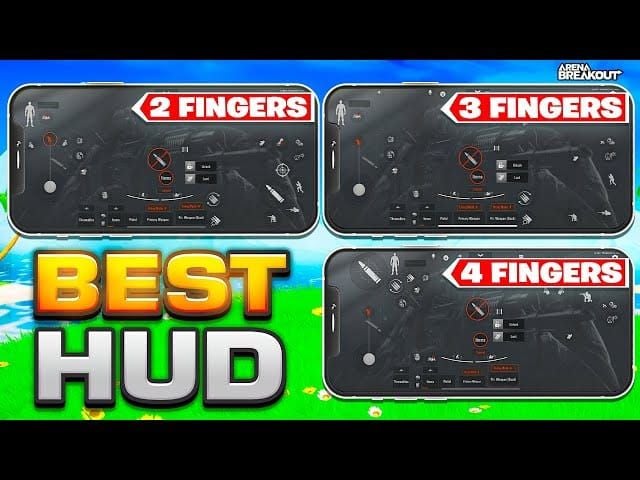
Откройте Arena Breakout на Android, войдите в режим тренировки. Перейдите в Настройки > Управление. Сделайте скриншоты в высоком разрешении, запечатлев:
- Основной боевой экран: кнопка стрельбы (вверху слева), джойстик движения (внизу слева), зона прицеливания (справа), кнопки действий (прыжок, присед, наклон, перезарядка).
- Быстрый доступ к инвентарю: кнопки смены оружия, ярлыки расходных материалов.
- Элементы интерфейса: положение мини-карты, полоска здоровья, счетчик патронов, индикаторы гранат.
- Меню настроек: точные числовые значения чувствительности прицеливания, чувствительности прицела, чувствительности гироскопа, режима стрельбы.
Включите координатную сетку (Настройки > Экран > Показать сетку), если она доступна — она накладывает процентные маркеры для точного позиционирования кнопок. Кнопка стрельбы обычно располагается в 8% от левого края и 12% от верхнего.
Зафиксируйте настройки чувствительности в цифрах. Запишите: Чувствительность прицеливания: 82, Чувствительность прицела: 65, Гироскоп: Включен на 45, вместо того чтобы полагаться на визуальные ползунки. Эти цифры станут ориентирами для точного воссоздания.
Проверка совместимости устройства iOS
Разные модели iPhone требуют корректировки HUD из-за размера экрана. iPhone 15 Pro: 6,1 дюйма, 2556×1179. iPhone 15 Pro Max: 6,7 дюйма, 2796×1290. Кнопки, идеально подходящие для маленьких экранов, могут казаться тесными на больших дисплеях.
Протестируйте производительность Arena Breakout на вашем конкретном iPhone перед тем, как приступать к воссозданию HUD. Старые модели iPhone (11 и ранее) могут иметь ограничения по частоте кадров, что влияет на отзывчивость касаний — увеличьте размер кнопок на 10–15% для компенсации.
Вырез (челка) или Dynamic Island на iPhone влияют на дизайн HUD. Избегайте размещения критически важных кнопок в верхней центральной части (около 20% ширины), где они могут быть перекрыты. Расположите мини-карту в верхнем правом углу, а не в центре.
Ручное воссоздание HUD с помощью визуальной документации
Создание подробных скриншотов
Сделайте скриншоты в нескольких состояниях игры:
- Режим ожидания в тренировке, оружие убрано.
- Оружие в руках, показывающее все боевые элементы управления.
- Открытый инвентарь, демонстрирующий конфигурации быстрого доступа.
- Меню настроек, отображающее полную кастомизацию управления.
Используйте стандартную функцию скриншота (Питание + Громкость вниз) вместо игровых инструментов для более высокого разрешения. Перенесите изображения в облачное хранилище, доступное с iPhone — Google Фото, iCloud или Dropbox.
Делайте скриншоты в максимальном разрешении. 1080p обеспечивает достаточную детализацию для точности в 2–3% при воссоздании раскладки. Некоторые игроки записывают видео экрана, медленно прокручивая HUD для более полной справки.
Запись координат кнопок и чувствительности
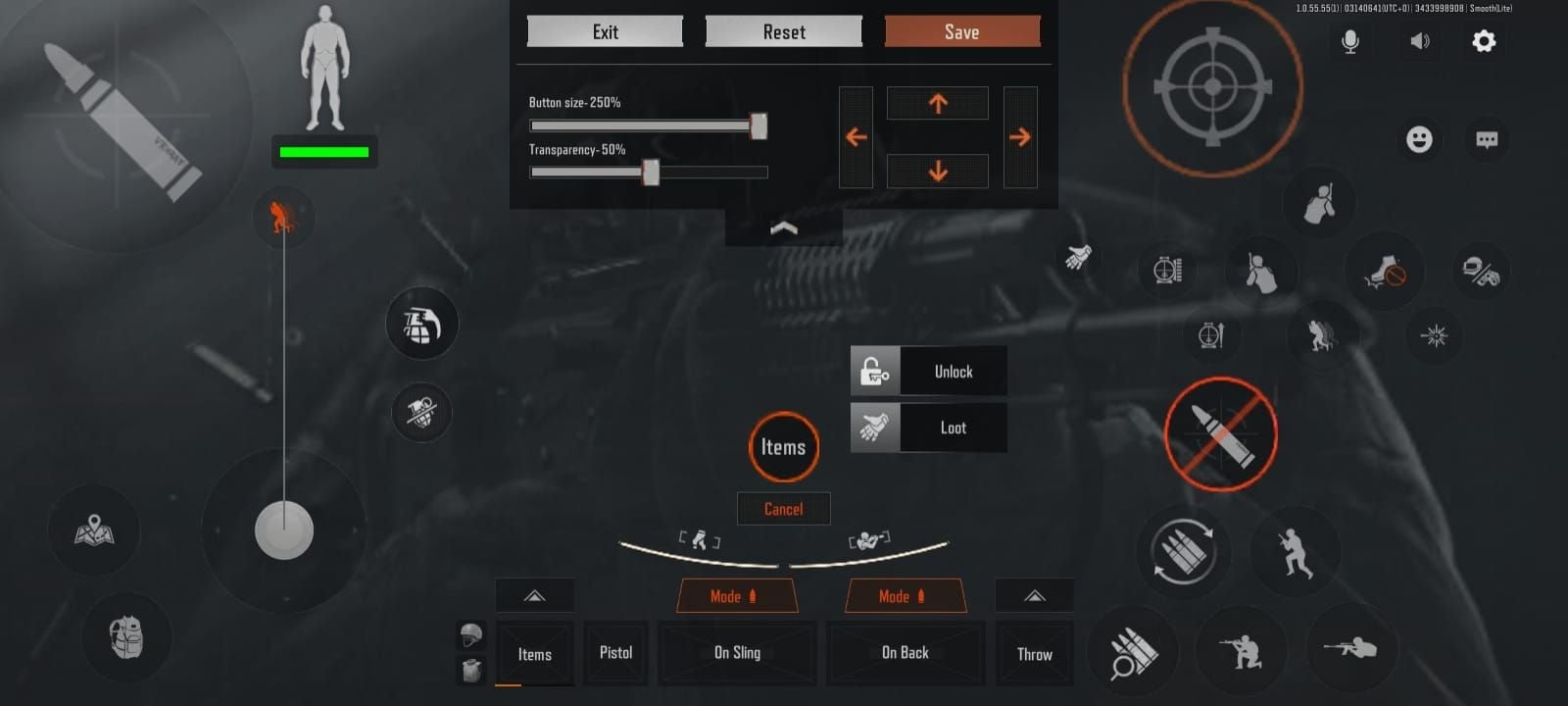
Откройте настройку управления на Android и систематически задокументируйте положение каждой кнопки. Игра отображает координаты в процентах при перетаскивании кнопок:
- Кнопка стрельбы: X: 8%, Y: 12%
- Джойстик движения: X: 15%, Y: 72%
- Зона прицеливания: X: 70%, Y: 50%
- Прыжок: X: 88%, Y: 65%
- Присед: X: 88%, Y: 75%
- Перезарядка: X: 82%, Y: 58%
- Смена оружия: X: 50%, Y: 88%
Запишите размеры кнопок (масштаб 80%, 100%, 120%). Крупные кнопки повышают точность, но занимают место на экране. Большинство соревновательных игроков используют 90–100% для основных действий и 80–90% для второстеп��нных.
Задокументируйте все настройки чувствительности:
- Чувствительность камеры: [значение]
- Чувствительность ADS (прицеливания): [значение]
- Чувствительность прицела: [значение]
- Гироскоп: Вкл/Выкл, чувствительность (если включен)
- Режим стрельбы: Авто/Полуавто по умолчанию
- Авто-ADS: Вкл/Выкл
Настройка схемы управления на iPhone
Установите Arena Breakout из App Store, войдите через привязанный Level Infinite Pass. Пройдите обучение, затем перейдите в Настройки > Управление > Настроить раскладку.
Разместите кнопку стрельбы вверху слева, используя записанные координаты. iOS использует ту же процентную систему — X: 8%, Y: 12% переносится напрямую. Назначьте ее под указательный палец левой руки.
Настройте джойстик движения в нижнем левом квадранте. Установите его под большой палец левой руки, убедившись, что он не перекрывается с зоной активации кнопки стрельбы. Большинство используют X: 15%, Y: 72% при размере 100%.
Установите зону прицеливания, занимающую правые 40% экрана. Большой палец правой руки отвечает за управление камерой и отдачей. Включите Авто-ADS для автоматического прицеливания или выключите для ручного управления прицелом.
Разместите кнопки действий (прыжок, присед, наклон, перезарядка) группой у правого края под указательный палец правой руки. Кнопку прицела — вверху справа под большой палец правой руки. Типичные значения: Прыжок X: 88%, Y: 65%, Присед X: 88%, Y: 75%, Перезарядка X: 82%, Y: 58%.
Включите гироскоп, если использовали его на Android. Настройки > Управление > Гироскоп, установите записанную чувствительность. Гироскопы iPhone обычно требуют чувствительности на 5–8 пунктов ниже, чем на Android.
Протестируйте в режиме тренировки: отработайте движение, стрельбу по мишеням и симуляцию боя. Регулируйте кнопки с шагом 2–3%, пока мышечная память не начнет работать естественно.
Для поддержания игрового процесса во время перехода купите облигации Arena Breakout дешево через BitTopup — это обеспечит вас ресурсами для покупки оружия и снаряжения, пока вы привыкаете к новому управлению.
Тонкая настройка под экран и отклик iOS
Сенсорные экраны iPhone обрабатывают ввод иначе, чем Android, что требует калибровки чувствительности помимо простого переноса значений.
Тест чувствительности прицеливания: В режиме тренировки наведите перекрестие на неподвижную цель. Проведите большим пальцем правой руки по зоне прицеливания с постоянной скоростью. Если камера пролетает мимо цели, уменьшите чувствительность на 3–5 пунктов. Если не дотягивает — увеличьте на 3–5 пунктов. Повторяйте, пока развороты на 180 градусов не станут ощущаться так же, как на Android.
Калибровка гироскопа: Включите гироскоп, держите iPhone в стандартном положении. Наклоните устройство на 45 градусов влево/вправо, наблюдая за камерой. Обзор должен двигаться плавно, без рывков и задержек. Моделям iPhone Pro часто требуется чувствительность на 10–15% ниже, чем Android-устройствам среднего сегмента.
Оптимизация размера кнопок: Более высокая плотность пикселей iPhone позволяет использовать кнопки чуть меньшего размера. Если на Android вы использовали масштаб 100%, попробуйте 90–95% на iPhone для увеличения области обзора. При переходе с большого Android (6,7+ дюймов) на стандартный iPhone (6,1 дюйма) сохраните или увеличьте размер кнопок на 5–10%.
Настройка силы нажатия: Некоторые iPhone поддерживают 3D Touch или Haptic Touch, что может мешать быстрым нажатиям. Отключите это в Настройках iOS > Универсальный доступ > Касание для стабильного отклика кнопок.
Элементы управления, которые переносятся успешно
Прогресс аккаунта и социальные функции
Аккаунт Level Infinite Pass сохраняет:
- Ранг игрока и очки опыта.
- Разблокированное оружие и модификации (модули, скины, улучшения).
- Список друзей и членство в отрядах.
- Офлайн-приглашения в отряд, отправленные до перехода.
- Баланс премиальной валюты (облигации).
- Купленную косметику (скины персонажей, оружия, эмоции).
- Прогресс достижений и награды за этапы.
Только интерфейс управления требует воссоздания — ваши боевые возможности, арсенал оружия и социальные связи остаются нетронутыми.
Настройки, требующие ручной переконфигурации
Эти параметры сбрасываются до значений по умолчанию при новой установке на iOS:
- Графика: лимиты частоты кадров, масштаб разрешения, качество теней, сглаживание.
- Аудио: общая громкость, эффекты, голосовой чат, пространственный звук.
- Прозрачность HUD: непрозрачность элементов интерфейса.
- Режимы для людей с нарушением цветовосприятия.
- Сеть: регион сервера, индикаторы качества соединения.
- Чувствительность управления: все значения прицеливания, кратности и гироскопа.
- Раскладка кнопок: полное позиционирование и размеры элементов HUD.
Создайте полный чек-лист настроек перед тем, как покинуть устройство Android.
Распространенные проблемы при переносе HUD и их решения
Управление кажется не отзывчивым после переноса
Причина: Частота дискретизации касания на iPhone отличается от Android, что создает ощущение задержки ввода.
Решение: Снизьте настройки графики, чтобы максимизировать частоту кадров. Настройки > Графика: Частота кадров Ультра (120 кадров в секунду на совместимых iPhone), Разрешение Среднее, отключите динамические тени. Высокая частота кадров сокращает разрыв между касанием и визуальным откликом на 15–20%.
Включите Уменьшение движения в Настройках iOS > Универсальный доступ. Закрывайте фоновые приложения перед запуском Arena Breakout. Выделите максимум ресурсов процессора для обработки касаний.
Кнопки расположены правильно, но ощущаются «не так»
Причина: Различия в размерах экрана меняют расстояние до кнопок и углы наклона пальцев.
Решение: Приоритет отдавайте зонам комфорта, а не точным процентам. Возьмите iPhone в руки, заметьте, где естественно ложатся большие и указательные пальцы. Расположите кнопки в этих зонах, даже если координаты отличаются от Android на 5–10%.
Если на Android кнопка стрельбы находилась на X: 8%, Y: 12%, но на iPhone ваш указательный палец ложится на X: 10%, Y: 15%, используйте последние значения. Мышечная память адаптируется к новым координатам за 10–15 матчей, если кнопки расположены эргономично.
Настройки чувствительности не совпадают с Android
Причина: Обработка касаний в iOS интерпретирует скорость и расстояние свайпа иначе, чем Android.
Решение: Используйте сравнительное тестирование. Создайте идентичные условия на обоих устройствах — например, цель под углом 90 градусов в режиме тренировки. Выполните одинаковый жест свайпа и сравните результат поворота. Регулируйте чувствительность на iPhone с шагом в 2 пункта, пока вращение не совпадет.
Большинство игроков замечают, что iPhone требует чувствительности на 8–12% ниже, чем Android. Если чувствительность прицеливания на Android была 85, начните на iPhone с 75 и корректируйте в большую сторону.
Гироскоп ведет себя нестабильно
Причина: Гироскопы iPhone имеют другие базовые калибровки и кривые чувствительности.
Решение: Перекалибруйте с нуля. Сначала выключите гироскоп, сыграйте
Рекомендуемые новости








Рекомендуемые товары



Содержание
- Перенос HUD в Arena Breakout между платформами
- Что такое перенос HUD в Arena Breakout?
- Почему важна стабильность раскладки управления
- Кроссплатформенная совместимость: с Android на iPhone
- Предварительные условия для успешного переноса HUD
- Привязка аккаунта: свяжите свой профиль
- Проверка текущего HUD на Android
- Проверка совместимости устройства iOS
- Ручное воссоздание HUD с помощью визуальной документации
- Создание подробных скриншотов
- Запись координат кнопок и чувствительности
- Настройка схемы управления на iPhone
- Тонкая настройка под экран и отклик iOS
- Элементы управления, которые переносятся успешно
- Прогресс аккаунта и социальные функции
- Настройки, требующие ручной переконфигурации
- Распространенные проблемы при переносе HUD и их решения
- Управление кажется не отзывчивым после переноса
- Кнопки расположены правильно, но ощущаются «не так»
- Настройки чувствительности не совпадают с Android
- Гироскоп ведет себя нестабильно
Рекомендуемые товары



Рекомендуемые новости

Лучшие настройки звука в Arena Breakout для четкого позиционирования шагов

Как покупать в канадском Nintendo eShop без карты: надежный гайд

CS2 Премьер против Соревновательного 2026: гид по рейтингу и мета матчей

Как исправить ошибку несовпадения валюты кода кошелька Steam на вашем аккаунте

Даты распродажи Nintendo eShop 2026: бразильские предложения и гид по экономии

Как исправить вылеты Ace Racer при запуске на устройствах Android

Гайд по приоритету наград и обмену в событиях Life Makeover (2026)

Награды летнего события Knives Out 2026: гайд по фарму и приоритетам



























































































