



Arena Breakout: Устранение лагов и падения FPS в ближнем бою (2025)
Скачки задержки в Arena Breakout Infinite во время ближнего боя возникают из-за перегрузки графического процессора, насыщения видеопамяти и неоптимальных настроек графики. Установите низкие значения для дальности прорисовки, теней и постобработки, ограничьте FPS на 2-3 кадра ниже частоты обновления монитора и отключите V-Sync. Эти оптимизации устранят падения частоты кадров в перестрелках, обеспечивая стабильную производительность во всех сценариях ближнего боя.


Определение задержек (Lag Spikes), падения кадров (Frame Drops) и микрофризов (Stuttering)
Проблемы с производительностью в Arena Breakout Infinite проявляются тремя способами. Задержки (Lag spikes): сетевая задержка подскакивает с 20-60 мс до 150-200 мс+, вызывая задержку действий и «резиновый эффект». Падения кадров (Frame drops): сбои рендеринга GPU, когда FPS падает со 120 до 40 в напряженные моменты. Микрофризы (Stuttering): нестабильное время кадра, создающее микрозамирания, даже когда средний FPS выглядит приемлемым.
Ближний бой (CQB) усугубляет эти проблемы, потому что внутренние помещения требуют одновременного рендеринга сложного освещения, нескольких моделей игроков, частиц выстрелов и динамических теней. Ваша система обрабатывает значительно больше визуальных данных, чем в бою на открытой местности.
Для получения премиального снаряжения при оптимизации производительности, пополнение облигаций Arena Breakout для рейдов с высокой графикой через BitTopup обеспечивает быструю доставку и безопасные транзакции.
Почему ближний бой вызывает проблемы с производительностью
Перестрелки в помещениях создают идеальные условия для снижения производительности. Когда несколько игроков сходятся в замкнутых пространствах, движок одновременно рассчитывает:
- Динамическое освещение от вспышек выстрелов
- Тени в реальном времени от движущихся персонажей
- Текстуры стен и снаряжения высокого разрешения
- Системы частиц для дыма и обломков
Баг с рендерингом мертвых тел вызывает серьезные падения FPS при взгляде на убитых игроков в ближнем бою. Это заставляет GPU поддерживать рендеринг трупов в полном разрешении, создавая ненужное потребление видеопамяти. Опытные игроки активно избегают смотреть на мертвые тела во время продолжающихся перестрелок.

Насыщение видеопамяти происходит быстро в богатых текстурами внутренних помещениях. Когда память вашей видеокарты заполняется более чем на 90%, система переносит текстуры в более медленную оперативную память, вызывая микрофризы во время критических боевых моментов.
Изменения производительности в патче от декабря 2025 года
После выхода 15 сентября 2025 года Arena Breakout Infinite получила несколько обновлений оптимизации. Патч от декабря 2025 года привел к противоречивым отчетам об эффективности DLSS и FSR. Тестирование сообществом 26 ноября 2025 года предполагает, что отключение этих технологий масштабирования улучшает стабильность кадров, в то время как другие источники подтверждают прирост FPS на 40-60% при использовании режимов DLSS Quality или FSR Quality.
Аппаратное ускорение планирования GPU (HAGS) теперь демонстрирует поведение, зависящее от версии. Некоторые игроки сообщают, что включение HAGS улучшает производительность, в то время как другие испытывают микрофризы. Протестируйте оба состояния для вашей конкретной версии игры.
Качество постобработки на низком или среднем уровне теперь обеспечивает лучшую согласованность времени кадра, чем в предыдущих версиях. Качество освещения получило аналогичные корректировки, что делает низкие конфигурации жизнеспособными для соревновательной игры.
Выявление вашей конкретной проблемы с производительностью
Проблемы с сетью проявляются как задержка регистрации попаданий, телепортация игроков и выполнение действий через секунды после ввода. Проблемы с графикой проявляются как видимые микрофризы, разрывы экрана, прерывистые анимации и падения FPS во время визуально сложных сцен.
Отслеживайте пинг во время проблемных моментов. Стабильный пинг с падениями FPS = графические узкие места, требующие настройки параметров. Колеблющийся пинг со стабильным FPS = необходимость оптимизации сети, включая проводной Ethernet и изменение DNS на 1.1.1.1 или 8.8.8.8/8.8.4.4.
Проверяйте использование GPU и потребление видеопамяти во время игры. Постоянное использование GPU на 95-100% с падениями кадров = настройки превышают возможности оборудования. Использование видеопамяти выше 90% = уменьшите качество текстур.
Основные причины падения кадров во время перестрелок в помещениях
Перегрузка GPU из-за сложных расчетов освещения
Качество теней создает наибольшую нагрузку на GPU во время боя в помещении. Рендеринг теней в реальном времени от нескольких источников света требует непрерывного пересчета. Установка качества теней на низкое устраняет эту нагрузку, сохраняя при этом конкурентную видимость за счет уменьшения визуального беспорядка.
Качество освещения определяет, сколько источников света обрабатываются в реальном времени, а сколько используют запеченное освещение. Внутренние помещения содержат множество динамических источников от окон, искусственного освещения и снаряжения игроков. Низкое качество уменьшает активные вычисления без ущерба для видимости противника.
Качество постобработки добавляет нагрузку на GPU за счет эффектов свечения, бликов и цветокоррекции, которые пересчитываются каждый кадр. Они дают минимальное конкурентное преимущество, потребляя при этом значительные ресурсы. Низкое или среднее качество обеспечивает немедленное улучшение частоты кадров.
Насыщение видеопамяти в средах с высоким разрешением текстур
Качество текстур напрямую коррелирует с потреблением видеопамяти:
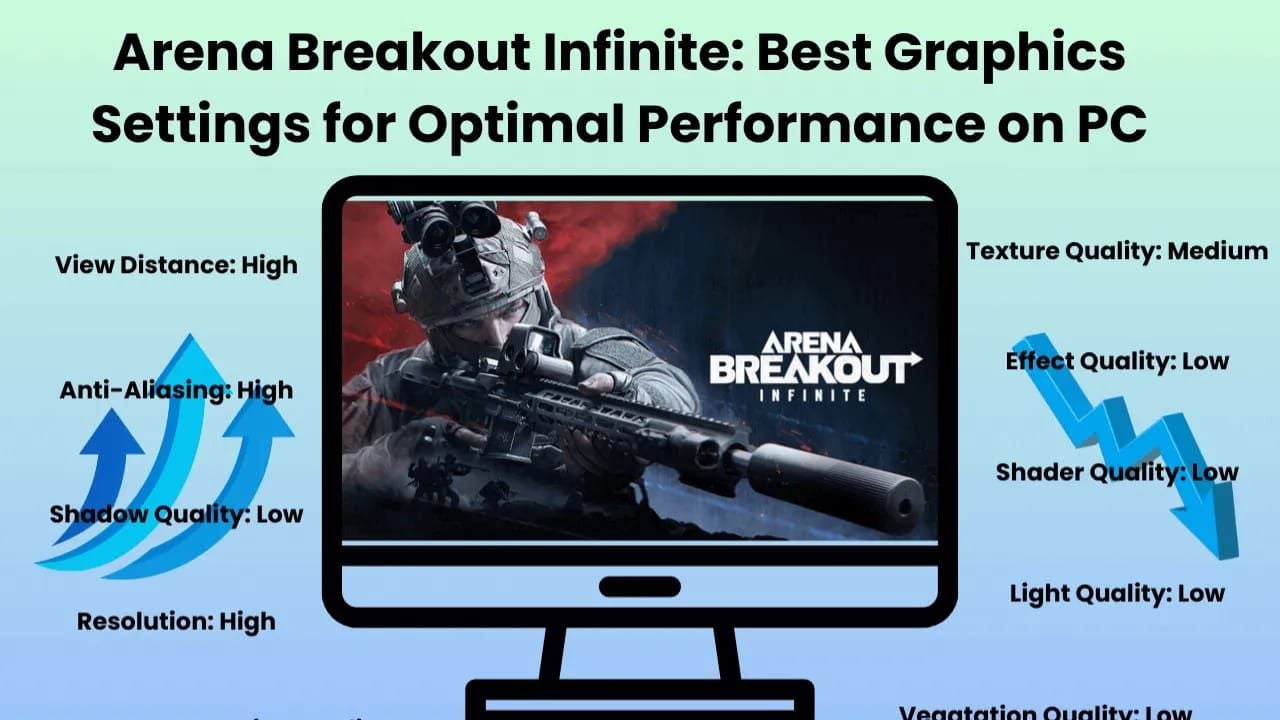
- <8 ГБ видеопамяти: требуются низкие настройки
- 8 ГБ видеопамяти: средние настройки достаточны
- 12 ГБ видеопамяти: поддерживаются качественные настройки
- 16 ГБ видеопамяти: возможно максимальное качество текстур
Внутренние карты загружают полные интерьеры зданий одновременно. Когда видеопамять заполняется сверх емкости, система переносит текстуры между памятью GPU и ОЗУ, создавая микрофризы при перемещении из комнаты в комнату.
Требование к хранилищу в 70 ГБ отражает обширные библиотеки текстур. Установка на SSD по сравнению с HDD влияет на скорость потоковой передачи текстур, но правильно подобранные настройки, соответствующие видеопамяти, полностью предотвращают проблемы с потоковой передачей.
Узкие места CPU во время многопользовательских столкновений
Ближний бой с несколькими игроками нагружает ресурсы CPU за счет физических расчетов, обработки ИИ и обработки сетевых пакетов. Минимальные требования: Intel Core i5-7500 или AMD Ryzen 5 1400. Рекомендуется: Intel Core i7-9700 или AMD Ryzen 5 3600X для стабильной многопользовательской производительности.
Установите UAGame.exe на высокий приоритет в настройках графики Windows. Это гарантирует, что игра получает приоритетное распределение ресурсов CPU во время перестрелок.
Отключите оптимизацию полноэкранного режима для UAGame.exe, чтобы удалить слой буферизации кадров Windows. Путь: C:\Arena Breakout Infinite\ABInfinite\Binaries\Win64\
Помехи от фоновых процессов
Приложения-оверлеи создают значительные помехи. Оверлей Discord, GeForce Experience, оверлей Steam и NVIDIA Shadowplay внедряют хуки рендеринга, потребляя ресурсы GPU. Отключите все оверлеи для заметного улучшения частоты кадров.
Сканирование в реальном времени Windows Defender вызывает микрофризы при доступе к новым игровым файлам. Добавьте UAGame.exe в список исключений антивируса. Пользователи Bitdefender: Advanced Threat Defense вызывает падения кадров, пока исполняемый файл не получит статус исключения.
Частота опроса мыши выше 500 Гц создает ненужные накладные расходы на прерывания USB. Уменьшите до 500 Гц, чтобы уменьшить обработку прерываний CPU без ущерба для точности прицеливания.
Основные настройки графики для игры в ближнем бою без задержек
Качество текстур: поиск оптимального значения для вашей видеопамяти
Сопоставьте качество текстур с доступной видеопамятью:
- 4 ГБ видеопамяти: Низкое (обязательно)
- 6 ГБ видеопамяти: Низкое (Среднее как вариант)
- 8 ГБ видеопамяти: Среднее (оптимальный баланс)
- 10-12 ГБ видеопамяти: Качественное
- 16 ГБ видеопамяти: Максимальное (соревновательные игроки часто выбирают Качественное)
Отслеживайте использование видеопамяти во время игры. Использование постоянно выше 90% = уменьшите качество текстур на один шаг. Влияние на производительность проявляется в виде микрофризов при входе в новые области или во время перестрелок.
Оптимизация качества теней для боя в помещении
Качество теней на низком уровне обеспечивает наиболее значительное улучшение производительности для внутренних помещений. Это устраняет расчеты теней в реальном времени, сохраняя при этом достаточную информацию о тенях. Многие профессионалы предпочитают низкие тени, потому что уменьшенная детализация улучшает видимость противника в темных углах и дверных проемах.
Средние тени удваивают нагрузку на GPU по сравнению с низкими с минимальным конкурентным преимуществом. Высокие и ультра настройки вызывают серьезные падения кадров во время многопользовательских боев в помещении.
Динамические тени от движений игроков создают непрерывную нагрузку на GPU. Низкие настройки используют упрощенную проекцию теней, которая обновляется реже, снижая затраты на рендеринг каждого кадра.
Настройки качества эффектов и плотности частиц
Качество эффектов контролирует сложность частиц для вспышек выстрелов, дымовых гранат, ударов пыли и эффектов окружающей среды. Высокие настройки отображают сотни частиц на эффект. Низкие настройки уменьшают количество частиц, сохраняя при этом достаточную визуальную обратную связь.
Частицы вспышек выстрелов особенно влияют на производительность в ближнем бою, потому что внутренние помещения отражают и умножают эти эффекты. Снижение качества эффектов предотвращает каскадное влияние на производительность при стрельбе нескольких игроков из автоматического оружия в узких коридорах.
Эффекты дыма и пыли выигрывают от снижения качества, улучшая видимость сквозь заслоняющие эффекты. Более низкая плотность частиц = меньше визуального беспорядка, блокирующего силуэты противника.
Конфигурация дальности прорисовки и детализации объектов
Дальность прорисовки на низком уровне обеспечивает существенное улучшение производительности с минимальным конкурентным влиянием в игровом процессе, ориентированном на ближний бой. Внутренние помещения естественным образом ограничивают линии обзора до 50-100 метров, делая расширенную дальность прорисовки неактуальной.
Детализация объектов определяет, сколько объектов окружающей среды отображается на различных расстояниях и их геометрическую сложность. Низкое значение уменьшает количество полигонов для удаленных объектов и устраняет несущественные декоративные элементы.
Совместное снижение дальности прорисовки и детализации объектов создает совокупные преимущества. Игроки сообщают об улучшении FPS на 15-25% только за счет этих настроек.
Расширенная конфигурация графики для стабильности кадров
Методы сглаживания: TAA против FXAA против Off
TAA (Temporal Anti-Aliasing) обеспечивает превосходное сглаживание краев, но вызывает небольшое размытие в движении и двоение. FXAA (Fast Approximate Anti-Aliasing) предлагает минимальное влияние на производительность, но дает более мягкое изображение.
Полное отключение сглаживания обеспечивает самое четкое изображение и лучшую производительность. Зазубренные края становятся менее заметными во время динамичного боя. Многие соревновательные игроки предпочитают отсутствие сглаживания, потому что более четкое изображение улучшает обнаружение противника.
Если проблемы с качеством изображения перевешивают производительность, FXAA представляет собой лучший компромисс. Затраты на производительность остаются ниже 5%. Избегайте TAA для соревновательной игры из-за размытия в движении, влияющего на отслеживание цели.
Эффекты постобработки, убивающие частоту кадров
Постобработка включает размытие в движении, глубину резкости, свечение, блики и хроматическую аберрацию. Каждый из них добавляет накладные расходы на GPU без какого-либо конкурентного преимущества. Размытие в движении особенно вредит соревновательной игре, скрывая врагов во время движения камеры.
Установка качества постобработки на низкое обеспечивает прирост FPS на 10-20% на оборудовании среднего уровня. Визуальное влияние в основном затрагивает кинематографическое качество, а не ясность игрового процесса.
Свечение и блики становятся проблематичными в помещениях с сильными источниками света, вызывая растекание ярких областей на окружающие пиксели. Низкие настройки устраняют эти помехи, улучшая стабильность кадров.
Влияние Ambient Occlusion на производительность в ближнем бою
Ambient Occlusion имитирует мягкие тени в углах, где встречаются объекты. Это требует расчетов для каждого пикселя, которые масштабируются с разрешением, создавая значительную нагрузку на GPU при 1440p и 4K.
Отключение Ambient Occlusion обеспечивает улучшение частоты кадров на 5-15% в зависимости от сложности сцены, при этом наибольший прирост наблюдается во внутренних помещениях. Конкурентное влияние остается незначительным, потому что модели игроков сохраняют достаточный контраст без тонкого улучшения теней.
Методы масштабирования разрешения рендеринга
Масштабирование разрешения рендеринга отображает игру с более низким внутренним разрешением перед масштабированием до разрешения дисплея. Режим DLSS Quality для NVIDIA и режим FSR Quality для AMD обеспечивают прирост FPS на 40-60% согласно данным тестирования.
Существует противоречивая информация относительно эффективности DLSS/FSR. Тестирование 26 ноября 2025 года предполагает, что отключение улучшает стабильность, в то время как другие источники подтверждают существенные преимущества. Протестируйте обе конфигурации для вашей конкретной версии игры.
Для NVIDIA: включите DLSS Quality. Для AMD: включите FSR Quality. Оба оказываются наиболее эффективными при 1440p и 4K, где нативный рендеринг становится непомерно дорогим. При 1080p компромиссы в качестве изображения могут перевесить преимущества производительности.
V-Sync, ограничители кадров и управление задержкой ввода
Почему V-Sync вызывает задержки
V-Sync синхронизирует вывод кадров с частотой обновления монитора, устраняя разрывы экрана, но вводя значительную задержку ввода и вариативность времени кадра. Когда ваш GPU не может поддерживать стабильную частоту кадров выше частоты обновления, V-Sync принудительно удваивает кадры, мгновенно уменьшая FPS вдвое с 60 до 30 или со 144 до 72.
Двойная буферизация добавляет 1-2 кадра задержки ввода между движением мыши и реакцией экрана. В соревновательных шутерах эта дополнительная задержка неприемлема. Установите V-Sync в положение Off.
Игроки, испытывающие разрывы экрана, должны включить G-SYNC (NVIDIA) или FreeSync (AMD), если их монитор поддерживает эти технологии. Они устраняют разрывы без штрафов V-Sync за задержку ввода.
Оптимальные настройки ограничения FPS для вашего монитора
Ограничьте FPS на 2-3 кадра ниже частоты обновления монитора. Монитор с частотой 144 Гц должен использовать ограничение FPS 141-142, в то время как дисплеи с частотой 60 Гц выигрывают от ограничений FPS 57-58. Это гарантирует, что GPU никогда не превышает частоту обновления, снижая энергопотребление и нагрев без ущерба для плавности.
Неограниченная частота кадров вызывает ненужную нагрузку на GPU. GPU рендерит кадры, которые никогда не отображаются, генерируя тепло и потенциальное тепловое троттлинг.
Используйте встроенный ограничитель FPS игры, если он доступен. Это обеспечивает преимущества в синхронизации кадров, избегая дополнительной задержки, которую вводят некоторые внешние ограничители.
Конфигурация режима NVIDIA Reflex Low Latency
NVIDIA Reflex Low Latency уменьшает системную задержку за счет оптимизации времени связи CPU-GPU. Включите режимы Reflex Low Latency Enhanced или Low Latency + Boost для заметного снижения задержки ввода на поддерживаемых GPU NVIDIA.
Reflex предотвращает слишком большое количество кадров в очереди CPU перед рендерингом GPU. Режим Enhanced обеспечивает оптимальный баланс. Режим Boost увеличивает тактовые частоты GPU для дополнительного снижения задержки за счет более высокого энергопотребления.
Включите Reflex Low Latency Enhanced в качестве стандартной конфигурации. В сочетании с правильным ограничением FPS и отключенным V-Sync, Reflex обеспечивает комплексную оптимизацию задержки.
Настройки AMD Anti-Lag+
AMD Anti-Lag уменьшает задержку ввода за счет аналогичного управления очередью CPU-GPU, как и NVIDIA Reflex. Включите Radeon Anti-Lag в AMD Software для заметного улучшения отзывчивости.
AMD Image Sharpening на 80-90% улучшает визуальную четкость без значительных затрат на производительность, что особенно полезно при использовании масштабирования FSR. Это компенсирует небольшую мягкость, которую вносит FSR.
Для премиального снаряжения, дополняющего вашу оптимизированную настройку, купить облигации Arena Breakout онлайн для рейтинговых матчей S11 через BitTopup предлагает конкурентоспособные цены и отличное обслуживание клиентов.
Оптимизация на системном уровне помимо настроек графики
Контрольный список управления фоновыми процессами
Закройте ненужные фоновые приложения перед запуском. Discord, веб-браузеры, потоковое программное обеспечение и приложения для управления RGB потребляют циклы CPU и ОЗУ.
Запланируйте обновление Windows на определенное время, чтобы предотвратить неожиданную фоновую активность. Приостановите синхронизацию облачных хранилищ, таких как OneDrive и Dropbox, во время игры, чтобы предотвратить помехи ввода-вывода диска.
Запускайте только необходимое отслеживание во время игры. Стоимость производительности инструментов мониторинга может достигать 5-10% на системах, близких к минимальным требованиям.
Игровой режим Windows и аппаратное ускорение
Включите игровой режим в Windows, чтобы оптимизировать распределение системных ресурсов. Это приоритизирует игровые процессы, уменьшает планирование фоновых задач и отключает установку обновлений Windows во время игры.
Аппаратное ускорение планирования GPU (HAGS) демонстрирует поведение, зависящее от версии. Протестируйте как включенное, так и отключенное состояния, отслеживая согласованность времени кадра во время обычной игры.
Используйте планы питания «Максимальная производительность» или «Высокая производительность», чтобы предотвратить троттлинг частоты CPU. Они поддерживают максимальные тактовые частоты CPU, а не динамически масштабируются в зависимости от нагрузки.
Настройки драйвера GPU вне игры
Пользователи NVIDIA: установите режим низкой задержки (Low Latency Mode) в положение On и режим управления питанием (Power Management Mode) в положение Maximum Performance в Панели управления NVIDIA. Это гарантирует, что GPU поддерживает оптимальные тактовые частоты и минимизирует очередь кадров.
Сбросьте кэш шейдеров DirectX, чтобы устранить поврежденные файлы шейдеров, вызывающие микрофризы. Выполняйте после обновлений драйверов или при необъяснимом снижении производительности.
Выполняйте чистую установку драйверов GPU с помощью DDU (Display Driver Uninstaller) после крупных обновлений. Это устраняет конфликты с предыдущими версиями драйверов.
Оптимизация ОЗУ и файла подкачки
Arena Breakout Infinite требует минимум 12 ГБ ОЗУ, рекомендуется 16 ГБ. Системы с ровно 12 ГБ могут испытывать микрофризы, когда Windows выделяет память фоновым процессам.
Убедитесь, что на SSD есть 70 ГБ свободного места для кэша шейдеров, временных файлов и обновлений. Установка на HDD приводит к задержкам потоковой передачи текстур. Установка на SSD оказывается необходимой.
Позвольте Windows автоматически управлять размером файла подкачки для оптимальной конфигурации.
Тестирование и проверка улучшений производительности
Бенчмаркинг частоты кадров до и после
Записывайте средний FPS, 1% низкий FPS и 0,1% низкий FPS во время обычной игры на разных картах. Эти метрики обеспечивают всестороннюю характеристику производительности, выходящую за рамки простых средних значений.
Значения 1% и 0,1% низкого FPS указывают на наихудшую производительность в напряженные моменты, выявляя микрофризы, которые маскирует средний FPS. Улучшения этих метрик демонстрируют успешную оптимизацию.
Тестируйте производительность в реальных сценариях ближнего боя, а не на пустых картах. Встаньте в очередь на матчи на картах с большим количеством внутренних помещений и участвуйте в типичных перестрелках для получения реалистичных данных о производительности.
Мониторинг согласованности времени кадра в бою
Согласованность времени кадра важнее пикового FPS. Стабильные 60 FPS с согласованным временем кадра ощущаются плавнее, чем переменные 80-120 FPS с непоследовательной доставкой.
Внезапные скачки времени кадра во время перестрелок указывают на оставшиеся возможности для оптимизации. Они часто коррелируют со взрывами гранат, появлением нескольких игроков в поле зрения или переходами освещения.
Стабильное время кадра ниже 16,67 мс (60 FPS) или 6,94 мс (144 FPS) указывает на успешную оптимизацию. Отклонение выше 2-3 мс предполагает оставшиеся проблемы.
Выявление оставшихся узких мест производительности
Использование GPU постоянно на 95-100% с приемлемой частотой кадров = оптимальные настройки. Более низкое использование GPU с плохой производительностью = узкие места CPU или программные помехи.
Использование видеопамяти выше 90% емкости = уменьшите качество текстур. Использование CPU по всем ядрам выше 80% = помехи от фоновых процессов или недостаточная производительность CPU.
Мониторинг температуры выявляет тепловое троттлинг. GPU, превышающие 83°C, или CPU выше 90°C могут снижать тактовые частоты. Улучшенное охлаждение может потребоваться до того, как дополнительная оптимизация принесет пользу.
Когда стоит рассмотреть обновление оборудования
Минимальные характеристики (Intel Core i5-7500 или AMD Ryzen 5 1400, 12 ГБ ОЗУ, NVIDIA GTX 960 или AMD RX 5500): ожидайте 60-80 FPS с оптимизированными низкими настройками.
Рекомендуемые характеристики (Intel Core i7-9700 или AMD Ryzen 5 3600X, 16 ГБ ОЗУ, NVIDIA RTX 2060 или AMD RX 6600): ожидайте 80-100+ FPS со средними настройками.
Высокопроизводительные системы (RTX 4070 или RX 7800 XT): ожидайте 120+ FPS с высокими настройками.
Обновления GPU обеспечивают наиболее значительные улучшения. Обновления CPU приносят пользу системам ниже рекомендуемых характеристик, испытывающим низкое использование GPU. Обновления ОЗУ с 12 ГБ до 16 ГБ устраняют микрофризы на системах с ограниченной памятью.
Распространенные ошибки, усугубляющие задержки
Заблуждение: выкручивание всех настроек на максимум на высокопроизводительных GPU
Даже карты RTX 4090 и RX 7900 XTX выигрывают от оптимизированных настроек, приоритизирующих стабильность кадров над визуальной точностью. Конкурентное преимущество достигается за счет стабильной производительности в критические моменты, а не максимальной графической детализации.
Ультра-настройки приводят к уменьшению отдачи, когда визуальные улучшения становятся незаметными, в то время как затраты на производительность остаются существенными. Разница между высоким и ультра качеством теней оказывается почти невидимой во время игры, но стоит 15-20% частоты кадров.
Максимальное качество текстур на картах с 24 ГБ видеопамяти обеспечивает минимальное визуальное улучшение по сравнению с качественным, потребляя при этом дополнительные ресурсы.
Ловушка V-Sync и проблемы двойной буферизации
Включение V-Sync для устранения разрывов экрана создает худшие проблемы. Задержка ввода и уменьшение частоты кадров вдвое во время падений производительности оказываются более пагубными, чем случайные разрывы. Инвестируйте в мониторы G-SYNC или FreeSync, а не принимайте компромиссы V-Sync.
Тройная буферизация вводит дополнительную задержку ввода и потребление видеопамяти. Это оказывается еще хуже для соревновательной игры. Единственная приемлемая конфигурация V-Sync — Off.
Правильное ограничение FPS обеспечивает преимущества в температуре и энергопотреблении без штрафов за задержку ввода. Ограничьте частоту кадров соответствующим образом и отключите V-Sync.
Чрезмерно агрессивный разгон, вызывающий нестабильность
Нестабильный разгон GPU или CPU проявляется в виде микрофризов, сбоев и вариативности времени кадра. Консервативный разгон с тщательным тестированием стабильности приносит пользу, но выход за стабильные пределы создает больше проблем, чем преимуществ.
Разгон памяти оказывается особенно проблематичным, вызывая тонкую нестабильность в виде случайных микрофризов, а не очевидных сбоев. При устранении постоянных микрофризов верните память к стандартным скоростям.
Верните все компоненты к стандартным скоростям во время оптимизации, затем повторно введите консервативный разгон после установления стабильной базовой производительности.
Игнорирование предупреждений об использовании видеопамяти
Предупреждения об использовании видеопамяти в настройках графики указывают на конфигурации, которые вызовут микрофризы. Игнорирование их и принудительное использование более высокого качества текстур, чем поддерживает видеопамять, создает именно те проблемы, которых вы пытаетесь избежать.
Когда видеопамять заполняется сверх емкости, система переносит текстуры между памятью GPU и ОЗУ со значительно более низкой скоростью. Это создает микрофризы при входе в новые области или во время перестрелок.
Игроки с 6 ГБ или 8 ГБ видеопамяти, пытающиеся использовать среднее или высокое качество текстур, испытывают постоянные микрофризы, которые никакая другая оптимизация не может устранить. Сопоставьте качество текстур с емкостью видеопамяти.
Устранение постоянных задержек после оптимизации
Диагностика производительности сети и графики
Проблемы с сетью проявляются как задержка регистрации попаданий, телепортация игроков и выполнение действий с задержками. Проблемы с графикой проявляются как видимые микрофризы, прерывистые анимации и падения FPS.
Включите отображение пинга во время матчей. Стабильный пинг (20-60 мс) с падениями FPS = графические узкие места. Колеблющийся пинг (скачки 150-200 мс+) со стабильным FPS = проблемы с сетью, требующие проводного Ethernet и изменения DNS на 1.1.1.1 или 8.8.8.8/8.8.4.4.
Включите переключатель Low Ping на экране выбора персонажа/команды. Это приоритизирует подключение к серверам с меньшей задержкой.
Проверка целостности игровых файлов
Поврежденные игровые файлы вызывают сбои, микрофризы и проблемы с производительностью, которые невозможно решить оптимизацией настроек. Проверьте целостность игровых файлов через ваш лаунчер, чтобы выявить и исправить поврежденные файлы.
Проверка сравнивает установленные файлы с официальными версиями, загружая замены для поврежденных или измененных файлов. Выполняйте после крупных обновлений или патчей, когда повреждения происходят чаще.
Соображения по откату драйверов
Новые драйверы GPU иногда приводят к регрессии производительности. Когда производительность ухудшается сразу после обновления драйверов, откатитесь к предыдущей стабильной версии.
NVIDIA и AMD поддерживают архивы драйверов, позволяющие загружать предыдущие версии. Чистая установка драйверов с использованием DDU обеспечивает полное удаление перед установкой предыдущих версий.
Отслеживайте отчеты сообщества о производительности драйверов перед обновлением. Подождите 1-2 недели после выпуска драйвера, чтобы сообщество протестировало и выявило проблемы.
Когда обращаться за поддержкой сообщества
Постоянные проблемы после всесторонней оптимизации предполагают уникальные проблемы конфигурации, требующие опыта сообщества. Активные сообщества Arena Breakout оказывают помощь в устранении неполадок от игроков, которые сталкивались с аналогичными проблемами.
Документируйте полные характеристики системы, текущие настройки графики, метрики производительности и уже предпринятые шаги по оптимизации. Скриншоты настроек и данные мониторинга производительности оказываются особенно ценными.
Решения, найденные сообществом, часто затрагивают пограничные случаи и специфические комбинации оборудования, которые не охватываются общими руководствами.
FAQ
Почему Arena Breakout Infinite лагает во время ближнего боя? Задержки в ближнем бою возникают из-за перегрузки GPU, обрабатывающего сложное освещение, тени и эффекты частиц от нескольких игроков в замкнутых пространствах. Установите качество теней, постобработки и дальность прорисовки на низкое, а качество текстур сопоставьте с объемом вашей видеопамяти, чтобы устранить большинство проблем с производительностью в ближнем бою.
Какие настройки графики вызывают падение кадров в Arena Breakout в ближнем бою? Качество теней, качество постобработки и чрезмерное качество текстур для вашей видеопамяти создают наиболее значительные падения кадров. Качество теней на среднем+ уровне принудительно включает расчеты теней в реальном времени. Постобработка добавляет эффекты, потребляющие ресурсы GPU без конкурентного преимущества. Качество текстур, превышающее емкость видеопамяти, вызывает микрофризы из-за подкачки текстур.
Стоит ли использовать DLSS или FSR в Arena Breakout Infinite? DLSS Quality (NVIDIA) или FSR Quality (AMD) обычно обеспечивают прирост FPS на 40-60% с приемлемым качеством изображения. Однако тестирование 26 ноября 2025 года предполагает, что некоторые версии игры работают лучше с отключенными этими функциями. Протестируйте обе конфигурации для вашей конкретной версии игры.
Какой FPS следует стремиться для соревновательной игры в Arena Breakout? Стремитесь к 2-3 кадрам ниже частоты обновления вашего монитора. Монитор 144 Гц = ограничение FPS 141-142. Дисплей 60 Гц = ограничение FPS 57-58. Минимальная жизнеспособная соревновательная производительность — это стабильные 60 FPS, в то время как 120+ FPS дает преимущества для мониторов с высокой частотой обновления.
Как исправить микрофризы в Arena Breakout в ближнем бою? Сопоставьте качество текстур с объемом видеопамяти (Низкое для <8 ГБ, Среднее для 8 ГБ, Качественное для 12 ГБ+), установите качество теней и постобработки на низкое, отключите все оверлеи, избегайте смотреть на мертвые тела во время перестрелок, добавьте UAGame.exe в исключения антивируса, установите процессу высокий приоритет, ограничьте FPS на 2-3 кадра ниже частоты обновления и отключите V-Sync.
Влияет ли качество теней на частоту кадров Arena Breakout в помещениях? Качество теней значительно влияет на производительность в помещениях, потому что замкнутые пространства содержат несколько динамических источников света, требующих расчетов теней в реальном времени. Установка на низкое устраняет эту вычислительную нагрузку, улучшая при этом конкурентную видимость за счет уменьшения визуального беспорядка. Прирост производительности составляет от 20-35% в сложных внутренних помещениях.
Рекомендуемые новости








Рекомендуемые товары



Содержание
- Понимание задержек в Arena Breakout Infinite в ближнем бою
- Определение задержек (Lag Spikes), падения кадров (Frame Drops) и микрофризов (Stuttering)
- Почему ближний бой вызывает проблемы с производительностью
- Изменения производительности в патче от декабря 2025 года
- Выявление вашей конкретной проблемы с производительностью
- Основные причины падения кадров во время перестрелок в помещениях
- Перегрузка GPU из-за сложных расчетов освещения
- Насыщение видеопамяти в средах с высоким разрешением текстур
- Узкие места CPU во время многопользовательских столкновений
- Помехи от фоновых процессов
- Основные настройки графики для игры в ближнем бою без задержек
- Качество текстур: поиск оптимального значения для вашей видеопамяти
- Оптимизация качества теней для боя в помещении
- Настройки качества эффектов и плотности частиц
- Конфигурация дальности прорисовки и детализации объектов
- Расширенная конфигурация графики для стабильности кадров
- Методы сглаживания: TAA против FXAA против Off
- Эффекты постобработки, убивающие частоту кадров
- Влияние Ambient Occlusion на производительность в ближнем бою
- Методы масштабирования разрешения рендеринга
- V-Sync, ограничители кадров и управление задержкой ввода
- Почему V-Sync вызывает задержки
- Оптимальные настройки ограничения FPS для вашего монитора
- Конфигурация режима NVIDIA Reflex Low Latency
- Настройки AMD Anti-Lag+
- Оптимизация на системном уровне помимо настроек графики
- Контрольный список управления фоновыми процессами
- Игровой режим Windows и аппаратное ускорение
- Настройки драйвера GPU вне игры
- Оптимизация ОЗУ и файла подкачки
- Тестирование и проверка улучшений производительности
- Бенчмаркинг частоты кадров до и после
- Мониторинг согласованности времени кадра в бою
- Выявление оставшихся узких мест производительности
- Когда стоит рассмотреть обновление оборудования
- Распространенные ошибки, усугубляющие задержки
- Заблуждение: выкручивание всех настроек на максимум на высокопроизводительных GPU
- Ловушка V-Sync и проблемы двойной буферизации
- Чрезмерно агрессивный разгон, вызывающий нестабильность
- Игнорирование предупреждений об использовании видеопамяти
- Устранение постоянных задержек после оптимизации
- Диагностика производительности сети и графики
- Проверка целостности игровых файлов
- Соображения по откату драйверов
- Когда обращаться за поддержкой сообщества
- FAQ
Рекомендуемые товары



Рекомендуемые новости

Как покупать в канадском Nintendo eShop без карты: надежный гайд

CS2 Премьер против Соревновательного 2026: гид по рейтингу и мета матчей

Как исправить ошибку несовпадения валюты кода кошелька Steam на вашем аккаунте

Даты распродажи Nintendo eShop 2026: бразильские предложения и гид по экономии

Как исправить вылеты Ace Racer при запуске на устройствах Android

Гайд по приоритету наград и обмену в событиях Life Makeover (2026)

Награды летнего события Knives Out 2026: гайд по фарму и приоритетам

Гайд по лесниму герою Umbrosa в Honor of Kings | Август 2026



































































































