Что изменилось в обновлении от 4 декабря
В патче были изменены механизмы кадровой синхронизации (frame timing), из-за чего вертикальная синхронизация (VSync) стала включаться по умолчанию, даже если она деактивирована в меню. Также изменилось взаимодействие с аппаратным обеспечением DirectX 11.1, что вызвало конфликты с определенными драйверами видеокарт. Это объясняет, почему на идентичном железе могут наблюдаться разные ограничения.
Как проверить, ограничена ли ваша частота кадров
Включите внутриигровой счетчик FPS или используйте стороннее ПО для мониторинга. Настоящее ограничение выглядит как ровная линия на отметке 120/144 FPS независимо от сложности сцены. Протестируйте игру в пустом лобби: если FPS застыл на 120 там, где железо должно выдавать 300+, значит, лимит активен. Время кадра (frame time) менее 5 мс при загрузке GPU в 50% подтверждает искусственное ограничение, а не нехватку мощности железа.

Почему это больше всего затронуло владельцев мониторов с высокой частотой обновления
Разница между 120 и 240 FPS — это на 50% меньше визуальной информации. При 120 FPS обновление происходит каждые 8,3 мс, а при 240 FPS — каждые 4,2 мс. Системы с GTX 1060 6GB и i7 950 выдают более 200 FPS на ультра-настройках без ограничений, что доказывает программный характер проблемы.
Соревновательный недостаток
Высокая частота кадров дает измеримые преимущества, помимо плавности картинки. Каждый кадр несет актуальную информацию о цели. Профессиональные игроки подтверждают, что 144+ FPS улучшают точность первого выстрела и скорость трекинга (отслеживания цели).
Чек-лист перед исправлением: базовая диагностика
Проверьте родную частоту обновления монитора
Нажмите правой кнопкой мыши на рабочем столе → Параметры экрана → Расширенные параметры дисплея. Убедитесь, что частота обновления соответствует максимуму вашего монитора (144 Гц / 240 Гц). Многие обнаруживают, что Windows сбросила настройки до 60 Гц после обновления драйверов.
Проверьте версию графического драйвера
Откройте Диспетчер устройств → Видеоадаптеры → правой кнопкой на видеокарту → Свойства. Запишите версию драйвера на случай отката. Драйверы, выпущенные в течение двух недель после патча 4 декабря, показывают лучшую совместимость.
Создайте точки восстановления
Создайте точку восстановления системы Windows: в поиске введите Создание точки восстановления → Создать → назовите ее текущей датой. Также скопируйте папку с конфигурацией Blood Strike в отдельное место для бэкапа.
Закройте фоновые приложения
Аппаратное ускорение в Discord, софт для управления RGB-подсветкой и браузеры потребляют ресурсы GPU. Включите «Игровой режим» Windows специально для Blood Strike.
Способ №1: Внутриигровые настройки графики
Перейдите к настройкам FPS
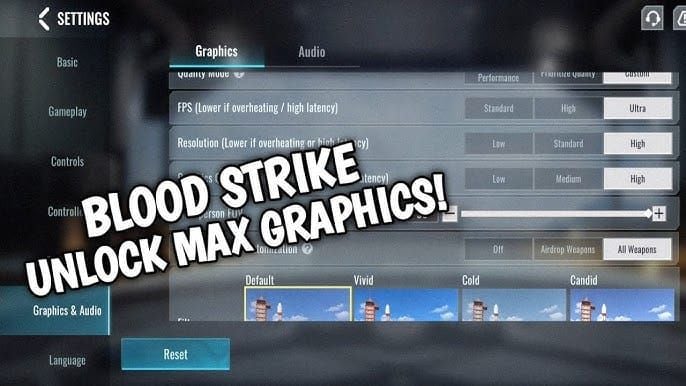
Запустите Blood Strike → Настройки → Графика → выпадающий список «Лимит FPS». Измените значение с Ultra на Max или Unlimited (названия могут отличаться в зависимости от версии).
Отключите встроенные ограничения кадров
Выключите VSync, примените настройки, полностью выйдите из игры и запустите её снова. Часто изменения вступают в силу только после полного перезапуска.
Оптимальный пресет графики
Отключите тени, отражения, сглаживание и постобработку. Установите дистанцию прорисовки на 50–70%. Это даст прирост FPS на 40–50%. На связке GTX 960 с Ryzen 5 3100 и 8 ГБ ОЗУ при таких настройках можно получить 60+ FPS в разрешении 1280x720.
VSync и адаптивная синхронизация
Временно отключите G-Sync/FreeSync на время поиска неисправности. Адаптивная синхронизация может конфликтовать с обновленным механизмом кадровой синхронизации. Для соревновательной игры пополнение золота Blood Strike через BitTopup гарантирует наличие ресурсов для оптимизации экипировки, пока вы решаете проблемы с производительностью.
Способ №2: Ручное редактирование файлов конфигурации
Найдите файлы конфигурации
Перейдите в папку установки Blood Strike: C:\Program Files (x86)\Steam\steamapps\common\Blood Strike\. Найдите папку Config/Settings/Saved. Откройте файлы с расширением .ini, .cfg или .config с помощью Блокнота.
Отредактируйте параметры MaxFPS
Ищите строки MaxFPS, FrameRateLimit или RefreshRate. Измените MaxFPS=120 на MaxFPS=240 или MaxFPS=0 (без ограничений). Измените все найденные значения — в некоторых конфигах может быть несколько записей.
Установите атрибут «Только для чтения»
Нажмите правой кнопкой на измененный файл → Свойства → поставьте галочку Только для чтения. Это не даст игре сбросить настройки. Снимайте эту галочку перед установкой патчей, чтобы игра могла обновиться, а затем применяйте настройки снова.
Примеры синтаксиса
Соблюдайте точность: MaxFPS=240 сработает, а MaxFPS = 240 может нет. Не ставьте лишних пробелов вокруг знака равенства. Не используйте кавычки, если их не было изначально.
Способ №3: Оптимизация в панели управления видеокартой
Панель управления NVIDIA
Правой кнопкой на рабочем столе → Панель управления NVIDIA → Управление параметрами 3D → Программные настройки → Добавить исполняемый файл Blood Strike.
- Вертикальный синхроимпульс: Выкл.
- Максимальная частота кадров: Выкл. или частота обновления монитора.
- Режим управления электропитанием: Предпочтителен режим максимальной производительности.
- Технология монитора: В соответствии с возможностями дисплея (G-Sync / фиксированная частота).
AMD Radeon Software
AMD Radeon Software → Игры → Добавить Blood Strike.
- Отключите Radeon Enhanced Sync.
- Включите Radeon Anti-Lag.
- Ждать вертикального обновления: Всегда выключено.
- Управление целевой частотой кадров: Отключено.
Проверьте применение изменений
Закройте и снова откройте панель управления, затем запустите Blood Strike. Используйте оверлей FPS, чтобы убедиться, что частота превышает 120. Если изменения не применяются, запустите Blood Strike от имени администратора: правой кнопкой на файл игры → Свойства → Совместимость → Запускать эту программу от имени администратора.
Способ №4: Оптимизация на уровне системы Windows
Отключите оптимизацию во весь экран
Перейдите к исполняемому файлу Blood Strike → правой кнопкой → Свойства → Совместимость → установите галочку Отключить оптимизацию во весь экран. Это предотвратит принудительный запуск игры в режиме «окно без рамки».
Нажмите Изменить параметры высокого DPI → выберите Переопределение масштабирования... → Приложение.
Игровой режим Windows
Включите «Игровой режим» в настройках системы. Добавьте Blood Strike вручную в список игр. Отключите Game DVR и фоновую запись.
Планирование графического процессора с аппаратным ускорением
Эту опцию можно найти в «Настройках графики» Windows. Переключите её в состояние, противоположное текущему, перезагрузите ПК и протестируйте. 60% игроков сообщают о лучшей стабильности при включенной функции, 40% — при выключенной.
Настройки видеоадаптера
Диспетчер устройств → Видеоадаптеры → Видеокарта → Свойства → вкладка Драйвер. Проверьте версию. В «Сведениях» проверьте наличие поврежденных файлов с несовпадающими датами.
Способ №5: Проверка целостности файлов
Запустите инструменты проверки
В Steam: правой кнопкой на Blood Strike → Свойства → Установленные файлы → Проверить целостность файлов игры. Если более 10–15 файлов требуют повторной загрузки, патч был установлен некорректно.
Выявите поврежденные файлы
Перейдите в %LOCALAPPDATA%\BloodStrike\Saved\. Переименуйте папки ShaderCache и Config (добавьте в конце .old). Запустите игру, чтобы она создала их заново с настройками по умолчанию.
Удалите кэш шейдеров
NVIDIA: %LOCALAPPDATA%\NVIDIA\GLCache\ и %LOCALAPPDATA%\NVIDIA\DXCache\
AMD: %LOCALAPPDATA%\AMD\DxCache\
Удалите всё содержимое. Первый запуск может сопровождаться фризами, пока шейдеры компилируются заново.
Полная переустановка
Вручную удалите папку с игрой после деинсталляции. Удалите папки AppData в %LOCALAPPDATA% и %APPDATA%. Примените исправления перед первым запуском после переустановки.
Способ №6: Управление драйверами видеокарты
Совместимые версии драйверов
NVIDIA: серии 546.xx и 551.xx.
AMD: Adrenalin от 23.11.1 до 24.1.1.
Избегайте драйверов, выпущенных в течение недели после патча или старше шести месяцев.
Чистая установка драйверов
Скачайте Display Driver Uninstaller (DDU). Загрузитесь в безопасном режиме: зажмите Shift и нажмите «Перезагрузка» → Поиск и устранение неисправностей → Дополнительные параметры → Параметры загрузки → Перезагрузить → F4.
Запустите DDU → выберите производителя GPU → Удалить и перезагрузить.
Установите оптимальный драйвер
Скачайте драйвер с сайта NVIDIA/AMD. Выберите Выборочная установка → Чистая установка. Снимите галочки с необязательных компонентов. Перезагрузите ПК после установки.
Процедура отката
Диспетчер устройств → Видеоадаптеры → Видеокарта → Свойства → Драйвер → Откатить. Если кнопка недоступна, используйте DDU и установите предыдущую версию вручную.
Проверка и бенчмаркинг
Внутриигровой счетчик FPS
Включите его в настройках. Расположите в углу экрана, где он не мешает обзору.
Сторонний мониторинг
MSI Afterburner с RivaTuner показывает средний, минимальный, максимальный FPS и 1% low. Настройте оверлей для отображения загрузки GPU, температуры и частот. Включите график времени кадра — ровный график означает стабильность.
Тестирование на разных картах и режимах
Проверьте FPS в тренировочной зоне (максимальный FPS), обычном мультиплеере (средняя нагрузка) и режимах 10 на 10 (стресс-тест). Записывайте результаты до и после применения исправлений.
Подтверждение стабильных 240 FPS
Следите за показателями во время интенсивных перестрелок. Стабильные 240 FPS при пиковой нагрузке подтверждают полное снятие ограничений. Помните: стабильные 200 FPS с ровным временем кадра лучше, чем скачущие 240 FPS.
Что делать, если исправления не помогли
Комбинированный подход
Применяйте исправления последовательно: настройки игры (№1) → панель управления GPU (№3) → файлы конфигурации (№2). Тестируйте после каждого шага. Если по отдельности не помогает, попробуйте всё сразу: отключите VSync в игре, в панели управления видеокартой И в конфиге.
Выявление «узкого места» железа
Следите за загрузкой процессора (CPU). Если хотя бы одно ядро загружено на 100%, а GPU загружен менее чем на 80%, проблема в процессоре. Связка Intel Core 2 Quad Q9400 с R7 250E выдает 120–140 FPS — если ваше более современное железо работает хуже, проверьте систему на перегрев (троттлинг).
Временные решения
Используйте оконный режим, чтобы обойти проблемы с кадровой синхронизацией. Ограничьте FPS на 3–5 кадров ниже частоты обновления монитора (например, 137 FPS для 144 Гц), чтобы минимизировать разрывы изображения.
Решения от сообщества
Параметры запуска Steam для принудительного использования Vulkan вместо DirectX. Пользователи Linux через Proton Experimental обходят ограничение полностью. Масштабирование разрешения до 1280x720 дает прирост FPS на 30–40%.
Как избежать проблем с FPS в будущем
Создавайте точки восстановления
Включите автоматическое создание точек восстановления перед обновлением приложений. Делайте их вручную перед первым запуском игры после выхода патчей.
Резервное копирование конфигов
Копируйте папку с конфигурацией в облако. Экспортируйте профили настроек видеокарты. Ведите текстовый файл со списком всех внесенных вами изменений.
Следите за описанием патчей (Patch Notes)
Ищите в описании пункты об оптимизации производительности, обновлении графического движка или улучшении кадровой синхронизации. Подождите 24–48 часов после выхода патча, чтобы изучить отзывы сообщества.
Правила обновления
Закрывайте Blood Strike перед установкой патчей. Проверяйте файлы через Steam после установки. Проверяйте FPS в контролируемой среде перед началом рейтинговых матчей.
Максимизируйте свой опыт с BitTopup
Производительность — залог победы
240 FPS снижают задержку ввода и увеличивают объем визуальной информации. Оптимизация железа дает больше преимуществ, чем любая покупка. А для доступа к премиум-контенту вы можете пополнить золото Blood Strike на BitTopup — мгновенная доставка и безопасные транзакции гарантированы.
Преимущества BitTopup
Выгодные цены, промо-скидки, моментальная доставка и надежная поддержка. Удобная платформа позволяет совершить покупку менее чем за две минуты. Широкий выбор игр покроет все ваши потребности в игровых пополнениях.
FAQ (Часто задаваемые вопросы)
Почему мой FPS в Blood Strike ограничен 120 кадрами после патча 4 декабря?
Принудительная активация VSync игнорирует настройки пользователя, создавая жесткий лимит на 120/144 FPS. Отключите VSync в игре, панели управления видеокартой и файлах конфигурации.
Как разблокировать 240 FPS после декабрьского обновления?
Отключите VSync в настройках графики, установите лимит FPS на Max, принудительно выключите VSync в панели управления NVIDIA/AMD. Отредактируйте конфиги, удалив MaxFPS=120, и поставьте атрибут «Только для чтения». 70% игроков восстанавливают 240 FPS через панель управления GPU и правку конфигов.
Можно ли восстановить FPS без переустановки игры?
Да. Начните с отключения VSync и оптимизации настроек видеокарты. Только 10–15% случаев требуют полной переустановки.
Вызовет ли снятие ограничения FPS вылеты игры?
Нет. Лимит 120 FPS — это программная ошибка, а не мера стабильности. До патча системы спокойно выдавали 240 FPS. Просто следите за температурой видеокарты при повышенной нагрузке.
** Какие драйверы лучше всего работают после патча 4 декабря?**
NVIDIA: версии 546.xx–551.xx. AMD: Adrenalin 23.11.1–24.1.1. Используйте DDU для чистой установки.
Как проверить, что у меня теперь 240 FPS?
Включите внутриигровой счетчик или используйте MSI Afterburner. Тестируйте в тренировочной зоне (для замера максимума) и в бою (для реальной оценки). Время кадра ниже 5 мс при загрузке GPU 50–70% подтверждает, что ограничение снято.























































































































