Что именно проверяет проверка целостности системы (System Integrity)
EasyAntiCheat загружает драйвер уровня ядра, вычисляет хеши локальных файлов игры и связывается со своими серверами. NIKKE блокирует запуск, если на каком-либо этапе этой цепочки возникает сбой. При этом может появиться всплывающее окно со словами «system integrity» или же процесс аварийно завершится с ошибкой UnexpectedFailureRetCode:-1. Черный экран после заставки указывает на проблему другого рода: служба запустилась, но затем произошел сбой графики или более поздней проверки.
Ежемесячные обновления безопасности Windows 11 24H2 и 25H2 ужесточают требования к целостности памяти (HVCI), обновляют список блокировки уязвимых драйверов и усиливают детекты «Защитника Windows» (Microsoft Defender). Из-за этих политик даже подписанный драйвер античита может быть заблокирован при загрузке. Любой «Вторник патчей» (Patch Tuesday), меняющий защиту ядра, способен вызвать эту ошибку.
Скачивайте ПК-клиент только с официальной страницы NIKKE для ПК. В Steam игра Goddess of Victory NIKKE не представлена.
Официальные системные требования для ПК (актуальные)
Shift Up по-прежнему указывает эти требования. Microsoft прекратила поддержку Windows 7 еще в 2020 году, поэтому запускайте клиент на Windows 10 или 11, даже если 64-разрядная Windows 7 все еще числится в минимальных требованиях.
| Минимальные | Рекомендуемые |
|---|
ОС | Windows 7 64-бит (рекомендуется Windows 10/11) | Windows 10 64-бит |
Процессор | Intel Core i3 или аналогичный | Intel Core i5 |
Оперативная память | 8 ГБ | 8 ГБ |
Видеокарта | NVIDIA GeForce GTX 750 Ti | GTX 1650 SUPER / GTX 1650 |
DirectX | 11 | 11 |
Место на диске | 10 ГБ | 20 ГБ |
Установщик также сохраняет кэш в папку AppData на диске C:. Оставьте там дополнительное свободное место, даже если сама игра установлена на другой диск.
Данные вашего Командира хранятся на сервере
Ошибка проверки целостности носит локальный характер. Уровень Командира, коллекция персонажей (ростер), снаряжение, сюжетный прогресс и покупки хранятся на серверах Shift Up и синхронизируются между ПК, iOS и Android на одном и том же сервере. Способы входа на ПК: электронная почта через Level Infinite Pass, Apple, Google, Facebook, Twitter (X) и LINE. В ПК-клиенте нет гостевого входа. Используйте тот же способ авторизации и тот же сервер, что и на мобильном устройстве.
Экспресс-проверка за 5 минут
Перезагрузите Windows. Зависшие процессы EasyAntiCheat и не полностью примененные политики Defender часто сбрасываются после перезагрузки.
Нажмите правой кнопкой мыши на nikke_launcher.exe (или ярлык на рабочем столе) и выберите Запуск от имени администратора. Это позволит EAC зарегистрировать свой драйвер.
Нажмите Win+R, введите services.msc и найдите службу EasyAntiCheat. Состояние должно быть «Выполняется», а тип запуска — «Автоматически». Если служба остановлена, откройте ее «Свойства», установите тип запуска «Автоматически» и нажмите «Запустить». Ошибка 1053 указывает на таймаут ожидания, а Ошибка 5 — на блокировку прав доступа.
Проверьте официальные объявления о техработах, прежде чем тратить время на диагностику ПК. Недоступность серверов внешне может выглядеть как сбой запуска.
Исключительно для теста: откройте «Безопасность Windows» > «Защита от вирусов и угроз» > «Управление настройками» > отключите Защиту в режиме реального времени, запустите NIKKE, затем включите ее обратно. Если игра запустилась с выключенной защитой, сразу переходите к добавлению в исключения. Не оставляйте защиту в реальном времени отключенной на постоянной основе.
Если в совместном режиме (Co-Op) или Командной операции игра позже выдаст ошибку соединения, это другая проблема. Воспользуйтесь руководством по исправлению ошибки 9001 в NIKKE.
Способ 1: Добавление в исключения «Безопасности Windows»
Откройте Безопасность Windows (в Windows 11: «Параметры» > «Конфиденциальность и безопасность» > «Безопасность Windows»).
«Защита от вирусов и угроз» > «Управление настройками».
«Исключения» > «Добавление или удаление исключений».
«Добавить исключение» > Папка.
Узнать папку установки можно через ярлык: нажмите правой кнопкой мыши по иконке NIKKE > Расположение файла. Если там лежит только ярлык, откройте и его расположение. Стандартный путь — C:\Program Files (x86)\NIKKE\ или пользовательская папка, выбранная при установке. Не полагайтесь на то, что это обязательно C:\Program Files\NIKKE.
Добавьте всю папку NIKKE целиком. Если внутри есть подпапка EasyAntiCheat, добавьте и ее в качестве второго исключения. Если Defender продолжает отправлять файлы в карантин, добавьте исключения для процессов nikke_launcher.exe и EasyAntiCheat.exe.
Если включен «Контролируемый доступ к папкам»: «Защита от вирусов и угроз» > «Защита от программ-вымогателей» > «Разрешить работу приложения через контролируемый доступ к папкам». Добавьте туда лаунчер и исполняемый файл игры. Без этого белого списка Windows может заблокировать запись логов и обновлений, что EAC расценит как попытку вмешательства в файлы игры.
Перезагрузите компьютер и запустите NIKKE в обычном режиме (без прав администратора). Если Windows по-прежнему блокирует EAC, файлы повреждены. Переходите к Способу 3.
Способ 2: Целостность памяти и изоляция ядра
Windows 11 может автоматически включить «Целостность памяти» после крупного обновления компонентов. Эта проверка на уровне гипервизора может блокировать некоторые драйверы античитов, работающие на уровне ядра.
«Безопасность Windows» > «Безопасность устройства» > «Сведения об изоляции ядра».
Обратите внимание, включена ли опция Целостность памяти.
Если она включена, отключите ее, перезагрузите ПК и запустите NIKKE.
Если присутствует переключатель Аппаратная защита стека в режиме ядра, временно отключите и его для проверки.
Если игра запустилась с выключенной целостностью памяти, выполните восстановление EasyAntiCheat (Способ 3), обновите драйверы видеокарты и чипсета, а затем снова включите целостность памяти и проверьте работу игры. Ее постоянное отключение снижает уровень защиты ядра системы. Рассматривайте этот шаг исключительно как инструмент диагностики, а не как постоянное решение.
Способ 3: Восстановление EasyAntiCheat
Откройте папку установки NIKKE и перейдите в подпапку EasyAntiCheat.
Нажмите правой кнопкой мыши на EasyAntiCheat_Setup.exe > Запуск от имени администратора.
В списке выберите NIKKE.
Нажмите кнопку Восстановить (Repair), если она доступна. Если нет, нажмите «Удалить» (Uninstall), перезагрузите Windows, снова запустите установщик от имени администратора, выберите NIKKE и нажмите «Установить» (Install).
Подтвердите запрос Windows на установку драйвера. Процесс займет меньше минуты.
Не включайте тестовый режим подписи драйверов Windows (Test Signing), чтобы принудительно загрузить драйвер. Если установка не удалась, откройте «Просмотр событий» (Win + X) > «Журналы Windows» > «Система» и проверьте ошибки EasyAntiCheat по времени сбоя. Чаще всего встречаются Ошибка 1053 и Ошибка 5. Другой античит уровня ядра на вашем ПК может занимать имя службы. Закройте конфликтующие игры, восстановите EAC для NIKKE, а уже затем запускайте другие проекты.
Способ 4: Откат обновления Windows (крайняя мера)
В Windows 11 нужный раздел находится по пути Параметры > Центр обновления Windows > Журнал обновлений, а не в старом меню «Обновление и безопасность».
Создайте точку восстановления: найдите через поиск Создание точки восстановления, включите защиту системного диска и нажмите «Создать».
«Журнал обновлений» > «Удалить обновления».
Удалите накопительное обновление или обновление качества, установленное за последние 48 часов до появления ошибки.
Перезагрузите компьютер и запустите NIKKE.
Если игра запустилась, откройте Центр обновления Windows и выберите Приостановить обновления на 7 дней (срок можно продлить до 35 дней). Используйте этот период для настройки исключений и восстановления EAC перед следующим пакетом обновлений. Откат удаляет исправления безопасности, поэтому прибегайте к нему только в том случае, если сразу несколько игр с EAC перестали запускаться после одного и того же обновления (KB), а не когда проблема возникает исключительно в NIKKE.
Способ 5: Драйвер видеокарты, DirectX, Visual C++
Устаревший или поврежденный драйвер видеокарты, а также отсутствие библиотек DirectX часто вызывают черные экраны и вылеты при запуске. Игроки нередко путают их с ошибками целостности. Рассматривайте этот способ как устранение проблем с графической подсистемой, а не как починку хешей файлов.
Установите актуальный драйвер Game Ready / Adrenalin / Intel Arc с сайта производителя видеокарты. Если сбои начались после недавнего обновления драйвера, выполните чистую установку через фирменный установщик. Для полного удаления остатков старых драйверов можно при необходимости использовать Display Driver Uninstaller (DDU) в безопасном режиме. Обязательно перезагрузите ПК перед запуском NIKKE.
Запустите веб-установщик исполняемых библиотек DirectX для конечного пользователя от Microsoft. В Windows 10/11 уже встроен DirectX 12, однако этот установщик восстанавливает недостающие библиотеки D3DX и сопутствующие компоненты, к которым обращаются игры на базе DirectX 11.
Установите актуальный пакет Visual C++ Redistributable 2015–2022 (x64). Установите также версию x86, если этого потребует установщик NIKKE. Ставить каждый отдельный пакет, начиная с 2013 года, не требуется.
Рекомендованная конфигурация (Core i5, 8 ГБ ОЗУ, GTX 1650 SUPER) обеспечивает высокие настройки при разрешении 1080p. На системах с минимальными требованиями лучше выбрать средние настройки для стабильных 60 кадров/с.
Способ 6: Чистая загрузка системы
Win+R > msconfig.
Вкладка «Службы» > установите флажок «Не отображать службы Майкрософт» > нажмите «Отключить все».
Вкладка «Автозагрузка» > нажмите «Открыть диспетчер задач» > отключите все активные элементы автозагрузки.
Нажмите «ОК», перезагрузите ПК и запустите NIKKE.
Если игра запустилась, значит, запуску мешал сторонний оверлей, ПО для управления подсветкой (RGB), утилита материнской платы или другой античит. Включайте службы и автозагрузку небольшими группами, чтобы вычислить виновника. Чаще всего сбои вызывают оверлеи Discord и GeForce Experience, а также программы вроде iCUE или Armoury Crate.
Если NIKKE не запускается даже при чистой загрузке, проблема кроется в самой Windows, драйверах или клиенте. Переходите к Способу 7.
Чтобы вернуть обычный режим загрузки: откройте msconfig > снимите флажок «Не отображать службы Майкрософт» > нажмите «Включить все», а затем снова включите нужные программы в автозагрузке.
Способ 7: Чистая переустановка официального клиента
Сделайте скриншоты настроек графики и привязки клавиш. Основной прогресс хранится на сервере, однако локальные параметры могут сброситься.
Убедитесь, что вы помните свой способ входа и выбранный сервер.
«Параметры» > «Приложения» > «Установленные приложения» > удалите GODDESS OF VICTORY: NIKKE (в списке игра также может называться просто NIKKE).
Удалите оставшиеся папки: каталог установки, %USERPROFILE%\AppData\LocalLow\com.proximabeta, %USERPROFILE%\AppData\LocalLow\com_proximabeta и %APPDATA%\nikke_launcher.
Скачайте свежий установщик (Miniloader) с официальной страницы NIKKE для ПК. Запустите его от имени администратора. Желательно иметь от 20 ГБ свободного места. Разрешите установку драйвера EasyAntiCheat при появлении запроса.
Перезагрузите ПК и запустите игру. Войдите в аккаунт тем же способом и на том же сервере, что и раньше.
Коллекция персонажей, гемы, Mission Pass и сюжет загрузятся с сервера. Если прямо сейчас идет баннер, а ресурсов из-за простоя не хватает, используйте пополнение гемов NIKKE. Чтобы получить бесплатные купоны после входа, загляните в руководство по активации промокодов NIKKE. Если при вводе промокода возникает ошибка «Уже использован», ознакомьтесь с руководством по ошибкам кодов CDK.
Если ошибка все еще не устранена
Откройте «Командную строку» от имени администратора.
sfc /scannow
Если утилита SFC обнаружила повреждения, которые не удалось устранить: DISM /Online /Cleanup-Image /RestoreHealth
Запустите sfc /scannow еще раз, затем перезагрузите систему.
Не используйте сторонние чистильщики реестра, если только служба поддержки напрямую не попросит изменить конкретный ключ. Случайное удаление записей в ветке HKLM\SOFTWARE может нарушить работу всей системы, а не только NIKKE.
Во вкладке «Совместимость» свойств ярлыка лаунчера отметьте пункт Запускать эту программу от имени администратора. Также можно включить Отключить оптимизацию во весь экран. Ни в коем случае не включайте режим совместимости с Windows 7 или Windows 8 — античит уровня ядра будет конфликтовать со старыми механизмами совместимости.
Если ни один способ не помог, обратитесь в службу поддержки NIKKE через официальный сайт или внутриигровую справку. Укажите версию Windows (24H2 или 25H2), модель видеокарты, точный текст ошибки и список уже предпринятых действий. На время решения проблемы играйте на iOS или Android с привязанным аккаунтом, чтобы не пропускать ежедневные награды и события.
Что настроить после успешного запуска
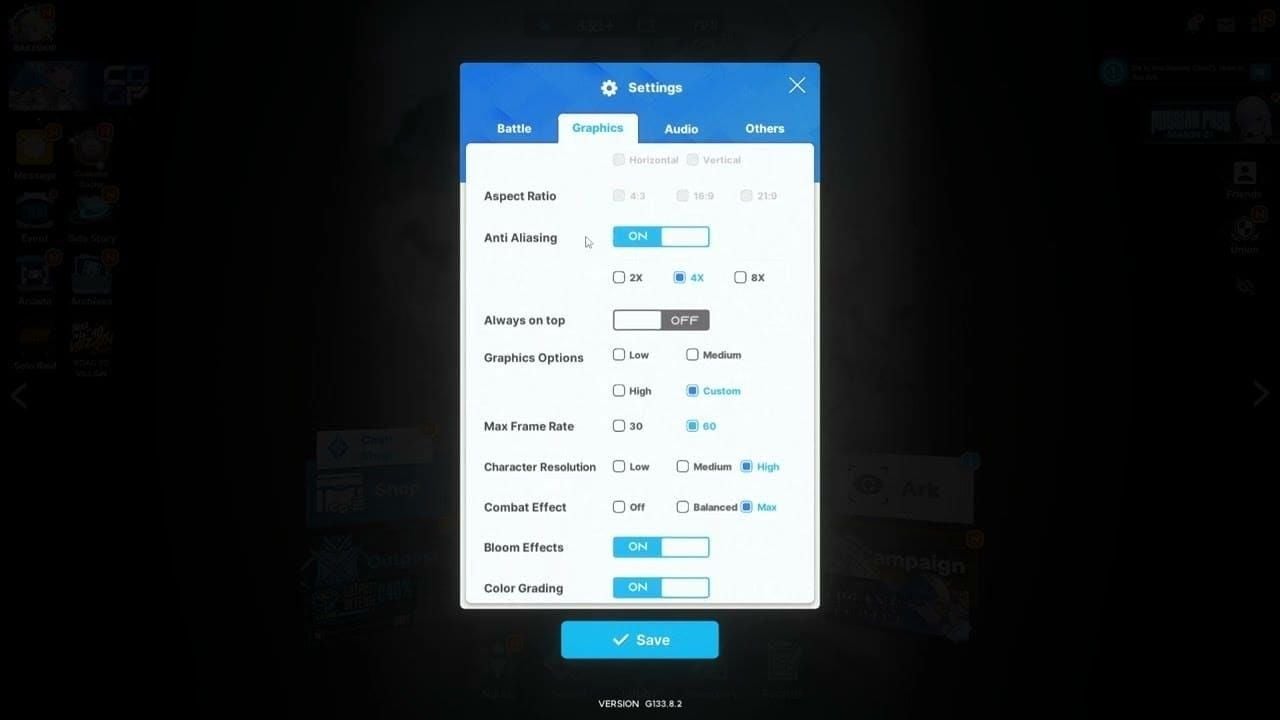
Для рекомендованного железа отличным стартом будут высокие настройки при разрешении 1080p и ограничении частоты кадров в 60 FPS. Включите вертикальную синхронизацию (VSync), если заметны разрывы кадров. Уменьшите на одну ступень эффекты боя (Combat Effect) и разрешение персонажей (Character Resolution), если наблюдаются просадки FPS в Рейдах Союза (Union Raid) или Сюжетной кампании.
Перед длительными рейдами закрывайте сторонние оверлеи. Если поиск матча срывается или происходит дисконнект посреди боя, обратитесь к руководству по ошибке 9001. Прогресс с мобильных устройств, полученный за время недоступности ПК-клиента, автоматически подтянется после входа на тот же сервер.
После каждого крупного обновления компонентов Windows открывайте «Безопасность Windows» и проверяйте, остались ли папки NIKKE в списке исключений. Также не забывайте создавать точку восстановления перед установкой масштабных накопительных обновлений.
Часто задаваемые вопросы (FAQ)
Почему NIKKE на ПК выдает ошибку System Integrity после обновления Windows?
Обновление изменило политики безопасности ядра, параметры целостности памяти или базы Defender. EasyAntiCheat пытается загрузить драйвер и сверить хеши файлов, которые теперь блокируются Windows. Игра отказывается запускаться до тех пор, пока проверка не будет успешно пройдена.
Удалится ли мой игровой прогресс при переустановке?
Нет. Все данные Командира хранятся на сервере. Переустановите клиент и авторизуйтесь через тот же аккаунт Level Infinite Pass или соцсеть на том же сервере. Гостевые аккаунты доступны только на смартфонах — обязательно привяжите их перед переустановкой на ПК.
Как проверить целостность файлов игры NIKKE на ПК?
В официальном клиенте нет функции проверки файлов, как в Steam. Запустите EasyAntiCheat_Setup.exe от имени администратора и нажмите «Восстановить» (Repair), либо полностью переустановите клиент, скачав его с официальной страницы для ПК.
Помогает ли откат обновления Windows?
Да, если конкретное обновление качества заблокировало драйвер EAC. Однако сначала попробуйте добавить игру в исключения, проверить целостность памяти и восстановить EAC. Откат обновления — это крайняя мера, так как он лишает систему свежих патчей безопасности.
Каковы системные требования NIKKE для ПК?
Минимальные: 64-разрядная Windows 7 (рекомендуется 10/11), Core i3, 8 ГБ ОЗУ, GTX 750 Ti, DirectX 11, 10 ГБ на диске. Рекомендованные: 64-разрядная Windows 10, Core i5, GTX 1650 SUPER, 20 ГБ на диске.
Сколько времени занимает устранение ошибки System Integrity в NIKKE?
Запуск от имени администратора, настройка исключений и восстановление EAC займут 15–30 минут. Чистая установка займет 45–60 минут плюс время на скачивание. Проверка SFC/DISM и откат обновлений Windows могут занять еще около часа.
Заключение
Начните с запуска от имени администратора, добавления папок в исключения «Безопасности Windows» и восстановления EasyAntiCheat. Если ошибка появилась после обновления Windows 11 24H2 или 25H2, протестируйте отключение изоляции ядра и целостности памяти. Переустанавливайте игру исключительно с помощью официального ПК-клиента. Ваша коллекция персонажей в безопасности на сервере. Сохраните эту страницу в закладки, чтобы быстро к ней вернуться после очередного «Вторника патчей».
Нужны гемы на баннер, который вы не успели покрутить из-за ошибки клиента? Воспользуйтесь пополнением NIKKE на BitTopup — мгновенная доставка гемов по Player ID.