Устраните вылеты Astra Knights of Veda при запуске на ПК: быстрые решения для ошибок античита, черного экрана, библиотек Visual C++ и поврежденных файлов.
Ситуация, когда при запуске ASTRA: Knights of Veda появляется черный экран или игра мгновенно закрывается с вылетом на рабочий стол Windows, обычно указывает на сбой инициализации клиента. Двумерный экшен-MORPG от студии FLINT требует обязательной проверки античита, наличия определенных компонентов Visual C++ и системных прав доступа. Если хотя бы один из этих элементов дает сбой, клиент завершает работу без вывода кода ошибки.
Большинство вылетов при старте вызвано тремя основными причинами: защитное ПО блокирует драйверы античита, фоновые оверлеи вмешиваются в работу 2D-рендерера или повреждены локальные файлы игры. В этом руководстве подробно описаны технические решения для стабилизации работы клиента — от простых действий до исправления системных компонентов.

Базовые аппаратные и технические требования
Перед изменением системных файлов убедитесь, что ваш ПК соответствует техническим требованиям движка. Несмотря на стилизованную 2D-графику, игре требуется 64-битный набор инструкций и выделенная видеопамять (VRAM) для декодирования спрайтов высокого разрешения и отрисовки освещения в реальном времени.
Системные требования для Windows 10 и 11:
| Характеристика | Минимальные требования | Рекомендуемые требования |
|---|
| Операционная система | Windows 10 64-бит | Windows 10 / 11 64-бит |
| Процессор (ЦП) | Intel Core i3 8-го пок. / аналог от AMD | Intel Core i5 10-го пок. / аналог от AMD |
| Оперативная память (ОЗУ) | 8 ГБ ОЗУ | 16 ГБ ОЗУ |
| Видеокарта (ГП) | NVIDIA GeForce GTX 750 Ti (2 ГБ VRAM) | NVIDIA GeForce GTX 1050 Ti (4 ГБ VRAM) |
| Поддержка DirectX | Совместимость с DirectX Shader 5.0+ | Совместимость с DirectX 11 / 12 |
| Место на диске | 15 ГБ свободного места | 20 ГБ свободного места (рекомендуется SSD) |
Соответствие этим параметрам гарантирует, что ваша видеокарта поддерживает инструкции Shader 5.0+ при инициализации.
На системах с объемом оперативной памяти менее 8 ГБ или со старыми встроенными видеокартами без 2 ГБ выделенной памяти игра может закрываться без сообщений на этапе выделения пула отрисовки. Если характеристики вашего ПК подходят, переходите к устранению конфликтов программного обеспечения.
Быстрая пошаговая диагностика при вылетах на старте
Выполните эти базовые шаги перед тем, как переходить к глубоким системным настройкам.
[Шаг 1: Закрыть зависшие задачи] ──> [Шаг 2: Права админа] ──> [Шаг 3: Проверить файлы] ──> [Шаг 4: Очистить кэш]
Шаг 1: Завершите зависшие фоновые процессы
При внезапном закрытии игры ее фоновые службы безопасности или исполняемый файл могут остаться активными в памяти. При повторном запуске Easy Anti-Cheat обнаруживает дублирующиеся процессы и блокирует запуск.
- Нажмите
Ctrl + Shift + Esc, чтобы открыть Диспетчер задач. - Перейдите на вкладку Подробности.
- Найдите активные процессы исполняемого файла игры или служб античита.
- Выберите процесс и нажмите Завершить дерево процессов.
- Перезагрузите ПК, если процесс не удается закрыть.
Шаг 2: Предоставьте права администратора
Служба контроля учетных записей Windows (UAC) может блокировать доступ клиента к изменению необходимых библиотек в системных папках, что приводит к мгновенному вылету на рабочий стол.
- Кликните правой кнопкой мыши по ярлыку лаунчера или исполняемому файлу игры.
- Выберите Свойства и перейдите на вкладку Совместимость.
- Установите флажок Запускать эту программу от имени администратора.
- Нажмите Применить, затем ОК.
- Повторите процедуру для основного файла лаунчера в папке с установленной игрой.
Шаг 3: Запустите проверку целостности файлов
Поврежденные архивы спрайтов, отсутствующие звуковые файлы или ошибки при установке патчей вызывают вылеты сразу после начального экрана. Встроенный инструмент проверки восстанавливает поврежденные компоненты без полной переустановки клиента.
- Запустите игровой клиент на ПК и найдите игру в библиотеке.
- Нажмите правой кнопкой мыши по игре и выберите Свойства.
- Откройте вкладку Установленные файлы или Локальные файлы.
- Нажмите Проверить целостность файлов игры.
- Дождитесь окончания сканирования; недостающие или поврежденные файлы загрузятся автоматически.
Шаг 4: Очистите временный кэш загрузки клиента
Если проверка зависает на 0% или обновления не устанавливаются, возможно, поврежден индекс загрузок лаунчера.
- Откройте меню настроек лаунчера на ПК.
- Перейдите в раздел Загрузки.
- Нажмите Очистить кэш загрузки и подтвердите действие.
- Дождитесь перезапуска клиента и авторизуйтесь снова.
- Чтобы удалить устаревшие токены вручную, удалите файлы в папках
appcache или depotcache в корневой директории лаунчера.
Когда клиент начнет стабильно работать, вы сможете воспользоваться услугами доната в Astra: Knights of Veda для быстрого получения премиальной валюты.
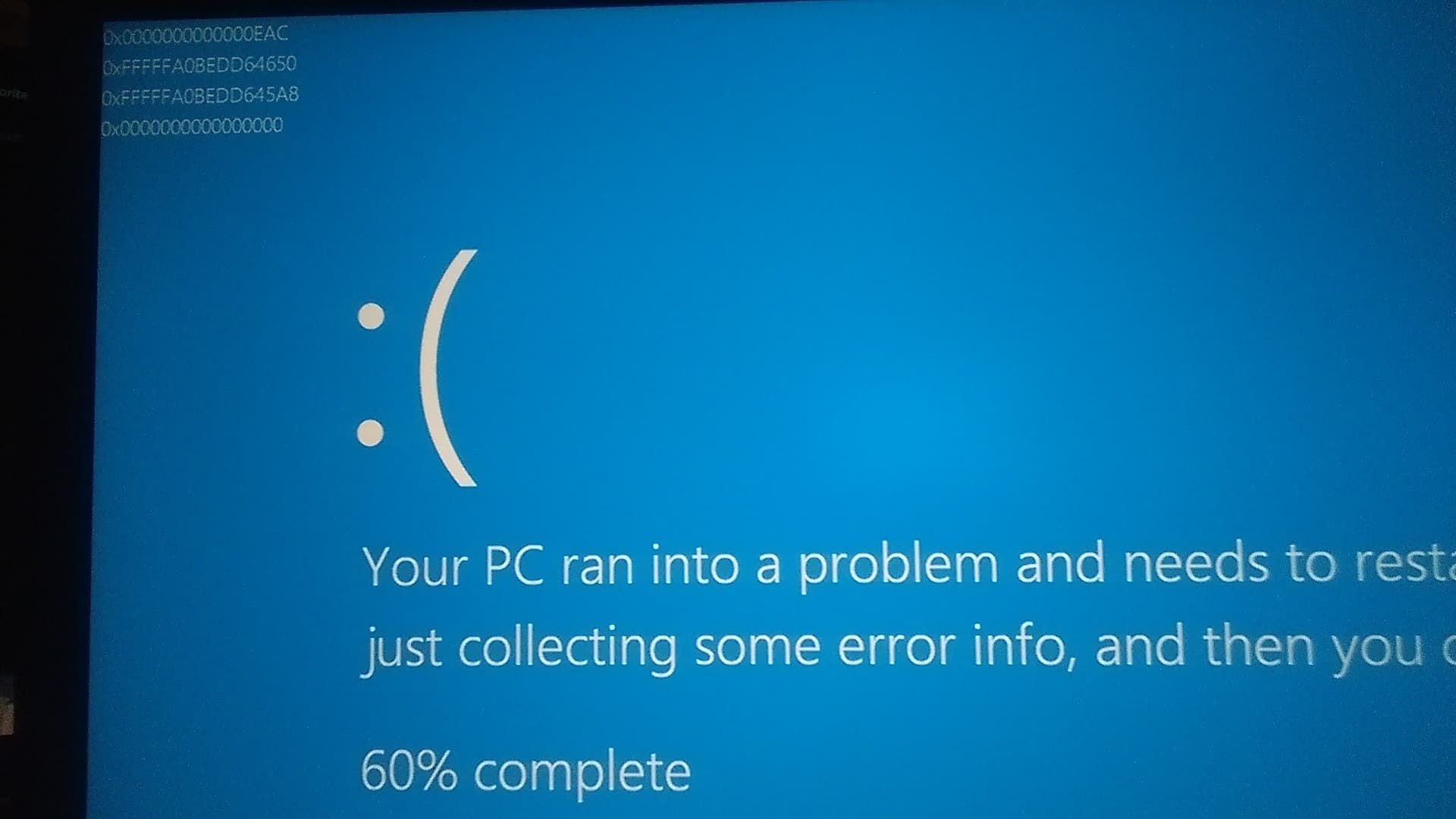
Восстановление Easy Anti-Cheat и исправление ошибки 30005
В ASTRA: Knights of Veda используется система Easy Anti-Cheat (EAC) для сетевой верификации. Если драйвер не может запуститься, наталкивается на заблокированные системные файлы или поврежденные сертификаты, игра закрывается до появления главного меню.
Исправление ошибки 30005 (CreateFile Failed with 32)
Ошибка 30005 означает, что файл EasyAntiCheat.sys заблокирован активной фоновой службой, препятствуя запуску драйвера.
- Закройте все активные игровые лаунчеры и фоновые процессы.
- Откройте Проводник и перейдите в
C:\Program Files (x86)\EasyAntiCheat (или EasyAntiCheat_EOS). - Найдите файл
EasyAntiCheat.sys. - Удалите
EasyAntiCheat.sys. (Если файл заблокирован системой, перезагрузитесь в безопасный режим и удалите его там). - Запустите игру в обычном режиме. Клиент автоматически создаст новый разблокированный драйвер.
C:\Program Files (x86)\EasyAntiCheat\EasyAntiCheat.sys ──> Удалить ──> Перезапустить игру
Ручное восстановление античита через командную строку
Если в реестре отсутствуют нужные привязки службы, выполните ручное восстановление через терминал с правами администратора.
- Откройте корневую папку с игрой.
- Перейдите в каталог
EasyAntiCheat или EasyAntiCheat_EOS. - Зажмите клавишу
Shift, кликните правой кнопкой мыши по пустому месту в папке и выберите Открыть в терминале или Открыть окно команд здесь от имени администратора. - Введите команду:
EasyAntiCheat_EOS.exe repair - Дождитесь подтверждения успешной регистрации службы.
Очистка поврежденных сертификатов безопасности в AppData
Поврежденные сертификаты аутентификации в профиле пользователя могут вызывать тихие вылеты сразу после закрытия заставки античита.
- Нажмите сочетание клавиш
Windows + R, чтобы открыть окно «Выполнить». - Введите
%appdata% и нажмите Enter. - Найдите папку
EasyAntiCheat в каталогах Roaming и Local. - Удалите вложенные папки с сертификатами.
- Перезапустите клиент на ПК и выполните проверку файлов игры для загрузки новых сертификатов.
Важное замечание о модификации файлов античита
На форумах часто советуют полностью удалять папку античита при возникновении ошибок. Однако разработчики предупреждают, что удаление базовых файлов конфигурации нарушает ключи авторизации лаунчера, что потребует полной повторной загрузки всех 15 ГБ игры.
Удаляйте только динамический файл драйвера .sys или очищайте кэш сертификатов в AppData. Основные файлы .exe и .dll в каталоге установки трогать не нужно, за исключением запуска команды восстановления.
Устранение инъекций ПО и конфликтов фоновых программ
Поскольку игра использует мониторинг через драйвер уровня ядра, любые приложения, внедряющие код в запущенные процессы, могут вызывать ложные срабатывания защиты или сбои графического пайплайна.
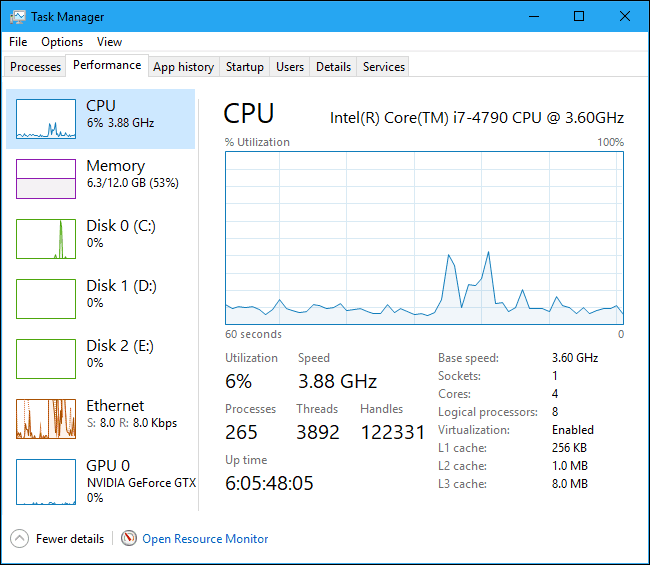
Отключение внутриигровых оверлеев
Оверлеи накладывают дополнительные слои поверх окна игры, что нередко нарушает контекст графического устройства при запуске.
- Оверлей Discord: Откройте Настройки Discord > Зарегистрированные игры / Внутриигровой оверлей > отключите «Включить внутриигровой оверлей».
- GeForce Experience / ShadowPlay: Откройте Настройки GeForce Experience > Общие > отключите «Внутриигровой оверлей».
- RivaTuner Statistics Server (RTSS): Установите параметр Application Detection Level на «None» для исполняемого файла игры или полностью закройте RTSS.
- MSI Afterburner: Закройте утилиту перед запуском игры, чтобы отключить хук инъекции DirectX.
Закрытие программ для периферии и RGB-подсветки
Утилиты управления подсветкой используют низкоуровневые системные хуки для синхронизации профилей с игровыми процессами. Античиты нередко воспринимают такие действия как недоверенный код, вызывая сбой с ошибкой «Game Security Violation Detected».
Откройте Диспетчер задач и завершите следующие фоновые процессы:
* Lightservices.exe
* Asus Armoury Crate / Aura Sync
* Razer Synapse
* Corsair iCUE
* Logitech G HUB (временно отключите интеграцию с играми)
Чтобы подготовить ресурсы для прокачки персонажей после стабилизации игры, ознакомьтесь с вариантами наборов Astra: Knights of Veda.
Обновление библиотек и восстановление системных файлов
Ошибки об отсутствии файлов .dll или черный экран сразу после логотипа издателя свидетельствуют об отсутствии пакетов Visual C++ либо о повреждении компонентов Windows.
Установка распространяемых пакетов Visual C++
ASTRA: Knights of Veda использует динамические библиотеки Microsoft Visual C++ (MSVC). Без актуальной архитектуры компонентов v14 исполняемый файл игры не сможет загрузиться.
- Скачайте свежий пакет Microsoft Visual C++ Redistributable (v14).
- Установите версии для обеих архитектур — x86 и x64 (пакет включает компоненты Visual Studio с 2015 по 2026 год).
- Запускайте установщики с правами администратора.
- После завершения установки перезагрузите компьютер.
Установка Visual C++ v14 (2015-2026) x64/x86 ──> Перезагрузка ПК ──> Запуск игры
Запуск проверки системных файлов (SFC)
Поврежденные системные файлы Windows нарушают цепочку доверия драйверов античита, вызывая ошибку «Untrusted System File» при старте.
- Нажмите
Windows + S, введите cmd, кликните правой кнопкой мыши по пункту Командная строка и выберите Запуск от имени администратора. - В консоли введите команду:
sfc /scannow - Дождитесь завершения проверки до 100%.
- Если служба защиты ресурсов Windows восстановила поврежденные файлы, сразу перезагрузите ПК.
Выполнение «чистой» загрузки Windows
Чистая загрузка позволяет исключить влияние сторонних программ, запуская Windows только с базовым набором драйверов и служб.
- Нажмите
Windows + R, введите msconfig и нажмите Enter. - На вкладке Общие выберите пункт Выборочный запуск и снимите флажок с Загружать элементы автозагрузки.
- Перейдите на вкладку Службы.
- Установите флажок Не отображать службы Майкрософт.
- Нажмите Отключить все.
- Вновь найдите и включите службу EasyAntiCheat, чтобы античит оставался активным.
- Нажмите Применить, затем ОК и перезагрузите компьютер.
Таблица диагностики ошибок при запуске
Определите симптом сбоя и найдите проверенное решение с помощью диагностической таблицы ниже.
| Симптом / Код ошибки | Вероятная причина | Проверенное решение |
|---|
| Ошибка EAC 30005 (CreateFile 32) | Драйвер EasyAntiCheat.sys заблокирован фоновым процессом | Удалите EasyAntiCheat.sys в Program Files (x86) и перезагрузитесь |
| Черный экран после логотипа издателя | Отсутствуют библиотеки MSVC или сбой видеодрайвера | Установите Visual C++ 2015-2026 Redistributable и обновите драйвер ГП |
| Game Security Violation Detected | Античит заблокировал утилиту подсветки или оверлей | Завершите процессы Lightservices.exe, iCUE, Synapse или RTSS |
| Вылет на рабочий стол без ошибки | Зависли фоновые процессы или не хватает прав администратора | Завершите задачи в Диспетчере задач и задайте запуск от имени администратора |
| Ошибка Untrusted System File (.dll) | Повреждена системная библиотека Windows | Запустите sfc /scannow в командной строке от имени администратора |
| Обновление лаунчера зависло на 0% | Поврежден кэш загрузки или токены лаунчера | Очистите кэш загрузок клиента и удалите временные папки кэша |
После устранения вылетов используйте безопасные покупки в Astra: Knights of Veda, чтобы подготовить аккаунт к новому сюжетному контенту.
Различия платформ и стабильность работы
Хотя ASTRA: Knights of Veda доступна на нескольких платформах, причины технических неполадок на ПК и мобильных устройствах различаются.
| Параметр | Версия для ПК | Мобильные ОС |
|---|
| Уровень античита | Драйвер уровня ядра (Easy Anti-Cheat) | Проверка в изолированной среде приложения |
| Основная причина вылетов | Фоновые оверлеи и конфликты с драйверами подсветки | Нехватка оперативной памяти и троттлинг от перегрева |
| Графический конвейер | DirectX Shader 5.0+ / Vulkan | Графические API OpenGL ES / Metal |
| Восстановление файлов | Проверка целостности в клиенте и ручная очистка | Повторная загрузка ресурсов в игре или переустановка |
| Модель разрешений | Контроль учетных записей (UAC) и права администратора | Системные запросы разрешений ОС |
| Занимаемое место | От 15 до 20 ГБ на накопителе | От 8 до 12 ГБ в сжатом виде |
Так как клиент для ПК обращается к драйверам уровня ядра и использует аппаратное ускорение, решение проблем с вылетами требует настройки системных прав и обновления драйверов.
Настройка безопасности Windows и изоляции ядра
Функции безопасности Windows могут иногда блокировать загрузку официальных драйверов античита в память.
Настройка целостности памяти (изоляция ядра)
Функция Hypervisor-protected Code Integrity (HVCI), или «Целостность памяти», блокирует выполнение низкоуровневых драйверов при сбое проверки безопасности. Если драйвер античита конфликтует с параметрами виртуализации процессора, Windows может прерывать запуск игры.
- Нажмите
Windows + I, чтобы открыть Параметры. - Перейдите в раздел Конфиденциальность и безопасность > Безопасность Windows > Безопасность устройства.
- Нажмите Сведения об изоляции ядра.
- Если игра вылетает во время инициализации драйвера, временно переведите переключатель Целостность памяти в положение Откл.
- Перезагрузите компьютер и проверьте запуск игры.
(Примечание: если это не решило проблему, включите «Целостность памяти» обратно).
Добавление исключений в антивирус и брандмауэр
Слишком агрессивный мониторинг антивируса в реальном времени может отправлять файлы игры в карантин или блокировать связь Easy Anti-Cheat с серверами авторизации.
- Откройте «Безопасность Windows».
- Выберите Защита от вирусов и угроз > Управление настройками.
- Прокрутите страницу до раздела Исключения и нажмите Добавление или удаление исключений.
- Нажмите Добавить исключение и выберите Папка.
- Укажите папку с установленной игрой и путь
C:\Program Files (x86)\EasyAntiCheat_EOS.
Часто задаваемые вопросы
Вылеты при запуске чаще всего вызваны сбоями инициализации Easy Anti-Cheat, повреждением локальных файлов игры или конфликтами со сторонними оверлеями и ПО для подсветки. Проверка целостности файлов через лаунчер и закрытие фоновых оверлеев решают большую часть проблем.
Как исправить ошибку 30005 в Easy Anti-Cheat при запуске игры?
Для устранения ошибки 30005 перейдите в C:\Program Files (x86)\EasyAntiCheat, удалите заблокированный файл EasyAntiCheat.sys и перезапустите клиент. Также рекомендуется перезагрузить ПК, чтобы снять системные блокировки файлов фоновыми процессами.
Как проверить целостность файлов игры Astra: Knights of Veda?
Откройте игровой клиент на ПК, кликните правой кнопкой мыши по названию игры в библиотеке, выберите «Свойства» и перейдите на вкладку «Установленные файлы». Нажмите кнопку проверки целостности файлов — клиент просканирует систему и автоматически скачает недостающие или поврежденные элементы.
Могут ли фоновые программы вроде Discord или MSI Afterburner вызывать вылеты?
Да, сторонние оверлеи и программы для мониторинга «железа» внедряют свои хуки в графический пайплайн, что часто приводит к конфликтам с 2D-движком игры. Отключите оверлей в настройках Discord и закройте утилиты MSI Afterburner, RivaTuner и программы управления подсветкой перед запуском.
Что делать, если игра вылетает сразу после заставки издателя?
Обновите видеодрайвер до актуальной версии и убедитесь, что пакет Microsoft Visual C++ Redistributable (x64) обновлен. Также попробуйте запустить исполняемый файл игры напрямую от имени администратора из папки установки.
Может ли изоляция ядра Windows мешать запуску Astra: Knights of Veda?
Функция «Целостность памяти» в составе изоляции ядра Windows способна блокировать корректную загрузку низкоуровневых драйверов античита на определенных конфигурациях. Временное отключение целостности памяти в настройках «Безопасности Windows» помогает устранить подобные блокировки.
Итог: решение проблем с вылетами на ПК
Устранение проблем с запуском ASTRA: Knights of Veda на ПК не требует переустановки операционной системы. Практически всегда вылеты связаны с блокировкой драйвера античита (ошибка 30005), конфликтами оверлеев или устаревшими библиотеками Visual C++.
Сначала завершите зависшие фоновые процессы и удалите заблокированный файл EasyAntiCheat.sys. Если вылеты не прекратились, проверьте целостность файлов игры и отключите фоновые оверлеи — это уберет помехи при запуске и позволит без проблем вернуться в мир Веды.