Устраните проблемы с геймпадом в Zenless Zone Zero на ПК и смартфонах: пошаговые решения, удобные раскладки и оптимальная чувствительность камеры.
Ничто так не сбивает темп боя в Zenless Zone Zero, как нажатие кнопки атаки, на которое агент просто никак не реагирует. HoYoverse добавили нативную поддержку геймпадов на ПК, iOS и Android, однако игроки всё равно часто сталкиваются с неработающими стиками, неактивными пунктами меню или отсутствием подсказок кнопок.
Большинство неполадок с контроллером сводятся к трем частым причинам: не переключенный режим интерфейса на мобильных устройствах, конфликт с виртуальными устройствами ввода на ПК или несоответствие частоты дискретизации звука в Windows, отключающее вибрацию. Рассказываем, как исправить каждую проблему, переназначить управление для комфортного боя и точно настроить чувствительность стиков.
Пошаговое решение проблем с неработающим геймпадом
Прежде чем переустанавливать игру, выполните следующие шаги, чтобы исключить конфликты устройств и сброс настроек на ПК и смартфонах:
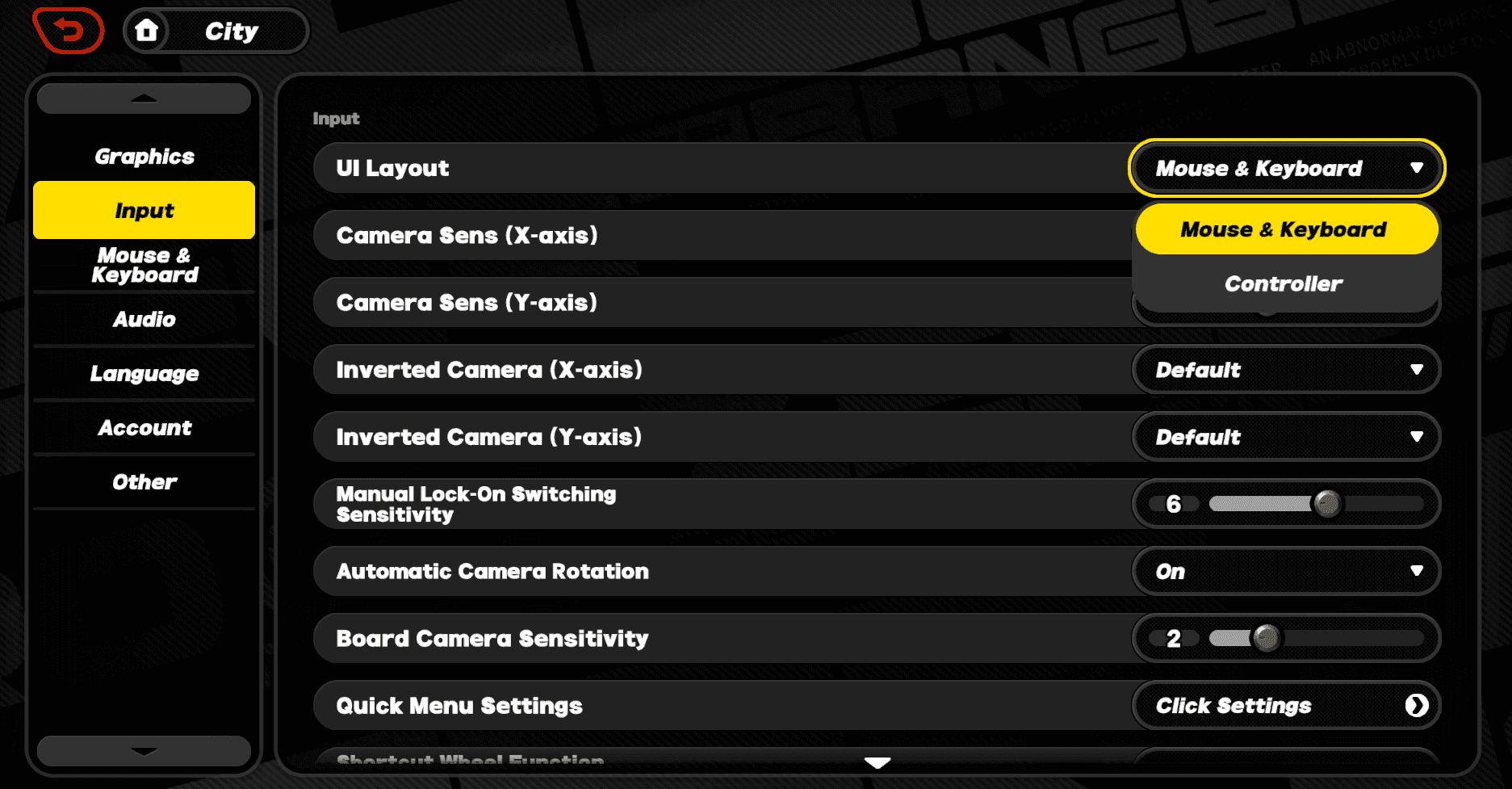
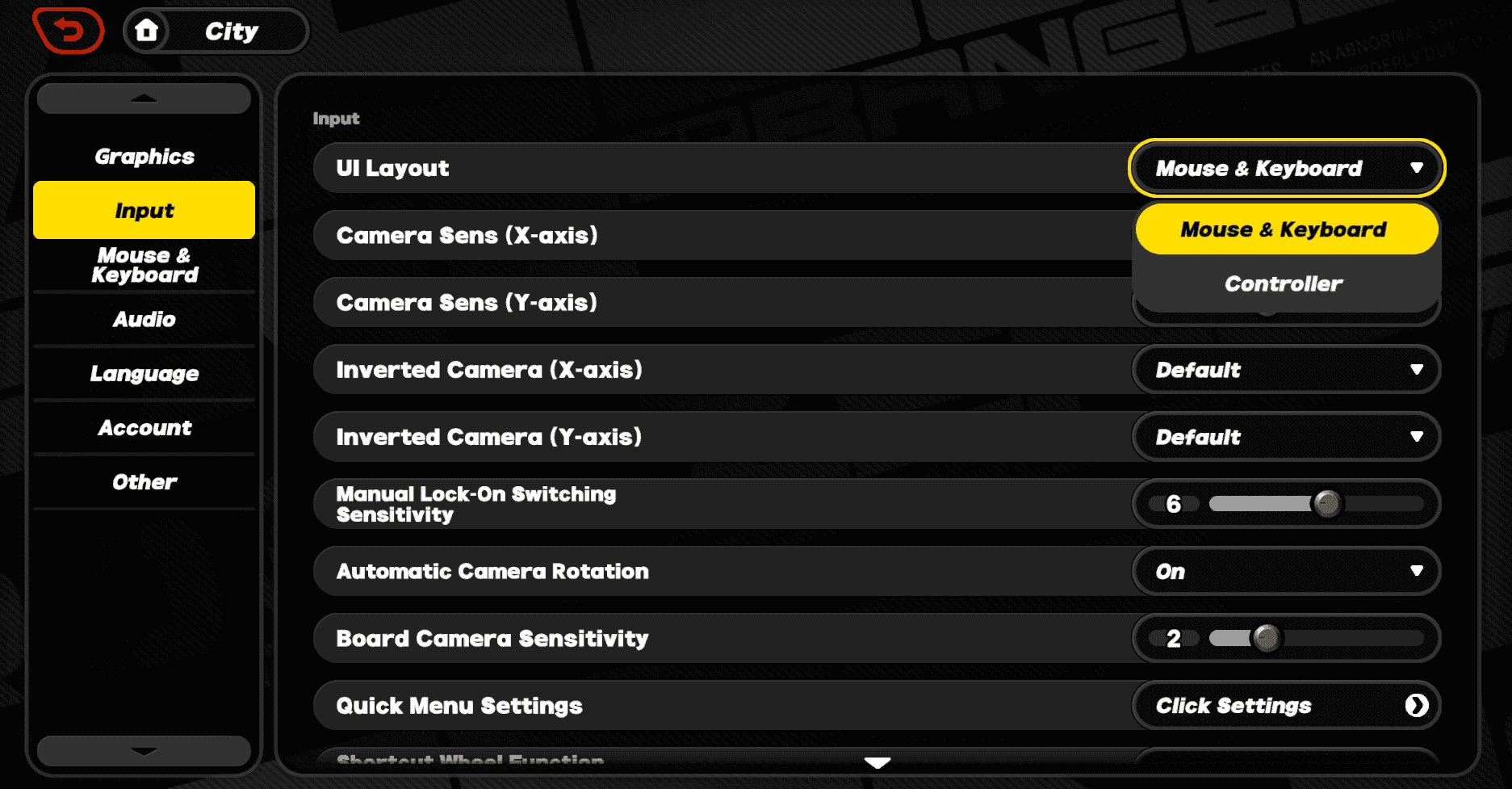
- Переключите раскладку интерфейса на контроллер на смартфонах: На iOS и Android игра не всегда переключается автоматически при подключении геймпада. Откройте меню паузы или нажмите на шестеренку на титульном экране, выберите Настройки, перейдите во вкладку Ввод и смените Раскладка интерфейса с Сенсор на Контроллер.
- Принудительно обновите определение ввода на ПК: Если клиент на ПК не реагирует на геймпад, нажмите кнопку Menu (или Options) на контроллере. В Zenless Zone Zero используется активный опрос: нажатие ESC переключает ввод на клавиатуру и мышь, а нажатие Menu на геймпаде возвращает управление контроллеру.
- Переподключитесь через USB-C OTG или выполните повторное сопряжение по Bluetooth: Для беспроводных мобильных сетапов удалите геймпад из настроек системы, перезагрузите его и подключите заново. Если задержка сохраняется, используйте прямое проводное подключение через USB-C OTG для игры без инпут-лага.
- Устраните конфликты устройств на ПК: Отключите вторичные геймпады, джойстики для авиасимуляторов, рули или эмуляторы виртуального ввода (например, vJoy). Движок игры может захватывать вторичные или виртуальные USB-устройства, игнорируя ваш основной контроллер Xbox или PlayStation.
- Сбросьте параметры тактильной отдачи звука в Windows: Если кнопки работают, но вибрация отсутствует, откройте Панель управления звуком Windows. Кликните правой кнопкой мыши по активному аудиоустройству, выберите Свойства, перейдите во вкладку Дополнительно и протестируйте частоту дискретизации в пункте Формат по умолчанию. Это сбросит прямой аудиоканал, передающий данные вибрации.
Сравнение платформ: управление на ПК, Android и iOS
Опрос ввода и отображение иконок кнопок различаются в зависимости от платформы. ПК динамически отслеживает устройства ввода, тогда как на мобильных версиях требуется ручное переключение интерфейса.
В следующей таблице представлены функциональные различия на всех поддерживаемых платформах.
| Платформа | Метод определения ввода | Поддерживаемые типы подключения | Иконки кнопок | Поведение сенсора/оверлея |
|---|
| ПК (Windows) | Динамическое автопереключение (ESC для Кл/М, Menu для геймпада) | Проводное по USB-C, беспроводное по Bluetooth | Иконки Xbox и PlayStation | Полная интеграция курсора мыши в меню |
| Android | Ручное переключение в настройках (Настройки > Ввод > Раскладка интерфейса) | Bluetooth, прямое USB-C OTG | Динамические в зависимости от геймпада | Сенсорный оверлей отключается при активности геймпада |
| iOS | Ручное переключение в настройках (Настройки > Ввод > Раскладка интерфейса) | Bluetooth, Lightning / USB-C | Динамические / по умолчанию Xbox | Сенсорный оверлей отключается при активности геймпада |
Главное: на мобильных устройствах требуется ручная активация интерфейса, тогда как ПК мгновенно переключает ввод при нажатии соответствующей клавиши или кнопки.
Стандартная раскладка контроллера и назначение кнопок
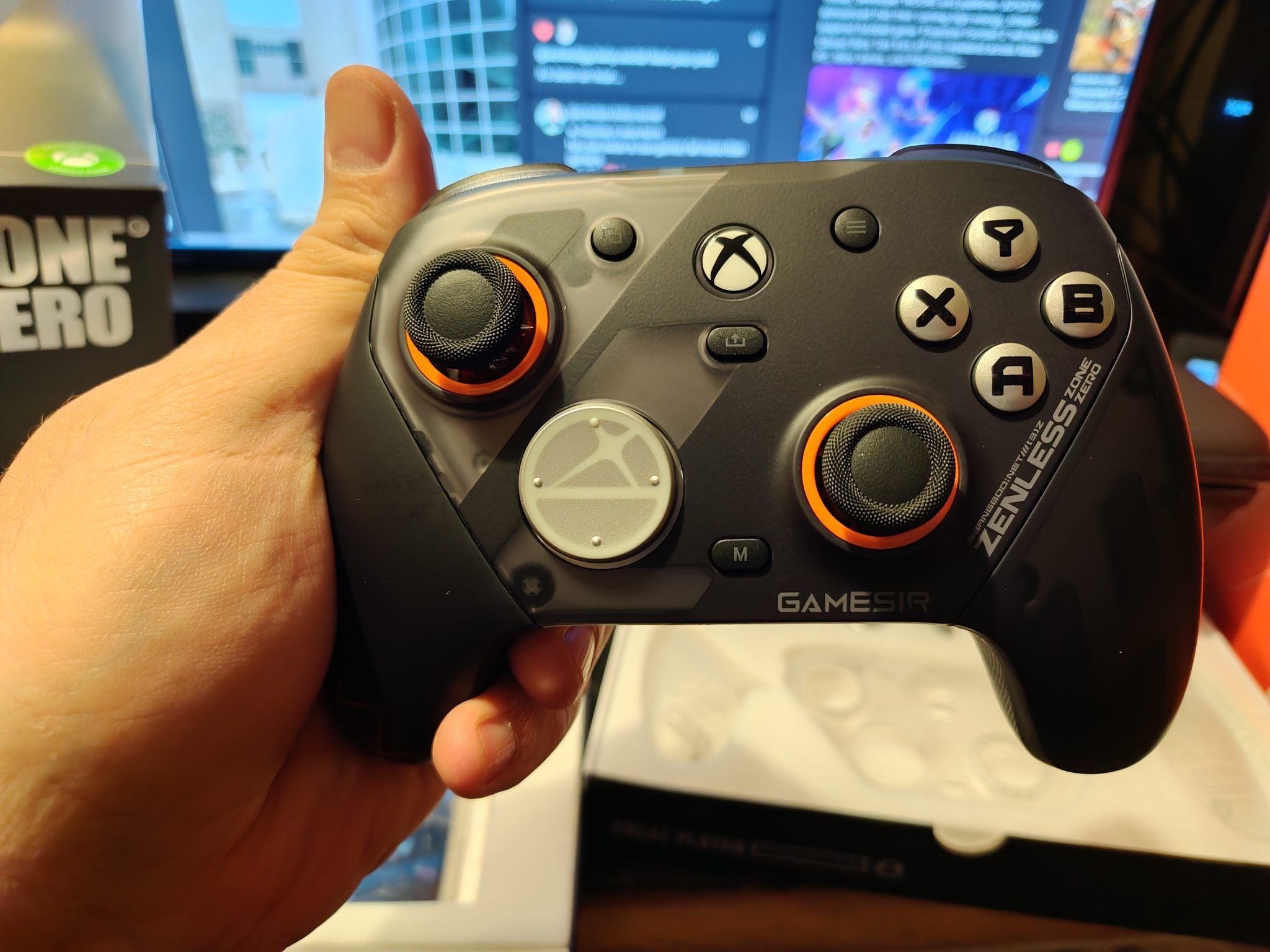
Стандартная раскладка повторяет привычную конфигурацию экшен-RPG: атаки назначены на основные фронтальные кнопки, а защитные маневры — на плечевые кнопки (бамперы и триггеры).
Вот как распределены действия по умолчанию на стандартных контроллерах Xbox и PlayStation.
| Действие | Кнопка на контроллере Xbox | Кнопка на контроллере PlayStation | Функция в бою |
|---|
| Базовая атака | Кнопка X | Кнопка Квадрат | Выполняет стандартные серии ближних или дальних атак |
| Особая / EX-атака | Кнопка Y | Кнопка Треугольник | Расходует энергию для выполнения усиленных EX-приемов |
| Уклонение / Спринт | Кнопка A | Кнопка Крест | Защитный рывок уклонения и переход на длительный бег |
| Суперспособность | RT (Правый триггер) | R2 (Правый триггер) | Активирует мощную ульту агента при накоплении децибелов |
| Смена персонажа (След.) | RB (Правый бампер) | R1 (Правый бампер) | Переключает на следующего члена отряда и выбирает правую цепочку атак |
| Смена персонажа (Пред.) | LB (Левый бампер) | L1 (Левый бампер) | Переключает на предыдущего члена отряда и выбирает левую цепочку атак |
| Захват цели | RB (Удержание) / Нажатие правого стика | R1 (Удержание) / Нажатие R3 | Фиксирует камеру на основном противнике |
Главное: стандартная раскладка группирует атакующие приемы на фронтальных кнопках, а смену персонажей — на плечевых бамперах.
Рекомендуемые кастомные раскладки для динамичного боя
У стандартной схемы есть один существенный минус: назначение базовой и особой атак на фронтальные кнопки вынуждает убирать правый большой палец со стика камеры во время серий ударов.
Перенос основных атак на бамперы и триггеры позволяет удерживать палец на правом стике и непрерывно контролировать камеру даже в самых напряженных битвах в Каверне Ноль.
Раскладка с атаками на триггеры (Хват шестью пальцами)
Эта конфигурация переносит основные боевые функции на триггеры и бамперы, благодаря чему правый большой палец всегда остается на стике камеры.
- Базовая атака: RB (R1)
- Особая / EX-атака: RT (R2)
- Уклонение / Спринт: LT (L2)
- Суперспособность: Кнопка Y (Треугольник)
- Смена на следующего персонажа: Кнопка B (Круг)
- Смена на предыдущего персонажа: LB (L1)
Указательные и средние пальцы отвечают за серии атак и уклонения, пока правый большой палец непрерывно управляет обзором. Тестируя ротации отряда на поздних этапах игры, вы можете получить полихромы для новых агентов, чтобы расширить свою коллекцию и опробовать новую раскладку на различных персонажах.
Раскладка со сменой через крестовину (Хват четырьмя пальцами)
Если вы предпочитаете оставить атаки на фронтальных кнопках, оптимизируйте смену персонажей, чтобы избежать случайных нажатий на бамперы во время цепочек атак:
- Следующий агент / Помощь в цепочке (справа): Крестовина вправо / вверх
- Предыдущий агент / Помощь в цепочке (слева): Крестовина влево / вниз
- Захват цели: Нажатие правого стика (R3)
Это освобождает плечевые кнопки для уклонений и ульты, а смену персонажей делает четким и осознанным действием через крестовину (D-Pad).
Точная настройка чувствительности камеры и прицеливания
Слишком медленное вращение камеры позволяет быстрым боссам исчезать из поля зрения, а излишне высокая чувствительность мешает точно наводиться на цель.
Настройте следующие параметры в меню Настройки > Ввод для идеального контроля:
| Параметр настройки | Рекомендуемое значение | Назначение в бою |
|---|
| Чувствительность камеры (по горизонтали) | 65% | Позволяет быстро разворачиваться на 180 градусов в битвах с группами врагов |
| Чувствительность камеры (по вертикали) | 65% | Совпадает с горизонтальной скоростью, исключая дезориентирующий диагональный сдвиг |
| Чувствительность прицеливания (особые режимы) | 70% | Сглаживает движение прицела для дальнобойных способностей агентов |
| Чувствительность действий | 50% | Балансирует отзывчивость автозахвата цели без резких скачков |
| Автоповорот камеры | ВЫКЛ | Запрещает камере сопротивляться вашим ручным движениям стика |
Главное: выравнивание параметров чувствительности по горизонтали и вертикали на уровне 65% гарантирует плавное и предсказуемое управление камерой в любых сражениях.
Установка горизонтальной и вертикальной чувствительности на 65% предотвращает перекос по диагонали при отслеживании врагов в воздухе. Отключение автоповорота камеры не дает ей резко центрироваться за спиной во время бега, сохраняя ручное управление при боковых уклонениях.
Настройка сенсорного управления и мобильного экрана
При игре на сенсорном экране компактная стандартная раскладка часто приводит к случайным нажатиям во время быстрых парирований и помощи в защите.
Оптимизация расположения кнопок поможет избежать промахов в пылу сражения:
- Увеличьте расстояние между кнопками: Откройте редактор сенсорной раскладки в настройках и раздвиньте кнопки уклонения и EX-атаки, чтобы исключить случайные рывки во время спецударов.
- Зафиксируйте положение джойстика: Переключитесь с плавающего виртуального стика на статичный. Плавающий стик смещается в зависимости от первого касания пальца, из-за чего легко ошибиться направлением при контратаке после уклонения.
- Освободите экран для геймпада: При подключении контроллера смена параметра Раскладка интерфейса на Контроллер убирает сенсорные элементы HUD, открывая полный обзор для отслеживания вспышек перед парированием.
Готовя отряд к прохождению Обороны Шиюй на смартфоне, вы можете пополнить счет Zenless Zone Zero на BitTopup, чтобы быстро получить мастер-ленты и материалы для прокачки амплификаторов.
Разбор мифов об управлении и устранение проблем с вибрацией
Кроссплатформенные релизы часто порождают противоречивую информацию на форумах касательно поддержки устройств ввода.
Миф 1: «Клавиатура и мышь не поддерживаются на ПК»
В ранних сообщениях на форумах утверждалось, что ПК-клиент не поддерживает клавиатуру и мышь из-за мобильной направленности разработки. На самом деле версия для ПК включает полную нативную поддержку клавиатуры и мыши с возможностью гибкой перенастройки во вкладке «Ввод».
Миф 2: «На iOS отображаются только иконки кнопок Xbox»
Хотя некоторые игроки жалуются на отображение только раскладки Xbox на iOS, игра распознает подключенное устройство по Bluetooth. Если DualSense или DualShock 4 показывает кнопки ABXY, обновление iOS или переподключение контроллера вернет оригинальные иконки PlayStation.
Баг с вибрацией звука в Windows
На ПК вибрация геймпада напрямую зависит от аудиоканалов тактильной отдачи Windows. Если в настройках вывода звука Windows выбрана слишком высокая частота дискретизации (например, 24 бит, 192000 Гц), игра не может передать сигнал вибрации на моторы контроллера.
Чтобы вернуть вибрацию:
1. Откройте Панель управления звуком Windows (нажмите Win + R, введите mmsys.cpl и нажмите Enter).
2. Выберите устройство воспроизведения по умолчанию и нажмите Свойства.
3. Перейдите во вкладку Дополнительно.
4. В разделе Формат по умолчанию выберите 24 бит, 48000 Гц (Студийная запись) или 16 бит, 44100 Гц (Компакт-диск).
5. Нажмите Применить, перезапустите Zenless Zone Zero и убедитесь, что вибрация включена в настройках игры.
Оптимальные настройки клавиш для клавиатуры и мыши на ПК
Для игроков на ПК, предпочитающих точность мыши аналоговым стикам, нажмите ESC и перейдите в Настройки > Ввод.
Стандартная раскладка для ПК:
* Движение: W / A / S / D
* Базовая атака: Левая кнопка мыши
* Особая / EX-атака: Клавиша E
* Уклонение / Спринт: Правая кнопка мыши / Левый Shift
* Смена на следующего персонажа: Пробел
* Смена на предыдущего персонажа: Клавиша C
* Суперспособность: Клавиша Q
Рекомендуемая раскладка для мыши
Если на вашей мыши есть боковые кнопки (Mouse 4 и Mouse 5), перенесите особую атаку и смену персонажей на руку с мышью:
- Базовая атака: Левая кнопка мыши
- Уклонение: Правая кнопка мыши
- Особая атака: Боковая кнопка мыши 4 (под большой палец)
- Смена персонажа: Боковая кнопка мыши 5 (под большой палец) / Пробел
- Суперспособность: Клавиша Q
Это сосредоточит основные боевые действия на правой руке, оставив левой только управление перемещением на WASD и позиционирование.
Оттачивая эти раскладки в битвах с высокоуровневыми боссами, вы можете воспользоваться донатом в Zenless Zone Zero на BitTopup, чтобы выгодно приобрести наборы ресурсов и выбить новейших S-ранг агентов без лишних задержек.
Часто задаваемые вопросы
Почему не работает геймпад в Zenless Zone Zero на смартфоне?
Вам нужно включить его вручную: нажмите на значок шестеренки на стартовом экране или в меню паузы, перейдите во вкладку «Ввод» и измените «Раскладку интерфейса» с сенсорной на контроллер. Убедитесь, что геймпад подключен по Bluetooth или USB до запуска игры.
Есть ли нативная поддержка геймпадов в Zenless Zone Zero на Android?
Да, Zenless Zone Zero имеет полную нативную поддержку контроллеров как на Android, так и на iOS. Вам достаточно подключить геймпад и переключить режим ввода на «Контроллер» в настройках игры.
Как переключаться между клавиатурой/мышью и геймпадом на ПК?
Нажмите кнопку Menu или Options на подключенном контроллере для перехода в режим геймпада, либо нажмите клавишу ESC на клавиатуре для мгновенного возврата к управлению мышью и клавиатурой. Игра определяет активный ввод и меняет иконки автоматически.
Можно ли переназначить кнопки и клавиши в Zenless Zone Zero?
Да, вы можете настроить свою раскладку в меню «Настройки > Ввод» в главном меню или на экране паузы. Там можно переназначить атаку, уклонение, цепочки помощи и смену персонажей на любые удобные кнопки.
Что делать, если не работает вибрация геймпада на ПК?
Убедитесь, что параметр «Вибрация контроллера» включен во внутриигровых настройках ввода. Если геймпад все равно не вибрирует, откройте панель управления звуком Windows, перейдите в свойства динамиков во вкладку «Дополнительно» и установите формат по умолчанию на 24 бит, 48000 Гц.
Какие контроллеры официально поддерживаются в Zenless Zone Zero?
Zenless Zone Zero официально поддерживает контроллеры Xbox One, Xbox Series X|S, DualShock 4 и DualSense на ПК и мобильных платформах. Стандартные мобильные USB-C геймпады и любые Bluetooth-контроллеры с поддержкой XInput также полностью совместимы.
Итог по настройке управления в ZZZ
Проблемы с вводом в Zenless Zone Zero почти всегда вызваны не переключенным мобильным интерфейсом или сторонними USB-устройствами, перехватывающими приоритет на ПК.
Переназначение основных атак на триггеры, установка горизонтальной и вертикальной чувствительности камеры на 65% и устранение мертвых зон освободят большой палец для постоянного обзора. С удобной раскладкой парирование серий атак боссов в Нью-Эриду станет делом рефлексов.