Грамотная настройка Garena на ПК требует согласования встроенных параметров лаунчера с системными службами звука и графики Windows. В клиенте Garena 2.0 (версия 2.0.3653) на Windows 10 и Windows 11 назойливые звуковые сигналы входящих сообщений можно отключить через системное управление оповещениями, сохранив при этом текстовые всплывающие окна. Проблемы с эхом в голосовом чате и внезапным отключением микрофона решаются снятием монопольного режима аудиоустройств, а зависания и конфликты внутриигрового оверлея устраняются выравниванием прав доступа процессов или сменой горячих клавиш.
Как отключить звуковые уведомления Garena без потери сообщений
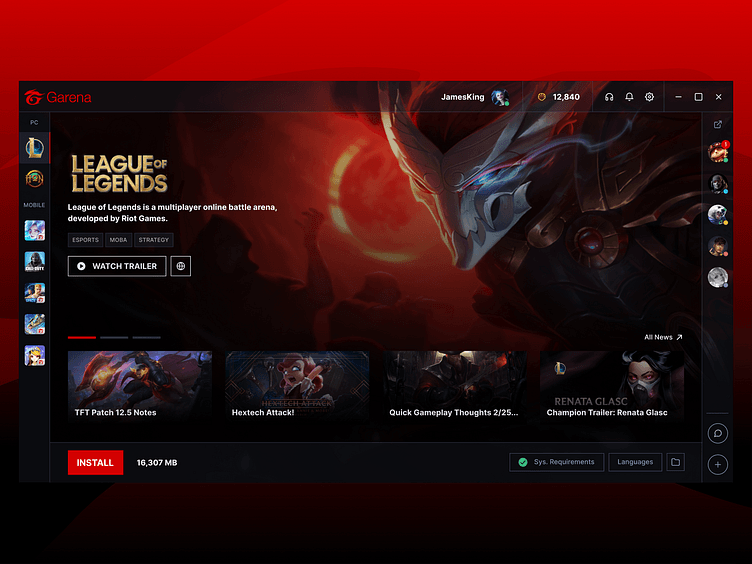
Клиент Garena 2.0 совмещает функции игрового лаунчера и платформы для общения, поддерживая чаты и управление игровой библиотекой на Windows 10, Windows 11, Windows 8 и Windows 7, как отмечено в обзоре LO4D. Когда друзья входят в матч или присылают сообщения, программа подает звуковые и визуальные сигналы. Во время соревновательного матча резкие сигналы отвлекают от игрового процесса и мешают слышать шаги противников.
Полностью выходить из клиента или включать автономный режим необязательно: Windows позволяет точечно управлять звуками конкретных приложений.
| Параметр оповещения | Способ настройки в Windows | Результат применения | Интерфейс |
|---|
| Звук оповещений Garena | Параметры > Система > Уведомления и действия > Garena > выключить «Подавать звуковой сигнал при получении уведомления» | Отключает звук входящих сообщений, сохраняя всплывающие баннеры | 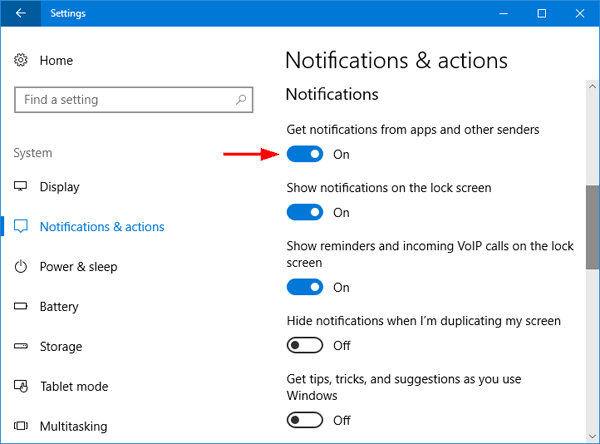 |
| Общие звуки уведомлений ОС | Параметры > Система > Уведомления и действия > снять флажок «Разрешить воспроизведение звуков уведомлениями» | Полностью заглушает звуки любых приложений в Центре уведомлений | 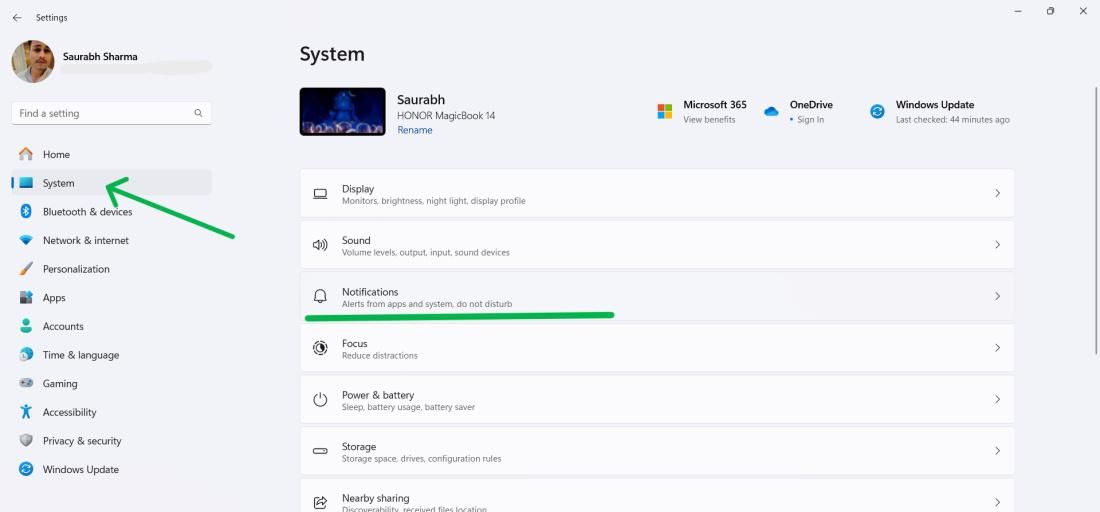 |
| Всплывающие баннеры на экране | Параметры > Система > Уведомления и действия > Garena > снять флажок «Показывать баннеры уведомлений» | Убирает всплывающие плашки с экрана, тихо сохраняя сообщения в Центре действий | 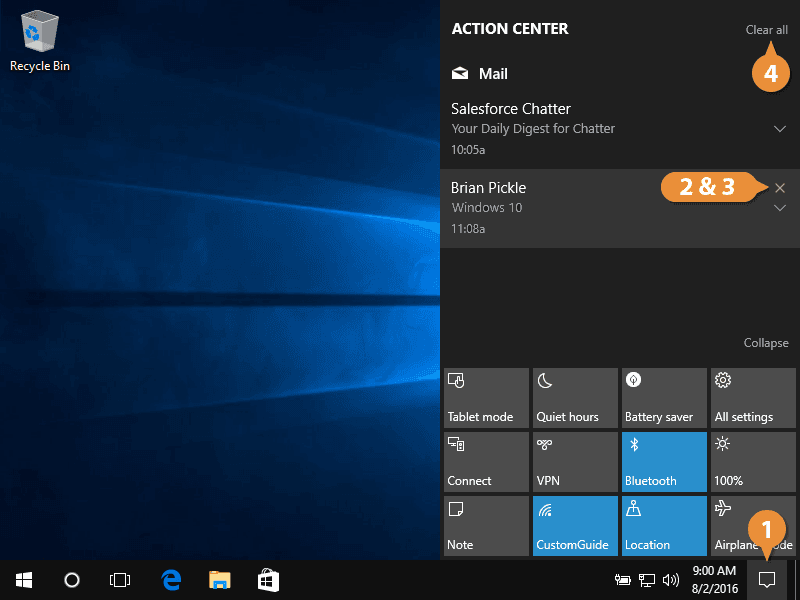 |
Согласно руководству Windows Central, отключение тумблера звука в меню уведомлений Windows убирает аудиосигналы, не затрагивая доставку самих текстовых сообщений. Чтобы выключить оповещения со звуком в Garena:
- Нажмите сочетание клавиш
Win + I, чтобы открыть параметры Windows. - Перейдите в раздел Система, затем выберите Уведомления и действия в левой панели.
- Прокрутите страницу вниз до списка Получать уведомления от этих отправителей.
- Нажмите на строку клиента Garena для перехода в детальные настройки.
- Переведите переключатель Подавать звуковой сигнал при получении уведомления в положение «Откл».
Если требуется полная тишина во время напряженных игровых сессий, снятие отметки с пункта Разрешить воспроизведение звуков уведомлениями в верхней части окна заглушит все фоновые программы, а важные уведомления продолжат поступать в Центр уведомлений.
Настройка звука Garena PC: устранение эха и сбоев микрофона
Встроенная голосовая связь лаунчера предназначена для координации командных действий, однако игроки часто сталкиваются с двумя сложностями: акустическим эхом и внезапным пропаданием звука из-за конфликтов драйверов.
Как убрать эхо микрофона в голосовом чате Garena
Эхо в голосовом канале почти всегда возникает из-за физической обратной связи. Если звук игры или голоса тиммейтов воспроизводятся через настольные колонки, мембрана микрофона неизбежно улавливает этот сигнал и отправляет его обратно в канал связи. Тестирование аудиооборудования от MicTest рекомендует следующие меры:
- Изолируйте вывод звука: используйте закрытые наушники или игровую гарнитуру, чтобы звук из динамиков не попадал в область захвата микрофона.
- Укажите конкретное устройство ввода: не оставляйте микрофон в положении «Устройство связи по умолчанию». При автоматическом выборе Windows нередко переключается на встроенный всенаправленный микрофон ноутбука или веб-камеры вместо микрофона гарнитуры.
- Отрегулируйте чувствительность: разместите микрофон ближе к рту, избегая прямого дыхания в капсюль, и настройте уровень входного сигнала так, чтобы голос активировал передачу без захвата стука клавиш или шума вентиляторов.
Отключение монопольного режима звука
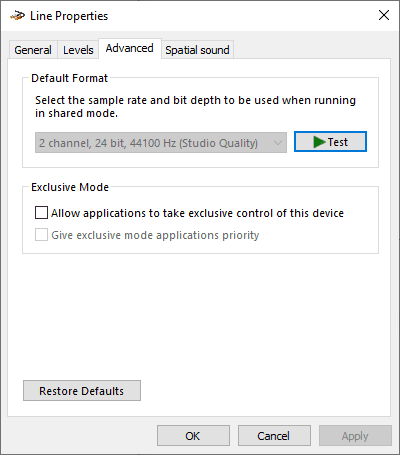
Если при запуске игры из лаунчера Garena пропадает звук голосового чата или полностью отключается системное аудио, одно из приложений перехватило управление драйвером в монопольном режиме. Технические рекомендации Microsoft Community предписывают скорректировать свойства аудиоустройств:
- Откройте классическую Панель управления Windows (переключите просмотр на «Крупные значки») и выберите Звук.
- На вкладке Воспроизведение щелкните правой кнопкой мыши по рабочей гарнитуре или динамикам и откройте Свойства.
- Перейдите на вкладку Дополнительно.
- В блоке Монопольный режим снимите флажок Разрешить приложениям использовать это устройство в монопольном режиме.
- Снимите флажок Предоставить приоритет приложениям монопольного режима.
- Нажмите кнопку Применить, затем ОК.
- Откройте вкладку Запись, выберите микрофон гарнитуры, перейдите в его Свойства > Дополнительно и точно так же отключите монопольный режим.
Убедитесь, что доступ к микрофону разрешен на уровне операционной системы: перейдите в Параметры > Конфиденциальность > Микрофон и подтвердите разрешение классическим приложениям использовать звукозаписывающее оборудование.
Оптимальный профиль параметров клиента Garena
Для комфортной игры и стабильной связи рекомендуется придерживаться базовой конфигурации:
- Звуковые сигналы уведомлений ОС: отключены (текст виден, звуковой помехи нет).
- Всплывающие баннеры: отключены или переведены в режим приоритета на время матчей.
- Устройство ввода: явно назначенная гарнитура (не системное значение по умолчанию).
- Устройство вывода: стереонаушники или гарнитура.
- Монопольный режим оборудования: отключен для каналов воспроизведения и записи.
- Горячая клавиша оверлея: нестандартная комбинация клавиш (например,
Ctrl + F1) или полное отключение. - Режим отображения игры: окно без рамки (Borderless Windowed) для стабильного захвата слоев.
Если вы играете в одиночные сюжетные проекты, рациональнее полностью скрыть всплывающие баннеры Центра действий, а не только заглушать звук. При использовании Bluetooth-наушников, качество звука которых падает при включении встроенного микрофона из-за переключения в телефонный профиль (hands-free), назначьте вводом внешний USB-микрофон, чтобы сохранить полноценный стереозвук в игре.
Как отключить оверлей Garena и решить конфликты горячих клавиш
Внутриигровой оверлей позволяет открывать список друзей, приглашать знакомых в лобби и читать переписку без переключения по Alt + Tab. Однако внедрение оверлея в графический конвейер Direct3D или Vulkan способно вызывать задержки ввода, блокировку горячих клавиш или зависание игры.
Разграничение прав доступа и коллизии клавиш
Исследования проблем оверлея от AethoVPN показывают, что сбои инжекции чаще всего вызваны разницей в уровнях привилегий процессов Windows. Если игра запущена от имени администратора, а лаунчер Garena работает со стандартными правами пользователя (или наоборот), система блокирует перехват нажатий и отрисовку графических слоев поверх окна игры.
Для устранения конфликтов:
- Синхронизируйте права запуска: запускайте и клиент Garena, и саму игру с одинаковыми стандартными правами пользователя без флага запуска от имени администратора.
- Переназначьте пересекающиеся сочетания клавиш: если оверлей использует популярные игровые комбинации вроде
Shift + Tab или Alt + клавиша, задайте нейтральную комбинацию (например, Ctrl + F1), которая не задействована в управлении игрой или софтом для записи. - Включите режим «Окно без рамки»: полноэкранный режим с эксклюзивным доступом нередко препятствует выводу сторонней графики. Оконный режим без рамки обеспечивает корректную композицию кадров без сбоев видеодрайвера.
| Инструмент оверлея | Причина конфликта | Способ устранения | Источник данных |
|---|
| Оверлей клиента Garena | Несовпадение прав пользователя и администратора | Запуск лаунчера и игры с единым стандартным уровнем прав | Руководство AethoVPN |
| Nvidia GeForce Experience | Стандартное сочетание Alt + Z перехватывает игровые действия | Отключение внутриигрового экрана в настройках GeForce Experience или смена горячих клавиш | Руководство MakeUseOf |
| Сторонние фоновые утилиты | Одновременная инжекция нескольких оверлеев (Discord, утилиты видеокарты) | Поочередное отключение сторонних оверлеев для изоляции конфликтующей программы | Руководство AethoVPN |
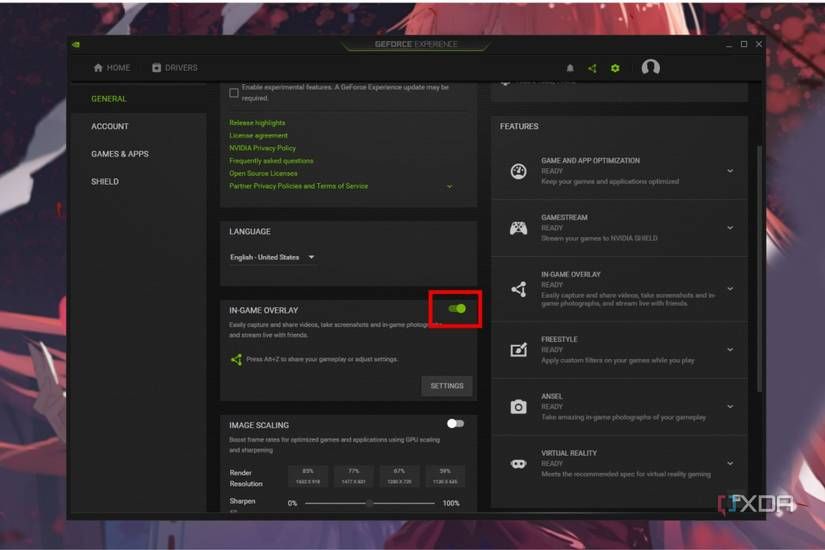
Если на компьютере активна утилита Nvidia GeForce Experience, ее горячая клавиша по умолчанию (Alt + Z) может перехватывать управление. Как объясняет публикация MakeUseOf, достаточно открыть GeForce Experience, нажать на значок шестеренки (Настройки) в правом верхнем углу, перейти к разделу Внутриигровой оверлей и перевести переключатель в положение выключения.
Конфиденциальность профиля и региональные игры
Чтобы сообщения и приглашения в группу не отвлекали во время матча, измените сетевой статус в выпадающем меню рядом с аватаром на Занят (Busy) или Невидимка (Invisible). Статус «Занят» блокирует всплывающие оповещения о приглашениях, позволяя играть без внешних помех.
Для учетных записей, привязанных к региональным серверам Вьетнама, через клиент Garena запускаются такие проекты, как Liên Quân Mobile, Free Fire VN и FC Online Vietnam. В этих играх единой виртуальной валютой служат Garena Shells (Sò Garena), которые обмениваются на внутриигровые ресурсы. Игроки могут приобрести ваучер Garena Shells для пополнения баланса подтвержденного аккаунта перед корректировкой игровых параметров и внутриигровых покупок.