Оптимизируйте настройки графики Knives Out 2026, чтобы убрать фризы, стабилизировать фреймрейт и спасти батарею смартфона от перегрева в бою.
Высадиться в напряженный матч королевской битвы на 100 игроков только ради того, чтобы увидеть слайд-шоу во время внезапной засады — худшее, что может произойти. Созданная NetEase Games игра Knives Out требует мгновенного ведения цели по сложному островному рельефу, побережьям и руинам. После выхода масштабных обновлений, таких как сезонное расширение S36 Oceans, нагрузка на железо существенно выросла. Дополнительные прибрежные объекты, детальная архитектура руин и густая растительность нагружают как смартфоны, так и ПК.
Если ваш телефон превращается в грелку для рук, а ПК внезапно начинает заикаться в момент, когда вражеский сквад штурмует ваше укрытие, конфигурацию пора менять. Многие выкручивают графику ради красивых скинов, получая в ответ неиграбельный инпут-лаг и жесткий температурный троттлинг.
К визуальным пресетам стоит относиться с холодным прагматизмом: если параметр не помогает заметить врага за холмом или попасть по едущей машине, его нужно отключить. Ниже подробно описано, как настроить Knives Out на Android, iOS и ПК для киберспортивной отзывчивости без перегрева вашего устройства.
Главная дилемма: «Плавно» против HD
Основной конфликт в соревновательных шутерах разворачивается между красивой картинкой и стабильным временем кадра (frametime). Высокие настройки добавляют динамические отражения, атмосферный туман и густую траву. Выглядит это кинематографично, но прямо вредит выживанию. Лишняя растительность скрывает лежащих противников, а затенение ambient occlusion просаживает FPS ровно тогда, когда несколько игроков бросают дымовые гранаты.
Выбор базового качества на минимум — обычно этот пресет называется «Плавно» (Smooth) — максимизирует кадровую частоту, убирает отвлекающую траву и снижает нагрев. Когда видеочипу не нужно прорисовывать тысячи травинок и рассчитывать отражения света, система меньше греется. Низкие температуры спасают чипы от сброса частот и держат частоту кадров стабильной.

Если вы хотите приобрести скины на оружие или особые наборы, чтобы оценить свой образ в матчах, Ваучеры Knives Out на площадке Bittopup — простой способ пополнить баланс без лишней суеты.
Ползунки частоты кадров и инпут-лаг
Если качество графики должно стоять на минимуме, то ползунок частоты кадров всегда нужно выкручивать на максимум, который поддерживает железо. Значения 60fps или 90fps делают анимации плавными и резко сокращают задержку ввода. Скорость вашей реакции напрямую зависит от того, насколько быстро экран реагирует на свайп или клик мыши.
Когда фреймрейт скачет, точность наводки падает. Если видеокарта выдает кадры с перебоями, стрелять на упреждение по дальним целям становится невозможно. Всегда сочетайте минимальный пресет графики с максимальной доступной частотой кадров.
Частота обновления, время кадра и адаптивная синхронизация
Большинство игроков смотрят лишь на средний FPS, упуская из виду стабильность времени кадра. Счетчик может показывать 120 FPS, но если показатель 1% low проседает до 25 FPS от каждого взрыва, играть будет невыносимо. Микрофризы случаются именно тогда, когда интервалы между отдельными кадрами становятся неравномерными.
Стандартная панель 60Hz обновляется каждые 16.67 ms. На экране 144Hz этот цикл сжимается до 6.94 ms. Если GPU не успевает отрисовать кадр за эти 6.94 ms, вы получаете пропущенный кадр, микрофриз или разрыв изображения (тирринг).
В таблице ниже приведены оптимальные лимиты FPS для удержания Knives Out в диапазоне переменной частоты обновления (VRR) на мониторах ПК.
| Целевая частота монитора | Оптимальный лимит FPS | Целевое время кадра | Техническое обоснование |
|---|
| Экран 60Hz | 59 FPS | 16.67 ms | Предотвращает очередь буфера и снижает инпут-лаг касания/кликов |
| Монитор 144Hz | Лимит 141 FPS | 6.94 ms | Удерживает рендеринг в окне VRR, убирая разрывы без задержки V-Sync |
| Монитор 165Hz | Лимит 162 FPS | 6.06 ms | Сохраняет запас до порога VRR, предотвращая скачки времени кадра |
| Монитор 240Hz | Лимит 237 FPS | 4.17 ms | Балансирует максимальную плавность и нагрев, предотвращая троттлинг GPU |
Ограничение FPS чуть ниже максимума монитора гарантирует ровное время кадра и защищает от внезапных скачков задержки ввода.
Ограничение FPS на три единицы ниже предела дисплея оставляет рендеринг внутри диапазона адаптивной синхронизации без включения буферизации. Если позволить частоте упереться в потолок монитора, драйвер задействует стандартные буферы, что дает ощутимый инпут-лаг. Эта задержка гарантированно будет стоить вам победы в ближнем бою.
Противоречия V-Sync и сглаживания
В гайдах по оптимизации часто встречаются противоположные советы по поводу вертикальной синхронизации и сглаживания. Понимание работы этих механик в движке Knives Out расставляет все по местам.
Дилемма вертикальной синхронизации (V-Sync)
Любой киберспортсмен скажет выключить V-Sync ради минимизации задержки ввода. Хотя V-Sync подгоняет кадры под герцовку экрана, устраняя горизонтальные полосы разрыва, она сильно бьет по отзывчивости. Если система не вытягивает целевой фреймрейт, V-Sync срезает производительность до кратных долей частоты обновления, вызывая дикие лаги.
С другой стороны, на смартфонах или бюджетных мониторах без чипов адаптивной синхронизации неограниченный рендер может вызывать сильный тирринг на линии горизонта. Вердикт прост: отключайте V-Sync в самом меню игры. Если на ПК появляются разрывы, используйте внешнее ограничение через RTSS или настройки драйвера вместо внутриигрового тумблера.
Компромиссы сглаживания (Anti-Aliasing)
Со сглаживанием ситуация похожая. Одни советуют ставить сглаживание на «Ультра», уверяя, что это делает силуэты врагов на дистанции четче и убирает пиксели. Другие тесты рекомендуют выключать сглаживание начисто, чтобы разгрузить GPU и процессор во время перестрелок.
На смартфонах и слабых ПК сглаживание — лишняя нагрузка. Высокие уровни Anti-Aliasing слегка размывают края объектов, из-за чего труднее заметить снайпера за камнем. Отключайте сглаживание: это поднимет показатель 1% low FPS и сохранит максимальную резкость контуров.
Термотроттлинг: почему посреди матча падает FPS
Каждый сталкивался с ситуацией: первые пять минут катка идет идеально гладко, а в финальном сужении синей зоны игра превращается в лагающий ад. Дело почти никогда не в сети — виноват температурный троттлинг.
Под постоянной нагрузкой мобильные процессоры и компоненты ПК выделяют много тепла. Когда мобильный SoC раскаляется до опасных температур, либо когда процессор ПК греется до 90°C, а видеокарта до 80°C–90°C, срабатывает внутренняя защита. Чип экстренно сбрасывает тактовую частоту, чтобы не сгореть.
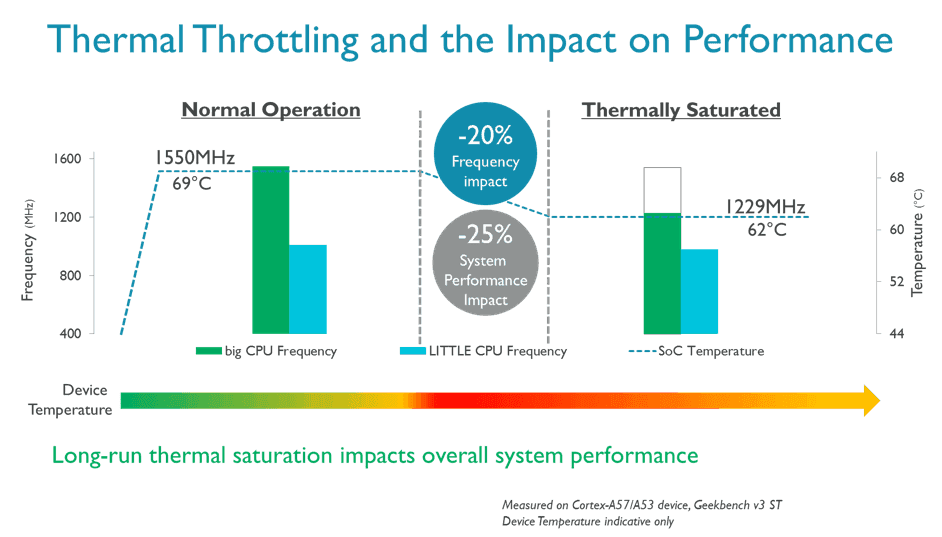
Когда чип срезает частоту вдвое прямо посреди файта, FPS мгновенно падает на дно. Снижение графических настроек снижает тепловыделение, удерживая нагрев деталей далеко от критических 80°C–90°C.
В таблице ниже показаны нагрев и производительность основных внутриигровых параметров.
| Параметр | Влияние на время кадра | Нагрузка на батарею и нагрев | Киберспортивная рекомендация |
|---|
| Качество графики («Плавно») | Заметный прирост 1% low FPS | Минимальный разряд батареи; предотвращает нагрев SoC до 80°C | Обязательно: всегда на минимальный уровень |
| Ползунок частоты кадров | Снижает задержку от клика до действия | Умеренное/высокое энергопотребление; делает анимацию плавной | Выберите максимальное доступное значение (60/90/120) |
| Динамические тени | Серьезные скачки времени кадра | Высокая нагрузка на GPU; греет процессор | Обязательно: полностью отключить |
| Яркость в игре | Не влияет на рендеринг | Небольшой расход энергии дисплеем | Выставьте от 125% до 150% для лучшей видимости |
| Автонастройка графики | Нестабильные скачки времени кадра | Непредсказуемый профиль рендеринга | Обязательно: немедленно отключить |
| Разрешение рендера | Прямое масштабирование GPU | Высокая нагрузка на VRAM и пиксели на максимуме | Слегка снизьте, если GPU нагревается до 90°C |
Оптимизация этих базовых опций убирает лишнюю нагрузку с рендеринга и защищает устройство от просадок частот из-за перегрева.
Обратите внимание: яркость экрана в игре не нагружает видеочип. Подняв ее до 125%–150%, вы сможете легко выцеливать врагов в темных углах и разрушенных зданиях без потери драгоценных кадров.
Пошаговые решения проблем с фризами и падением FPS
Если игра постоянно теряет кадры, заикается в перестрелках или моментально сажает аккумулятор от перегрева, выполните следующие действия по порядку.
Сразу выключите автонастройку графики
Зайдите в графическое меню игры и отключите тумблер автоматической подстройки. С этой опцией движок начинает динамически менять разрешение и качество прямо посреди экшена. Подобные скачки портят резкость и сбивают мышечную память при прицеливании.
Поставьте графику на «Плавно» и выкрутите частоту кадров
Переключите пресет графики на «Плавно» (Smooth). Затем сдвиньте ползунок FPS на максимум (60fps, 90fps или 120fps в зависимости от устройства). Это уберет лишние визуальные эффекты и обеспечит молниеносный отклик на действия.
Отключите динамические тени и уменьшите масштаб разрешения
Тени потребляют слишком много ресурсов. Понижение теней с «Ультра» до «Высоких» — или их полное отключение — ощутимо поднимает 1% low FPS. Снятие этой нагрузки с видеоядра убирает просадки времени кадра, когда в одной зоне собирается много моделей игроков.
Устраните фоновые утечки памяти
При долгих игровых сессиях игровой клиент накапливает утечки памяти. Буферы интерфейса, текстуры скинов и ассеты карты забивают память часами, снижая общую производительность. Когда текстуры переполняют видеопамять (VRAM), система начинает скидывать данные в медленную оперативку, провоцируя резкие заикания. Перезапускайте клиент каждые два часа, чтобы сбросить засоренную память.
Переведите профиль электропитания системы в режим высокой производительности
На мобильных ОС и в Windows стандартные энергосберегающие схемы жестко урезают питание CPU и GPU. Переключение на план «Высокая производительность» не дает операционной системе намеренно занижать частоты ядер во время высадки 100 игроков.
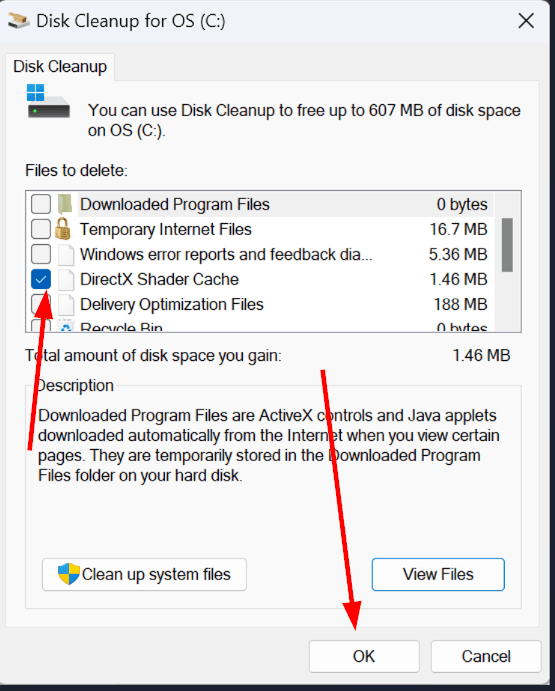
Очистите поврежденный кэш шейдеров DirectX (для игроков на ПК)
Фризы при переходе в новые локации карты или при первых выстрелах часто вызваны разросшимся или поврежденным кэшем шейдеров. Откройте утилиту Windows «Очистка диска», выберите системный диск, отметьте галочкой «Кэш шейдеров DirectX» и запустите процедуру. Игра заново скомпилирует шейдеры при следующем старте, избавив вас от рывков при подгрузке ассетов.
Включите эксклюзивный полноэкранный режим
Если вы играете в Knives Out на ПК, окно без рамок или обычный оконный режим пропускает видеопоток через композитор рабочего стола Windows, добавляя задержку. Перейдите в полноэкранный режим, чтобы предоставить игре прямой и приоритетный доступ к видеокарте.
Если после настройки вы захотите обновить внешний вид персонажа, покупка Ваучеров Knives Out через сервис Bittopup позволит пополнить счет без задержек и проблем с производительностью.
Продвинутая настройка операционной системы (ПК и мобильные)
Правильные параметры в меню игры — это лишь часть дела; распределение ресурсов операционной системой напрямую влияет на стабильность кадров в масштабных битвах.
Приоритеты Windows и настройка таймера
Windows непрерывно распределяет потоки процессора между сотнями фоновых задач. Изменив распределение квантов времени в реестре, можно заставить систему отдавать более длинные и непрерывные циклы приложению на переднем плане.
Для этого откройте редактор реестра Windows (regedit) и перейдите по пути:
HKEY_LOCAL_MACHINE\SYSTEM\CurrentControlSet\Control\PriorityControl
Найдите параметр DWORD с именем Win32PrioritySeparation. По умолчанию там стоит 2. Замена этого значения на десятичное 22 (шестнадцатеричное 16) повышает приоритет активного игрового процесса над фоновыми системными службами.
Еще одна полезная опция касается динамического тика (dynamic tick). В стандартном режиме Windows меняет частоту тактов таймера для экономии батареи ноутбуков. В сетевых шутерах нестабильные интервалы таймера ведут к микрофризам. Запустите командную строку от имени администратора и введите:
bcdedit /set disabledynamictick yes
Эта команда зафиксирует высокую частоту системного таймера, сделав отклик игры на мониторах с высокой герцовкой максимально плавным.
Конфликты масштабирования дисплея
Скрытая проблема на ПК кроется в настройках масштабирования Windows. Если масштаб рабочего стола выше 100% (что часто встречается на 1440p и 4K мониторах для удобства чтения текста), это ломает честный полноэкранный режим. Масштаб выше 100 процентов нередко мешает играм перейти в настоящий Fullscreen, незаметно переводя их в окно без рамок с повышенной задержкой вывода. Проверьте настройки дисплея Windows и убедитесь, что основной монитор работает со 100% масштабом во время игры.
Профили настроек для разных платформ
Оптимизация Knives Out требует разного подхода в зависимости от того, играете ли вы на смартфоне Android, iPhone/iPad или стационарном ПК. Температурные ограничения и алгоритмы рендеринга у этих платформ сильно различаются.
В таблице ниже собраны рекомендуемые базовые параметры для каждой ключевой платформы.
| Платформа | Пресет качества графики | Целевая частота кадров | Автонастройка в игре | Режим экрана / Масштабирование | Критически важный шаг оптимизации |
|---|
| Устройства Android | Плавно | Максимум (60 / 90 FPS) | ВЫКЛ | Нативное разрешение | Закрыть фоновые приложения во избежание сброса данных из RAM |
| Устройства iOS | Плавно | 60 FPS / Высокая | ВЫКЛ | Автоматически (нативное) | Отключить режим энергосбережения; избежать термотроттлинга SoC |
| ПК (нативно / эмулятор) | Плавно / Баланс | Лимит 141 / 162 / 237 FPS | ВЫКЛ | Эксклюзивный полный экран (масштаб ОС 100%) | Очистить кэш шейдеров DirectX; отключить dynamic tick |
Подгонка визуальных параметров под конкретную аппаратную платформу защищает от локального перегрева и скрытых задержек вывода.
На мобильных девайсах во главе угла стоят сохранение заряда и контроль температур. На ПК главной целью становится устранение инпут-лага и идеальная ровность фреймтайма при столкновениях со 100 игроками.
Если вы собираете сезонные косметические предметы или готовитесь к рейтинговым каткам, пополнить счет всегда можно с помощью Ваучеров Knives Out на платформе Bittopup с мгновенной цифровой доставкой и поддержкой множества регионов.
Расход батареи против качества картинки
Мобильные геймеры часто жалуются, что Knives Out съедает аккумулятор меньше чем за два часа. Отрисовка высокополигональных моделей, физика транспорта на побережьях и обработка сетевых пакетов на 100 человек требуют огромных энергозатрат.
Выкручивание графики и FPS на максимум заставляет батарею разряжаться с предельной скоростью. Столь бурная химическая реакция генерирует сильный внутренний нагрев, запуская описанный выше термотроттлинг процессора и видеочипа.
Если вам важна автономность во время длинных каток вдали от розетки, оставьте качество «Плавно», но опустите ползунок FPS с 90fps или 60fps на одну ступень вниз. Снижение частоты уменьшает количество циклов рендеринга видеочипа почти на 33%, заметно сбивая температуру и экономя заряд. Никогда не пытайтесь экономить батарею встроенной автонастройкой графики — лучше сразу вручную выставьте стабильный лимит кадров.
Часто задаваемые вопросы (FAQ)
Какой пресет графики в Knives Out лучше всего подходит для максимального FPS?
Установите общее качество на «Плавно» (Smooth) и выберите максимальное доступное значение на ползунке частоты кадров. Это разгрузит видеокарту, уберет лишнюю траву и сильно уменьшит инпут-лаг.
Как спасти телефон от перегрева во время игры в Knives Out?
Снизьте графику до минимума («Плавно») и насовсем выключите динамические тени. Ограничение частоты кадров защитит мобильный чипсет от нагрева до критических 80°C–90°C и троттлинга.
Почему в Knives Out резко падает FPS во время перестрелок?
Резкие просадки обычно вызваны перегревом компонентов или нехваткой видеопамяти при отрисовке дыма и взрывов. Снижение качества теней, уменьшение разрешения рендера и закрытие фонового софта решают эту проблему.
Стоит ли оставлять включенной автонастройку графики?
Нет, функцию автонастройки нужно сразу отключить. Из-за нее посреди боя динамически падает разрешение, что мылит картинку и сбивает точность прицеливания в критические моменты.
Дает ли эксклюзивный полный экран преимущество в производительности на ПК по сравнению с окном без рамок?
Да, эксклюзивный полноэкранный режим отдает игре приоритет вывода, минуя системный композитор рабочего стола Windows. Это убирает лишнюю фоновую нагрузку и ощутимо снижает задержку мыши.
Зачем ограничивать фреймрейт чуть ниже частоты обновления монитора?
Лимит FPS чуть ниже герцовки дисплея удерживает видеоряд точно в окне работы адаптивной синхронизации (G-Sync/FreeSync). Например, кап 141 FPS на мониторе 144Hz убирает разрывы без задержек ввода, свойственных обычной V-Sync.
Почему игра начинает тормозить после нескольких часов непрерывного гейминга?
При долгих сессиях накапливаются утечки оперативной памяти, а само устройство постепенно прогревается. Регулярный перезапуск клиента каждые пару часов сбрасывает кэш и возвращает ровный фреймрейт.
Итоговый вердикт по настройке
Погоня за ультра-графикой в соревновательной королевской битве уровня Knives Out — заведомо проигрышный путь. Тяжелые настройки захламляют экран визуальным мусором, прячут противников за декоративными кустами и вгоняют процессор в жесткий троттлинг.
Зафиксируйте качество на уровне «Плавно», отключите динамические тени, поднимите яркость до 125%–150% и поставьте максимально поддерживаемую частоту кадров. Держите железо в прохладе, откажитесь от автоскейлинга разрешения, и вы получите плавную картинку без фризов, необходимую для победы в финальном круге.