Прокачайте работу с документами с нашим гайдом по настройке горячих клавиш в Microsoft Word: устраняйте конфликты биндов и печатайте в разы быстрее.
Каждое движение за мышкой, чтобы применить заголовок, сбросить кривое форматирование или вставить нужный символ, сбивает темп печати. Неудобные хоткеи режут скорость работы. Если вы пишете, верстаете или проверяете тысячи слов в день, кастомные бинды позволят вообще не убирать руки с клавиатуры.
В Word зашиты десятки старых хоткеев. Некоторые конфликтуют с международными раскладками, другие требуют неудобной растяжки пальцев. Переназначение этих команд решает конфликты, чинит наследование шаблонов и позволяет собрать идеальный кастомный сетап.
Настройка биндов в Microsoft Word как про-геймерского сетапа
Киберспортсмены никогда не оставляют ключевые действия на дефолтных кнопках, если до них сложно дотянуться. В Word нужен точно такой же подход.
В программе есть два разных уровня управления с клавиатуры: последовательные клавиши доступа к ленте (активируются по очереди через Alt) и хоткеи прямого действия (нажимаются одновременно с модификаторами Ctrl, Alt и Shift). Прямые хоткеи мгновенно выполняют команды, не мигая меню ленты на экране. Их настройка в современных версиях подписки Microsoft 365 происходит прямо во встроенных параметрах Word.

Как открыть меню настройки сочетаний клавиш в Microsoft Word
В Word для Windows меню настройки сочетаний клавиш спрятано в параметрах программы.
- Откройте Microsoft Word и создайте пустой документ.
- Нажмите Файл в левом верхнем углу и выберите Параметры внизу боковой панели.
- В окне «Параметры Word» перейдите на вкладку Настроить ленту в левой панели.
- Найдите строку Сочетания клавиш: внизу слева и нажмите кнопку Настройка....
В открывшемся окне Настройка клавиатуры собраны все команды, макросы, стили, шрифты, стандартные блоки и символы Word.
Секретный лайфхак с биндом ToolsCustomizeKeyboard
Каждый раз лезть в «Параметры», чтобы забиндить команду, — пустая трата времени. И хотя в Word по умолчанию нет хоткея для этого окна, вы можете создать его за пару секунд.
В окне «Настройка клавиатуры» выберите Все команды в списке Категории слева. Прокрутите список Команды и выберите ToolsCustomizeKeyboard. Поставьте курсор в поле Новое сочетание клавиш, нажмите удобную комбинацию (например, Ctrl + Alt + Shift + K) и нажмите Назначить. Теперь это сочетание клавиш из любого документа сразу откроет меню настройки биндов.
Как пошагово назначить новое сочетание клавиш в Word 365
Чтобы забиндить новую комбинацию, нужно выбрать точную категорию команды, указать само действие, проверить конфликты и выбрать область действия шаблона.
- Выберите категорию: В списке Категории выберите вкладку или функциональную область вашей команды (например, Вкладка «Главная», Вкладка «Рецензирование» или Все команды для глубоких системных настроек).
- Укажите нужную команду: Выберите точную команду в списке Команды. Например, выберите
EditPasteSpecial, если вам нужен отдельный хоткей для вставки неформатированного текста. - Проверьте текущие клавиши: Посмотрите в поле Текущие сочетания, чтобы узнать, какие комбинации уже привязаны к этой команде.
- Введите новую комбинацию: Кликните в поле Новое сочетание клавиш. Нажмите нужные физические клавиши одновременно на клавиатуре (например,
Alt + Ctrl + V). В поле отобразятся названия нажатых кнопок. - Проверьте статус назначения: Посмотрите прямо под полем Текущие сочетания на строку Текущее назначение:. Если там написано
[нет], комбинация свободна. Если указана другая команда, ваш новый бинд перезапишет ее. - Подтвердите привязку: Нажмите кнопку Назначить в левом нижнем углу диалогового окна.
Глобальный шаблон (Normal.dotm) против отдельного документа
Перед нажатием кнопки «Назначить» проверьте выпадающий список Сохранить изменения в. Эта настройка определяет область действия хоткея на вашем ПК.
Выбор Normal.dotm сохраняет бинд в глобальном базовом шаблоне, применяя его ко всем текущим и будущим документам на этом компьютере. Выбор имени активного файла (например, Proposal_Draft.docx) изолирует хоткей только в рамках этого документа. Используйте Normal.dotm для повседневных инструментов письма и верстки, а бинды на уровне документа оставьте для кастомных макросов под конкретные проекты или клиентские шаблоны.
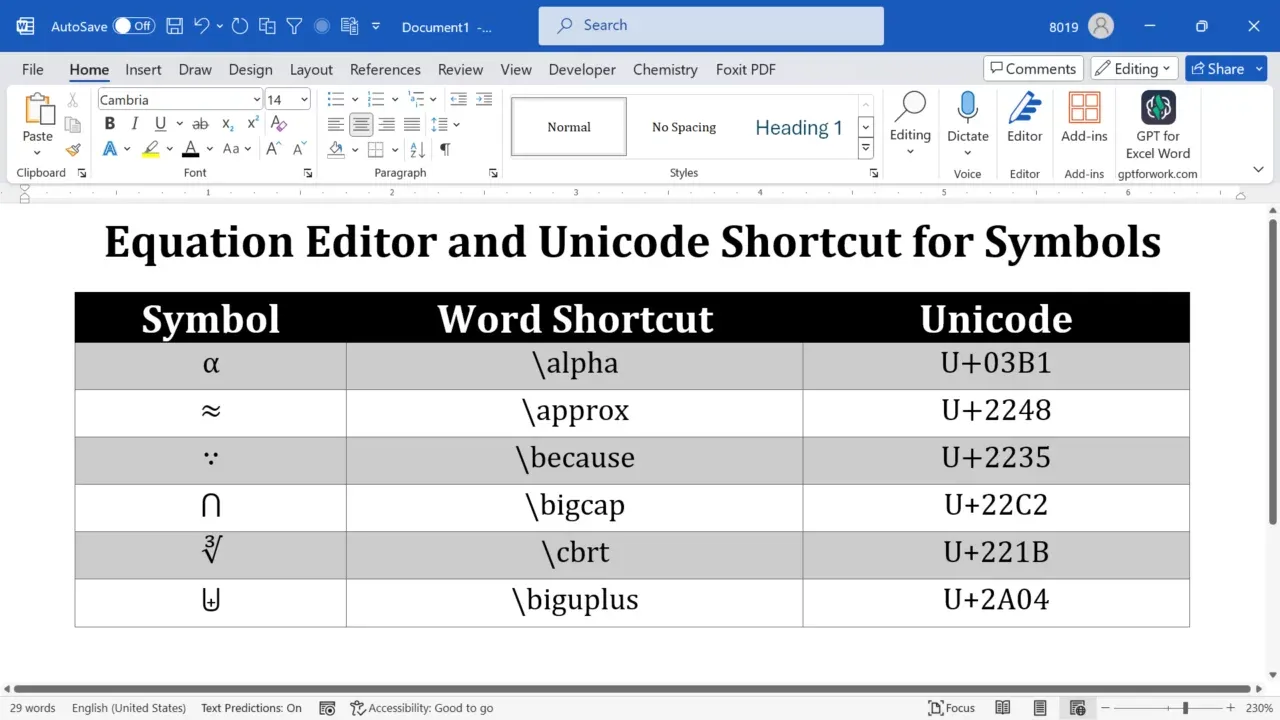
Главные хоткеи продуктивности и встроенные бинды форматирования
В Word вшиты базовые сочетания клавиш, мгновенно сбрасывающие слои форматирования. Знание этих нативных комбинаций избавит вас от создания лишних кастомных биндов.
В следующей таблице собраны основные встроенные хоткеи Word для форматирования, сброса стилей и работы со структурой:
| Сочетание клавиш | Действие | Примечание |
|---|
Ctrl + Spacebar | Сброс форматирования знаков | Удаляет ручные настройки шрифта, полужирного начертания, цвета и размера, сохраняя структуру абзаца |
Ctrl + Q | Сброс форматирования абзаца | Возвращает ручные отступы, поля и межстрочные интервалы к базовому определению стиля |
Ctrl + Shift + N | Применить стиль «Обычный» | Полностью сбрасывает выделенный текст к конфигурации дефолтного стиля «Обычный» |
Ctrl + Shift + 8 | Включить/выключить непечатаемые знаки | Показывает или скрывает скрытые символы форматирования: пробелы, переносы строк и знаки табуляции |
Alt + Ctrl + 1 | Применить стиль «Заголовок 1» | Мгновенно оформляет активный абзац стилем главного заголовка документа |
Alt + Ctrl + 2 | Применить стиль «Заголовок 2» | Применяет атрибуты подзаголовка второго уровня к текущей строке |
Alt + Ctrl + 3 | Применить стиль «Заголовок 3» | Применяет стили подзаголовка третьего уровня к текущему блоку |
Alt + Shift + Left Arrow | Повысить уровень абзаца | Сдвигает текущий уровень структуры или заголовка на один шаг вверх по иерархии |
Alt + Shift + Right Arrow | Понизить уровень абзаца | Сдвигает текущий уровень структуры или заголовка на один шаг вниз по иерархии |
Освоение Ctrl + Spacebar и Ctrl + Q избавит вас от ручного выделения криво вставленного текста и бесконечных кликов по меню шрифтов на ленте.
Назначение символов, структурных заголовков и команд рецензирования
Обычные клавиши не охватывают специальные знаки препинания, спецсимволы или команды редактора. Word позволяет повесить быстрые триггеры на символы и функции вычитки.
Вставка символов и хоткеи структуры
Если в вашей работе постоянно нужны длинные тире, параграфы (§), знаки копирайта или символы валют, не щелкайте каждый раз по таблице символов:
- Перейдите на вкладку Вставка на ленте.
- Нажмите Символ в правой части, затем выберите Другие символы....
- Выделите нужный символ в таблице.
- Нажмите кнопку Клавиша... внизу окна.
- Нажмите желаемую комбинацию в поле Новое сочетание клавиш (например,
Alt + Ctrl + S для знака параграфа) и нажмите Назначить.
Для структурированных документов используйте навигацию по структуре. Пока Alt + Ctrl + 1, 2 и 3 переключают верхние уровни заголовков, нажатие Alt + Shift + Left Arrow или Alt + Shift + Right Arrow на лету повышает или понижает уровень структуры без использования мыши.
Ускорение вычитки и рецензирования
Редакторы и корректоры часто переключаются между чистым текстом и режимом подробного отслеживания правок. Вы можете назначить отдельные хоткеи прямо на команды категории Рецензирование:
- Переключение режима правок: Забиндите команду
ShowInsertionsAndDeletions на простую связку вроде Alt + Shift + M, чтобы мгновенно переключаться между отображением исправлений и чистым итоговым видом. - Принятие и отклонение правок: Назначьте команды
NextTrackedChange, AcceptChangesSelected и RejectChangesSelected на клавиши цифрового блока для молниеносной редактуры.
Работа с большими объемами правок на базе официальной лицензии Microsoft 365 (AE) гарантирует, что ваши кастомные макросы, облачная синхронизация параметров и бинды для рецензирования сохранятся на всех подключенных устройствах.

Панель быстрого доступа и комбинации подсказок клавиш ленты
Не для каждой команды нужна сложная связка вроде Ctrl + Alt + Shift. В Word встроены последовательные комбинации подсказок (KeyTips), а также нумерованные хоткеи панели быстрого доступа (QAT).
Нажатие клавиши Alt отображает буквы над каждой вкладкой ленты. Если нажать Alt, отпустить и нажать H, откроется вкладка «Главная». Нажатие Alt, а затем N открывает «Вставку». Alt затем P выбирает «Макет», а Alt с последующим R сразу переходит в «Рецензирование».
Более того, любая команда, закрепленная на панели быстрого доступа, автоматически получает порядковый хоткей слева направо:
| Последовательный триггер | Целевое действие / Расположение | Принцип работы |
|---|
Alt + 1 | 1-я иконка на панели быстрого доступа | Прямой вызов по порядковому номеру слота на панели |
Alt + 2 | 2-я иконка на панели быстрого доступа | Прямой вызов по порядковому номеру слота на панели |
Alt + 3 | 3-я иконка на панели быстрого доступа | Прямой вызов по порядковому номеру слота на панели |
Alt + H | Подсказка вкладки «Главная» | Активирует буквенные метки ленты для буфера обмена, шрифтов и стилей |
Alt + N | Подсказка вкладки «Вставка» | Активирует буквенные метки ленты для таблиц, символов и иллюстраций |
Alt + P | Подсказка вкладки «Макет» | Активирует буквенные метки ленты для полей, ориентации и отступов |
Alt + R | Подсказка вкладки «Рецензирование» | Активирует буквенные метки ленты для правописания, статистики и отслеживания исправлений |
Win + Ctrl + Alt + Shift + W | Прямой запуск Microsoft Word | Глобальный хоткей Windows для мгновенного запуска Word с любого экрана |
Закрепление трех самых частых макросов форматирования в первых трех слотах панели быстрого доступа дает мгновенное выполнение по Alt + 1, Alt + 2 и Alt + 3 без каких-либо конфликтов.
Как исправить конфликт кастомных сочетаний клавиш в Microsoft Word
Конфликты биндов возникают, когда вы назначаете комбинацию, которую Word или Windows уже используют для другой важной операции.
Ловушка перезаписи в строке «Текущее назначение»
При вводе сочетания клавиш в поле Новое сочетание клавиш всегда обращайте внимание на строку Текущее назначение:.
Если нажать Ctrl + C, программа предупредит, что клавиша назначена на Copy. Если продолжить и нажать Назначить, Word снимет Ctrl + C с команды копирования и переназначит на новую функцию. Случайная перезапись стандартных сочетаний вроде «Отменить» (Ctrl + Z), «Выделить все» (Ctrl + A) или «Сохранить» (Ctrl + S) сломает вашу привычную мышечную память. Если вы случайно переназначили важную клавишу, выберите эту команду в окне «Настройка клавиатуры», выделите ошибочный бинд в Текущие сочетания и нажмите Удалить.
Проверка сторонних надстроек через безопасный режим
Если при нажатии настроенного хоткея ничего не происходит или команду перехватывает стороннее приложение, скорее всего, внутренние клавишные триггеры Word перекрывает надстройка COM.
Чтобы найти причину:
- Нажмите
Windows Key + R, чтобы открыть диалоговое окно «Выполнить». - Введите
winword /safe и нажмите Enter. - Проверьте работу сочетания клавиш в безопасном режиме.
Если в безопасном режиме хоткей работает корректно, значит, клавишу перехватывает одна из активных надстроек (например, PDF-утилита, библиографический менеджер или панель макросов). Отключайте надстройки по очереди в меню Файл > Параметры > Надстройки, чтобы найти конфликтующий софт.
Сравнение платформ: архитектура хоткеев в Windows и Mac
Настройка сочетаний клавиш в Windows заметно отличается от Word для Mac. У пользователей Mac есть встроенные меню для Word, но в других приложениях Office логика иная.
| Функция | Word для Windows (Microsoft 365) | Word для Mac (Microsoft 365) |
|---|
| Меню доступа | Файл > Параметры > Настроить ленту > Настройка | Сервис > Настройка клавиатуры в верхнем меню |
| Удаление дефолтных клавиш | Прямое удаление через кнопку «Удалить» | Кнопка «Удалить» для дефолтных клавиш неактивна |
| Правило переопределения конфликтов | Заменяет исходное назначение по клику «Назначить» | Наслаивает новое назначение, перекрывая дефолтную команду |
| Кастомизация символов | Вставка > Символ > Другие символы > Клавиша | Сервис > Настройка клавиатуры > Категория: Обычные символы |
| Другие приложения пакета | Excel и PowerPoint поддерживают внутреннюю настройку ленты | Для PowerPoint/OneNote/Outlook требуются системные настройки macOS |
| Смена клавиш-модификаторов | Требуются сторонние утилиты для клавиатуры | Нативная поддержка через настройки клавиш-модификаторов macOS |
Word для Windows позволяет удалять бинды у дефолтных команд прямо в окне настройки. Word для Mac блокирует кнопку «Удалить» для встроенных стандартных хоткеев, позволяя лишь переопределять их или делать полный сброс («Сбросить все»).
Для тех, кто постоянно переключается между Mac и ПК, переназначение клавиш-модификаторов в системных настройках macOS (например, Command на Control) помогает синхронизировать мышечную память между обеими операционными системами.
Как сбросить сочетания клавиш до заводских в Microsoft 365 Word
Если хоткеи окончательно запутались, можно обнулить все изменения и вернуть заводские настройки.
Откройте Word -> Файл -> Параметры -> Настроить ленту -> Сочетания клавиш: Настройка -> Нажмите «Сбросить все»
Нажатие кнопки Сбросить все в окне «Настройка клавиатуры» удаляет все кастомные сочетания клавиш, сохраненные в выбранном шаблоне или документе, и восстанавливает исходные настройки Word.
Чистая пересборка: удаление поврежденных шаблонов Normal.dotm
Если кастомные клавиши сбрасываются после перезапуска или недавние обновления Microsoft 365 повредили файлы конфигурации, дело в нарушении наследования шаблонов. Настройки документов подтягиваются напрямую из Normal.dotm. Если этот глобальный файл поврежден, его нужно пересоздать:
- Полностью закройте Microsoft Word.
- Нажмите
Windows Key + R, чтобы открыть окно «Выполнить». - Вставьте следующий путь и нажмите Enter:
%appdata%\Microsoft\Templates - Найдите файл с именем Normal.dotm.
- Переименуйте файл в Normal.old.
- Снова запустите Microsoft Word.
Word автоматически создаст чистый, свежий файл Normal.dotm со стандартными биндами, очистив битые ссылки в реестре и поврежденные привязки макросов.
Использование проверенной облачной среды Microsoft 365 гарантирует, что при обновлении или пересборке локальных шаблонов конфигурации лицензии и стили документов из облака подтянутся без конфликтов версий.
Чек-лист по устранению неполадок: пошаговое восстановление
Если хоткей перестал срабатывать в разгар важной работы, пройдитесь по этому чек-листу:
- Проверьте область действия шаблона: Откройте меню «Настройка клавиатуры» и убедитесь, сохранен ли хоткей в
Normal.dotm или привязан только к одному файлу .docx. - Проверьте системные перехваты: Убедитесь, что Windows, софт видеокарты или ярлыки рабочего стола не используют эту же комбинацию. Ярлыки приложений на рабочем столе Windows могут перехватывать комбинации
Ctrl + Alt + Клавиша глобально во всей системе. - Запустите в безопасном режиме: Выполните команду
winword /safe через окно «Выполнить», чтобы проверить, не блокируют ли нажатия сторонние COM-надстройки. - Проверьте свежие обновления: Периодические патчи Microsoft 365 могут менять дефолтные привязки клавиш для таких функций, как зум или форматирование. Переназначьте нужную комбинацию заново, если патч сбил настройки.
- Сделайте чистый сброс: Используйте кнопку Сбросить все в окне «Настройка клавиатуры» или переименуйте
Normal.dotm, чтобы очистить поврежденные файлы конфигурации.
Итог: как собрать идеальный сетап биндов
Не пытайтесь переназначить тридцать команд за один вечер. Полная перестройка всей раскладки за раз приведет только к путанице и случайным нажатиям.
Начните с трех действий, которыми пользуетесь чаще всего каждый день. Назначьте вставку без форматирования, спецсимволы и основные стили заголовков на удобные клавиши, которые не конфликтуют с базовыми командами вроде Ctrl + C или Ctrl + S. Когда эти бинды дойдут до автоматизма, расширяйте сетап элементами навигации по структуре и переключателями рецензирования. Грамотная настройка клавиш превращает Microsoft Word из медленного редактора с кликами мышью в молниеносный инструмент для работы с текстом.
Часто задаваемые вопросы
Как открыть окно настройки клавиатуры в Microsoft Word?
Перейдите в меню «Файл» > «Параметры» > «Настроить ленту» и нажмите кнопку «Настройка» рядом с пунктом «Сочетания клавиш». Также можно назначить кастомный хоткей на команду ToolsCustomizeKeyboard для быстрого вызова в одно нажатие.
Повлияет ли изменение сочетания клавиш на все документы Microsoft Word?
Все зависит от параметра «Сохранить изменения в» при назначении бинда. Выбор Normal.dotm применит изменения ко всем документам, а выбор имени активного файла ограничит работу хоткея только этим документом.
Можно ли назначить кастомные хоткеи на специальные символы или знаки?
Да, для этого перейдите во «Вставка» > «Символ» > «Другие символы» и нажмите «Клавиша...». Нажмите желаемую комбинацию клавиш и нажмите «Назначить», чтобы сохранить ее.
Как изменить сочетания клавиш в Word для Mac?
Откройте меню «Сервис» в верхней строке меню и выберите «Настройка клавиатуры». Выберите категорию команды, нажмите новую комбинацию клавиш и нажмите «Добавить».
Что делать, если кастомные хоткеи в Word перестали работать?
Запустите Word в безопасном режиме с помощью winword /safe, чтобы проверить конфликты с надстройками. Если проблема не решилась, сбросьте хоткеи через «Файл» > «Параметры» > «Настроить ленту» > «Настройка» или пересоздайте шаблон Normal.dotm.
Как вернуть заводские сочетания клавиш по умолчанию в Word?
Откройте диалоговое окно «Настройка клавиатуры» и нажмите кнопку «Сбросить все» внизу. Это удалит все кастомные бинды и восстановит оригинальные заводские настройки Microsoft.