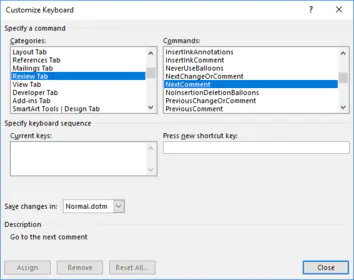
Чтобы быстро определить, активна ли лицензия на компьютере без перехода в браузер, откройте Word или Excel и перейдите по пути Файл > Учетная запись: блок Сведения о продукте покажет название вашего выпуска и текущее состояние активации. Если же вам требуется выяснить точный график платежей или день завершения срока действия, откройте панель служб и подписок учетной записи Microsoft. Для тарифов с автопродлением там отображается значок круговой стрелки со следующей датой списания, а для предоплаченных планов — четкая отметка «Истекает [дата]». Если вы пользуетесь корпоративным или учебным аккаунтом, сведения о назначенной вам лицензии хранятся отдельно на портале организации или в консоли администратора.
Быстрый способ на рабочем столе: сведения о продукте в Word и Excel
Когда нужно лишь удостовериться, что офисный пакет распознает вашу лицензию на конкретном ПК, открывать браузер не требуется — приложение дает мгновенный ответ.
Запустите любую классическую программу пакета — к примеру, Word либо Excel — и найдите в левом нижнем углу пункт Файл, затем выберите Учетная запись (в отдельных выпусках меню может называться Учетная запись Office). Посмотрите в правую часть окна на блок Сведения о продукте.
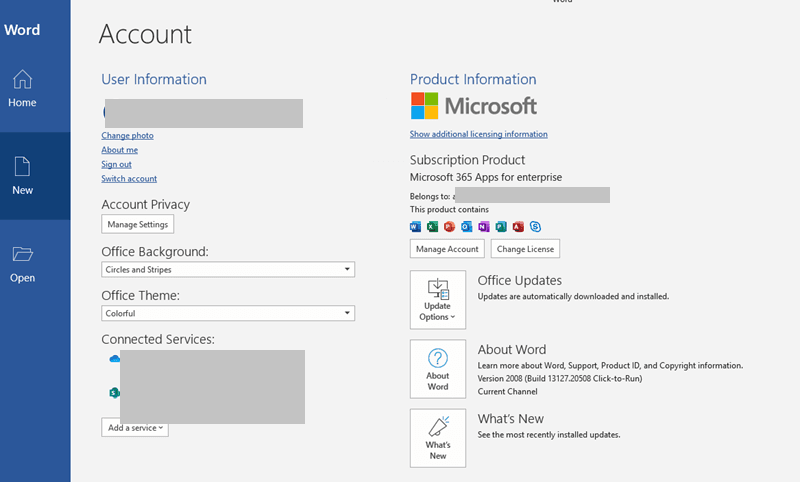
Как отмечается в материалах WPS Office, эта панель подтверждает факт привязки установленной программы к активному плану Microsoft 365. Чего здесь нет? Меню не показывает точный день автоматического списания средств, стоимость следующего периода и предупреждения о просроченных счетах. Для просмотра финансовых параметров и конкретных календарных дат потребуется перейти на сайт.
| Интерфейс / панель | Путь в меню | Отображаемые данные | Скриншот |
|---|
| Приложения Office на ПК | Файл > Учетная запись > Сведения о продукте | Название плана и подтверждение активной лицензии | 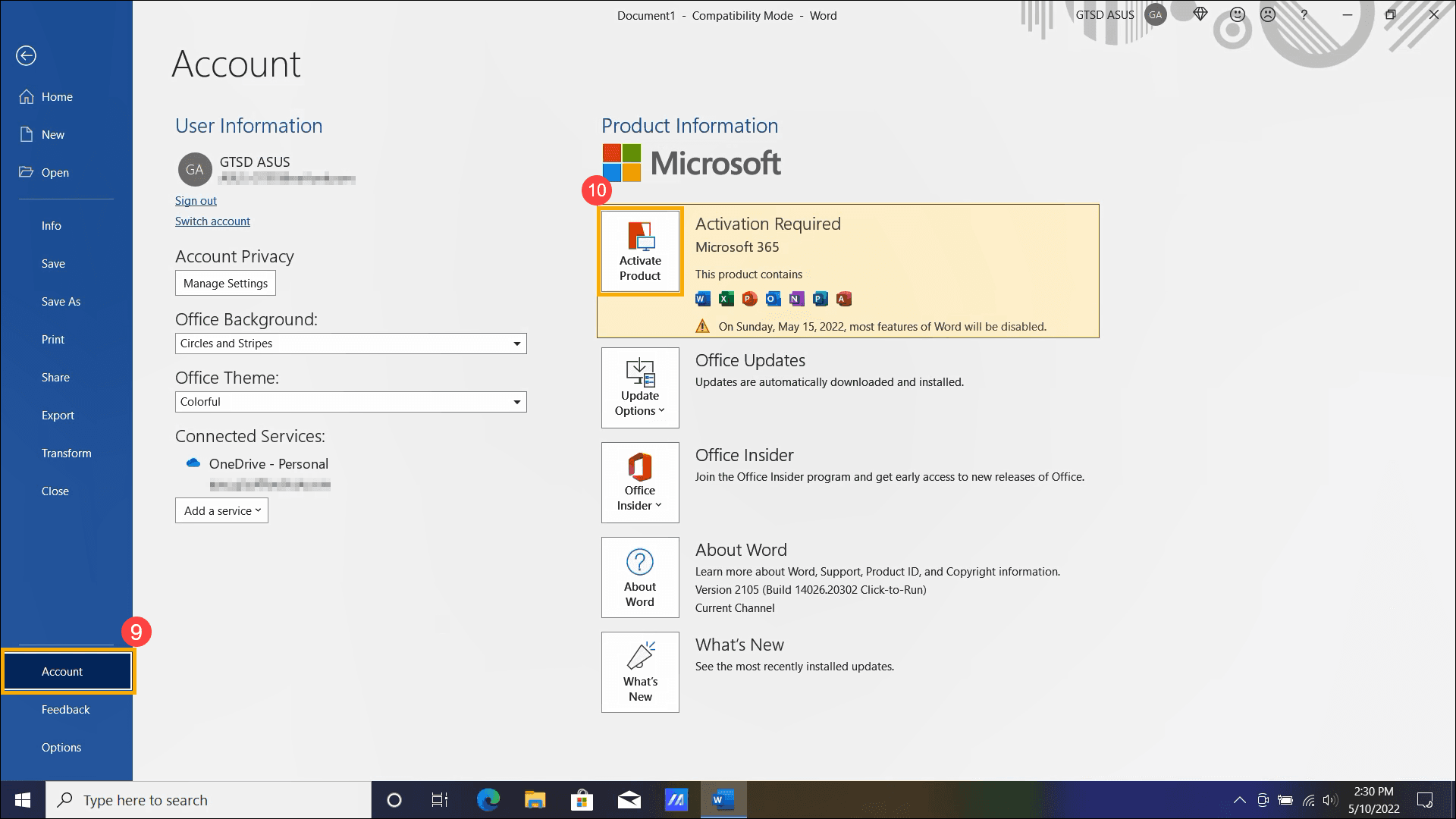 |
| Личный кабинет Microsoft | account.microsoft.com/services | Дата окончания, статус автопродления, стоимость следующего платежа | 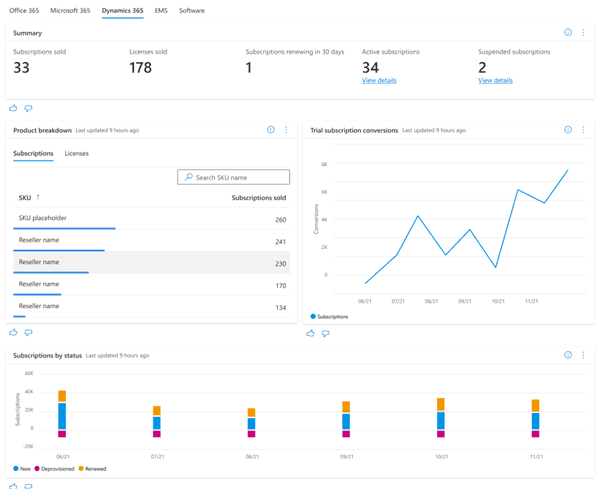 |
| Корпоративный / учебный портал | portal.office.com/account/?ref=Harmony > Подписки | Назначенные организацией лицензии, статус оплаты, дата продления | 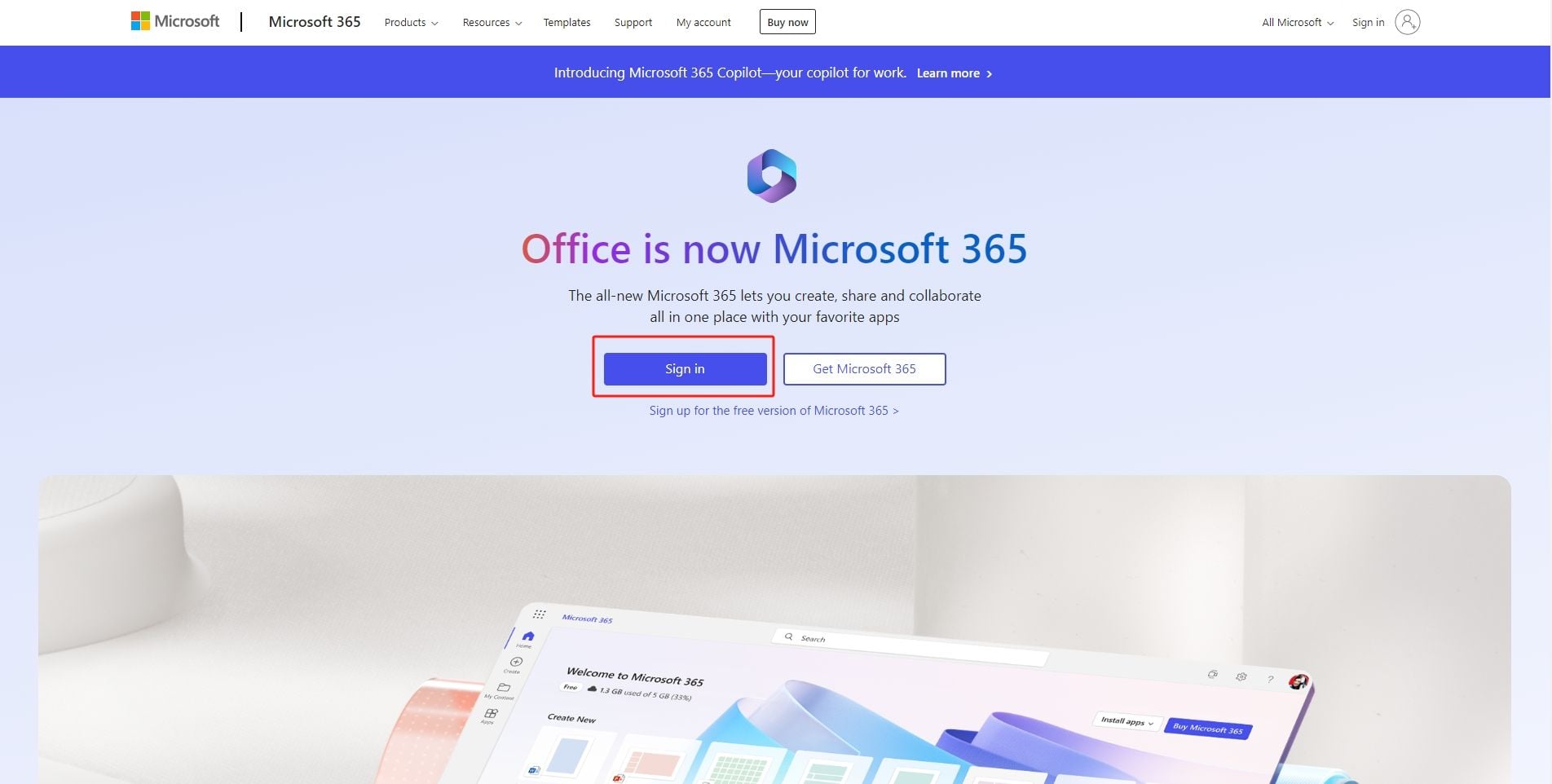 |
| Центр администрирования | admin.microsoft.com > Выставление счетов > Ваши продукты | Сроки действия лицензий всей организации, расписание регулярных списаний | 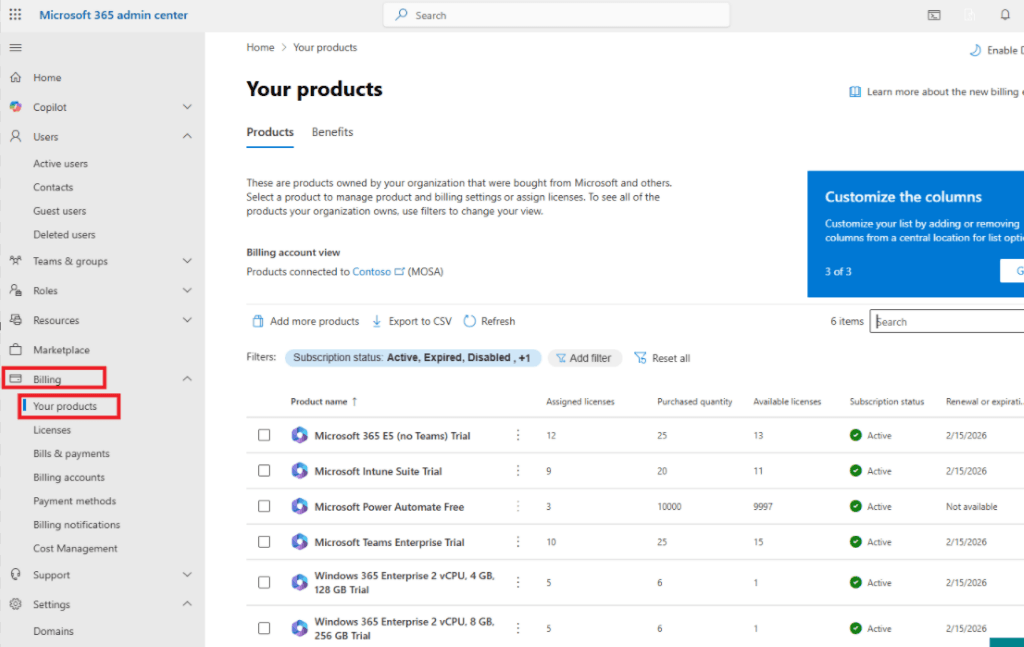 |
Проверка дат в веб-кабинете служб и подписок Microsoft
Чтобы узнать график платежей, привязанную карту или точный день завершения доступа, войдите на страницу управления службами и подписками Microsoft. Нужный блок расположен сразу под заголовком Службы и подписки.
Интерфейс использует два графических маркера, объясняющих принцип действия плана:
- Значок круговой стрелки: включено регулярное выставление счетов. Сервис укажет конкретный день следующего автоматического списания и точную сумму в валюте вашего региона.
- Текст «Истекает [дата]»: периодическое списание отключено. Доступ к возможностям пакета прекратится в указанный календарный день, если не продлить его вручную.
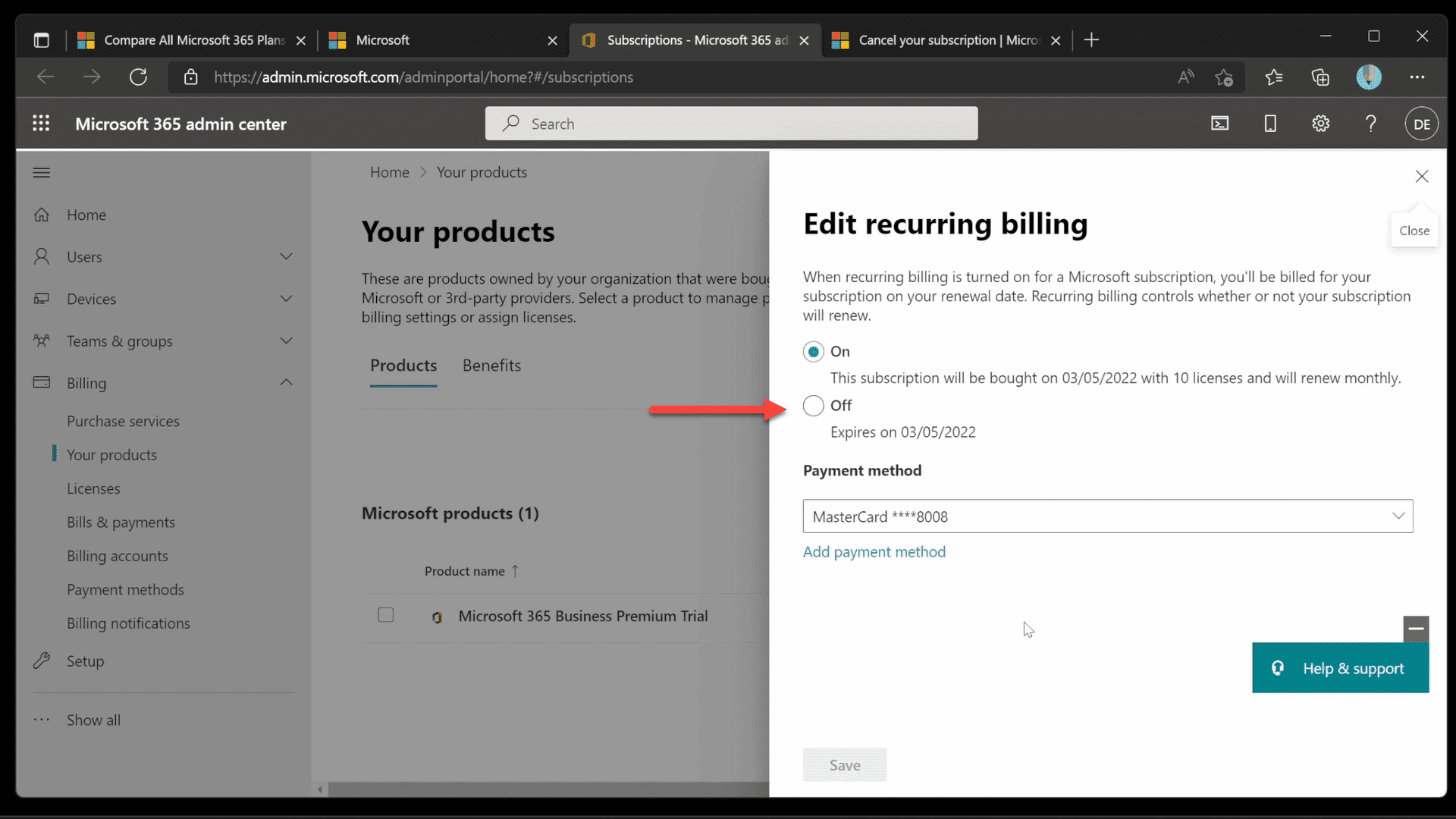
На этой же панели отображаются лицензии, оформленные у партнеров. Если покупка совершалась вне собственной биллинговой системы Microsoft, нажатие кнопки Управление перенаправит вас на внешний сервис. По информации службы поддержки Microsoft, подписки, купленные через Apple, Google или авторизованные розничные сети, продлеваются, изменяются и отменяются исключительно через платформу исходного продавца, а не во встроенных параметрах учетной записи Microsoft.
Корпоративные и учебные учетные записи: портал пользователя и панель администратора
Распространенная ошибка среди сотрудников и учащихся — попытка отыскать рабочую или университетскую подписку по адресу account.microsoft.com/services. Личный пользовательский кабинет не содержит данных о корпоративных лицензиях.
Если учетные данные выданы компанией или учебным заведением, перейдите на портал учетных записей Office и откройте раздел Подписки. В этом каталоге собраны назначенный вам тарифный план, состояние оплаты, привязанные лицензии на рабочие места и параметры планового продления.
Для системных администраторов, обслуживающих парк оборудования, ручной опрос каждого ПК неэффективен. ИТ-специалисты с правами Billing Administrator или Global Administrator отслеживают общий жизненный цикл лицензий централизованно. Откройте Центр администрирования Microsoft 365 и перейдите в подраздел Выставление счетов > Ваши продукты, как описано в руководстве ManageEngine. Установите фильтр состояния на охват позиций со статусами Active, Pending, Scheduled, Expired и Disabled:
- Тарифы без автоматического продления показывают конкретную графу Renewal or expiration date.
- Подписки с настроенным автоплатежом выводят графу Next invoice date, обозначающую завершающий день активного расчетного цикла.
Нюансы семейного доступа и действия при сбое оплаты
Что делать, если установленный на Windows офисный пакет активен, а личный кабинет на сайте пуст? Вероятнее всего, вы подключены к общему плану Microsoft 365 для семьи.
Пользователи, принявшие семейное приглашение, получают полные права на установку классических программ, однако справка WPS Office подчеркивает, что в профилях участников намеренно скрыты финансовые параметры и инструменты управления лицензиями. Только организатор семейной группы, оплачивающий тариф, видит условия выставления счетов, сроки продления и перечень активных участников в своей панели.
Если транзакция не прошла вовремя, веб-кабинет сразу сигнализирует о проблеме. При срыве продления над карточкой подписки на account.microsoft.com/services возникает заметный баннер past-due (просрочено). Согласно рекомендациям сообщества Microsoft, переоформлять план заново не требуется: достаточно нажать Оплатить сейчас (Pay now) на баннере предупреждения, привязать действующую карту или исправить реквизиты и подтвердить платеж для восстановления нормального статуса.
| Ситуация или тип учетной записи | Визуальный индикатор | Причина | Что делать |
|---|
| Участник семейного плана | Подписка отсутствует в личном веб-кабинете | Microsoft открывает финансовые экраны только организатору группы | Попросить владельца семейной группы проверить сроки продления | Руководство WPS Office |
| Истекший срок подписки | Режим ограниченной функциональности / облако урезано до 5 ГБ | Платеж не прошел либо закончился предоплаченный период | Погасить задолженность или продлить лицензию | Поддержка Microsoft |
| Сбой списания с карты | Предупреждающий баннер past-due на портале служб | Истек срок действия карты или банк отклонил операцию | Нажать Pay now и указать актуальные платежные данные | Сообщество Microsoft |
| Покупка через посредника | Кнопка «Управление» ведет на сторонний сайт | Заказ оформлен у партнера (Apple, Google, розничные сети) | Управлять подпиской через личный кабинет соответствующего магазина | Поддержка Microsoft |
Продление ключами, лимиты суммирования и последствия истечения срока
Если вы не хотите привязывать банковскую карту для периодических списаний, срок действия можно увеличивать цифровыми кодами активации. Погашение аналогичного ключа на 12 месяцев — такого как Microsoft 365 (AE) — прибавляет ровно 365 дней к имеющейся дате окончания без активации регулярных безакцептных платежей.
При этом действует жесткое ограничение: Microsoft допускает суммарное накопление предоплаченного периода максимум до 5 лет (60 месяцев). Если текущий срок подписки уже превышает 4 года, применить еще один годовой ключ не удастся, пока остаток времени не станет меньше порогового значения.
Пропуск даты окончания влечет прямые функциональные ограничения. По данным службы поддержки Microsoft, прекращение действия подписки запускает два системных запрета:
- Режим ограниченной функциональности: классические приложения Word, Excel и Outlook продолжают запускаться, но блокируют создание, редактирование и сохранение документов. Доступны исключительно просмотр и печать файлов.
- Уменьшение облачного хранилища: предоставленный объем OneDrive возвращается к бесплатному базовому уровню в 5 ГБ. Если объем сохраненных данных превышает 5 ГБ, синхронизация полностью останавливается, а загрузка новых файлов блокируется, пока хранилище не будет очищено или пока вы не возобновите подписку.
Часто задаваемые вопросы
Почему в семейной подписке Microsoft 365 не видна дата следующего платежа?
Учетные записи участников семейной группы не имеют доступа к финансовой информации и распределению лицензий по замыслу разработчиков. Только основной владелец учетной записи, оплачивающий тариф, может просматривать даты предстоящих списаний на account.microsoft.com/services (источник).
Что произойдет с приложениями Office, если срок действия подписки завершился?
Программы переходят в режим ограниченной функциональности: документы можно просматривать и отправлять на печать, но их правка и сохранение блокируются. Одновременно лимит облачного хранилища OneDrive снижается до стандартных 5 ГБ, что замораживает синхронизацию файлов при превышении этого объема (источник).
Как обновить или сменить активную лицензию в офисных программах на Windows?
Запустите Word или Excel на компьютере и перейдите в Файл > Учетная запись. В блоке сведений о продукте нажмите кнопку Сменить лицензию (Switch license) либо выйдите из текущего профиля и авторизуйтесь заново под обновленной учетной записью Microsoft (источник).
Подписывайтесь на BitTopup, чтобы узнавать больше новостей о Microsoft 365 (AE)~