Чтобы удалить зарегистрированные устройства в StarzPlay при достижении лимита оборудования, войдите в свой аккаунт через браузер на компьютере (ПК или Mac) на сайте starzplay.com, откройте меню «Настройки» (Settings) и отключите неактивные устройства в панели управления аккаунтом. В приложениях StarzPlay нет единой кнопки для удаленного выхода со всех устройств, а в меню на Smart TV или в мобильных клиентах обычно отсутствуют инструменты отвязки устройств, поэтому для удаления старого оборудования необходимо управлять сессиями напрямую через настройки в веб-версии.
Почему StarzPlay блокирует вход с новых устройств
StarzPlay устанавливает строгие ограничения на количество зарегистрированных устройств. В зависимости от типа вашего тарифа (подписка через регионального оператора связи или глобальный предоплаченный ваучер), к вашему аккаунту можно подключить 4 или 5 совместимых устройств.
По данным регионального телеком-партнера du (ОАЭ), стандартная региональная подписка позволяет настроить сервис максимум на 5 совместимых устройствах при одновременном просмотре на не более чем 2 экранах. Напротив, глобальные тарифы по предоплаченным ваучерам — такие как планы на 1 месяц, 3 месяца, 6 месяцев и 12 месяцев, представленные на BitTopup, — предусматривают поддержку до 4 зарегистрированных устройств для стриминга в HD и 4K UHD.
Как только ваш аккаунт достигает этого лимита, попытка войти на шестом (или пятом) экране приводит к ошибке авторизации. Чтобы подключить новый экран, сначала необходимо отвязать один из существующих.
Пошаговое руководство: как удалить устройство в StarzPlay
В операционных системах Smart TV, медиаплеерах и стандартных мобильных приложениях раздел управления устройствами зачастую отсутствует. Не тратьте время на поиски нужных пунктов в настройках телевизора.
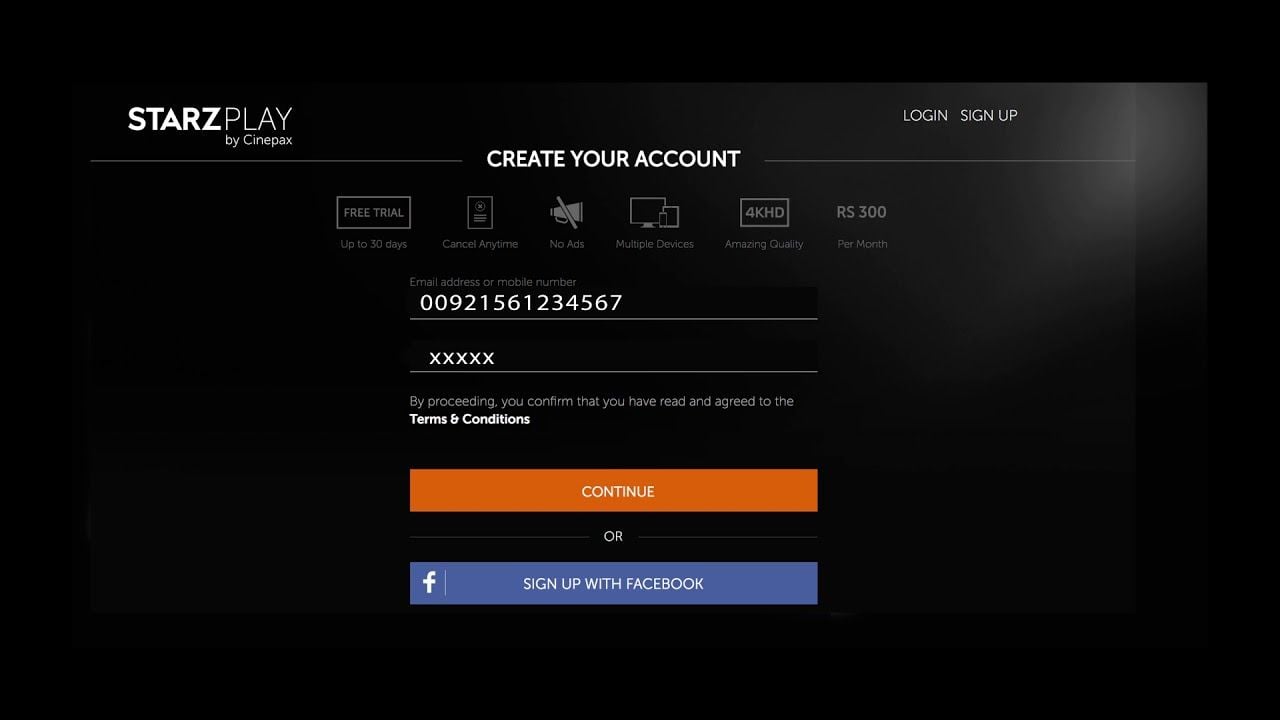
Выполните следующие шаги, чтобы удалить зарегистрированные устройства через веб-версию:
- Откройте браузер на ПК или Mac и перейдите на
starzplay.com (как указано у du). - Войдите в систему, используя данные своего основного аккаунта.
- Нажмите на значок профиля или инициалы пользователя в правом верхнем углу интерфейса.
- Выберите Settings из выпадающего меню.
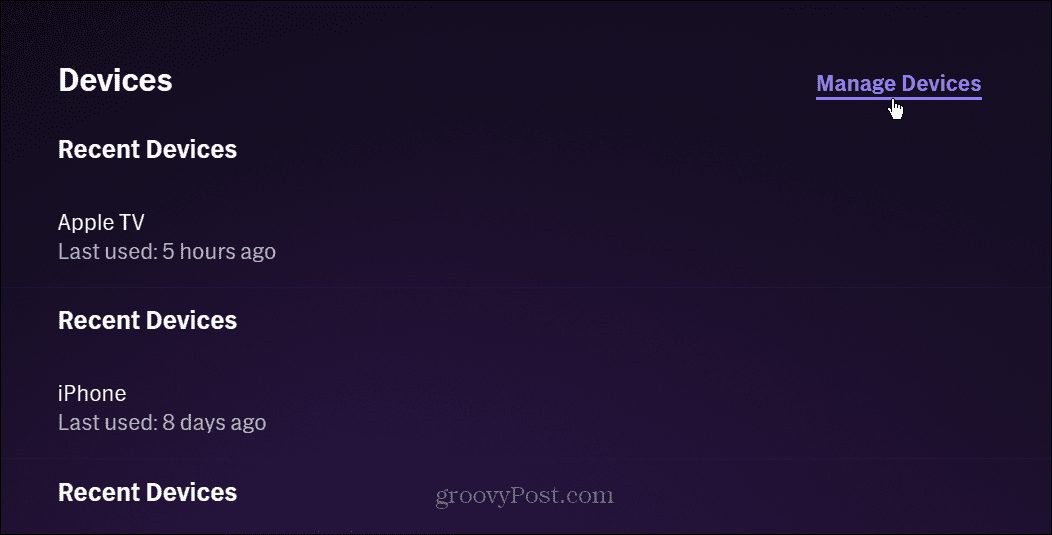
- Найдите раздел управления устройствами или оборудованием в настройках аккаунта.
- Просмотрите список активных экранов, выберите неактивное или устаревшее устройство и подтвердите его удаление.
После удаления неактивного устройства запустите приложение StarzPlay на новом экране и выполните вход в аккаунт.
Лимит зарегистрированных устройств и лимит одновременных потоков
Пользователи часто путают зарегистрированные устройства и одновременные стримы (потоки). Регистрация устройства дает приложению или браузеру право доступа к вашему аккаунту. Стриминг же обозначает количество авторизованных экранов, на которых в данный момент одновременно воспроизводится видео.
| Тип подписки / тарифа | Лимит зарегистрированных устройств | Лимит одновременных потоков | Первоисточник |
|---|
| Партнерский тариф (например, du ОАЭ) | До 5 совместимых устройств | До 2 одновременных потоков | du.ae FAQ |
| Глобальный предоплаченный ваучер | До 4 зарегистрированных устройств | До 4 экранов (HD / 4K UHD) | Каталог товаров BitTopup |
| Платформа STARZ в США | На основе профилей (5 профилей) | До 4 одновременных потоков | Starz CSR FAQ |
Если у вас зарегистрировано четыре экрана, но тариф допускает только два одновременных потока, запуск видео на третьем экране сразу вызовет ошибку — даже если в списке оборудования еще есть свободные места.
Удаление профилей не отзывает доступ у устройств
Многие пользователи пытаются освободить места для устройств путем удаления пользовательских профилей. На родственной американской платформе STARZ подписка поддерживает до 5 профилей пользователей, которыми можно управлять на сайте starz.com через меню Profiles > Edit, согласно Starz CSR FAQ. Однако официальные инструкции техподдержки подтверждают, что редактирование или удаление профиля просмотра не приводит к выходу из системы на авторизованном устройстве и не аннулирует его токен доступа.
Профили лишь разделяют историю просмотров, списки «Буду смотреть» и возрастные ограничения. Если бывший сосед по комнате, гость или ваш старый планшет вошли в удаленный профиль, само устройство останется привязанным к вашей основной подписке до тех пор, пока вы не удалите его в настройках устройств.
Как исправить ошибку превышения лимита одновременных потоков
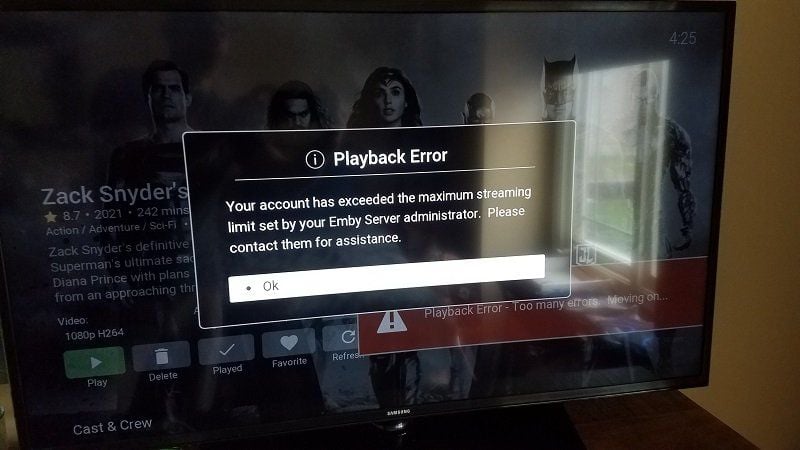
Иногда появляется сообщение о превышении лимита одновременных потоков, даже если видео больше нигде не воспроизводится. Такое случается, если предыдущий сеанс был завершен некорректно, из-за чего в сети доставки контента осталась зависшая сессия.
В инструкциях по устранению неполадок от MakeUseOf описан порядок действий для сброса таких фантомных сессий:
- Принудительно закройте приложение StarzPlay на всех активных телефонах, планшетах и Smart TV.
- Не пытайтесь сразу же войти снова.
- Подождите не менее 10 минут, чтобы токены фонового воспроизведения на стороне сервера успели истечь.
- Снова запустите приложение и проверьте воспроизведение на основном экране.
Если через 10 минут ошибка не исчезла, значит, на каком-то другом устройстве под вашим аккаунтом контент все еще воспроизводится в фоновом режиме.
Отсутствие кнопки удаленного выхода со всех устройств
В отличие от платформ, предлагающих одну кнопку для мгновенного выхода со всех экранов сразу, на платформах семейства STARZ нет универсального механизма глобального выхода. Официальная документация службы поддержки Starz подтверждает, что в сервисе отсутствует функция одновременного удаленного выхода со всех устройств.
Из-за этого ограничения управлять устройствами приходится вручную по отдельности в настройках аккаунта. Если вы подозреваете несанкционированный доступ с устройства, к которому у вас нет физического доступа или которое не удается найти в панели управления, смените пароль от аккаунта — это аннулирует токены сессий на всех внешних клиентах.
Если текущий ваучер или тарифный план оператора ограничивает вас меньшим количеством экранов, чем нужно вашей семье, ознакомьтесь с характеристиками устройств для подписки StarzPlay (глобальной), которая поддерживает подключение до 4 зарегистрированных устройств на периоды от 1 месяца до 12 месяцев.