Для ручного применения ультимейтов и переключения боевых режимов в Mobile Legends: Adventure на ПК необходимо привязать клавиши клавиатуры к координатам нажатий на экране через встроенный редактор управления вашего эмулятора или ПК-клиента. Поскольку мобильный APK не содержит встроенных настроек для клавиатуры компьютера, активация всех 5 ультимативных способностей героев, регулировка скорости боя и кнопка автобоя настраиваются через виртуальные зоны касания в BlueStacks, Google Play Games для ПК или MuMuPlayer.
Зачем использовать ручное управление ультимейтами вместо автобоя
В Mobile Legends: Adventure отряд состоит максимум из 5 героев. Каждый персонаж накапливает шкалу энергии, чтобы активировать ультимативную способность. При включенном автобое навыки срабатывают мгновенно, как только шкала полностью заполнится.
Полная автоматизация часто приводит к напрасной трате умений. Например, герои поддержки уровня Рафаэль могут применить исцеляющий навык «Благословенный свет» (Blessing Light), когда запас здоровья всей команды и так находится на максимуме. На сложных этапах кампании, отмеченных предупреждением WARNING, активация способностей строго по откату способна привести к полному поражению отряда. Назначение прямых горячих клавиш на портреты всех 5 героев позволяет вовремя удерживать исцеление, контроль или взрывной урон до нужного момента, не тратя драгоценные доли секунды на наведение курсора мыши (BlueStacks Setup Guide).

Сравнение редакторов управления на разных платформах
Каждая среда запуска предлагает свои инструменты назначения клавиш, горячие сочетания и алгоритмы отслеживания конфликтов.
| Платформа / Клиент | Доступ к редактору управления | Инструменты и типы элементов | Визуальный интерфейс | Обработка конфликтов и оверлей |
|---|
| Google Play Games для ПК (Beta) | Нажатие Shift + Tab (полноэкранный режим) или иконка управления на левой панели | Касание («Tap») и джойстик; перетаскивание и изменение зон; привязка клавиш |  | Включение подсказок клавиш по нажатию F1; зеленая галочка подтверждает сохранение (Google Support). |
| Инструмент управления BlueStacks 5 | Иконка клавиатуры на правой боковой панели | Точки касания, D-pad, запись макросов Combo Key | 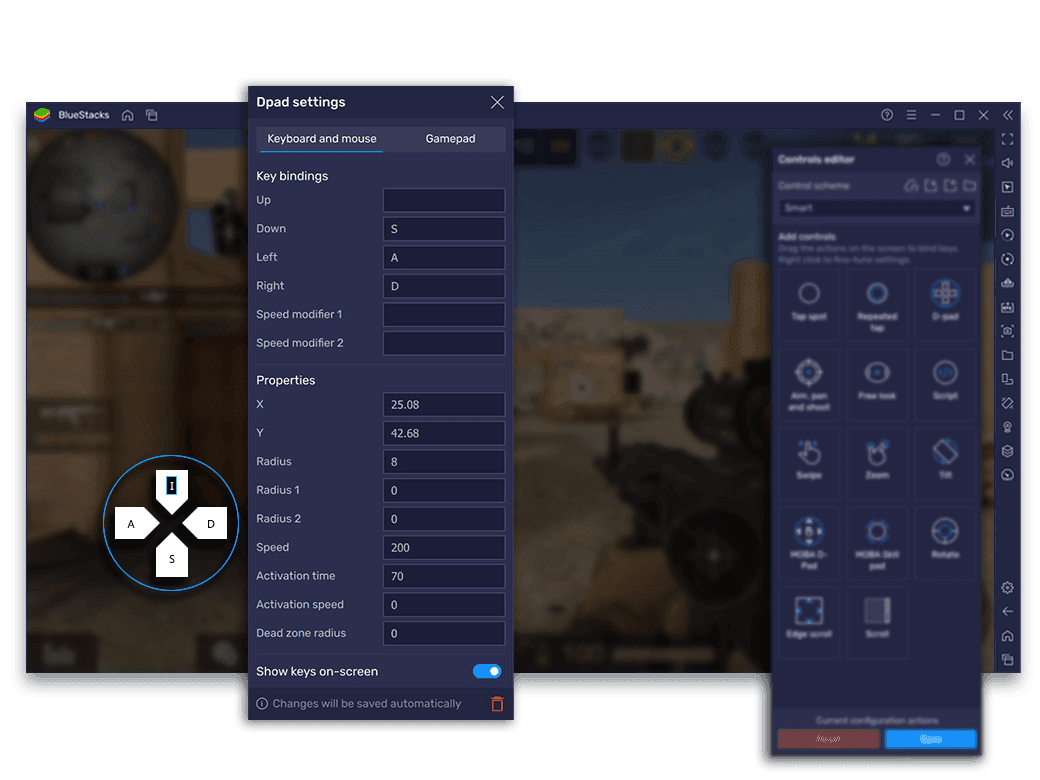 | Ползунок прозрачности оверлея; циклы макросов для прохождения этапов (BlueStacks Setup Guide). |
| Редактор клавиш MuMuPlayer | Меню правой кнопки мыши или двойной левый клик по холсту | Одиночный клик, повторяющийся клик, инструменты каста навыков | 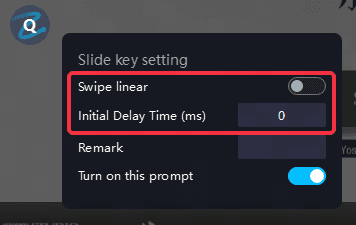 | Красная рамка вокруг конфликтующих клавиш; блокировка кнопки сохранения до исправления (MuMuPlayer Key Guide). |
Рекомендуемая раскладка клавиш для боя
Удобнее всего расположить кнопки боевых действий под пальцами левой руки, а системные переключатели вынести отдельно, чтобы исключить случайные нажатия.
| Элемент интерфейса | Рекомендуемая клавиша | Тип действия | Назначение в бою |
|---|
| Ультимейт героя 1 (Первая линия / верх) | 1 или Q | Точка касания (Tap) | Быстрый ручной прокаст или активация провокации первого слота. |
| Ультимейт героя 5 (Задняя линия / низ) | 5 или T | Точка касания (Tap) | Прицельное лечение или активация керри задней линии. |
| Скорость боя (1x / 2x / 3x) | Пробел или C | Точка касания (Tap) | Переключение скорости анимации боя без кликов мышью. |
| Переключатель автобоя | Tab или A | Точка касания (Tap) | Моментальное включение или отключение искусственного интеллекта. |
| Меню паузы / отступления | Esc | Точка касания (Tap) | Остановка боя для оценки обстановки или перезапуска сражения. |
Пошаговая настройка биндов на ПК
Чтобы точно задать координаты клавиш, запустите любой повторяемый бой (например, этап Кампании или тренировочный матч Арены), чтобы на экране отображался полный боевой интерфейс.
Google Play Games для ПК (Beta)
- Запустите Mobile Legends: Adventure. Если игра развернута на весь экран, нажмите сочетание Shift + Tab. В оконном режиме кликните по иконке игрового управления на левой боковой панели.
- Нажмите Настроить управление («Remap controls»), затем выберите Изменить («Edit»).
- Выберите элемент Касание («Tap») из списка доступных контроллеров.
- Перетащите круговой маркер касания прямо на карту ультимейта первого героя в нижней части экрана.
- Нажмите нужную клавишу (например, 1) для привязки и укажите текстовую метку.
- Кликните по зеленой галочке, чтобы применить конфигурацию (Google Support).
BlueStacks 5 и MuMuPlayer
- Откройте редактор клавиш, нажав на значок клавиатуры на боковой панели эмулятора.
- Перетащите элемент Точка касания («Tap spot») или Одиночный клик («Single Click») на портрет каждого из 5 героев.
- Назначьте желаемую клавишу в каждый добавленный узел.
- Добавьте дополнительные точки на кнопку переключения «Авто» и иконку ускорения боя.
- Убедитесь в отсутствии дубликатов. В MuMuPlayer любые пересечения клавиш сразу выделяются яркой красной рамкой, а кнопка Сохранить («Save») блокируется до устранения ошибки (MuMuPlayer Key Guide).
- Нажмите Сохранить, чтобы активировать раскладку.
Автоматизация прохождения этапов через BlueStacks Combo Key
Игра собирает AFK-ресурсы в фоновом режиме, однако не переходит автоматически к следующим стадиям Кампании. Игроку необходимо вручную подтверждать окно победы и начинать следующее сражение.
В BlueStacks встроен инструмент записи макросов Combo Key, который позволяет автоматизировать эту цепочку действий (BlueStacks Setup Guide):
- Дойдите до первого этапа новой главы Кампании.
- Откройте меню управления клавиатурой и начните запись последовательности клавиш.
- Запустите бой и подождите от 15 до 30 секунд (в зависимости от скорости зачистки вашего отряда), пока не завершатся все анимации и не появится экран победы.
- Кликните Продолжить, чтобы запустить следующий этап.
- Повторите этот цикл непрерывно на протяжении 10–15 этапов.
- Остановите запись макроса, укажите имя и привяжите запуск к отдельной горячей клавише.
Запуск записанной связки позволяет отряду стабильно закрывать простые этапы Кампании без необходимости постоянно кликать по меню завершения боя.
Устранение задержек ввода и неполадок управления
Если игра не реагирует на нажатия клавиш или способности срабатывают с задержкой, выполните следующие действия:
- Проверьте конфликты раскладки: если редактор не дает сохранить изменения, проверьте назначенные точки. В клиентах вроде MuMuPlayer дублирующиеся кнопки подсвечиваются красным контуром. Удалите повторы или переназначьте кнопки, пока подсветка не исчезнет (MuMuPlayer Key Guide).
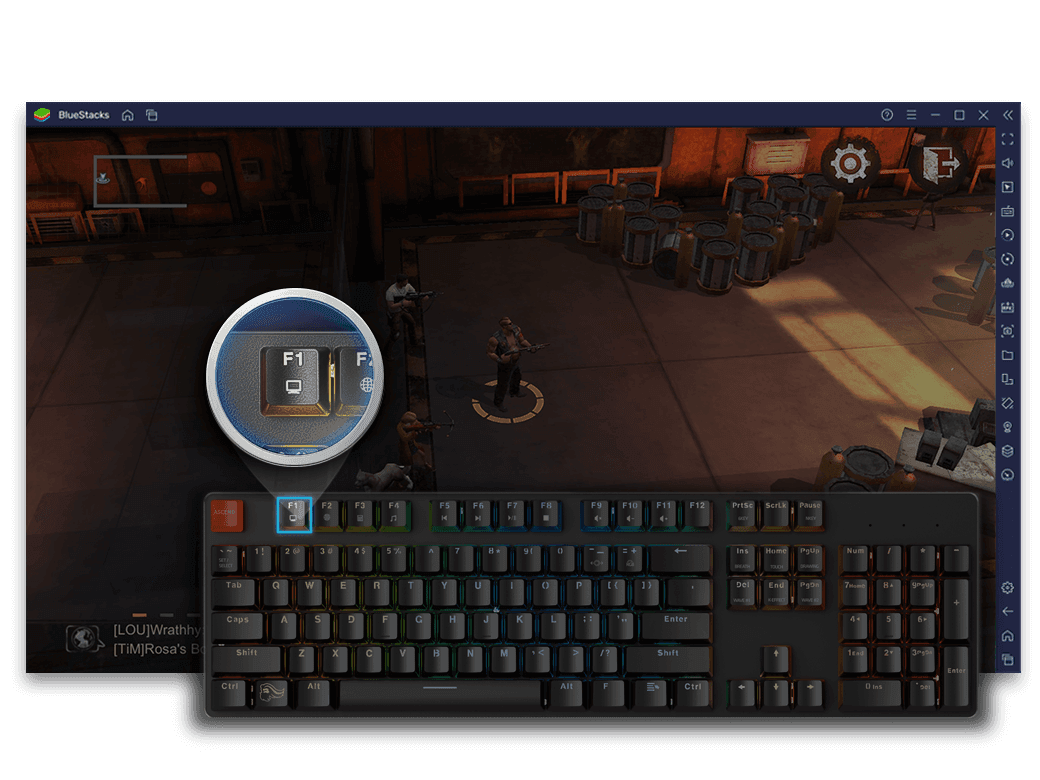
- Включите отображение экранных подсказок: если неясно, куда именно попадает виртуальный тап, включите отображение клавиш поверх игры. В Google Play Games для ПК нажмите F1 или активируйте пункт Подсказки клавиш («Control labels») на панели, чтобы увидеть точное расположение кнопок (Google Support).
- Активируйте виртуализацию в BIOS ПК: для стабильной работы эмуляторов требуется поддержка аппаратной виртуализации (Intel VT-x или AMD-V/SVM). Если виртуализация отключена в BIOS, эмулятор переходит в программный режим. Это вызывает задержки ввода, пропуск нажатий и просадки FPS при масштабных ультимейтах (MLBB Hub PC Guide). Перезагрузите ПК, войдите в BIOS нажатием F2 или Delete и включите VT-x / AMD-V.
- Скорректируйте точки при смене разрешения: масштабирование окна между оконным и полноэкранным режимами иногда смещает экранные координаты относительно интерфейса игры. В этом случае откройте редактор и скорректируйте положение кнопок над картами героев.
Системные требования и параметры платформ
Запуск игры через официальный ПК-клиент имеет четко регламентированные системные требования.
| Платформа | Минимальная версия ОС | Ключевое аппаратное требование | Механизм управления |
|---|
| Google Play Games для ПК (Beta) | Windows 10 (v2) или новее | Включенная аппаратная виртуализация | Встроенная функция «Настроить управление» с зонами касания (Google Support) |
Если вы улучшаете учетную запись на ПК, для покупок внутри игры доступна премиальная валюта Mobile Legends: Adventure M-Cash, которая напрямую используется для приобретения пропусков, наборов, обликов и призывов в качестве эквивалента реальных средств.
Часто задаваемые вопросы
Как открыть редактор назначения клавиш в Google Play Games на ПК?
Нажмите комбинацию Shift + Tab в полноэкранном режиме и выберите пункт Настроить управление («Remap controls»), либо щелкните по значку управления на левой боковой панели в оконном режиме и нажмите Изменить («Edit») (Google Support).
Как скрыть отображение клавиш на экране в Google Play Games для ПК?
Подсказки элементов управления на экране можно включить или выключить в любой момент нажатием клавиши F1, либо выбрав пункт Подсказки клавиш («Control labels») на панели клиента (Google Support).
Как настроить автоматическое прохождение этапов в BlueStacks?
Откройте средство записи макросов BlueStacks Combo Key на этапе 1 новой главы, выдержите паузу 15–30 секунд на время боя и анимаций, нажмите «Продолжить», повторите этот цикл на 10–15 этапах подряд, остановите запись и привяжите макрос к удобной клавише (BlueStacks Setup Guide).
Почему в редакторе управления MuMuPlayer появляется красная обводка и не работает сохранение?
Красный контур сигнализирует о конфликте назначения клавиш (одна кнопка привязана сразу к нескольким действиям) либо о наличии пустых неназначенных зон касания на экране (MuMuPlayer Key Guide). Устраните дублирование или завершите настройку элементов, после чего кнопка сохранения станет активной.