Вылет PUBG с черным экраном при запуске в Steam может сорвать вечер каток. Воспользуйтесь этой пошаговой инструкцией, чтобы быстро восстановить работу игры.
Если после нажатия кнопки «Играть» в Steam статус сменяется на «Запущено», но вместо игры появляется зависший черный экран или окно краш-репорта, значит произошел сбой инициализации. PUBG: BATTLEGROUNDS использует модули античита на уровне ядра, воспроизведение вступительных роликов и обмен данными с графическим API. Любой поврежденный конфиг или конфликт оверлеев полностью останавливает этот процесс.
Не спешите перекачивать все 40 ГБ игры заново. Ошибки при запуске чаще всего связаны с поврежденными интро-роликами, конфликтами графического API или сторонними оверлеями. Выполните следующие шаги по порядку.
Почему PUBG вылетает при запуске с черным экраном
При запуске PUBG в Steam игра выполняет строгую последовательность проверок перед загрузкой главного лобби. Сначала клиент Steam проверяет токены владения и инициализирует BattlEye (BEService.exe). Затем Windows запускает TslGame.exe и обращается к графическим API, одновременно считывая вступительные видеоролики с накопителя. Наконец, игра подключается к серверам и отображает 3D-лобби.
Сбой на любом из этих этапов приводит к черному экрану или мгновенному вылету на рабочий стол. Если зависает видеодекодер, экран остается абсолютно черным, пока фоновая музыка продолжает играть. Если BattlEye не может проверить целостность системы, процесс зависает на экране с серым дымом или вызывает отчет об ошибке tslgame.exe. Если сторонняя программа внедряет свой оверлей в DirectX до инициализации движка, видеодрайвер сбрасывается и принудительно закрывает приложение.
Базовые системные требования и условия инициализации
Прежде чем менять файлы конфигурации, убедитесь, что ваш ПК соответствует техническим требованиям, необходимым для запуска движка PUBG без нехватки памяти. Запуск на системе с объемом ОЗУ или видеопамяти ниже минимального порога часто вызывает ошибки чтения памяти при старте.
В таблице ниже приведены минимальные и рекомендуемые системные требования для стабильной работы игры в Steam:
| Компонент системы | Минимальные требования | Рекомендуемые требования | Влияние на запуск игры |
|---|
| Операционная система | Windows 10 64-bit | Windows 10 / 11 64-bit | 32-битная ОС не может выделить нужные пулы памяти. |
| Процессор (CPU) | Intel Core i5-4430 / AMD FX-6300 | Intel Core i5-6600K / AMD Ryzen 5 1600 | Нехватка наборов инструкций тормозит компиляцию шейдеров. |
| Оперативная память (RAM) | 8 ГБ ОЗУ | 16 ГБ ОЗУ | Менее 8 ГБ памяти вызывает всплывающие ошибки нехватки памяти. |
| Видеокарта (GPU) | NVIDIA GTX 960 (2 ГБ) / AMD R7 370 (2 ГБ) | NVIDIA GTX 1060 (3 ГБ) / AMD RX 580 (4 ГБ) | Менее 2 ГБ видеопамяти приводит к сбою инициализации устройства DXGI. |
| Версия DirectX | Версия 11 (Feature Level) | Версия 11 / Расширенный | Отсутствие библиотек среды выполнения приводит к мгновенному закрытию игры. |
| Место на накопителе | 40 ГБ свободного места | 50 ГБ свободного места (SSD) | Нехватка места повреждает установку патчей и распаковку ресурсов. |
Соответствие минимальным требованиям гарантирует, что игровой движок сможет зарезервировать необходимые буферы памяти во время загрузки. Если ваше «железо» подходит под эти стандарты, причина сбоя кроется в программной части.
Шаг 1. Отключите вступительные видеоролики, переименовав папку Movies
Поврежденный файл заставки или зависший видеодекодер Bink Video — главная причина черного экрана со звуком на фоне. Вы можете полностью отключить вступительные ролики, переименовав каталог с медиафайлами.
- Откройте Steam и перейдите в Библиотеку.
- Нажмите правой кнопкой мыши на PUBG: BATTLEGROUNDS, выберите Управление и нажмите Просмотреть локальные файлы.
- Перейдите в папку TslGame, затем откройте папку Content.
- Найдите папку с именем Movies.
- Нажмите правой кнопкой мыши на папку Movies и переименуйте ее в
Movies.bak (или откройте ее и удалите внутри все файлы .mp4 и видеофайлы). - Запустите игру через Steam.
Когда клиент не находит видеофайлы, он пропускает воспроизведение заставок и сразу загружает экран подключения к лобби. Как только вы пройдете черный экран и благополучно окажетесь в главном меню, вы сможете пополнить PUBG G-Coin, чтобы разблокировать актуальные сезонные пропуски и скины на оружие прямо на месте.
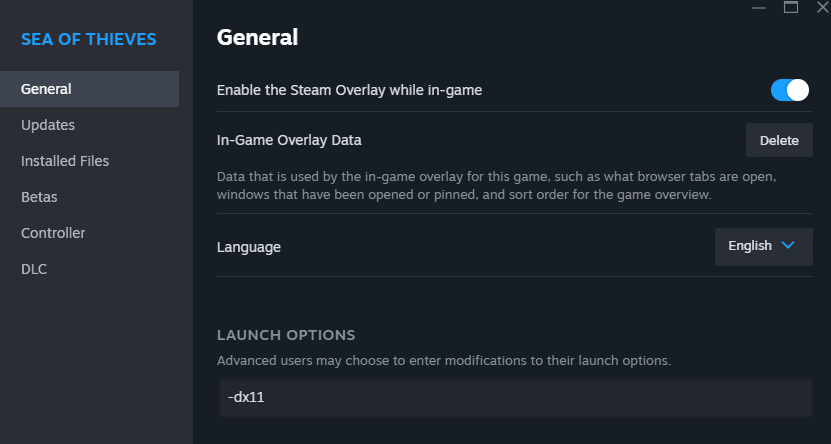
Шаг 2. Принудительно включите DirectX 11 в параметрах запуска Steam
Экспериментальные режимы рендеринга или поврежденные шейдерные конвейеры могут вызывать сбой видеодрайвера при запуске. Принудительное включение стандартного DirectX 11 обеспечивает наиболее стабильную работу графики.
- Откройте Библиотеку Steam.
- Нажмите правой кнопкой мыши на PUBG: BATTLEGROUNDS и выберите Свойства.
- Оставаясь на вкладке Общие, найдите поле Параметры запуска внизу окна.
- Введите
-dx11 в текстовое поле. - Закройте окно свойств и запустите игру.
Этот параметр заставляет Unreal Engine работать в обход конвейеров кэширования DirectX 12 или DirectX 11 Enhanced, которые часто сбоят на ноутбуках с гибридной графикой и старых видеокартах.
Шаг 3. Удалите поврежденные конфигурационные файлы в AppData
Поврежденные локальные настройки графики могут заставить игру запускаться с неподдерживаемым разрешением или частотой обновления, что вызывает черный экран.
- Нажмите сочетание клавиш
Win + R, чтобы открыть диалоговое окно «Выполнить». - Введите
%localappdata%\TslGame\Saved\Config и нажмите Enter. - Найдите папку с именем WindowsNoEditor.
- Удалите папку WindowsNoEditor целиком (или переместите ее на рабочий стол в качестве резервной копии).
- Снова запустите PUBG через Steam.
Удаление этой папки стирает поврежденные файлы .ini (включая GameUserSettings.ini) и заставляет PUBG сгенерировать чистые графические профили по умолчанию при старте.
Шаг 4. Очистите кэш Steam (appcache) и проверьте целостность файлов игры
Steam иногда сохраняет устаревшие токены авторизации или некорректно обновляет бинарные файлы после патча. Быстрая очистка кэша и проверка целостности восстановят поврежденные компоненты.
- Полностью закройте Steam (нажмите правой кнопкой мыши на значок Steam в системном трее и выберите Выход).
- Перейдите в основной каталог установки Steam (обычно это
C:\Program Files (x86)\Steam). - Найдите и удалите папку appcache.
- Перезапустите Steam, откройте Библиотеку, нажмите правой кнопкой мыши на PUBG: BATTLEGROUNDS и выберите Свойства.
- В левом меню перейдите в Установленные файлы и нажмите Проверить целостность файлов игры.
- Дождитесь, пока Steam просканирует и загрузит недостающие или поврежденные файлы.
Схема проверки:
[Клиент Steam] -> [Проверка хэшей SHA] -> [Поиск поврежденных файлов] -> [Замена сбойных блоков] -> [Чистый запуск]
Шаг 5. Исправьте зависания службы античита BattlEye
Если PUBG зависает на экране с серым дымом или закрывается вообще без сообщений об ошибках, это означает сбой запуска BattlEye. Также файлы античита могут блокироваться антивирусом.
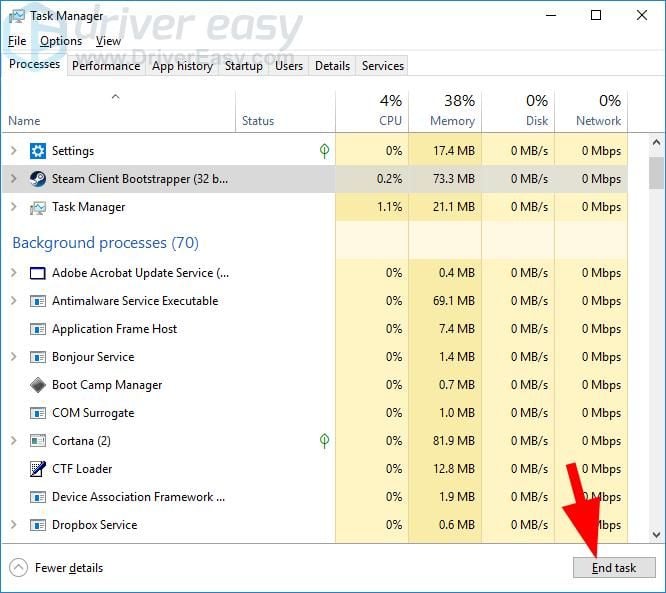
Перезапустите службу BattlEye
- Нажмите
Ctrl + Shift + Esc, чтобы открыть Диспетчер задач. - Перейдите на вкладку Службы.
- Найдите службу BEService (BattlEye Service).
- Нажмите на BEService правой кнопкой мыши и выберите Перезапустить (или Запустить, если она остановлена).
Добавьте исключения в антивирус
Защитные программы могут ошибочно принимать компоненты PUBG за вредоносные процессы. Добавьте следующие исполняемые файлы в список исключений вашего антивируса и Безопасности Windows:
* TslGame.exe (находится в SteamApps\common\PUBG\TslGame\Binaries\Win64)
* TslGame_BE.exe (находится в той же папке Win64)
* BEService.exe (находится в C:\Program Files (x86)\Common Files\BattlEye)
Если вы недавно меняли настройки разгона процессора или ОЗУ в BIOS и сталкиваетесь с синими или черными экранами с упоминанием BEDaisy.sys, верните частоты процессора и оперативной памяти к базовым значениям. Нестабильные тайминги памяти нарушают работу драйвера BattlEye.
Шаг 6. Увеличьте размер файла подкачки виртуальной памяти Windows
Частой причиной вылета TslGame.exe - Application Error: The memory could not be read при запуске является нехватка файла подкачки Windows. При старте PUBG загружает в виртуальную память объемные пакеты текстур.
- Нажмите
Win + Pause/Break (или откройте Параметры > Система > О программе > Дополнительные параметры системы). - На вкладке Дополнительно нажмите кнопку Параметры в разделе Быстродействие.
- В открывшемся окне перейдите на вкладку Дополнительно и нажмите Изменить в блоке Виртуальная память.
- Снимите флажок с пункта Автоматически выбирать объем файла подкачки.
- Выберите самый быстрый накопитель (желательно SSD, на котором установлена Windows или PUBG) и отметьте Указать размер.
- Укажите Исходный размер (МБ) равным
1.5 объема вашей физической памяти (например, 12288 МБ для 8 ГБ ОЗУ или 24576 МБ для 16 ГБ ОЗУ). - Укажите Максимальный размер (МБ) равным
3 объемам физической памяти. - Нажмите Задать, затем ОК и перезагрузите ПК.
Когда игра заработает стабильно и вы решите забрать свежие скины из ящиков, вы всегда можете купить CDK-коды PUBG G-Coin через надежную систему активации.
Споры вокруг реестра Windows
В некоторых руководствах советуют править ключи реестра Windows в ветке HKEY_LOCAL_MACHINE\SYSTEM\CurrentControlSet\Control\Session Manager\Memory Management, выставляя PoolUsageMaximum на 60 (в десятичной системе) и PagedPoolSize на ffffffff (в шестнадцатеричной). Ручное вмешательство в пулы реестра не требуется большинству систем и может привести к нестабильности ОС. Лучше ограничьтесь увеличением файла подкачки и восстановлением библиотек.
Шаг 7. Восстановите компоненты Microsoft Visual C++ Redistributable
Отсутствие или повреждение динамических библиотек (.dll) из состава Microsoft Visual C++ приводит к тому, что игра мгновенно закрывается сразу после нажатия на ярлык.
- Нажмите
Win + R, введите appwiz.cpl и нажмите Enter. - Найдите в списке установленных программ Microsoft Visual C++ 2015-2022 Redistributable (x64) и (x86).
- Нажмите правой кнопкой мыши на каждую версию, выберите Изменить и нажмите Исправить (Repair).
- Если вариант исправления недоступен, скачайте свежий установщик
vc_redist.x64.exe напрямую с официального сайта Microsoft, установите его и перезагрузите компьютер.
Шаг 8. Отключите внутриигровые оверлеи и оптимизацию во весь экран
Сторонние программы перехватывают управление конвейером рендеринга DirectX. Когда сразу несколько оверлеев пытаются захватить вывод изображения, PUBG вылетает еще до отрисовки первого кадра.
Отключите оверлеи в следующих приложениях:
* Оверлей Steam: перейдите в Настройки Steam > В игре > снимите галочку с пункта Включить оверлей Steam в игре.
* Discord: перейдите в Настройки пользователя > Оверлей > отключите пункт Включить внутриигровой оверлей.
* NVIDIA App / GeForce Experience: откройте Настройки > Общие > отключите Внутриигровой оверлей / Поделиться.
* AMD Radeon Software: откройте Настройки > Предпочтения > отключите Внутриигровой оверлей.
* Xbox Game Bar: откройте Параметры Windows > Игры > Xbox Game Bar > переведите переключатель в положение Откл.
Отключите оптимизацию во весь экран
Оптимизация во весь экран диспетчера окон рабочего стола Windows (DWM) может вызывать зависания при переключении режимов экрана.
- Перейдите в папку
SteamApps\common\PUBG\TslGame\Binaries\Win64. - Нажмите правой кнопкой мыши на
TslGame.exe и выберите Свойства. - Перейдите на вкладку Совместимость.
- Установите флажок на пункте Отключить оптимизацию во весь экран.
- Нажмите Применить и ОК.
Замечание о режимах совместимости: На старых форумах иногда советуют запускать TslGame.exe в режиме совместимости с Windows 7 или 8. Не делайте этого. Принудительный запуск в устаревшем режиме нарушает работу планировщика Windows и античита на Windows 10 и 11. Оставьте режим совместимости выключенным и активируйте только пункт Отключить оптимизацию во весь экран.
Профили диагностики и влияние среды на запуск
Понимание того, как различное программное окружение влияет на поведение PUBG, помогает быстрее выявить скрытые неполадки. В таблице ниже показано, как конкретные системные факторы вызывают типичные проблемы при запуске:
| Состояние среды системы | Типичный симптом при запуске | Основная причина сбоя | Рекомендуемое решение |
|---|
| Несколько активных оверлеев | Мгновенный вылет на рабочий стол после окна античита. | Конфликт перехвата DirectX между Discord, Steam и ПО видеокарты. | Отключить оверлеи во всех фоновых программах. |
| Поврежденные видеофайлы после патча | Бесконечный черный экран при работающей фоновой музыке. | Сбой декодера Bink Video в TslGame\Content\Movies. | Переименовать папку Movies в Movies.bak. |
| Поврежденный кэш шейдеров | Черный экран с последующей ошибкой DXGI_ERROR_DEVICE_REMOVED. | Сбой шейдерного конвейера DirectX 12/Enhanced. | Добавить -dx11 в параметры запуска Steam. |
| Нехватка виртуальной памяти | Всплывающая ошибка TslGame.exe - memory could not be read. | Файл подкачки Windows слишком мал для распаковки текстур. | Задать размер файла подкачки в 1.5x от объема физической ОЗУ. |
| Отсутствие библиотек Visual C++ | Тихое закрытие процесса через 2 секунды после клика. | Нехватка библиотек .dll в папке Windows System32. | Выполнить восстановление Microsoft Visual C++ 2015-2022 x64. |
| Отключенное аудиоустройство | Зависание на черном экране до появления логотипов. | Звуковой движок зависает при поиске стандартного устройства вывода. | Убедиться, что аудиоустройство по умолчанию подключено и активно. |
Этот список наглядно показывает, что определенные симптомы ошибок соответствуют сбоям на конкретных уровнях системы. Воздействуя точно на причину проблемы, вы сэкономите время.
Таблица устранения неполадок по типам ошибок
Используйте эту сводную таблицу, чтобы быстро сопоставить ваш симптом с нужным решением:
| Сообщение об ошибке или поведение при запуске | Первопричина | Что делать |
|---|
| Черный экран при играющей музыке лобби | Зависание интро-ролика | Переименовать папку Movies в Movies.bak. |
| Мгновенный вылет окна Crash Reporter | Конфликт графического API или оверлеев | Прописать -dx11 в параметры запуска и отключить оверлеи Discord/Steam. |
| Зависание на загрузочном экране с серым дымом | Сбой службы античита | Перезапустить BEService в Диспетчере задач и добавить TslGame.exe в белый список. |
Ошибка Memory could not be read | Лимит выделения виртуальной памяти | Увеличить размер файла подкачки Windows до 1.5x от объема ОЗУ. |
| Тихий сбой (кнопка «Играть» снова становится зеленой) | Отсутствие системных библиотек | Восстановить библиотеки Visual C++ 2015-2022 x64. |
Сбой драйвера видеокарты или синий экран (BEDaisy.sys) | Сбой драйвера / нестабильный разгон | Выполнить чистую установку видеодрайвера через DDU; сбросить разгон процессора. |
Ориентируясь на эту матрицу, вы сможете сразу применить именно то исправление, которое требуется в вашей ситуации.
Дополнительное обслуживание системы
Если вы выполнили все шаги выше, но игра по-прежнему не запускается, две глубокие системные проверки помогут устранить скрытые повреждения системных файлов Windows и конфликты драйверов.
1. Выполните чистую переустановку видеодрайвера
Файлы видеодрайвера могут повредиться из-за частых обновлений Windows или регулярной установки новых версий поверх старых. Воспользуйтесь утилитой Display Driver Uninstaller (DDU) в безопасном режиме Windows для полной очистки хвостов старых драйверов, после чего начисто установите актуальный драйвер WHQL от NVIDIA или AMD.
2. Запустите восстановление системных файлов Windows
Поврежденные файлы операционной системы могут мешать корректному запуску служб игры. Откройте командную строку от имени администратора и по очереди выполните следующие команды:
sfc /scannow
DISM /Online /Cleanup-Image /RestoreHealth
После завершения процедур перезагрузите компьютер, чтобы применились все восстановленные системные компоненты.
FAQ
Почему PUBG в Steam запускается с черным экраном, но фоновый звук идет?
Эта проблема возникает, когда игра не может воспроизвести вступительные видеоролики или когда сторонний оверлей конфликтует с выводом изображения. Вы можете решить проблему, переименовав папку TslGame\Content\Movies в Movies.bak или добавив параметр -dx11 в свойства запуска Steam.
Что означает ошибка TslGame.exe memory could not be read при запуске?
Эта ошибка означает, что игре не хватило выделенной виртуальной памяти при инициализации ресурсов. Увеличение размера файла подкачки Windows в 1.5 раза относительно объема вашей ОЗУ и восстановление библиотек Visual C++ 2015-2022 полностью решают эту проблему.
Как отключить вступительные заставки в PUBG при старте?
Откройте библиотеку Steam, нажмите правой кнопкой мыши на PUBG: BATTLEGROUNDS, выберите «Управление» и нажмите «Просмотреть локальные файлы». Перейдите в папку TslGame\Content и переименуйте папку Movies в Movies.bak — теперь игра будет загружаться сразу в лобби.
Могут ли сторонние оверлеи вызывать мгновенный вылет PUBG при нажатии «Играть»?
Да. Оверлеи Discord, Steam, NVIDIA App и Xbox Game Bar пытаются одновременно перехватить поток DirectX, вызывая сбой графического драйвера. Отключение этих оверлеев устраняет конфликт.
Чем помогает принудительное включение DirectX 11 при вылетах PUBG?
Параметр -dx11 в свойствах запуска заставляет игру использовать стандартные алгоритмы инициализации DirectX 11. Это позволяет обойти поврежденные кэши шейдеров DirectX 12 и проблемы несовместимости видеодрайвера.
Что делать, если BattlEye вызывает синий или черный экран с ошибкой BEDaisy.sys?
Перезапустите службу BEService в «Службах» Windows, проверьте целостность файлов игры в Steam и сбросьте нестабильный разгон процессора или таймингов оперативной памяти. Также убедитесь, что файлы TslGame.exe и tslgame_BE.exe добавлены в исключения вашего антивируса.
Итог и рекомендации
Устранить вылеты PUBG при запуске в Steam несложно, если четко локализовать источник сбоя. В большинстве ситуаций переименование папки Movies для пропуска заставок, принудительный запуск с ключом -dx11 в Steam и удаление поврежденной папки настроек WindowsNoEditor возвращают вас в лобби буквально за пару минут.
Не тратьте время на перекачивание 40 ГБ клиента и не лезьте без необходимости в реестр, пока не восстановите библиотеки Visual C++, не расширите файл подкачки и не отключите лишние оверлеи. Держите систему в чистоте, сохраняйте рабочие конфиги и, когда решите пополнить инвентарь свежим лутом, заглядывайте купить PUBG G-Coin со скидкой без лишних переплат.