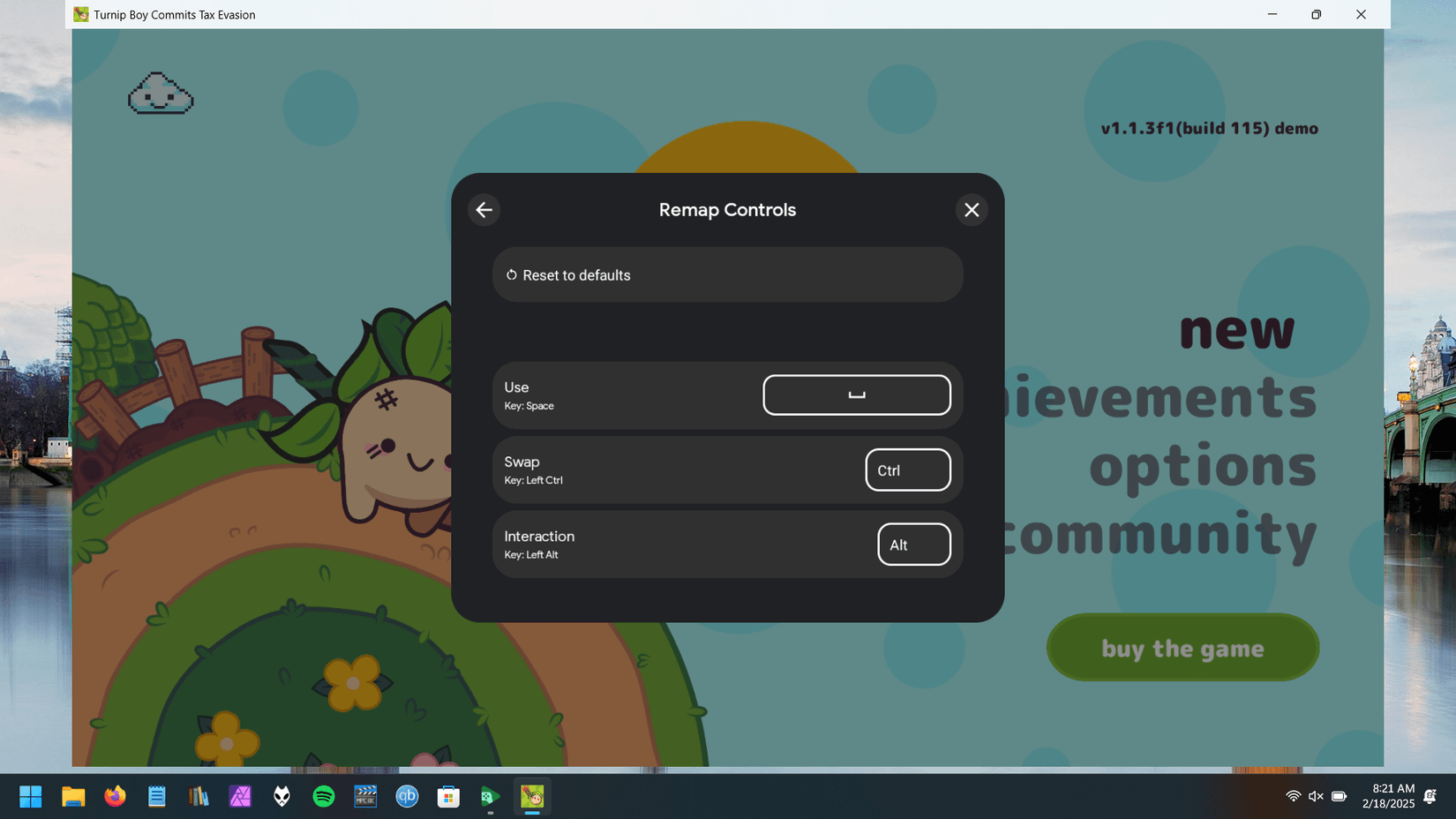
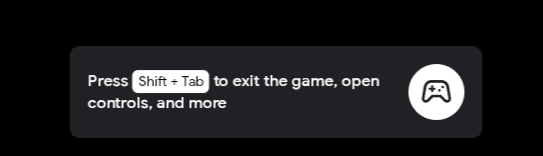
Параметры управления Google Play Games находятся непосредственно внутри клиента Google Play Games на ПК, а не в интерфейсе мобильного магазина. Игроки могут переназначать клавиши клавиатуры в неоптимизированных играх, нажав Shift + Tab в полноэкранном режиме (или кликнув по значку «Управление игрой» в оконном режиме), чтобы открыть встроенный редактор управления. Меню же аккаунта магазина отвечают исключительно за подтверждение покупок и параметры безопасности, а не за чувствительность мыши или игровые привязки.
Цифровые ваучеры, такие как Подарочная карта Google Play (Великобритания), представляют собой предоплаченный способ пополнения баланса аккаунта в британских фунтах, но они не содержат интерактивного интерфейса программного обеспечения, элементов HUD или переключателей чувствительности. Активация баланса не меняет игровое управление; физическая раскладка настраивается исключительно через клиент для ПК или во внутренних настройках конкретной игры.

Редактор управления против настроек аккаунта: где находятся привязки клавиш
Распространенное заблуждение заключается в путанице между настройками управления Google Play Store и привязками клавиш в эмуляторе на ПК.
- Настройки Google Play Store: находятся в меню аккаунта на мобильных устройствах и в веб-версии. Они регулируют аутентификацию, блокировку экрана устройства и биометрическое подтверждение покупок в соответствии со справочной документацией Google Play. В них нет никаких настроек внутриигрового HUD или вариантов переназначения клавиш.
- Клиент эмулятора Google Play Games для ПК: программное обеспечение, где и располагается фактическое управление игрой. В нем находятся инструменты маппинга экрана, оверлеи клавиатуры, разрешения экрана и ограничения частоты кадров.
Проекты, которые изначально поставляются с оптимизированными разработчиками нативными схемами управления для ПК, работают в обход пользовательского оверлея маппинга. Для таких игр кастомный редактор управления недоступен, а любые изменения клавиш необходимо производить через специальную страницу настроек «Управление игрой» или внутреннее меню параметров самого тайтла, как подтверждает документация Google по редактору управления на ПК.
Пошаговая инструкция: переназначение управления в Google Play Games на ПК
Для неоптимизированных проектов, запущенных на настольной платформе, игроки могут привязать экранные сенсорные зоны к физическим клавишам клавиатуры с помощью встроенного редактора.
- Запустите игру: откройте нужную игру в клиенте Google Play Games на ПК.
- Откройте редактор: в полноэкранном режиме нажмите Shift + Tab и выберите Переназначить клавиши. В оконном режиме нажмите на значок Управление игрой на левой панели окна приложения.
- Выберите «Изменить»: нажмите кнопку изменения, чтобы скорректировать текущую раскладку.
- Добавьте движение: выберите Джойстик. Первый джойстик по умолчанию настраивается на клавиши WASD. Если игре требуется второй стик, добавление еще одного джойстика автоматически задействует стрелки на клавиатуре.
- Добавьте экранные кнопки: выберите Нажатие. Перетащите круглый маркер на виртуальную кнопку на экране. Нажмите любую клавишу на клавиатуре (например, Пробел для прыжка или J и K для основных действий) и введите необязательную подпись.
- Измените размер и положение: перетащите оверлеи управления так, чтобы они точно совпадали с расположением сенсорных кнопок на вашем дисплее.
- Сохраните конфигурацию: нажмите «Сохранить», чтобы активировать настроенную схему.
Управление оверлеем клавиатуры и обмен конфигурациями
После назначения клавиш на экране появляется отображение того, какие физические клавиши соответствуют сенсорным зонам. Этот оверлей маппинга клавиатуры может загромождать экран во время игрового процесса.
- Показать или скрыть привязки: нажмите F12 на клавиатуре, чтобы мгновенно включить или выключить все подсказки управления. Кроме того, можно переключить параметр Подсказки управления на левой боковой панели.
- Экспорт схем: продвинутые игроки могут экспортировать настроенную конфигурацию в виде текстовой строки, чтобы делиться раскладками с другими игроками в соответствии с руководством Google по обмену настройками управления.
- Импорт схем: если другой игрок предоставит строку раскладки, вы можете импортировать эту текстовую строку прямо в редактор управления, чтобы мгновенно применить его конфигурацию.
Совместимость с геймпадами и контроллерами
Игроки, предпочитающие физические геймпады клавиатуре, могут воспользоваться нативной поддержкой. Бета-версия Google Play Games на ПК поддерживает 4 основных консольных контроллера, как сообщает XDA Developers:
- Беспроводной контроллер Xbox One
- Контроллеры Xbox Series S и Xbox Series X
- Геймпад PS4 DualShock
- Контроллер PS5 DualSense
Поддержка контроллеров зависит от конкретной игры и не является универсальной. Физические контроллеры работают только в определенных тайтлах, помеченных Google как совместимые, включая такие игры, как Asphalt 9: Legends и BADLAND. Проекты без нативной поддержки геймпадов не получат автоматической трансляции сигналов контроллера через клиент для ПК.
Рекомендуемый профиль дисплея, частоты кадров и HUD
Помимо базового ввода, Google Play Games на ПК позволяет настраивать производительность и интерфейс для каждой игры отдельно через оверлей Shift + Tab.
Разрешение дисплея: до 4K (соответствует нативному разрешению монитора)
Целевая частота кадров: 60 FPS (или 120Hz для панелей с высокой частотой обновления)
Область HUD на экране: менее 20% от всего дисплея
Подписи управления: скрыты (F12) после формирования мышечной памяти
Когда стоит отклониться от этого профиля
- Снижение со 120 Гц до 60 кадров/с: если требовательная игра подтормаживает или чрезмерно нагружает систему, откройте настройки графики через Shift + Tab, чтобы зафиксировать частоту кадров на 60 FPS. Как подробно описано на Yahoo Tech, это освобождает вычислительные ресурсы и обеспечивает плавный фреймрейт.
- Снижение разрешения на встроенной графике: если вы играете на ноутбуке без дискретной видеокарты, уменьшите разрешение рендеринга с 4K до стандартных 1080p в настройках графики.
- Размер интерфейса:руководства Android Developer советуют разработчикам и игрокам масштабировать компоненты пользовательского интерфейса так, чтобы экранный HUD занимал не более 20% площади дисплея. На широкоформатных экранах 16:9 компактные оверлеи управления обеспечивают максимальный обзор.
Доступ к расширенным настройкам клиента для разработчиков
Для расширенной диагностики и более глубоких настроек платформы в Google Play Games на ПК предусмотрена скрытая панель конфигурации, описанная в Справке Google Play:
- Откройте клиент Google Play Games на вашем ПК.
- Нажмите на свое Имя игрока в правом верхнем углу.
- Выберите Настройки.
- Прокрутите вниз до раздела О приложении.
- Нажмите на номер в строке Версия приложения 7 раз подряд.
- В появившемся запросе выберите Продолжить.
- Используйте открывшееся меню Расширенные настройки, чтобы просмотреть системные параметры.
Защита баланса и внутриигровых покупок на ПК
Параметры управления аккаунтом также контролируют авторизацию платежей, предотвращая случайные клики или нажатия клавиш, которые могут подтвердить транзакции во время игровой сессии.
Чтобы настроить проверку покупок для игр на ПК:
- Откройте профиль Google Play Store на мобильном устройстве или в веб-браузере.
- Перейдите в раздел Платежи и подписки, затем Аутентификация при покупке.
- Настройте проверку подлинности так, чтобы для каждой транзакции требовался пароль, биометрия или блокировка экрана.
- При совершении покупок внутри Google Play Games на ПК Google отправляет запросы на подтверждение на ваше доверенное сопряженное устройство, где вы уже выполнили вход, как подробно указано в документации Google по безопасности транзакций.
Справочная таблица настроек Google Play Games на ПК
| Функция | Сочетание клавиш или расположение | Примечания | Источник |
|---|
| Редактор управления (привязки клавиш) | Shift + Tab > Переназначить клавиши | Доступен в неоптимизированных играх; иконка на левой панели в оконном режиме | Поддержка Google |
| Переключение подсказок клавиш HUD | Клавиша F12 | Показывает или скрывает виртуальные оверлеи клавиш во время игры | Поддержка Google |
| Поддержка контроллеров и геймпадов | Plug-and-play USB/Bluetooth | Поддержка Xbox One, Series S/X, PS4 DualShock, PS5 DualSense в ряде игр | XDA Developers |
| Частота кадров / Разрешение | Shift + Tab > Настройки графики | Поддержка переключения 60 FPS / 120 Гц и разрешений вплоть до 4K | Yahoo Tech |
| Панель расширенных настроек | 7 нажатий на версию приложения | Находится в меню Настройки > О приложении | Поддержка Google |
| Подтверждение покупок | Play Store > Платежи и подписки | Отправляет запросы на сопряженные устройства для покупок на ПК | Поддержка Google |
Часто задаваемые вопросы
Как открыть меню переназначения клавиш в Google Play Games на ПК?
Нажмите Shift + Tab в полноэкранном режиме и выберите «Переназначить клавиши» либо нажмите на значок «Управление игрой» на левой боковой панели при игре в оконном режиме, как указано в Справке Google Play.
Можно ли использовать геймпад Xbox или PlayStation в Google Play Games на ПК?
Бета-версия Google Play Games на ПК поддерживает контроллеры Xbox One, Xbox Series X/S, PS4 DualShock и PS5 DualSense. Поддержка ограничена отдельными совместимыми играми, такими как Asphalt 9: Legends и BADLAND, согласно данным XDA Developers.
Как скрыть подсказки клавиш на экране во время игры?
Нажмите F12 на клавиатуре или переключите параметр «Подсказки управления» на левой боковой панели, чтобы скрыть оверлей с подсказками, согласно Справке Google Play.
Позволяют ли настройки аккаунта Google Play Store изменять игровое управление или чувствительность мыши?
Нет. Настройки аккаунта Google Play Store управляют безопасностью учетной записи, родительским контролем и подтверждением покупок. Игровые привязки клавиш и чувствительность настраиваются исключительно в клиенте Google Play Games на ПК или в меню настроек самой игры, согласно Справке Google Play.