Не знаете, что выбрать: плавность или четкость? Разбираем режимы производительности и качества на Xbox Series S, фреймпейсинг и настройки графики.
Каждый раз при запуске крупной новинки на Xbox Series S перед вами встает выбор: «Производительность» или «Качество». Первый режим дает плавную картинку, второй — четкие грани и богатое освещение. На компактной консоли от Microsoft этот выбор требует куда больших компромиссов, чем на флагманских устройствах.
Series S ограничена архитектурно: целевое разрешение 1440p с апскейлом до 4K и накопитель NVMe на 512GB или 1TB. Поскольку вычислительных блоков GPU и пропускной способности памяти здесь меньше, игры редко достигают 60 FPS одним лишь снижением качества теней. Разработчикам приходится урезать внутреннее разрешение рендеринга, снижать планку динамического разрешения и отключать этапы постобработки.
Ошибетесь с режимом — получите либо мыльные текстуры, либо вялый отклик геймпада. Чтобы выжать максимум, нужно правильно настроить как саму игру, так и системные параметры консоли.
Время кадра, частота обновления и задержка ввода
Задержка ввода (инпут-лаг) напрямую зависит от интервала доставки кадров, а не только от общей визуальной плавности.
При 30 FPS консоль выдает новый кадр каждые 33.3 ms. Переключитесь на режим производительности с 60 FPS — и интервал сократится до 16.7 ms. Это сокращение на 16.6 ms убирает задержку еще до того, как дисплей начнет обрабатывать входящий сигнал. В проектах со 120 FPS время кадра сжимается до 8.3 ms, обеспечивая мгновенный отклик стиков в соревновательных шутерах.
[30 FPS Качество]        |------- 33.3 ms -------| -> Высокая задержка, медленное движение камеры
[60 FPS Производит.]    |--- 16.7 ms ---|         -> Быстрый отклик, плавная картинка
[120 FPS Высокая частота]|- 8.3 ms -|             -> Ультранизкий инпут-лаг, урезанная графика
В таблице ниже показано, как целевое время кадра соотносится с профилями разрешения рендеринга на железе Xbox Series S.
| Пресет режима | Окно времени кадра | Целевое разрешение Series S | Визуальные и геймплейные компромиссы |
|---|
| Режим качества (30 FPS) | 33.3 ms | 1440p (динамическое) | Максимальное качество теней и дальность прорисовки; заметные рывки при резких поворотах камеры. |
| Сбалансированный режим (40 FPS) | 25.0 ms | 1080p - 1440p (динамическое) | Доступен на экранах 120 Hz; отлично совмещает четкую картинку и сниженную задержку ввода. |
| Режим производительности (60 FPS) | 16.7 ms | 1080p (динамическое) | Вдвое снижает инпут-лаг; уменьшает базовое разрешение реконструкции и убирает мелкие детали. |
| Соревновательный режим (120 FPS) | 8.3 ms | 756p - 1080p (динамическое) | Минимально возможная задержка; серьезные компромиссы по разрешению и фильтрации текстур. |
Значения времени кадра определяют базовую задержку движка; динамическое разрешение меняется при тяжелых нагрузках на GPU.
Если вы хотите протестировать эти режимы в свежих релизах, подарочная карта Xbox Live (BR) позволит быстро пополнить счет и расширить цифровую библиотеку.
Реальность пресетов на Series S в современных играх
Студии оптимизируют игры под Series S по-разному. Одни создают отдельные пайплайны реконструкции, другие вовсе отказываются от переключателя режимов.
В Forza Horizon 6 режим качества нацелен на 1440p при 30 FPS, сохраняя геометрию кузова и дальние отражения. В режиме производительности базовый вывод снижается до 1080p при 60 FPS. Динамическое масштабирование разрешения держит стабильный фреймпейсинг в обоих режимах. Для гонок, где управление машиной требует быстрых микрокоррекций, окно в 16.7 ms куда полезнее детальных текстур приборной панели в режиме качества.

В других играх выбора нет. В Alan Wake 2 на Series S нет переключателя на 60 FPS. Пока PlayStation 5 и Xbox Series X предлагают режим производительности, на Series S игра жестко заблокирована на 30 FPS при динамическом 1440p. Remedy предпочли сохранить тяжелый объемный туман и плотную геометрию вместо погони за кадрами. Когда движок ставит жесткий лимит в 30 FPS, именно настройки дисплея определяют, будет ли картинка плавной или прерывистой.
И есть игры с поддержкой высокой частоты кадров. Fortnite, Gears 5, Halo Infinite и Overwatch 2 имеют специальный режим 120 FPS на Series S. Они нацелены на 1080p, регулярно сбрасывая внутреннее разрешение во время перестрелок, чтобы уложиться в 8.3 ms. Для соревновательного мультиплеера размен четкости краев на плавность и скорость реакции вполне оправдан.
Ловушка таймингов 30 FPS и 40 FPS на экранах с высокой частотой обновления
Сочетание режима качества при 30 FPS с монитором с адаптивной синхронизацией часто приводит к постоянным микрофризам, даже если включена переменная частота обновления (VRR).
Виной тому рабочий диапазон VRR вашего экрана. Большинство игровых мониторов и бюджетных телевизоров с HDMI 2.1 поддерживают адаптивную синхронизацию только в диапазоне от 48 Hz до 144 Hz. Сигнал с фиксированными 30 FPS выдает кадр каждые 33.33 ms, что оказывается заметно ниже минимального порога в 48 Hz.
Диапазон VRR экрана:     [48 Hz --------------------------- 144 Hz]
Родной сигнал 30 FPS: (30 Hz) X -> Ниже порога; вызывает заикания LFC
Фикс. вывод 120 Hz:      [8.33 ms][8.33 ms][8.33 ms][8.33 ms] = 33.33 ms (Четный шаг 4x)
Когда подача кадров падает ниже 48 Hz, матрица использует компенсацию низкой частоты кадров (LFC) для их дублирования. Если время кадра на консоли отклоняется хотя бы на долю миллисекунды, LFC постоянно включается и выключается, вызывая рывки.
Установка частоты обновления 120 Hz в настройках Xbox устраняет эту проблему. При 120 Hz каждый цикл обновления экрана занимает 8.33 ms. Игра с 30 FPS идеально укладывается в четыре обновления экрана (4 x 8.33 ms = 33.32 ms). Такое фиксированное соотношение 4:1 сохраняет равномерную плавность без сбоев синхронизации.
Сбалансированный режим с 40 FPS работает по тому же принципу. При выводе 120 Hz сигнал 40 FPS проецируется на каждое третье обновление (3 x 8.33 ms = ровно 25 ms). Это снижает задержку на 8.3 ms по сравнению со стандартными 30 FPS, сохраняя ассеты и карты теней из режима качества.
Системные настройки дисплея Xbox для снижения задержки и исправления цветопередачи
Системные настройки консоли определяют параметры видеосигнала еще до того, как загрузится меню графики в игре. Перейдите в раздел Параметры > Общие > Параметры отображения и ТВ, чтобы настроить базовые параметры.
Переменная частота обновления и совместимость портов
В разделе Видеорежимы Xbox позволяет установить параметр VRR в значение Выкл., Всегда включено или Только для игр. Выберите вариант «Только для игр», если вы смотрите потоковое видео: это предотвратит ненужные переключения частоты при воспроизведении фильмов с 24 FPS.
Series S имеет огромное преимущество для игр за столом: консоль поддерживает AMD FreeSync через порт HDMI 2.0 в разрешении 1440p при 120Hz. В то время как PS5 требует HDMI 2.1 Forum VRR, Series S отлично синхронизируется со стандартными мониторами через более старый протокол HDMI. Вам не нужны дорогие порты HDMI 2.1, чтобы получить адаптивную синхронизацию при 120Hz.
Следите за подключением звука. Если HDMI-сигнал идет через старый саундбар или AV-ресивер, они могут заблокировать пропуск 120Hz и VRR. Подключайте консоль напрямую к монитору или телевизору, а звук выводите через eARC или оптический кабель.
Подводные камни глубины цвета и цветового пространства
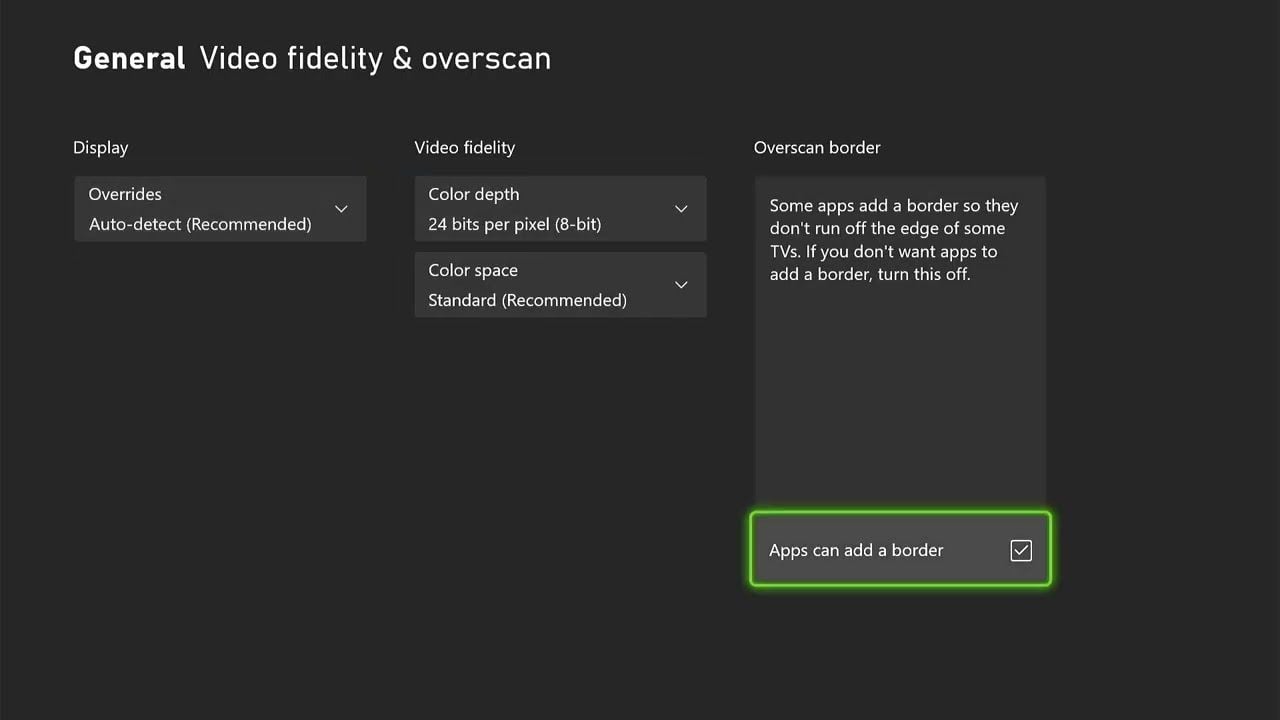
В меню Качество видео и оверскан есть два параметра, которые часто вызывают проблемы с картинкой:
- Глубина цвета: выберите 24 бита на пиксель (8-бит). При получении сигнала HDR10 Xbox автоматически переключится на 30 бит на пиксель (10-бит). Принудительный выбор 36-бит на панелях, которые его не поддерживают, перегружает канал и приводит к сбоям синхронизации HDMI.
- Цветовое пространство: оставьте значение Стандартное (рекомендуется). Этот параметр соответствует ограниченному диапазону RGB (16-235), используемому в бытовых телевизорах. Переключение на «ПК RGB» принудительно активирует полный диапазон (0-255). На экране, откалиброванном под стандарт ТВ, режим «ПК RGB» приводит к провалам в тенях («black crush»), убивая детали в темных сценах.
Возможности вывода изображения: Series S против Series X и PS5
Аппаратные ограничения консоли определяют реальные возможности вывода картинки по сравнению с флагманскими платформами.
| Функция / Возможность | Xbox Series S | Xbox Series X | PlayStation 5 |
|---|
| Базовое целевое разрешение | 1440p (апскейл до 4K) | Нативное 4K | Нативное 4K / динамическое 1440p |
| Поддержка FreeSync через HDMI 2.0 | Да (до 1440p / 120Hz) | Да (до 1440p / 120Hz) | Нет (требуется HDMI 2.1 VRR) |
| Отдельные режимы 40 FPS | В некоторых играх (нужен экран 120Hz) | Широкая поддержка | Широкая поддержка |
| Средний объем накопителя | SSD 512GB или 1TB | SSD 1TB или 2TB | SSD 825GB или 1TB |
| Предел разрешения при 120 FPS | Динамическое 756p - 1080p | Динамическое 1080p - 1440p | Динамическое 1080p - 1440p |
Series S обеспечивает отличную гибкость на бюджетных ПК-мониторах благодаря поддержке протоколов адаптивной синхронизации по HDMI 2.0.
Игрокам с несколькими платформами часто приходится делить бюджет, а цифровая подарочная карта Xbox поможет вовремя пополнить баланс к сезонным распродажам.
Внутриигровые ползунки: настройка того, что реально влияет на производительность
После согласования настроек дисплея внутриигровые параметры помогут стабилизировать вывод кадров и повысить четкость картинки.
Размытие в движении и зернистость пленки
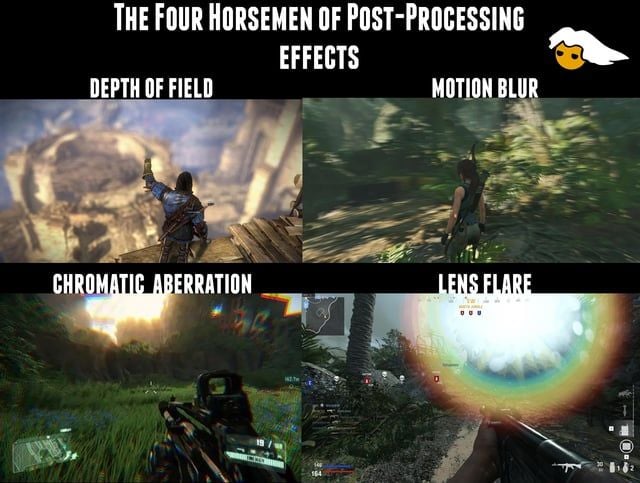
В режимах 30 FPS размытие в движении (Motion Blur) маскирует рывки при поворотах камеры. Если отключить его при 30 FPS, вращение камеры покажется дерганым. Но при 60 FPS или 120 FPS размытие лучше отключить полностью: высокая частота сама по себе сглаживает движения, а искусственный блюр лишь снижает четкость объектов.
Зернистость пленки (Film Grain) на Series S лучше отключать во всех играх. Поскольку консоль активно использует FSR и динамическое разрешение, этот эффект добавляет высокочастотный пиксельный шум, который сбивает алгоритмы временного апскейлинга и порождает артефакты.
Поле зрения (FOV)
Увеличение угла обзора расширяет периферийное зрение, но заставляет движок отрисовывать больше геометрии, источников света и каскадов теней одновременно. Значения FOV выше 95 на Series S заставляют динамическое разрешение агрессивно падать — порой сцены с нативным 1080p опускаются ниже 900p. Ограничение FOV в пределах 85–90 стабилизирует разрешение рендеринга.
Хроматическая аберрация и глубина резкости
Оба эффекта имитируют оптические искажения реальных объективов. Хроматическая аберрация разделяет цветовые каналы на контрастных гранях, а глубина резкости намеренно размывает задний план. На консоли, где картинка часто восстанавливается из буфера ниже 1080p, отключение обоих параметров возвращает контрастность и делает силуэты четче.
Диагностика перегрева, подбор диагонали и устранение рывков
Если проблемы с плавностью или падением разрешения остаются даже после настройки системы, выполните эти практические проверки.
Шаг 1: Обеспечьте консоли приток воздуха
Series S охлаждается одним осевым вентилятором, продувающим компактный радиатор. Пыль или перекрытая вентиляция заставляют гибридный процессор сбрасывать частоты (троттлить), что сразу ведет к просадкам FPS.
1. Осмотрите полку или стол.
2. Обеспечьте от 4 до 6 дюймов свободного пространства вокруг всех вентиляционных отверстий, особенно около круглого выдува.
3. Ни в коем случае не ставьте работающую консоль в закрытые тумбы или шкафы.
Шаг 2: Включите автоматический режим низкой задержки и игровой режим ТВ
Процессоры обработки изображения в телевизорах добавляют сильную задержку, пока активны улучшайзеры картинки.
1. Откройте меню изображения телевизора.
2. Переключите режим обработки напрямую в Игровой режим.
3. На консоли перейдите в Параметры > Общие > Параметры отображения и ТВ > Видеорежимы.
4. Отметьте пункт Автоматический режим низкой задержки (ALLM), чтобы экран переходил в быстрый режим при каждом запуске игры.
Шаг 3: Настройте разгон матрицы (Overdrive) монитора
В игровых мониторах разгон пикселей (Overdrive) ускоряет отклик матрицы. Но слишком агрессивные значения вызывают неприятные артефакты.
1. Откройте встроенное OSD-меню монитора.
2. Найдите пункт Overdrive или «Время отклика».
3. Снизьте значение с Extreme до Fast или Normal.
4. Чрезмерный разгон матрицы создает светлые ореолы («обратный гостинг») позади движущихся объектов как при 30 FPS, так и при 60 FPS.
Шаг 4: Оцените диагональ экрана и расстояние до него
Размер экрана напрямую определяет воспринимаемую четкость на Series S. Монитор 27 дюймов с разрешением 1440p имеет плотность около 108 PPI. На обычном расстоянии 2–3 фута от стола такая плотность пикселей позволяет картинке после масштабирования 1080p выглядеть четко.
Если же взять дисплей 32 дюйма с 1440p, плотность снизится до 91 PPI. Просадки динамического разрешения в режиме производительности на таком экране сразу обнажат лесенки и мыло на текстурах. Для игры на Series S за столом лучше всего подходят диагонали от 24 до 27 дюймов.
Заблуждения и спорные утверждения о настройках дисплея
На форумах по настройке мониторов часто встречаются противоречивые советы.
Возьмем задержку ввода при включении VRR. В сети нередко утверждают, что адаптивная синхронизация снижает частоту кадров или добавляет задержку. Замеры осциллографом доказывают: VRR не отнимает FPS. Напротив, технология синхронизирует частоту панели с буфером GPU, избавляя от задержек, свойственных классической вертикальной синхронизации (V-Sync).
Еще одно популярное заблуждение — будто во всех некстген-играх есть выбор режимов. Как показал пример Alan Wake 2, тяжелые движки на Series S порой заблокированы исключительно на 30 FPS ради стабильности памяти и плавности. Проверяйте настройки каждой конкретной игры, прежде чем грешить на системные профили видео.
Если вы планируете пополнять библиотеку играми и сезонными DLC, купить карту Xbox онлайн — надежный способ заранее пополнить свой баланс.
FAQ
Что выбрать на Xbox Series S: режим производительности или качества?
Выбирайте режим производительности для гонок, соревновательных шутеров и динамичных экшенов, где низкая задержка критична для точного управления. Режим качества лучше оставить для неспешных сюжетных игр, где четкое разрешение 1440p и улучшенные тени важнее, чем частота 60 FPS.
Почему режим качества с 30 FPS заикается даже с включенным VRR?
У большинства мониторов диапазон работы VRR начинается от 48 Hz. Игры с локом на 30 FPS выводят кадры каждые 33.3 ms — это ниже порога, из-за чего система начинает беспорядочно дублировать кадры. Перевод вывода консоли в режим 120 Hz обеспечивает четкий шаг в четыре обновления на кадр, устраняя любые подергивания.
Поддерживает ли Xbox Series S игры при 120 FPS?
Да, консоль поддерживает 120 FPS в ряде оптимизированных игр, включая Fortnite, Gears 5, Halo Infinite и Overwatch 2. В таких режимах целевое разрешение рендеринга обычно снижается до динамического 1080p или даже ниже для удержания стабильной частоты.
Какое цветовое пространство выбрать в меню настроек Xbox?
Оставьте вариант «Стандартное (рекомендуется)» практически для любого телевизора, чтобы избежать потери деталей в тенях. Переключаться на «ПК RGB» стоит только при использовании компьютерного монитора, откалиброванного под полный диапазон RGB (0-255).
Работает ли FreeSync на Xbox Series S через HDMI 2.0?
Да, Xbox Series S поддерживает протокол AMD FreeSync через стандартный порт HDMI 2.0 вплоть до 1440p и 120Hz. В отличие от PlayStation 5, для работы переменной частоты обновления на Xbox экран с HDMI 2.1 не требуется.
Как снизить задержку ввода (инпут-лаг) на телевизоре или мониторе?
Включите игровой режим на экране и активируйте параметр «Автоматический режим низкой задержки» (ALLM) в настройках видеорежимов консоли. Отключите в дисплее все функции постобработки: уплавнители движений, динамический контраст и чрезмерный разгон матрицы (Overdrive).
Выдает ли Xbox Series S нативное разрешение 4K?
Консоль в первую очередь рассчитана на нативное и динамическое разрешение 1440p, но оснащена аппаратным скейлером, способным выводить сигнал 4K на совместимые UHD-телевизоры. Внутриигровое разрешение рендеринга при этом остается ниже ради производительности.
Итог: оптимизация изображения на Series S
Режим производительности — лучший выбор по умолчанию почти для любой игры на Series S. Сокращение интервала кадров с 33.3 ms до 16.7 ms избавляет от задержки отклика и делает движения камеры плавными. На типичных мониторах небольшое снижение динамического разрешения — вполне оправданная плата за вдвое более плавный геймплей.
Режим качества стоит включать лишь в неторопливых кинематографичных проектах или там, где разработчики не оставили выбора. Играя при 30 FPS, выставите частоту вывода консоли на 120 Hz, оставьте стандартную глубину цвета и отключите пост-обработку на телевизоре или мониторе. Такая настройка уберет рывки и обеспечит максимально четкую картинку на доступной консоли от Microsoft.