


วิธีโอนย้าย HUD ใน Arena Breakout: คู่มือจาก Android ไปยัง iPhone ปี 2025
Arena Breakout ไม่รองรับการโอนย้าย HUD โดยอัตโนมัติจาก Android ไปยัง iPhone คุณจำเป็นต้องตั้งค่าเลย์เอาต์การควบคุมใหม่ด้วยตัวเองโดยใช้ภาพหน้าจอและบันทึกค่าความไวต่างๆ อย่างไรก็ตาม การเชื่อมต่อบัญชี Level Infinite Pass ผ่านอีเมลหรือโซเชียลมีเดียจะช่วยให้ความคืบหน้าของเกม รายชื่อเพื่อน และการเชิญทีมถูกโอนย้ายได้อย่างราบรื่น คู่มือนี้จะแสดงขั้นตอนที่ชัดเจนในการรักษาการตั้งค่า HUD ของคุณเมื่อมีการเปลี่ยนอุปกรณ์


การย้าย HUD ใน Arena Breakout คืออะไร?
การย้าย HUD หมายถึงการย้ายการตั้งค่าหน้าจอควบคุมที่คุณปรับแต่งไว้ ไม่ว่าจะเป็นตำแหน่งปุ่ม, ค่าความไว (Sensitivity) และการจัดวางอินเทอร์เฟซต่างๆ ระหว่างอุปกรณ์ HUD ของคุณจะรวมถึงปุ่มยิง, การควบคุมการเคลื่อนที่, ความไวในการเล็ง, การตั้งค่าไจโรสโคป (Gyroscope), ช่องคีย์ลัด, แผนที่ย่อ, แถบสถานะพลังชีวิต และตัวนับกระสุน
Arena Breakout จัดเก็บข้อมูล HUD ไว้ในตัวเครื่อง ไม่ได้เก็บไว้ในโปรไฟล์บนคลาวด์ ดังนั้นการเปลี่ยนจาก Android ไปเป็น iPhone จะทำให้การควบคุมของคุณกลับไปเป็นค่าเริ่มต้น เว้นแต่คุณจะทำตามขั้นตอนการสำรองข้อมูลไว้ เรื่องนี้ส่งผลกระทบต่อผู้เล่นสายแข่งมากที่สุด เพราะความจำกล้ามเนื้อ (Muscle Memory) จากการเล่นนับร้อยแมตช์จะผิดเพี้ยนไปทันทีหากปุ่มขยับเพียงเล็กน้อย
สำหรับการรักษาทรัพยากรในเกมระหว่างการเปลี่ยนเครื่อง การเลือกใช้บริการ เติมเงิน Arena Breakout Bonds ที่ BitTopup จะช่วยให้บัญชีของคุณมีสกุลเงินพรีเมียมพร้อมใช้งานเสมอ ไม่ว่าจะเปลี่ยนไปใช้แพลตฟอร์มใดก็ตาม
ทำไมความต่อเนื่องของเลย์เอาต์การควบคุมถึงสำคัญ
ผู้เล่นระดับโปรใช้เวลาหลายสัปดาห์ในการปรับแต่ง HUD ให้สมบูรณ์แบบเพื่อการตอบสนองในระดับมิลลิวินาที การวางปุ่มยิงไว้ที่มุมบนซ้ายช่วยให้นิ้วชี้ซ้ายกดใช้งานได้ในขณะที่นิ้วโป้งซ้ายควบคุมการเคลื่อนที่ ทำให้สามารถยิงและเคลื่อนที่ไปพร้อมกันได้ ส่วนนิ้วโป้งขวาจะควบคุมการเล็งและแรงดีด และนิ้วชี้ขวาจัดการเรื่องการกระโดด, หมอบ, เอียงตัว และรีโหลดกระสุน
การที่เลย์เอาต์เปลี่ยนไปจะบังคับให้คุณต้องเรียนรู้พื้นฐานใหม่ ในเกมแนว Extraction ที่มีความเสี่ยงสูงซึ่งการปะทะเกิดขึ้นภายใน 200-300 มิลลิวินาที ปุ่มที่วางผิดตำแหน่งส่งผลโดยตรงต่อการรอดชีวิต มีรายงานว่าผู้เล่นมีประสิทธิภาพลดลงถึง 30-40% ทันทีหลังจากเปลี่ยนอุปกรณ์โดยไม่ได้จำลอง HUD เดิมให้เป๊ะ
ค่าความไวก็เป็นอีกปัจจัยสำคัญ การตอบสนองของไจโรสโคป, ความไวในการเล็ง และความไวของสโคปที่สมบูรณ์แบบบน Android อาจต้องปรับเปลี่ยนเมื่อใช้บน iPhone เนื่องจากเทคโนโลยีหน้าจอสัมผัสและขนาดหน้าจอที่แตกต่างกัน ค่าความไว 85 บน Android อาจต้องปรับเป็น 78 บน iPhone เพื่อให้ได้ระยะการหมุนมุมกล้องที่เท่ากัน
การใช้งานข้ามแพลตฟอร์ม: Android ไปยัง iPhone
Arena Breakout มีการพัฒนาแยกเวอร์ชันสำหรับ Google Play และ App Store โดยแต่ละเวอร์ชันจะถูกปรับแต่งให้เหมาะสมกับระบบปฏิบัติการนั้นๆ แม้กลไกเกมจะเหมือนกัน แต่การประมวลผลการสัมผัสจะต่างกัน iPhone มักมีอัตราการตอบสนองต่อการสัมผัส (Touch Sampling Rate) ที่สูงกว่า (120Hz ในรุ่น Pro เทียบกับ 60-90Hz ใน Android ส่วนใหญ่) ซึ่งส่งผลต่อความเร็วในการรับรู้การลากนิ้ว
อัตราส่วนหน้าจอก็มีความหลากหลาย Android มีตั้งแต่ 16:9 ถึง 21:9 ส่วน iPhone ใช้ 19.5:9 (รุ่นมาตรฐาน) หรือ 20:9 (รุ่น Pro Max) เลย์เอาต์ HUD ที่พอดีกับหน้าจอ 6.1 นิ้วของ Samsung Galaxy S23 อาจดูบีบหรือยืดบนหน้าจอ 6.1 นิ้วของ iPhone 15 Pro แม้จะมีขนาดนิ้วเท่ากัน ทำให้จำเป็นต้องปรับตำแหน่งปุ่มใหม่
Level Infinite Pass เป็นช่องทางเดียวที่ช่วยให้ข้อมูลมีความต่อเนื่องข้ามแพลตฟอร์ม เพียงเชื่อมต่อบัญชีของคุณกับอีเมลเดียวกันทั้งใน Google Play และ Apple ID หรือใช้ Facebook, X หรือ LINE วิธีนี้จะรักษาความคืบหน้าของเกม, อาวุธ, เลเวลตัวละคร, รายชื่อเพื่อน, คำเชิญทีม และไอเทมแฟชั่นไว้ได้ มีเพียง HUD เท่านั้นที่ต้องตั้งค่าใหม่ด้วยตัวเอง
สิ่งที่ต้องเตรียมก่อนการย้าย HUD ให้สำเร็จ
การผูกบัญชี: เชื่อมต่อโปรไฟล์ของคุณ
ก่อนเปลี่ยนอุปกรณ์ ให้ผูกบัญชีของคุณผ่าน Level Infinite Pass โดยไปที่ การตั้งค่า > บัญชี > ผูกบัญชี เลือกการลงทะเบียนด้วยอีเมล, Facebook, X หรือ LINE โดยการใช้อีเมลถือเป็นวิธีที่เสถียรที่สุดสำหรับการใช้งานข้ามแพลตฟอร์ม
การใช้อีเมลเดียวก���นสำหรับทั้ง Google Play และ Apple ID จะช่วยให้การยืนยันตัวตนราบรื่น เมื่อติดตั้ง Arena Breakout บน iPhone ให้เลือก เข้าสู่ระบบด้วยอีเมล และกรอกข้อมูลที่ผูกไว้ โปรไฟล์ผู้เล่น, แรงก์, คลังอาวุธ และการเชื่อมต่อทางโซเชียลจะกลับมาทันที ขั้นตอนนี้ใช้เวลาเพียง 2-3 นาที แต่ช่วยป้องกันการสูญเสียข้อมูลได้อย่างมหาศาล
การผูกอีเมลเดียวกันยังช่วยปลดล็อกรายชื่อเพื่อนและคำเชิญทีมข้ามแพลตฟอร์ม เพื่อนร่วมทีมใน Android จะยังคงติดต่อได้จาก iPhone และคำเชิญที่ค้างอยู่จะยังคงอยู่หลังการย้ายเครื่อง
ตรวจสอบ HUD ปัจจุบันบน Android
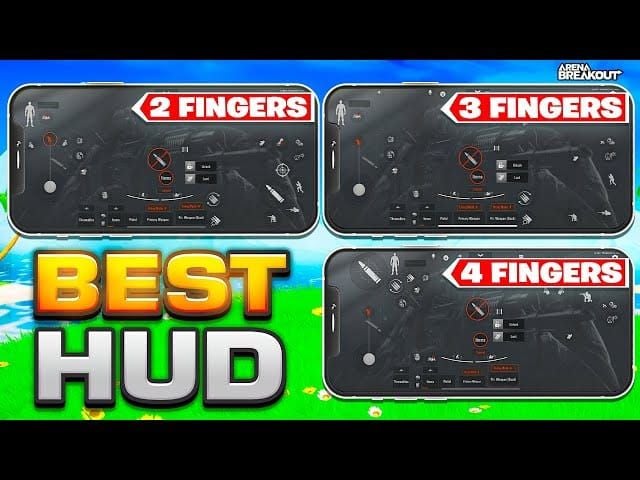
เปิด Arena Breakout บน Android แล้วเข้าสู่โหมดฝึกซ้อม ไปที่ การตั้งค่า > การควบคุม จากนั้นถ่ายภาพหน้าจอความละเอียดสูงที่ครอบคลุมส่วนต่างๆ ดังนี้:
- หน้าจอการต่อสู้หลัก: ปุ่มยิง (บนซ้าย), จอยสติ๊กเคลื่อนที่ (ล่างซ้าย), พื้นที่เล็ง (ขวา), ปุ่มแอ็กชัน (กระโดด, หมอบ, เอียงตัว, รีโหลด)
- คีย์ลัดในคลัง: ปุ่มสลับอาวุธ, ปุ่มลัดไอเทมสิ้นเปลือง
- องค์ประกอบอินเทอร์เฟซ: ตำแหน่งแผนที่ย่อ, แถบพลังชีวิต, ตัวนับกระสุน, สัญลักษณ์ระเบิด
- เมนูการตั้งค่า: ค่าตัวเลขที่แน่นอนของความไวในการเล็ง, ความไวสโคป, ความไวไจโรสโคป, โหมดยิง
เปิดใช้งานเส้นตารางพิกัด (การตั้งค่า > การแสดงผล > แสดงเส้นตาราง) หากมี เพื่อดูตำแหน่งปุ่มที่แม่นยำตามเปอร์เซ็นต์ โดยปกติปุ่มยิงจะอยู่ที่ประมาณ 8% จากขอบซ้าย และ 12% จากด้านบน
จดบันทึกค่าความไวเป็นตัวเลข เช่น ความไวการเล็ง: 82, ความไวสโคป: 65, ไจโรสโคป: เปิดใช้งานที่ 45 แทนที่จะจำแค่ตำแหน่งแถบเลื่อน ตัวเลขเหล่านี้จะช่วยให้คุณตั้งค่าใหม่ได้อย่างแม่นยำ
ตรวจสอบความเข้ากันได้ของอุปกรณ์ iOS
iPhone แต่ละรุ่นอาจต้องมีการปรับ HUD เนื่องจากขนาดหน้าจอที่ต่างกัน iPhone 15 Pro: 6.1 นิ้ว ความละเอียด 2556×1179 ส่วน iPhone 15 Pro Max: 6.7 นิ้ว ความละเอียด 2796×1290 ปุ่มที่เคยพอดีบนหน้าจอเล็กอาจจะดูเบียดกันเกินไปบนหน้าจอที่ใหญ่ขึ้น
ทดสอบประสิทธิภาพของ Arena Breakout บน iPhone เครื่องใหม่ก่อนเริ่มตั้งค่า HUD จริงจัง iPhone รุ่นเก่า (11 หรือต่ำกว่า) อาจมีข้อจำกัดเรื่องเฟรมเรตซึ่งส่งผลต่อการตอบสนองการสัมผัส คุณอาจต้องเพิ่มขนาดปุ่มขึ้น 10-15% เพื่อชดเชย
รอยบาก (Notch) หรือ Dynamic Island ของ iPhone มีผลต่อการออกแบบ HUD หลีกเลี่ยงการวางปุ่มสำคัญไว้ที่บริเวณกึ่งกลางด้านบนประมาณ 20% เพราะอาจถูกบดบัง ควรวางแผนที่ย่อไว้ที่มุมบนขวาแทนที่จะเป็นกึ่งกลาง
การตั้งค่า HUD ใหม่ด้วยตัวเองโดยใช้ข้อมูลภาพ
สร้างภาพหน้าจอโดยละเอียด
ถ่ายภาพหน้าจอในสถานะต่างๆ ของเกม:
- สถานะปกติ ในโหมดฝึกซ้อม โดยที่ยังไม่ได้ถืออาวุธ
- เมื่อถืออาวุธ เพื่อให้เห็นปุ่มควบคุมการต่อสู้ทั้งหมด
- เมื่อเปิดคลังไอเทม เพื่อดูการตั้งค่าปุ่มลัดต่างๆ
- เมนูการตั้งค่า แสดงการปรับแต่งการควบคุมทั้งหมด
ใช้ฟังก์ชันถ่ายภาพหน้าจอของเครื่อง (ปุ่มเปิดเครื่อง + ปุ่มลดเสียง) แทนเครื่องมือในเกมเพื่อให้ได้ความละเอียดที่สูงกว่า จากนั้นย้ายรูปภาพไปยังพื้นที่เก็บข้อมูลคลาวด์ที่เข้าถึงได้จาก iPhone เช่น Google Photos, iCloud หรือ Dropbox
ถ่ายภาพหน้าจอที่ความละเอียดสูงสุด ความละเอียด 1080p ให้รายละเอียดเพียงพอสำหรับการตั้งค่าใหม่ที่แม่นยำถึง 2-3% ผู้เล่นบางคนอาจใช้วิธีบันทึกวิดีโอหน้าจอขณะค่อยๆ เลื่อนดู HUD เพื่อใช้อ้างอิงอย่างละเอียด
บันทึกพิกัดปุ่มและค่าความไว
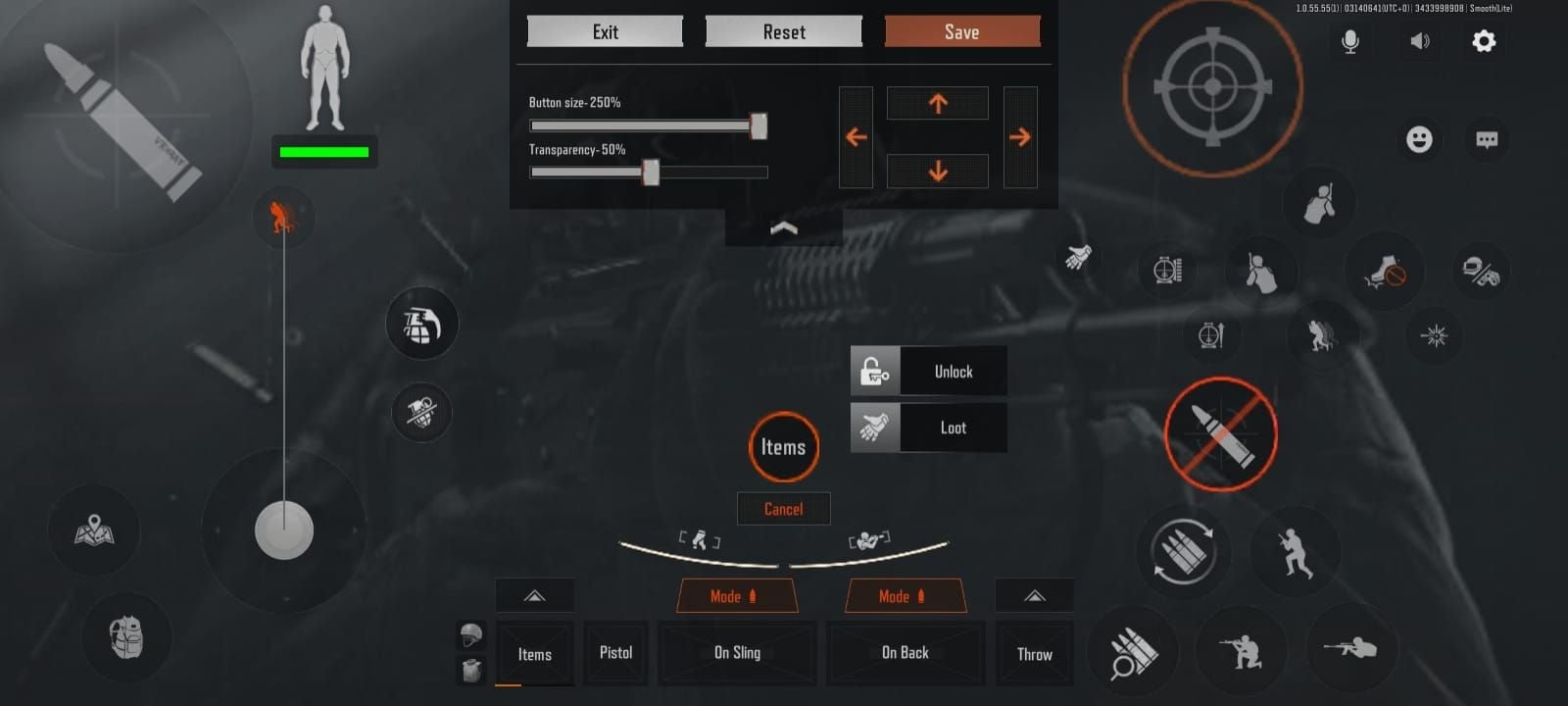
เปิดเมนูการปรับแต่งการควบคุมบน Android และจดบันทึกตำแหน่งของแต่ละปุ่มอย่างเป็นระบบ เกมจะแสดงพิกัดเป็นเปอร์เซ็นต์เมื่อคุณลากปุ่ม:
- ปุ่มยิง: X: 8%, Y: 12%
- จอยสติ๊กเคลื่อนที่: X: 15%, Y: 72%
- โซนเล็ง: X: 70%, Y: 50%
- กระโดด: X: 88%, Y: 65%
- หมอบ: X: 88%, Y: 75%
- รีโหลด: X: 82%, Y: 58%
- สลับอาวุธ: X: 50%, Y: 88%
บันทึกขนาดปุ่ม (มาตราส่วน 80%, 100%, 120%) ปุ่มที่ใหญ่ขึ้นช่วยเพิ่มความแม่นยำแต่จะกินพื้นที่หน้าจอ ผู้เล่นสายแข่งส่วนใหญ่ใช้ 90-100% สำหรับปุ่มหลัก และ 80-90% สำหรับปุ่มรอง
จดบันทึกค่าความไวทั้งหมด:
- ความไวกล้อง: [ค่า]
- ความไว ADS: [ค่า]
- ความไวสโคป: [ค่า]
- ไจโรสโคป: เปิด/ปิด, ค่าความไวหากเปิดใช้งาน
- โหมดยิง: ค่าเริ่มต้น อัตโนมัติ/กึ่งอัตโนมัติ
- Auto ADS: เปิด/ปิด
สร้างระบบการควบคุมใหม่บน iPhone
ติดตั้ง Arena Breakout จาก App Store เข้าสู่ระบบด้วย Level Infinite Pass ที่ผูกไว้ เล่นโหมดฝึกสอนให้จบ จากนั้นไปที่ การตั้งค่า > การควบคุม > ปรับแต่งเลย์เอาต์
วางตำแหน่งปุ่มยิง ที่มุมบนซ้ายตามพิกัดที่จดไว้ iOS ใช้ระบบเปอร์เซ็นต์แบบเดียวกัน พิกัด X: 8%, Y: 12% สามารถใช้ได้โดยตรง กำหนดให้ใช้นิ้วชี้ซ้ายกด
ตั้งค่าจอยสติ๊กเคลื่อนที่ ที่ส่วนล่างซ้าย สำหรับนิ้วโป้งซ้าย ตรวจสอบให้แน่ใจว่าไม่ซ้อนทับกับโซนปุ่มยิง ส่วนใหญ่จะใช้ X: 15%, Y: 72% ที่ขนาด 100%
กำหนดโซนเล็ง ให้ครอบคลุมพื้นที่ 40% ทางขวาของหน้าจอ นิ้วโป้งขวาจะใช้ลากเพื่อควบคุมกล้องและแรงดีด เปิดใช้งาน Auto ADS หากต้องการเล็งผ่านศูนย์โดยอัตโนมัติ หรือปิดหากต้องการควบคุมสโคปด้วยตัวเอง
วางปุ่มแอ็กชัน (กระโดด, หมอบ, เอียงตัว, รีโหลด) ไว้เป็นกลุ่มที่ขอบขวาสำหรับนิ้วชี้ขวา ปุ่มสโคปไว้ที่มุมบนขวาสำหรับนิ้วโป้งขวา ตัวอย่างทั่วไป: กระโดด X: 88%, Y: 65%, หมอบ X: 88%, Y: 75%, รีโหลด X: 82%, Y: 58%
เปิดใช้งานไจโรสโคป หากคุณเคยใช้บน Android ไปที่ การตั้งค่า > การควบคุม > ไจโรสโคป และตั้งค่าความไวตามที่จดไว้ โดยปกติไจโรสโคปของ iPhone จะต้องตั้งค่าความไวต่ำกว่า Android ประมาณ 5-8 จุด
ทดสอบในโหมดฝึกซ้อม ทั้งการเคลื่อนที่, การซ้อมยิง และการจำลองการต่อสู้ ปรับปุ่มทีละ 2-3% จนกว่าความจำกล้ามเนื้อจะรู้สึกเป็นธรรมชาติ
เพื่อความต่อเนื่องในการเล่นเกมระหว่างการเปลี่ยนเครื่อง การเลือก ซื้อ Arena Breakout Bonds ราคาถูก ผ่าน BitTopup จะช่วยให้คุณมีทรัพยากรเพียงพอสำหรับอาวุธและอุปกรณ์ในขณะที่กำลังปรับตัวเข้ากับการควบคุมใหม่
ปรับแต่งให้เข้ากับหน้าจอและการตอบสนองของ iOS
หน้าจอสัมผัสของ iPhone ประมวลผลต่างจาก Android จึงต้องมีการปรับจูนความไวเพิ่มเติมจากการย้ายค่าตัวเลขเพียงอย่างเดียว
การทดสอบความไวในการเล็ง: ในโหมดฝึกซ้อม ให้วางเป้าเล็งไว้ที่เป้านิ่ง ลากนิ้วโป้งขวาผ่านโซนเล็งด้วยความเร็วสม่ำเสมอ หากเป้าเลยจุดที่ต้องการ ให้ลดความไวลง 3-5 จุด หากไม่ถึง ให้เพิ่ม 3-5 จุด ทำซ้ำจนกว่าการหัน 180 องศาจะรู้สึกเหมือนตอนเล่นบน Android
การปรับจูนไจโรสโคป: เปิดไจโรสโคป ถือ iPhone ในท่าปกติ เอียงเครื่องไปทางซ้าย/ขวา 45 องศาพร้อมสังเกตมุมกล้อง มุมมองควรเคลื่อนตามอย่างราบรื่นโดยไม่เลยเป้าหรือหน่วง iPhone รุ่น Pro มักต้องการความไวต่ำกว่า Android รุ่นกลางประมาณ 10-15%
การปรับขนาดปุ่ม: ความหนาแน่นของพิกเซลที่สูงกว่าของ iPhone ช่วยให้ใช้ปุ่มขนาดเล็กลงได้เล็กน้อย หากคุณเคยใช้ขนาด 100% บน Android ลองปรับเป็น 90-95% บน iPhone เพื่อเพิ่มพื้นที่การมองเห็น แต่ถ้าเปลี่ยนจาก Android หน้าจอใหญ่ (6.7 นิ้ว+) มาเป็น iPhone รุ่นมาตรฐาน (6.1 นิ้ว) ให้คงขนาดเดิมหรือเพิ่มขนาดปุ่มขึ้น 5-10%
การปรับแรงกดสัมผัส: iPhone บางรุ่นรองรับ 3D Touch หรือ Haptic Touch ซึ่งอาจรบกวนการกดรัวๆ ให้ปิดฟีเจอร์นี้ใน การตั้งค่า iOS > การช่วยการเข้าถึง > การสัมผัส เพื่อให้การตอบสนองของปุ่มคงที่
องค์ประกอบการควบคุมที่ย้ายตามมาได้สำเร็จ
ความคืบหน้าของบัญชีและฟีเจอร์โซเชียล
บัญชี Level Infinite Pass จะรักษาข้อมูลดังนี้:
- แรงก์ผู้เล่นและค่าประสบการณ์ (XP)
- อาวุธที่ปลดล็อกและการปรับแต่ง (ของแต่ง, สกิน, การอัปเกรด)
- รายชื่อเพื่อนและสมาชิกในทีม
- คำเชิญทีมที่ส่งไว้ก่อนเปลี่ยนเครื่อง
- ยอดเงินสกุลพรีเมียม (Bonds)
- ไอเทมแฟชั่นที่ซื้อไว้ (สกินตัวละคร, สกินอาวุธ, ท่าทาง)
- ความคืบหน้าความสำเร็จ (Achievement) และรางวัลต่างๆ
มีเพียงอินเทอร์เฟซการควบคุมเท่านั้นที่ต้องตั้งค่าใหม่ ส่วนความสามารถในการแข่งขัน, คลังอาวุธ และการเชื่อมต่อทางสังคมยังคงอยู่ครบถ้วน
การตั้งค่าที่ต้องกำหนดใหม่ด้วยตัวเอง
สิ่งเหล่านี้จะกลับไปเป็นค่าเริ่มต้นเมื่อติดตั้งบน iOS ใหม่:
- กราฟิก: การจำกัดเฟรมเรต, การปรับขนาดความละเอียด, คุณภาพเงา, Anti-aliasing
- เสียง: ระดับเสียงหลัก, เอฟเฟกต์, แชทเสียง, เสียงรอบทิศทาง
- ความโปร่งใสของ HUD: ความเข้ม/จางขององค์ประกอบอินเทอร์เฟซ
- โหมดตาบอดสี
- เครือข่าย: ภูมิภาคเซิร์ฟเวอร์, ตัวบ่งชี้คุณภาพการเชื่อมต่อ
- ความไวในการควบคุม: ค่าการเล็ง, สโคป และไจโรสโคปทั้งหมด
- เลย์เอาต์ปุ่ม: ตำแหน่งและขนาด HUD ทั้งหมด
ควรทำรายการตรวจสอบการตั้งค่าทั้งหมดให้เรียบร้อยก่อนจะเลิกใช้เครื่อง Android
ปัญหาทั่วไปในการย้าย HUD และวิธีแก้ไข
การควบคุมรู้สึกไม่ตอบสนองหลังย้ายเครื่อง
สาเหตุ: อัตราการตอบสนองต่อการสัมผัสของ iPhone ต่างจาก Android ทำให้รู้สึกเหมือนมีอาการหน่วง (Input Lag)
วิธีแก้ไข: ลดกราฟิกลงเพื่อเพิ่มเฟรมเรตให้สูงสุด ไปที่ การตั้งค่า > กราฟิก: เฟรมเรต Ultra (120fps ใน iPhone รุ่นที่รองรับ), ความละเอียด Medium, ปิดเงาแบบไดนามิก เฟรมเรตที่สูงขึ้นจะช่วยลดช่องว่างระหว่างการสัมผัสและการตอบสนองทางภาพได้ 15-20%
เปิดใช้งาน ลดการเคลื่อนไหว (Reduce Motion) ในการตั้งค่า iOS > การช่วยการเข้าถึง ปิดแอปเบื้องหลังก่อนเริ่มเกม Arena Breakout เพื่อให้เครื่องประมวลผลการสัมผัสได้อย่างเต็มที่
ปุ่มวางตำแหน่งถูกแล้วแต่รู้สึกไม่ถนัด
สาเหตุ: ขนาดหน้าจอที่ต่างกันทำให้ระยะการเอื้อมของนิ้วโป้งและมุมการวางนิ้วเปลี่ยนไป
วิธีแก้ไข: ให้ความสำคัญกับความถนัดมากกว่าตัวเลขเปอร์เซ็นต์ที่เป๊ะๆ ลองถือ iPhone ในท่าปกติ สังเกตว่านิ้วโป้งและนิ้วชี้วางอยู่ตรงไหนตามธรรมชาติ แล้ววางปุ่มให้อยู่ในระยะที่เอื้อมถึงได้ง่าย แม้พิกัดจะต่างจาก Android 5-10% ก็ตาม
หากปุ่มยิงบน Android อยู่ที่ X: 8%, Y: 12% แต่นิ้วชี้ซ้ายของคุณวางอยู่ที่ X: 10%, Y: 15% บน iPhone โดยธรรมชาติ ให้ใช้ตำแหน่งหลังแทน ความจำกล้ามเนื้อจะปรับเข้ากับพิกัดใหม่ได้ภายใน 10-15 แมตช์หากวางปุ่มตามหลักสรีรศาสตร์
ค่าความไวไม่ตรงกับ Android
สาเหตุ: การประมวลผลการสัมผัสของ iOS ตีความความเร็วและระยะการลากนิ้วต่างจาก Android
วิธีแก้ไข: ใช้การทดสอบเปรียบเทียบ ตั้งสถานการณ์เดียวกันบนทั้งสองเครื่อง เช่น เล็งเป้าที่ 90 องศาในโหมดฝึกซ้อม ลองลากนิ้วแบบเดียวกันแล้วดูผลการหมุน ปรับความไวของ iPhone ทีละ 2 จุดจนกว่าการหมุนจะเท่ากัน
ผู้เล่นส่วนใหญ่พบว่า iPhone ต้องการความไวต่ำกว่า Android ประมาณ 8-12% หากความไวการเล็งบน Android คือ 85 ให้เริ่มที่ 75 บน iPhone แล้วค่อยๆ ปรับขึ้น
การควบคุมไจโรสโคปทำงานผิดปกติ
สาเหตุ: ไจโรสโคปของ iPhone มีเกณฑ์การปรับเทียบ (Calibration) และเส้นโค้งความไวที่ต่างออกไป
วิธีแก้ไข: ปรับเทียบใหม่ตั้งแต่ต้น ปิดไจโรสโคปในช่วงแรก เล่นสัก 3-5 แมตช์โดยใช้แค่การสัมผัส จากนั้นเปิดไจโรสโคปที่ความไว 30% แล้วค่อยๆ เพิ่มทีละ 5 จุด จนกว่าการเอียงเครื่องเพียงเล็กน้อยจะช่วยแก้เป้าเล็งได้โดยไม่ทำให้มุมกล้องส่ายจนเวียนหัว
iPhone รุ่น Pro ทำงานได้ดีที่สุดที่ความไว 35-45% ส่วน iPhone รุ่นมาตรฐานอยู่ที่ 45-55% ซึ่งมักจะต่ำกว่า Android
การเพิ่มประสิทธิภาพ HUD ที่ย้ายมาสำหรับ iPhone
ใช้ประโยชน์จากฮาร์ดแวร์เฉพาะของ iPhone
iPhone รุ่น Pro มีหน้าจอ ProMotion 120Hz ซึ่งลื่นไหลกว่า Android 60Hz ทั่วไปถึงสองเท่า เปิดใช้งานโดยตั้งค่าเฟรมเรตเป็น Ultra ในส่วนกราฟิก การตอบสนองทางภาพที่ลื่นไหลขึ้นจะช่วยเพิ่มความแม่นยำในการติดตามเป้าหมายขณะขยับมุมกล้องเร็วๆ
ชิป A17 Pro ช่วยให้ประสิทธิภาพคงที่โดยไม่มีปัญหาความร้อนจนเครื่องหน่วง (Thermal Throttling) ระหว่างเล่นนานๆ คุณสามารถตั้งค่ากราฟิกสูงสุดพร้อมกับรักษาเฟรมเรต 120fps ได้ ปรับแต่ง HUD ด้วยปุ่มที่เล็กลงเล็กน้อย (มาตราส่วน 90%) เนื่องจากเฟรมเรตที่สูงขึ้นช่วยให้การสัมผัสแม่นยำขึ้น
ระบบสั่น (Haptic Engine) ของ iPhone ให้การตอบสนองที่ยอดเยี่ยม เปิดใช้งานใน การตั้งค่า > การควบคุม > การตอบสนองต่อการสัมผัส เพื่อยืนยันการยิง, รีโหลด หรือสลับอาวุธ วิธีนี้ช่วยลดการกดซ้ำโดยไม่ตั้งใจและช่วยให้จังหวะการเล่นดีขึ้น 50-80 มิลลิวินาที
ทดสอบเลย์เอาต์ในโหมดฝึกซ้อม
ทำการทดสอบอย่างเป็นระบบก่อนลงแข่งแรงก์:
- ฝึกการเคลื่อนที่ (5 นาที): วิ่ง, สไลด์, กระโดด, หมอบ ผสมผสานกันพร้อมควบคุมมุมกล้อง
- ซ้อมยิงเป้า (10 นาที): ยิงเป้านิ่งที่ระยะ 25ม., 50ม., 100ม. ทดสอบความแม่นยำแบบทีละนัด, การยิงชุด และการคุมแรงดีดแบบฟูลออโต้
- ลำดับแอ็กชันด่วน (5 นาที): สลับอาวุธอย่างรวดเร็ว, การยกเลิกรีโหลด, การขว้างระเบิด, การใช้ไอเทมฟื้นฟู
- จำลองการต่อสู้ (10 นาที): ยิงเป้า AI ที่เคลื่อนที่ พร้อมใช้ที่กำบัง, การปรับตำแหน่ง และการถอยเชิงยุทธวิธี
จดบันทึกจุดที่รู้สึกไม่ถนัด, การกดไม่ติด หรือจังหวะที่นิ้วต้องเอื้อมลำบาก ปรับปุ่มที่มีปัญหาทีละ 3-5% แล้วทดสอบใหม่ ผู้เล่นส่วนใหญ่ต้องปรับ 2-3 รอบก่อนจะรู้สึกถนัดเท่ากับตอนเล่นบน Android
การตั้งค่า HUD ระดับโปรสำหรับ iPhone
ผู้เล่นสายแข่งมักจะใช้การตั้งค่าดังนี้:
ปุ่มยิง: บนซ้าย (X: 8-10%, Y: 10-14%), ขนาด 100%, ใช้นิ้วชี้ซ้าย
จอยสติ๊กเคลื่อนที่: ล่างซ้าย (X: 12-18%, Y: 68-75%), ขนาด 110% เพื่อความแม่นยำในการโยกหลบ
โซนเล็ง: พื้นที่ 45% ทางขวาของหน้าจอ (X: 55-100%, Y: 20-80%), ปิด Auto ADS เพื่อคุมสโคปด้วยตัวเอง
กลุ่มปุ่มแอ็กชัน: เรียงแนวตั้งที่ขอบขวา — สโคป (X: 90%, Y: 25%), กระโดด (X: 90%, Y: 60%), หมอบ (X: 90%, Y: 70%), รีโหลด (X: 84%, Y: 55%) ใช้นิ้วชี้ขวาเพื่อกดต่อเนื่องอย่างรวดเร็ว
ไจโรสโคป: เปิดใช้งานที่ 40-45% สำหรับการปรับเป้าละเอียดขณะส่องสโคป
ค่าความไว: การเล็ง 75-82, สโคป 60-68, ไจโรสโคป 40-45
การป้องกันข้อมูล HUD สูญหาย: แนวทางปฏิบัติที่ดีที่สุดในการสำรองข้อมูล
ถ่ายภาพหน้าจอเก็บไว้เป็นประจำ
สร้างนิสัยถ่ายภาพหน้าจอ HUD ปัจจุบันไว้ทุกเดือน เก็บไว้ในคลาวด์พร้อมตั้งชื่อไฟล์ให้ชัดเจน เช่น ArenaBreakout_HUD_2025-01_iPhone15Pro.png เพื่อเป็นประวัติในการย้อนกลับหากการทดลองปรับเปลี่ยนใหม่ๆ ไม่ได้ผล
หลังจากการอัปเดตใหญ่ที่อาจรีเซ็ตการควบคุม ให้รีบเช็ค HUD ทันที การมีภาพหน้าจอล่าสุดจะช่วยให้คุณกู้คืนการตั้งค่าได้ใน 5 นาที แทนที่จะต้องเสียเวลาเป็นชั่วโมงเพื่อตั้งใหม่
แยกชุดภาพหน้าจอสำหรับสไตล์การเล่นที่ต่างกัน เช่น การต่อสู้ระยะประชิด, การยิงระยะไกล หรือการตั้งค่าสำหรับสไนเปอร์แยกต่างหาก
ผูกบัญชีไว้หลายช่องทาง
เชื่อมต่อบัญชี Arena Breakout กับวิธียืนยันตัวตนหลายๆ แบบ เช่น อีเมล, Facebook และ X พร้อมกัน เพื่อป้องกันการเข้าไม่ได้หากบริการใดบริการหนึ่งขัดข้อง ไปที่ การตั้งค่า > บัญชี > ผูกบัญชี แล้วเพิ่มตัวเลือกที่มีทั้งหมด
หากใช้อีเมลเป็นหลัก ให้เพิ่มโซเชียลมีเดียไว้เป็นตัวสำรอง หากคุณเข้าอีเมลไม่ได้หรือลืมรหัสผ่านระหว่างย้ายเครื่อง การเข้าสู่ระบบผ่านโซเชียลจะช่วยให้กู้คืนบัญชีได้ทันที
ทดสอบการเข้าสู่ระบบทุกช่องทางทุกไตรมาสเพื่อให้แน่ใจว่าการผูกบัญชียังใช้งานได้ปกติก่อนที่จะเกิดเหตุฉุกเฉิน
ตรวจสอบการบันทึกคลาวด์ผ่านการซิงค์เซิร์ฟเวอร์
หลังจากตั้งค่า HUD ใหม่บน iPhone แล้ว ให้ตรวจสอบการซิงค์ข้อมูลกับเซิร์ฟเวอร์:
- เลเวลผู้เล่นและ XP ตรงกับบัญชี Android เดิม
- คลังอาวุธมีไอเทมที่ปลดล็อกครบถ้วน
- รายชื่อเพื่อนแสดงครบทุกคน
- ยอดเงินพรีเมียมถูกต้อง
- ความคืบหน้าความสำเร็จแสดงผลเหมือนเดิม
หากพบข้อมูลไม่ตรงกัน เป็นไปได้ว่าคุณอาจเข้าผิดบัญชีหรือการซิงค์ไม่สมบูรณ์ ให้ล็อกเอาต์ทันทีแล้วเข้าสู่ระบบใหม่ด้วยวิธีผูกบัญชีหลัก (อีเมล) แทนการใช้โซเชียล
เคล็ดลับขั้นสูงจากผู้เล่นประสบการณ์สูง
ความต่อเนื่องของการควบคุมข้ามแพลตฟอร์ม
ผู้เล่นที่สลับไปมาระหว่างแท็บเล็ต Android และ iPhone จะได้ประโยชน์จาก เลย์เอาต์คู่ขนาน — คือการรักษาความสัมพันธ์ระหว่างปุ่มไว้ในขณะที่ปรับขนาดตามหน้าจอ
รักษาการจัดกลุ่มปุ่มให้เหมือนเดิม หากปุ่มยิงอยู่เหนือจอยสติ๊กเคลื่อนที่ 15% บน Android ให้รักษาช่องว่างแนวตั้ง 15% นั้นไว้บน iPhone แม้พิกัดจริงจะเปลี่ยนไป ความจำกล้ามเนื้อจะจดจำความสัมพันธ์เชิงพื้นที่ได้ดีกว่าพิกัดที่แน่นอน
ใช้การวางนิ้วแบบเดิมในทุกอุปกรณ์: นิ้วชี้ซ้ายสำหรับยิง, นิ้วโป้งซ้ายสำหรับเคลื่อนที่, นิ้วโป้งขวาสำหรับเล็ง/คุมแรงดีด, นิ้วชี้ขวาสำหรับแอ็กชันต่างๆ การคงหน้าที่ของนิ้วจะช่วยลดภาระของสมองเมื่อต้องสลับแพลตฟอร์ม
การปรับ HUD ตามฤดูกาลสำหรับฟีเจอร์ใหม่
Arena Breakout มักจะเพิ่มกลไกใหม่ๆ ที่ต้องใช้ปุ่มเพิ่ม เช่น วงล้ออุปกรณ์ยุทธวิธี, การควบคุมโดรน หรืออินเทอร์เฟซยานพาหนะ ให้รีบนำปุ่มเหล่านี้เข้าสู่เลย์เอาต์ของคุณทันทีแทนการใช้ค่าเริ่มต้น
วางปุ่มใหม่ไว้ใกล้กับปุ่มเดิมที่เกี่ยวข้อง เช่น หากเพิ่มปุ่มเลือกประเภทระเบิด ให้วางไว้ติดกับปุ่มขว้างระเบิดเดิม การจัดกลุ่มเชิงพื้นที่ช่วยลดระยะการขยับนิ้วและทำให้การควบคุมดูเป็นธรรมชาติ
หลังการอัปเดตใหญ่ ให้เข้าโหมดฝึกซ้อม 15-20 นาทีเพื่อทดสอบฟีเจอร์ใหม่กับ HUD ปัจจุบัน หากปุ่มใหม่ทำให้เผลอไปกดโดนหรือต้องเอื้อมนิ้วลำบาก ให้รีบปรับปรุงทันที
เทมเพลตการควบคุมจากชุมชน
ผู้เล่นเก่งๆ มักจะแชร์การตั้งค่า HUD ผ่านภาพหน้าจอและรายการพิกัด ให้มองว่าเทมเพลตเหล่านี้เป็นจุดเริ่มต้น ไม่ใช่คำตอบสุดท้าย เพราะการตั้งค่าของโปรถูกปรับมาให้เข้ากับขนาดมือ, อุปกรณ์ และสไตล์การเล่นของเขาเอง การก๊อปปี้มาทั้งหมดมักจะไม่ให้ผลลัพธ์ที่ดีที่สุด
ให้ดึง "หลักการ" มาใช้แทนพิกัดที่เป๊ะๆ เช่น หากผู้เล่นระดับท็อปวางปุ่มรีโหลดไว้ที่ X: 82%, Y: 58% ให้สังเกตตรรกะเบื้องหลัง: คือการวางไว้ขอบขวาเพื่อให้นิ้วชี้กดได้ง่าย และอยู่ระหว่างปุ่มกระโดดกับหมอบเพื่อการกดต่อเนื่อง แล้วนำหลักการนั้นมาปรับใช้กับสรีระของคุณเอง
ทดสอบเทมเพลตจากชุมชนในโหมดฝึกซ้อมสัก 10 นาทีก่อนใช้งานจริง หากรู้สึกขัดๆ หรือต้องเอื้อมนิ้วจนเมื่อย ให้ปรับเปลี่ยนเฉพาะจุดในขณะที่ยังคงส่วนที่ใช้งานได้ดีไว้
คำถามที่พบบ่อยเกี่ยวกับการย้าย HUD ใน Arena Breakout
สามารถย้ายการควบคุม Arena Breakout จาก Android ไป iPhone โดยอัตโนมัติได้หรือไม่?
ไม่ได้ Arena Breakout ไม่รองรับการย้าย HUD หรือเลย์เอาต์การควบคุมข้ามแพลตฟอร์มโดยอัตโนมัติ เกมจะเก็บการตั้งค่าไว้ในเครื่อง ไม่ได้เก็บไว้ในคลาวด์ คุณต้องตั้งค่าการควบคุมบน iPhone ใหม่ด้วยตัวเองโดยใช้ภาพหน้าจอและข้อมูลที่จดไว้จาก Android ทั้งนี้ บัญชี Level Infinite Pass จะช่วยรักษาความคืบหน้า, อาวุธ, รายชื่อเพื่อน และเงินพรีเมียมไว้ได้หากผูกผ่านอีเมลหรือโซเชียล
Arena Breakout บันทึกการตั้งค่า HUD ไว้ในคลาวด์หรือไม่?
ไม่ Arena Breakout ไม่ได้บันทึกการตั้งค่า HUD, ตำแหน่งปุ่ม หรือค่าความไวไว้ในคลาวด์ ข้อมูลที่ซิงค์ผ่านเซิร์ฟเวอร์ Level Infinite มีเพียงข้อมูลความคืบหน้าของบัญชี เช่น เลเวล, อาวุธที่ปลดล็อก, ความสำเร็จ, รายชื่อเพื่อน และเงินพรีเมียมเท่านั้น เลย์เอาต์การควบคุมจะผูกติดกับอุปกรณ์แต่ละเครื่อง และต้องตั้งค่าใหม่เองเมื่อเปลี่ยนแพลตฟอร์ม
ฉันจะสำรองข้อมูลเลย์เอาต์การควบคุม Arena Breakout ก่อนเปลี่ยนโทรศัพท์ได้อย่างไร?
ถ่ายภาพหน้าจอ HUD ทั้งหมดในโหมดฝึกซ้อม: หน้าจอการต่อสู้หลัก, อินเทอร์เฟซคลังไอเทม และเมนูการตั้งค่า จดบันทึกพิกัดปุ่มที่แน่นอนและค่าความไวไว้ในแอปโน้ต เช่น ตำแหน่งปุ่มยิง (X%, Y%), ตำแหน่งจอยสติ๊ก, ค่าความไวการเล็ง, ความไวสโคป และการตั้งค่าไจโรสโคป จากนั้นย้ายรูปและโน้ตไปยังคลาวด์เพื่อให้เข้าถึงได้จาก iPhone เครื่องใหม่ ซึ่งจะช่วยให้คุณตั้งค่าใหม่ได้เสร็จภายใน 15-20 นาที
จะเกิดอะไรขึ้นกับ HUD ของฉันเมื่อฉันเปลี่ยนอุปกรณ์?
HUD จะถูกรีเซ็ตเป็นค่าเริ่มต้นเมื่อคุณติดตั้ง Arena Breakout บนอุปกรณ์ใหม่ ปุ่มยิง, การเคลื่อนที่, ปุ่มแอ็กชัน และองค์ประกอบต่างๆ จะกลับไปอยู่ที่ตำแหน่งมาตรฐาน ค่าความไวจะกลับไปเป็นค่าเริ่มต้น (ปกติคือ 50-60) แม้ความคืบหน้าของบัญชีจะยังอยู่ครบจากการผูก Level Infinite Pass แต่คุณต้องสร้างเลย์เอาต์การควบคุมใหม่เองโดยใช้ข้อมูลที่สำรองไว้
ค่าความไวของฉันจะย้ายจาก Android ไป iPhone ใน Arena Breakout หรือไม่?
ค่าความไวจะไม่ย้ายตามมาโดยอัตโนมัติ คุณต้องตั้งค่าใหม่เอง และแม้จะใช้ตัวเลขเดียวกัน ผลลัพธ์บน iPhone มักจะต่างออกไปเนื่องจากการประมวลผลการสัมผัสที่ต่างกัน แนะนำให้เริ่มจากค่าเดิมบน Android แล้วปรับเพิ่มลด 5-10% จากการทดสอบ ผู้เล่นส่วนใหญ่พบว่า iPhone ต้องการความไวต่ำกว่า Android ประมาณ 8-12% เพื่อให้ได้ระยะการหมุนกล้องที่เท่ากัน
การตั้งค่า HUD ใหม่บน iPhone ใช้เวลานานแค่ไหน?
หากมีการสำรองข้อมูลไว้ดี จะใช้เวลาประมาณ 15-25 นาที: การวางตำแหน่งปุ่มตามภาพหน้าจอ (8-10 นาที), การตั้งค่าความไว (5-8 นาที) และการทดสอบเบื้องต้นในโหมดฝึกซ้อม (5-7 นาที) หากไม่มีข้อมูลสำรองและต้องทำจากความจำ อาจใช้เวลาถึง 45-60 นาทีและมักจะได้ผลลัพธ์ที่ไม่สมบูรณ์เท่าเดิม
พร้อมที่จะยกระดับประสบการณ์ Arena Breakout ของคุณในทุกแพลตฟอร์มแล้วหรือยัง? แวะไปที่ BitTopup เพื่อเติม Bonds ได้ทันที ด้วยราคาที่คุ้มค่าและการทำรายการที่ปลอดภัย ช่วยให้บัญชีของคุณพร้อมรบเสมอในระหว่างการเปลี่ยนเครื่อง ส่งไว บริการประทับใจ และได้รับคะแนนรีวิวสูงจากผู้ใช้งาน มั่นใจได้ว่าทรัพยากรในเกมของคุณจะพร้อมใช้งานไม่ว่าจะเล่นบน Android หรือ iPhone
ข่าวสารแนะนำ








สินค้าแนะนำ



สารบัญ
- ทำความเข้าใจการย้าย HUD ของ Arena Breakout ระหว่างแพลตฟอร์ม
- การย้าย HUD ใน Arena Breakout คืออะไร?
- ทำไมความต่อเนื่องของเลย์เอาต์การควบคุมถึงสำคัญ
- การใช้งานข้ามแพลตฟอร์ม: Android ไปยัง iPhone
- สิ่งที่ต้องเตรียมก่อนการย้าย HUD ให้สำเร็จ
- การผูกบัญชี: เชื่อมต่อโปรไฟล์ของคุณ
- ตรวจสอบ HUD ปัจจุบันบน Android
- ตรวจสอบความเข้ากันได้ของอุปกรณ์ iOS
- การตั้งค่า HUD ใหม่ด้วยตัวเองโดยใช้ข้อมูลภาพ
- สร้างภาพหน้าจอโดยละเอียด
- บันทึกพิกัดปุ่มและค่าความไว
- สร้างระบบการควบคุมใหม่บน iPhone
- ปรับแต่งให้เข้ากับหน้าจอและการตอบสนองของ iOS
- องค์ประกอบการควบคุมที่ย้ายตามมาได้สำเร็จ
- ความคืบหน้าของบัญชีและฟีเจอร์โซเชียล
- การตั้งค่าที่ต้องกำหนดใหม่ด้วยตัวเอง
- ปัญหาทั่วไปในการย้าย HUD และวิธีแก้ไข
- การควบคุมรู้สึกไม่ตอบสนองหลังย้ายเครื่อง
- ปุ่มวางตำแหน่งถูกแล้วแต่รู้สึกไม่ถนัด
- ค่าความไวไม่ตรงกับ Android
- การควบคุมไจโรสโคปทำงานผิดปกติ
- การเพิ่มประสิทธิภาพ HUD ที่ย้ายมาสำหรับ iPhone
- ใช้ประโยชน์จากฮาร์ดแวร์เฉพาะของ iPhone
- ทดสอบเลย์เอาต์ในโหมดฝึกซ้อม
- การตั้งค่า HUD ระดับโปรสำหรับ iPhone
- การป้องกันข้อมูล HUD สูญหาย: แนวทางปฏิบัติที่ดีที่สุดในการสำรองข้อมูล
- ถ่ายภาพหน้าจอเก็บไว้เป็นประจำ
- ผูกบัญชีไว้หลายช่องทาง
- ตรวจสอบการบันทึกคลาวด์ผ่านการซิงค์เซิร์ฟเวอร์
- เคล็ดลับขั้นสูงจากผู้เล่นประสบการณ์สูง
- ความต่อเนื่องของการควบคุมข้ามแพลตฟอร์ม
- การปรับ HUD ตามฤดูกาลสำหรับฟีเจอร์ใหม่
- เทมเพลตการควบคุมจากชุมชน
- คำถามที่พบบ่อยเกี่ยวกับการย้าย HUD ใน Arena Breakout
สินค้าแนะนำ



ข่าวสารแนะนำ

การตั้งค่าเสียงที่ดีที่สุดใน Arena Breakout เพื่อระบุตำแหน่งเสียงฝีเท้าได้อย่างแม่นยำ

วิธีซื้อเกมบน Nintendo eShop แคนาดาแบบไม่ใช้บัตรเครดิต: คู่มือฉบับปลอดภัย

CS2 Premier vs Competitive 2026: คู่มือระบบเรตติ้งและเมต้าการแข่งขัน

วิธีแก้ปัญหาข้อผิดพลาดสกุลเงินไม่ตรงกันของรหัส Steam Wallet ในบัญชีของคุณ

วันที่เซลอีช็อปนินเทนโด 2026: คู่มือดีลบราซิลและการประหยัด

วิธีแก้ปัญหา Ace Racer เด้งปิดตอนเปิดเกมบนอุปกรณ์ Android

Life Makeover ลำดับความสำคัญของรางวัลกิจกรรมและคู่มือการแลกเปลี่ยน 2026

รางวัลอีเวนต์ฤดูร้อน Knives Out 2026: คู่มือการฟาร์มและลำดับความสำคัญในการแลก



























































































