Tip: Need Gold for the Urban Pulse Strike Pass (15 Aug–14 Sep 2026)? Top up Blood Strike Gold on BitTopup with UID only.
วิธีแก้ปัญหา FPS ถูกจำกัดใน Blood Strike อย่างรวดเร็ว (สิงหาคม 2026)
อัปเดตเมื่อ 2026-08-24: ไคลเอนต์วันที่ 11 สิงหาคม 2026 ได้เพิ่มโหมด BR-TPS, เดธแมตช์ และแผนที่ห้องล็อกเกอร์ (Locker Room) เข้ามา บันทึกแพตช์อย่างเป็นทางการจะกล่าวถึงโหมดและอาวุธต่างๆ แต่ไม่ได้พูดถึงตัวจำกัดเฟรมเรตใหม่ อัตรา FPS ยังคงอยู่ที่ 60, 120, 144 หรือ 240 ซึ่งเป็นผลมาจากตัวไคลเอนต์และไดรเวอร์แบบเดียวกับที่ผู้เล่นเคยรายงานบน Steam ตั้งแต่ปี 2025
ขีดจำกัดที่คุณเห็น | สาเหตุทั่วไป | วิธีแก้เบื้องต้น |
|---|
คงที่ 60 | หน้าจอหรือโทรศัพท์รีเฟรชที่ 60Hz, เปิดโหมดประหยัดพลังงาน, เปิด VSync | ตั้งค่าการแสดงผลเป็น Hz สูงสุด; ปิดโหมดประหยัดแบตเตอรี่ |
คงที่ 75 / 120 / 144 | VSync ตรงกับจอภาพ แม้ว่าสวิตช์ในเกมจะปิดอยู่ก็ตาม | บังคับปิด VSync ใน NVIDIA / AMD สำหรับbloodstrike.exe |
ค่าพรีเซ็ต High, ติดอยู่ที่ประมาณ 144 | ตั้งค่า FPS บน PC เป็น High | เปลี่ยนพรีเซ็ต FPS / คุณภาพเป็น Ultra |
ค่าพรีเซ็ต Ultra, ติดอยู่ที่ประมาณ 240 | ขีดจำกัดของไคลเอนต์ | ผู้เล่น Steam รายงานว่าเกมจำกัดเฟรมสูงสุดไว้ที่ประมาณ 240 |
ตัวเลือก Extreme เป็นสีเทา (มือถือ) | ข้อจำกัดของอุปกรณ์หรือหน้าจอ | จอแสดงผล 90Hz / 120Hz พร้อมชิปเซ็ตเรือธง; ลดคุณภาพกราฟิกก่อนลด FPS |
FPS กระโดดขึ้น แล้วค่อยๆ ลดลง | ความร้อน ไม่ใช่การจำกัดด้วยซอฟต์แวร์ | ทำให้โทรศัพท์เย็นลง; ลดความละเอียดหน้าจอและเงา |
การจำกัด FPS ที่แท้จริงคือเส้นตรงที่ระดับ 60, 120, 144 หรือ 240 เมื่อยืนอยู่ในล็อบบี้ว่างๆ แต่ถ้าตัวเลขขยับขึ้นลงตามจังหวะที่มีระเบิดหรือการปะทะ แสดงว่าคุณกำลังประสบปัญหาคอขวดที่การ์ดจอ (GPU) หรือความร้อนเกิน
การจำกัดที่แท้จริง VS ฮาร์ดแวร์ที่ไม่ไหว
ให้เปิดตัวนับ FPS ในเกมที่เมนู การตั้งค่า (Settings) → กราฟิก (Graphics) (ตัวชี้วัดประสิทธิภาพ / แสดง FPS) ลองเดินสำรวจจุดเกิดที่ว่างเปล่า จากนั้นค่อยเข้าไปในพื้นที่ที่มีการต่อสู้พร้อมควันและสไตรเกอร์
การจำกัด (Cap): ตัวเลขคงที่เป็นจำนวนเต็มติดต่อกันหลายนาที การใช้งาน GPU มักจะอยู่ที่ 40–70%
ขีดจำกัดฮาร์ดแวร์ (Hardware limit): FPS จะร่วงลงเมื่อหน้าจอเต็มไปด้วยเอฟเฟกต์อนุภาค และจะกลับมาสูงขึ้นอีกครั้งเมื่ออยู่ในที่โล่ง
สเปกพีซีที่ Steam แนะนำ คือ Windows 10, Core i5-4460, แรม 8 GB, GTX 960, พื้นที่ว่าง 30 GB ส่วนสเปกขั้นต่ำคือ i3-540, แรม 4 GB, Intel HD 4000 การ์ดจอ GTX 1060 6 GB นั้นมีสเปกสูงกว่าการ์ดจอที่แนะนำ ดังนั้นหากถูกล็อกไว้ที่ 120 ตายตัวบนการ์ดจอนี้ แสดงว่าเป็นปัญหาที่การตั้งค่าหรือไดรเวอร์ ไม่ใช่ข้อจำกัดด้านฮาร์ดแวร์
การคำนวณ Frame time (เวลาในการแสดงผลต่อเฟรม) หากคุณใช้โปรแกรมแสดงผลทับหน้าจอ (Overlay): 60 FPS = 16.7 มิลลิวินาที, 120 FPS = 8.3 มิลลิวินาที, 144 FPS = 6.9 มิลลิวินาที, 240 FPS = 4.2 มิลลิวินาที กราฟที่นิ่งสนิทอยู่บนเส้นเหล่านี้แสดงว่าเป็นระบบจำกัดเฟรมเรต แต่กราฟที่พุ่งสูงขึ้นขณะต่อสู้คือภาระประมวลผล (Load)
ความเชื่อที่ว่า “แพตช์ 4 ธันวาคม 2026 ล็อกพีซีไว้ที่ 120–144” นั้นอ้างอิงจากวันที่ยังมาไม่ถึง บันทึกแพตช์ของวันที่ 4 ธันวาคม 2025 ครอบคลุมเพียงแอนิเมชัน UI และเครื่องมือสร้างห้องเท่านั้น หากพบปัญหาเฟรมเรตตกหลังอัปเดตแพตช์ ให้เริ่มจากการรีเซ็ตแท็บกราฟิกและโปรไฟล์ GPU ของคุณใหม่ จากนั้นค่อยทำตามตารางด้านบน
วิธีแก้บน PC: ตั้งค่าพรีเซ็ตในเกม แล้วบังคับปิด VSync
ให้ทำตามลำดับเหล่านี้ และทดสอบในโหมดฝึกซ้อมหรือล็อบบี้ว่างหลังจากทำเสร็จในแต่ละขั้นตอน
เปิด การตั้งค่า (Settings) → กราฟิก (Graphics) ตั้งค่าการควบคุม FPS เป็นแบบ Ultra (ผู้เล่นบน Steam รายงานว่าตัวเลือก High จะล็อกไว้ประมาณ 144 และ Ultra จะปลดล็อกไปที่ 240) หากบิวด์เครื่องของคุณแสดงผลเป็น Max / Unlimited (สูงสุด / ไม่จำกัด) ให้เลือกตัวนั้น
ตั้งค่า VSync เป็น ปิด (Off) ปิดไคลเอนต์เกมให้สนิทแล้วเปิดใหม่อีกครั้ง เนื่องจากการตั้งค่าบางอย่างมักจะค้างอยู่ในหน่วยความจำจนกว่าจะปิดโปรแกรมอย่างสมบูรณ์
สำหรับ Windows: ไปที่ การตั้งค่า (Settings) → ระบบ (System) → จอแสดงผล (Display) → จอแสดงผลขั้นสูง (Advanced display) ตั้งค่า อัตรารีเฟรช (Refresh rate) ให้เป็นค่าสูงสุดของจอภาพ (144, 165, 240) การติดตั้งไดรเวอร์ใหม่อาจทำให้ค่านี้ถูกรีเซ็ตกลับมาเป็น 60 ได้
NVIDIA Control Panel → จัดการการตั้งค่า 3D (Manage 3D Settings) → การตั้งค่าโปรแกรม (Program Settings) → เพิ่มไฟล์ .exe ของ Blood Strike:
Vertical sync (ซิงค์แนวตั้ง): ปิด (Off)
Max Frame Rate (อัตราเฟรมสูงสุด): ปิด (Off) หรือตั้งต่ำกว่าค่า Hz ของจอตัวเอง 3–5 เฟรม หากต้องการจำกัดแบบนุ่มนวล (เช่น 137 สำหรับจอ 144 Hz)
Power management (การจัดการพลังงาน): โหมดประสิทธิภาพสูงสุด (Prefer maximum performance)
- AMD Software → Gaming → Blood Strike:
Wait for Vertical Refresh: ปิดเสมอ (Always Off)
Radeon Enhanced Sync: ปิด (Off) ระหว่างทำการทดสอบ
Frame Rate Target Control: ปิดการใช้งาน (Disabled)
กระทู้บน Steam ระบุตรงกันว่า: การปิด VSync ในเกมอย่างเดียวไม่เพียงพอ หากไดรเวอร์ยังตั้งค่าไว้ที่ “ใช้ตามการตั้งค่าแอปพลิเคชัน (Use application settings)” และตัวเกมยังร้องขอการซิงค์อยู่ ให้บังคับปิดที่แผงควบคุมการ์ดจอโดยตรง
หากตัวนับ FPS ยังคงอยู่ที่ 120 หรือ 144
คลิกขวาที่ไฟล์ bloodstrike.exe → คุณสมบัติ (Properties) → ความเข้ากันได้ (Compatibility) → ติ๊กปิดการใช้งานการเพิ่มประสิทธิภาพแบบเต็มหน้าจอ (Disable fullscreen optimizations) ไคลเอนต์บางตัวอาจดึงเฟรมเรตเพิ่มขึ้นได้ในโหมดหน้าต่าง (Windowed) หรือไร้ขอบ (Borderless) หลังจากทำขั้นตอนนี้
สำหรับ Steam: คลิกขวาที่ Blood Strike → คุณสมบัติ (Properties) → ไฟล์ที่ติดตั้ง (Installed Files) → ตรวจสอบความสมบูรณ์ของไฟล์เกม (Verify integrity of game files)
ค้นหาในโฟลเดอร์ติดตั้งเกมและ %LOCALAPPDATA% เพื่อหาไฟล์สกุล .ini หรือ .cfg หากพบคำว่า MaxFPS, FrameRateLimit หรือคีย์ที่เกี่ยวกับ VSync ให้เปลี่ยนค่าจำกัดเป็น 240 หรือ 0 แล้วบันทึก ข้ามขั้นตอนนี้ไปได้เลยหากไม่พบคีย์เหล่านี้ เนื่องจาก Blood Strike ใช้ไคลเอนต์ของ NetEase ไม่ใช่เกมที่ใช้ไฟล์ GameUserSettings.ini ของ Unreal ทั่วไป ดังนั้นการก็อปปี้เส้นทางโฟลเดอร์ Documents มาวางจึงมักจะอ้างอิงไปที่ความว่างเปล่า
อัปเดตไดรเวอร์ GPU จาก NVIDIA หรือ AMD ให้เป็นเวอร์ชันล่าสุด อย่าไปเสียเวลาหาลิสต์เวอร์ชันเก่าๆ เช่น “เฉพาะ 546.xx เท่านั้น” จากปี 2024 แต่ให้ใช้แพ็กเกจ Game Ready / Adrenalin ล่าสุดที่ตรงกับการ์ดจอของคุณ
การติดตั้งเกมใหม่ให้ทำเป็นขั้นตอนสุดท้าย หลังจากที่ลอง Verify ผ่าน Steam แล้ว การจำกัดเฟรมเรตแบบตายตัวส่วนใหญ่จะหายไปได้ด้วยการตั้งค่าพรีเซ็ตและการปรับ VSync ในไดรเวอร์
วิธีแก้บนมือถือ: เปิดโหมด FPS สูงสุด (Extreme) และใช้จอภาพรีเฟรชเรตสูง
แท็บกราฟิกในปัจจุบันจะแยกการควบคุมออกเป็น โหมดคุณภาพ (Quality Mode), FPS, ความละเอียด (Resolution) และ คุณภาพกราฟิก (Graphics Quality) เป็นอิสระจากกัน การตั้งค่าเริ่มต้นสำหรับการแข่งขันจากไคลเอนต์ปัจจุบันคือ: โหมดคุณภาพปรับแต่งเอง (Quality Mode Customize), FPS ระดับ Extreme, มุมมอง (FOV) 120 สามารถศึกษาตารางการต่อสู้และเสียงแบบละเอียดได้ที่ คู่มือการตั้งค่าที่ดีที่สุดของ Blood Strike
Android
การตั้งค่า (Settings) → จอแสดงผล (Display) → ตั้งค่า อัตรารีเฟรชหน้าจอ (Screen refresh rate) เป็น 90, 120 หรือ 144 ตัวเกมไม่สามารถทำงานได้เกินขีดจำกัดของหน้าจอ
ปิดโหมดประหยัดแบตเตอรี่ (Battery Saver) / แบตเตอรี่อัจฉริยะ (Adaptive battery) เปิดใช้งาน Game Turbo, Game Launcher หรือโหมดประสิทธิภาพ (Performance mode) แล้วปักหมุดเกม Blood Strike ไว้
ภายในเกม: ตั้งค่า FPS เป็น Extreme (หรือ High หากไม่มีตัวเลือก Extreme) รักษาค่า FPS ให้สูงเข้าไว้ และลดคุณภาพกราฟิก / ความละเอียดลงหากโทรศัพท์เริ่มมีความร้อนสะสม
รายการตั้งค่าที่ควรลดสำหรับการแข่งขันหากเฟรมเรตกระตุก (Extreme stutters): ปิดเงา (Shadows off), ปิดรอยหยัก (Anti-aliasing off), ปิดกระบวนการหลังประมวลผล (Post-process off), ตั้งความละเอียดเป็น High หรือระดับ 720p, และปิดการแสดงผลการปรับแต่งอาวุธ (Display Weapon Customization Off)
ตัวเลือก Extreme จะปรากฏเฉพาะในอุปกรณ์บางรุ่นเท่านั้น โดยทั่วไปอุปกรณ์ที่จะปลดล็อกตัวเลือกนี้จะต้องใช้จอภาพ 120Hz ร่วมกับชิปเซ็ตระดับเรือธงอย่าง Snapdragon ซีรีส์ 8 หรือ Dimensity ซีรีส์ 9000 สำหรับมือถือระดับกลางที่มีจอ 90Hz ควรตั้งเป้าไว้ที่ความเสถียรระดับ 90 FPS ดีกว่าฝืนไปที่ 120 FPS ที่อาจจะไม่เสถียร
iPhone / iPad
การตั้งค่า (Settings) → การช่วยการเข้าถึง (Accessibility) → การเคลื่อนไหว (Motion) → ปิดจำกัดอัตราเฟรม (Limit Frame Rate Off)
การตั้งค่า (Settings) → จอภาพและความสว่าง (Display & Brightness) → ตรวจสอบว่าเปิดใช้งาน ProMotion / ตัวเลือกรีเฟรชเรตสูงในรุ่นที่รองรับแล้ว
ปิดโหมดประหยัดพลังงาน (Low Power Mode) ระหว่างเล่นโหมดจัดอันดับ (Ranked) เนื่องจาก iOS จะจำกัดการแสดงผลหน้าจอเหลือ 60Hz เมื่อเปิดโหมดนี้
ภายในเกม: เลือก Customize (กำหนดเอง), ตั้งค่า FPS เป็น Extreme หรือระดับสูงสุดที่ปลดล็อก, ตั้งค่าคุณภาพกราฟิกเป็น Medium (ปานกลาง) หากตัวเครื่องเริ่มร้อน, และปิดเอฟเฟกต์กับโมชันบลู (Motion Blur)
โทรศัพท์ที่รองรับ ProMotion จะสามารถแตะระดับ Extreme ได้เมื่อปิดโหมดประหยัดพลังงานและปิดการจำกัดอัตราเฟรม รวมถึงตัวเครื่องต้องไม่มีความร้อนสูง แนะนำให้เสียบสายชาร์จระหว่างเล่นเกมเป็นเวลานาน และควรถอดเคสออกหากสังเกตเห็นว่าเฟรมเรตเริ่มตกลงเรื่อยๆ ระหว่างแข่งขัน
ตั้งค่ากราฟิกสำหรับการแข่งขันที่ช่วยให้ FPS เสถียร
ให้ใช้ตัวเลือก Customize (กำหนดเอง) การใช้พรีเซ็ตสำเร็จรูปมักจะเพิ่มเงาและเอฟเฟกต์หลังการประมวลผลตามระดับ FPS ซึ่งจะไปลบล้างสิ่งที่เราตั้งค่าไว้ก่อนหน้านี้
การตั้งค่า | การเลือกโหมดจัดอันดับ | ดรอปหากเฟรมเรตตกในการต่อสู้ |
|---|
โหมดคุณภาพ | ปรับแต่ง | คงการปรับแต่ง |
FPS (มือถือ) | สูงสุด (Extreme) | สูง จากนั้นปรับเป็นปานกลาง |
FPS (พีซี) | อัลตร้า / 240 | จำกัดไว้ต่ำกว่า Hz ของจอภาพ 3–5 เฟรม |
ความละเอียด | อัลตร้าหรือค่าดั้งเดิม | สูงหรือ 720p |
คุณภาพกราฟิก | ปานกลาง | ต่ำ |
เงา / การสะท้อน / การลบรอยหยัก (AA) | ปิด | ปิดไว้ |
มุมมองภาพ (FOV) | 120 ที่เกี่ยวข้อง | 90–100 สำหรับมือถือจอเล็ก |
สกินอาวุธบนหน้าจอ | ปิดหากเฟรมกระตุก | ปิด |
การปรับความละเอียดจาก 1920×1080 ลงมาเหลือ 1280×720 จะช่วยลดจำนวนพิกเซลลงได้ประมาณ 56% บนพีซีรุ่นที่มีการ์ดจอระดับ GTX 960 หรือโทรศัพท์มือถือที่เริ่มมีความร้อน การลดค่านี้จะช่วยรักษาระดับ 60+ FPS ให้มีความเสถียรและอาการกระตุกน้อยกว่าการใช้ความละเอียดระดับ Ultra ในยามที่เครื่องต้องรับภาระหนัก สามารถดูตัวเลขสเปกต่ำแบบละเอียดได้ที่ คู่มือตั้งค่าสเปกต่ำสำหรับ GTX 960 / i3 เพื่อให้ได้ 60+ FPS
ความเสถียรของเฟรมเรตนั้นสำคัญกว่าการทำตัวเลขพุ่งไปถึง 240 แต่ร่วงลงมาเหลือ 140 ตอนที่อยู่ในกลุ่มควัน หากคุณเล่นบนจอ 144 Hz การจำกัดเฟรมเรตไว้ที่ 137–141 ในแผงควบคุม GPU มักจะให้ความรู้สึกที่ลื่นไหลสบายตากว่าการปล่อยเฟรมเรตวิ่งไปถึง 220 แบบไม่จำกัดซึ่งอาจทำให้ภาพฉีกขาด (Tear) ได้
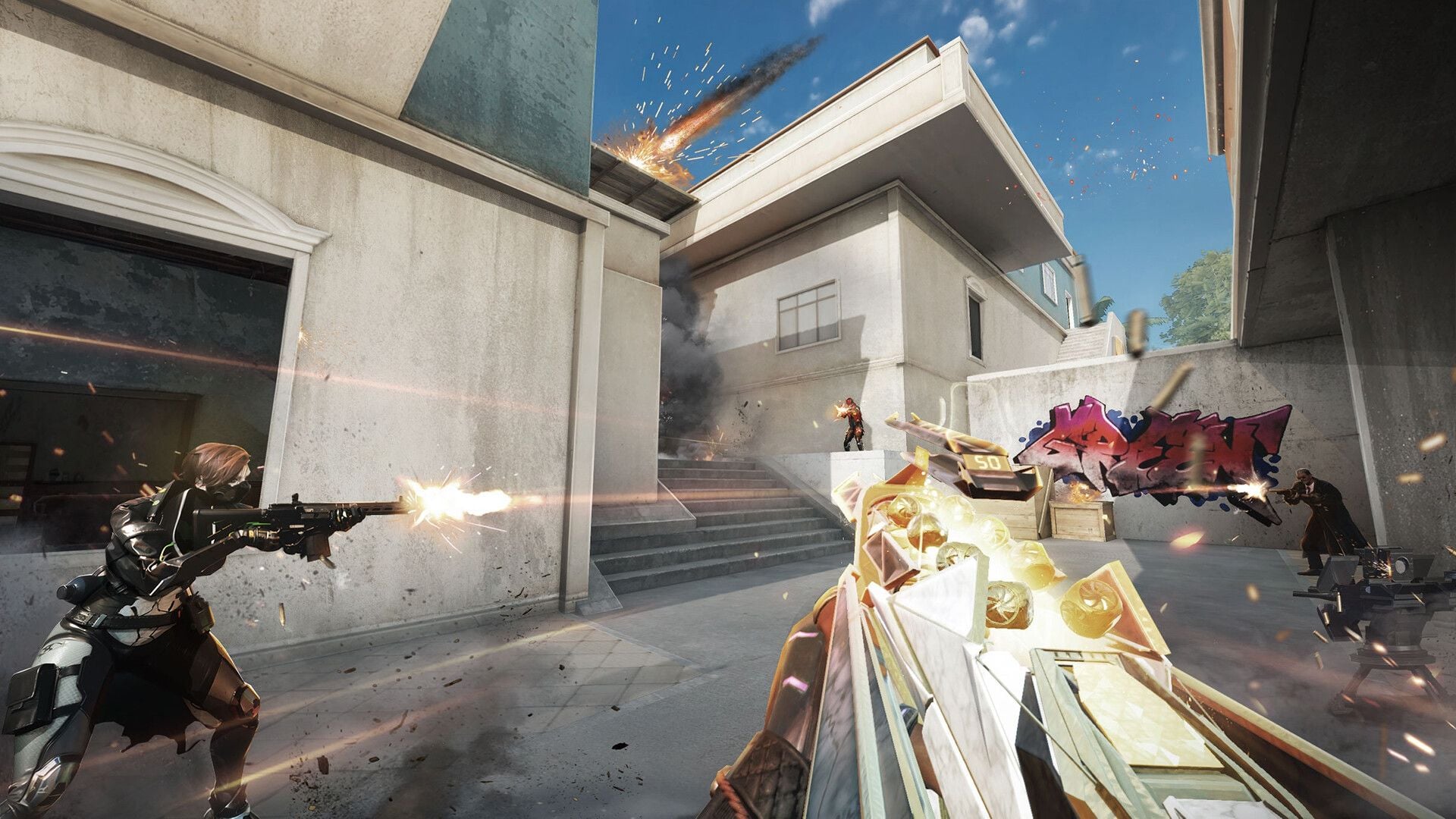
ประสบการณ์ 120 FPS ในการต่อสู้
อัตรา 120 FPS จะอัปเดตภาพทุกๆ 8.3 มิลลิวินาที ส่วน 60 FPS จะอัปเดตทุกๆ 16.7 มิลลิวินาที ทั้งการแพนกล้องตามเป้าหมายที่วิ่งซิกแซกและการโผล่หน้าออกมาส่องยิงจะได้รับเฟรมภาพที่สดใหม่กว่า บนจอภาพขนาด 144 Hz หรือ 240 Hz เฟรมเรตที่เกินกว่าอัตรารีเฟรชของจอจะช่วยลดความหน่วงในการตอบสนอง (Input delay) ได้ดีขึ้น เนื่องจากการ์ดจอทำงานเสร็จเร็วกว่า แม้ว่าหน้าจอจะแสดงภาพใหม่ตามขีดจำกัด Hz ของตัวเองก็ตาม
ผู้เล่นพีซีที่ใช้การตั้งค่าระดับ Ultra บนจอภาพ 240 Hz สามารถตั้งเป้าหมายไปที่ความเสถียรระดับ 200–240 ได้ สำหรับโหมดจัดอันดับบนมือถือ ความเสถียรระดับ 90 หรือ 120 บนโหมด Extreme คือสิ่งที่ควรทำ ไม่ใช่ปล่อยให้โหมดประหยัดแบตเตอรี่ล็อกไว้ที่ 60
โหมดการเล่นใหม่ในเดือนสิงหาคม 2026 เพิ่มภาระการประมวลผลให้สูงขึ้น: ทั้ง BR-TPS, เดธแมตช์ และแผนที่ห้องล็อกเกอร์ FFA ขนาดเล็ก หากยังใช้การแก้ปัญหาเรื่องตัวจำกัดเฟรมเรตแบบเดิมแล้วพบว่ามีอาการสะดุดเฉพาะในโหมดใหม่ ให้เริ่มจากการลดความละเอียดและเงาก่อนเป็นอันดับแรก
ข้อผิดพลาดที่พบบ่อย
อัตรารีเฟรชและอัตราเฟรมเรต Hz คือความสามารถของจอภาพ ส่วน FPS คือความสามารถของการ์ดจอ หากตั้งค่า Windows ไว้ที่ 60 Hz บนจอภาพ 144 Hz ภาพที่ได้จะดูเหมือนถูกจำกัดไว้ที่ 60 FPS โดยเปิด VSync เอาไว้
ภาพสวยระดับ Ultra กับ FPS ระดับ Ultra บนพีซี ตัวเลือก Ultra ในหัวข้อควบคุม FPS หมายถึงระดับ 240 แต่ Ultra ในหัวข้อคุณภาพกราฟิกหมายถึงเงา, การลบรอยหยัก และกระบวนการหลังประมวลผล ให้เลือกปรับที่การควบคุม FPS และลดตัวเลื่อนคุณภาพกราฟิก皆ลง
โหมดประหยัดแบตเตอรี่ ทั้ง Android และ iOS จะลดสัญญาณนาฬิกาประมวลผล และใน iPhone จะลดอัตรารีเฟรชลงด้วย ส่งผลให้ตัวเลข FPS ร่วงลง 40% หรือมากกว่านั้น จนดูเหมือนโดนจำกัดไว้ที่ 60
การแก้ไขไฟล์ที่ไม่มีอยู่จริง เส้นทางโฟลเดอร์ที่คัดลอกมาอย่าง Documents/BloodStrike/Saved/Config/GameUserSettings.ini นั้นเป็นเทมเพลตของ Unreal โปรดตรวจสอบให้แน่ใจว่ามีไฟล์นั้นอยู่จริงๆ ก่อนที่จะตั้งค่าเป็นแบบ Read-only (อ่านอย่างเดียว)
การใช้ QoS และอีเธอร์เน็ตเพื่อให้ได้ 120 แบบนิ่งๆ การเชื่อมต่อสายแลนช่วยเรื่องค่าปิง (Ping) แต่ไม่ได้ช่วยปลดล็อกการจำกัดของ VSync หรือพรีเซ็ตในเกม
คำถามที่พบบ่อย (FAQ)
ทำไม FPS ของ Blood Strikeอา ถึงถูกล็อกไว้ที่ 60 หลังอัปเดต?
แท็บกราฟิกหรืออัตรารีเฟรชของระบบปฏิบัติการถูกรีเซ็ตกลับไปเป็น 60 ให้ตั้งค่า FPS เป็น Ultra (สำหรับ PC) หรือ Extreme (สำหรับมือถือ), ปิด VSync, และปรับจอแสดงผลให้เป็นค่า Hz สูงสุด รวมถึงปิดโหมดประหยัดพลังงานและโหมดประหยัดแบตเตอรี่
จะปลดล็อก 120 FPS บน Android ได้อย่างไร?
ตั้งค่าหน้าจอเป็น 120Hz, เปิดใช้งาน Game Turbo / โหมดประสิทธิภาพ, จากนั้นไปที่ การตั้งค่ากราฟิก → FPS Extreme ในโหมดปรับแต่งเอง (Customize) ให้ลดความละเอียดและเงาลงหากปลดล็อก Extreme แล้วแต่ตัวเลข FPS ไม่สามารถยืนระยะที่ 120 ได้
อุปกรณ์ใดบ้างที่เล่น 120 FPS ได้?
โทรศัพท์และแท็บเล็ตที่มีหน้าจอ 90Hz หรือ 120Hz และใช้ชิปเซ็ตรุ่นเรือธงรุ่นใหม่ๆ (Snapdragon ซีรีส์ 8, Dimensity ซีรีส์ 9000, A15 ขึ้นไป) ให้ตรวจสอบตัวเลือก Extreme ในเมนู ทั้งนี้ ไม่มีรายชื่อไวท์ลิสต์สาธารณะจาก NetEase เหมือนกับรายชื่อ 120 FPS ของเกม BGMI
จะตรวจสอบ FPS ได้อย่างไร?
ไปที่ การตั้งค่า (Settings) → กราฟิก (Graphics) → ตัวชี้วัดประสิทธิภาพ (Performance Metrics) หรือ แสดง FPS (Display FPS) สำหรับบนพีซี การใช้โปรแกรม MSI Afterburner ร่วมกับกราฟแสดง Frame-time จะช่วยให้เห็นชัดเจนว่าเป็นการจำกัดเฟรมเรตหรือเป็นเพราะเครื่องรับภาระไม่ไหว
การมี FPS ที่สูงขึ้นช่วยอะไรใน Blood Strike หรือไม่?
ช่วยแน่นอน อัตราจาก 60 เป็น 120 จะช่วยลดเวลาการแสดงผลเฟรมลงครึ่งหนึ่ง (จาก 16.7 มิลลิวินาที เหลือ 8.3 มิลลิวินาที) ซึ่งทำให้การกวาดเป้าตามและการจังหวะโผล่ยิงแม่นยำยิ่งขึ้น ส่วนเฟรมเรตที่เกินกว่าค่า Hz ของจอภาพ จะช่วยลดความหน่วงในการตอบสนอง (Input delay) เป็นหลัก
จะแก้ปัญหาการจำกัด FPS หลังแพตช์ได้อย่างไร?
ตั้งค่า Ultra / Extreme อีกครั้ง, บังคับปิด VSync ในแผงควบคุม GPU, ตรวจสอบค่า Hz ของ Windows หรือมือถือให้ถูกต้อง แล้วตรวจสอบความสมบูรณ์ของไฟล์เกมผ่าน Steam ให้ค้นหาไฟล์คอนฟิกในเครื่องเฉพาะเมื่อมีคีย์เหล่านั้นอยู่จริง หากยังไม่หายค่อยทำการติดตั้งเกมใหม่
บทสรุป
เริ่มต้นด้วยการปรับพรีเซ็ต FPS และบังคับปิด VSync ให้เรียบร้อย ปรับค่า Hz ของจอภาพให้ตรงกัน จากนั้นค่อยลดเงาและความละเอียดลงหากยังมีอาการกระตุกเวลาต่อสู้ ไคลเอนต์เวอร์ชันเดือนสิงหาคม 2026 ยังคงมีการรีเซ็ตค่าในเมนูและสามารถดันเฟรมเรตได้สูงสุดราวๆ 240 บนพีซีเหมือนเดิม
เก็บบทความนี้ไว้ใช้สำหรับแพตช์หน้า และหากต้องการเติมแพตช์ Urban Pulse Elite หรือสุ่มคลังแสง เติมเงิน Blood Strike Gold บน BitTopup ใช้แค่ UID เท่านั้นก็เพียงพอ