ความกว้างที่เล็กที่สุด (Smallest Width) ในการเล่นเกมบน Android คืออะไร
ความกว้างที่เล็กที่สุดคือการแสดงขนาดด้านที่สั้นกว่าของหน้าจอในหน่วยพิกเซลที่ไม่ขึ้นกับความหนาแน่น ไม่ว่าจะวางเครื่องในแนวใดก็ตาม การตั้งค่า Android นี้จะควบคุมการปรับขนาดการแสดงผลโดยไม่ขึ้นกับความละเอียดทางกายภาพ ช่วยให้ปรับปริมาณเนื้อหาได้โดยไม่ต้องเปลี่ยนจำนวนพิกเซลจริง
การใช้หน่วย dp แทนพิกเซลจริงช่วยให้มั่นใจได้ถึงความสม่ำเสมอในความหนาแน่นของหน้าจอที่แตกต่างกัน อุปกรณ์ที่มีความละเอียด 1080x2400 อาจแสดงค่าความกว้างที่เล็กที่สุดเท่ากับหน้าจอ 720x1600 หากขนาดทางกายภาพของเครื่องเท่ากัน
การตั้งค่า DPI ส่งผลต่อประสิทธิภาพของ Free Fire Max อย่างไร
การปรับเปลี่ยนค่าความกว้างที่เล็กที่สุดจะเปลี่ยนวิธีที่ Free Fire Max แสดงผลอินเทอร์เฟซและพื้นที่การเล่นเกม ค่า dp ที่ต่ำลงจะบีบอัดเนื้อหาบนหน้าจอมากขึ้น ซึ่งอาจช่วยขยายขอบเขตการมองเห็นในสนามรบให้กว้างขึ้น ส่วนค่าที่สูงขึ้นจะทำให้องค์ประกอบ UI ใหญ่ขึ้น ช่วยให้อ่านง่ายขึ้นแต่จะลดขอบเขตการมองเห็นลง
ผลกระทบต่อประสิทธิภาพไม่ได้มีแค่เรื่องภาพเท่านั้น ความกว้างที่เล็กลงจะบังคับให้ระบบต้องประมวลผลรายละเอียดสภาพแวดล้อมเพิ่มเติมที่ขอบหน้าจอ ซึ่งจะเพิ่มภาระให้กับ GPU ในอุปกรณ์รุ่นประหยัด สำหรับโทรศัพท์ Samsung ตระกูล A-Series ผู้เล่นต้องรักษาสมดุลระหว่างความได้เปรียบทางสายตากับเรื่องความร้อนและการใช้พลังงานแบตเตอรี่
ความสัมพันธ์ระหว่าง DPI และขอบเขตการมองเห็น (Field of View)
การขยาย FOV ผ่านการปรับค่าความกว้างที่เล็กที่สุดช่วยให้ได้เปรียบในการแข่งขัน ค่า dp ที่ลดลงช่วยให้คุณมองเห็นศัตรูได้เร็วขึ้นที่บริเวณขอบหน้าจอ ทำให้มีเวลาตอบสนองเพิ่มขึ้นในเสี้ยววินาทีที่สำคัญ
อย่างไรก็ตาม มีสิ่งที่ต้องแลกมา: องค์ประกอบ UI ที่ถูกบีบอัดจะทำให้กดได้ยากขึ้น และความชัดเจนของตัวอักษรจะลดลง ผู้เล่นมืออาชีพมักให้ความสำคัญกับความเสถียรมากกว่า FOV สูงสุด โดยเลือกการตั้งค่าที่พอเหมาะเพื่อให้ยังคงใช้งานได้ดี
ทำไม Samsung A-Series ถึงต้องให้ความสำคัญเป็นพิเศษ
Samsung A-Series มีฮาร์ดแวร์ที่หลากหลาย ตั้งแต่รุ่นประหยัดอย่าง A03 (RAM 2GB) ไปจนถึงรุ่นระดับกลางอย่าง A53 (RAM 6GB) ความหลากหลายนี้ทำให้ระดับการรองรับการปรับแต่งค่าความกว้างที่เล็กที่สุดแตกต่างกันไป
ซีรีส์นี้ใช้ One UI ครอบทับ Android ซึ่งมีกระบวนการทำงานของระบบที่ใช้ RAM และทรัพยากรเครื่องค่อนข้างมาก เมื่อค่าความกว้างที่เล็กที่สุดเกินขีดจำกัดที่ปลอดภัย บริการเบื้องหลังของระบบอาจขัดแย้งกับพารามิเตอร์การแสดงผลที่แก้ไขไป จนนำไปสู่ความไม่เสถียรหรืออาการเครื่องค้างที่หน้าโลโก้ (Boot Loop)
ความเสี่ยงของอาการ Boot Loop: สิ่งที่ผู้ใช้ Samsung A-Series ทุกคนต้องรู้
อาการ Boot Loop เกิดขึ้นเมื่อ Android ไม่สามารถเริ่มระบบได้สำเร็จ โดยจะรีสตาร์ทซ้ำๆ โดยไม่เข้าสู่หน้าโฮม การปรับค่าความกว้างที่เล็กที่สุดที่สูงเกินไปมักจะกระตุ้นให้เกิดอาการนี้ใน Samsung A-Series โดยเฉพาะรุ่นที่มี RAM จำกัด
กระบวนการ System UI จะพยายามแสดงผลองค์ประกอบอินเทอร์เฟซในขนาดที่เป็นไปไม่ได้เมื่อเทียบกับหน่วยความจำที่มีอยู่ เมื่อตัวเรียกใช้งาน (Launcher) ไม่สามารถคำนวณตำแหน่งขององค์ประกอบที่เหมาะสมได้ ระบบจะค้างระหว่างการเริ่มต้นการทำงาน และบังคับให้รีสตาร์ทอัตโนมัติจนเกิดปัญหาเดิมซ้ำๆ
ขีดจำกัดความปลอดภัยตามขนาด RAM สำหรับ Samsung A-Series
ขีดจำกัดค่าความกว้างที่เล็กที่สุดที่เข้มงวดตามขนาด RAM:
- RAM 2GB: ต่ำกว่า 380 dp
- RAM 3GB: ต่ำกว่า 410 dp
- RAM 4GB: ต่ำกว่า 410 dp
- RAM 6GB: ต่ำกว่า 440 dp
ค่าเหล่านี้คำนวณโดยเผื่อการใช้หน่วยความจำของ One UI และกระบวนการเบื้องหลังแล้ว หากเกินกว่านี้อาจทำให้ระบบเริ่มต้นการทำงานล้มเหลว
สัญญาณเตือนก่อนเกิดอาการ Boot Loop
ข้อบ่งชี้ว่าคุณปรับค่าสูงเกินไปแล้ว:
- ตัวเรียกใช้งาน (Launcher) กระตุกเมื่อกลับไปที่หน้าโฮม
- ไอคอนแอปโหลดไม่ขึ้น หรือแสดงเป็นไอคอนจำลอง
- System UI ค้างพร้อมข้อความแจ้งเตือนว่า "System UI หยุดทำงานแล้ว"
หากคุณพบอาการเหล่านี้หลังจากปรับ DPI ให้รีบเปลี่ยนกลับเป็นค่าเริ่มต้น 360 dp ทันที หากเครื่องเข้าสู่สภาวะ Boot Loop แล้ว การกู้คืนจะต้องใช้เทคนิคขั้นสูงหรือการรีเซ็ตข้อมูลจากโรงงาน
การตั้งค่าความกว้างที่เล็กที่สุดที่ปลอดภัยตามรุ่น Samsung A-Series
การตั้งค่าที่แนะนำสำหรับ Samsung A03
รุ่น RAM 2GB ควรใช้ค่าต่ำกว่า 380 dp ค่าเริ่มต้น 360 dp ให้ประสิทธิภาพที่เพียงพอโดยไม่มีความเสี่ยง หากต้องการเพิ่ม FOV เล็กน้อย ให้ลองทดสอบเพิ่มทีละ 370 dp และสังเกตการตอบสนอง หาก Launcher เริ่มกระตุก ให้ปรับกลับทันที
การกำหนดค่าสำหรับ Samsung A23 และ A23 5G
RAM 4GB ช่วยให้ปรับแต่งได้มากขึ้นโดยยังคงเกณฑ์ไว้ที่ต่ำกว่า 410 dp ประสิทธิภาพที่เหมาะสมที่สุดสำหรับ Free Fire Max อยู่ที่ 390-400 dp ซึ่งจะขยาย FOV อย่างเห็นได้ชัดในขณะที่ UI ยังใช้งานได้ดี ควรปิดการชาร์จแบบ USB PD ขณะเล่นเกมเพื่อควบคุมความร้อน
การปรับแต่งขั้นสูงสำหรับ Samsung A53 5G
RAM 6GB รองรับค่าได้ต่ำกว่า 440 dp ผู้เล่นสายแข่งรายงานว่าการตั้งค่าที่เหมาะสมที่สุดอยู่ที่ 420-430 dp ซึ่งรักษาสมดุลระหว่างการมองเห็นที่กว้างขึ้นกับการใช้งาน UI ที่สะดวกสบาย ระบบจัดการความร้อนที่เหนือกว่าช่วยให้เล่นได้นานขึ้น แต่ควรปิดการชาร์จ USB PD เพื่อป้องกันเครื่องลดความเร็ว (Throttling)
คู่มือทีละขั้นตอน: การเปลี่ยนค่าความกว้างที่เล็กที่สุดอย่างปลอดภัย
การเปิดใช้งานตัวเลือกสำหรับนักพัฒนา (Developer Options) บน Samsung A-Series
- ไปที่ การตั้งค่า (Settings) → เก���่ยวกับโทรศัพท์ (About phone)
- หาหัวข้อ หมายเลขรุ่น (Build number)
- แตะที่ หมายเลขรุ่น ซ้ำๆ 7 ครั้ง
- ใส่ PIN หรือรหัสผ่านของเครื่องเมื่อระบบถาม
- การยืนยัน: "เปิดใช้งานโหมดนักพัฒนาซอฟต์แวร์แล้ว"
ตอนนี้ "ตัวเลือกสำหรับนักพัฒนา" จะปรากฏในเมนูการตั้งค่า
การเข้าถึงและแก้ไขการตั้งค่าความกว้างที่เล็กที่สุด
- เปิด ตัวเลือกสำหรับนักพัฒนา จากเมนูการตั้งค่า
- เลื่อนลงไปที่หัวข้อ การวาด (Drawing) หรือ การแสดงผล (Display)
- หาหัวข้อ ความกว้างที่เล็กที่สุด (Smallest width) หรือ ความกว้างขั้นต่ำ (Minimum width)
- จดค่าปัจจุบันไว้ (โดยปกติคือ 360 dp)
- แตะเพื่อเปิดหน้าต่างแก้ไข
- ใส่ค่า dp ที่ต้องการตามขีดจำกัดของ RAM
- ยืนยันการเปลี่ยนแปลง
การเปลี่ยนแปลงจะมีผลทันที อย่าเพิ่งรีสตาร์ทเครื่องจนกว่าคุณจะทดสอบอย่างละเอียด
การทดสอบการตั้งค่าใหม่ใน Free Fire Max
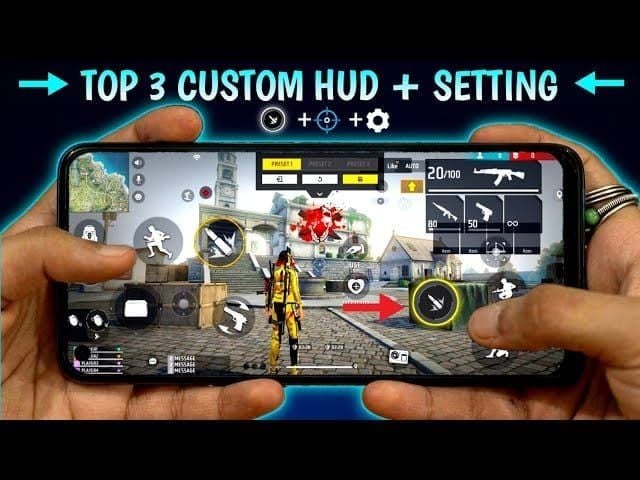
เปิดเกม Free Fire Max ทันทีหลังจากใช้การเปลี่ยนแปลง ตรวจสอบเมนูต่างๆ ว่ามีการแสดงผลผิดพลาด ปุ่มไม่ตรง หรือตัวหนังสืออ่านยากหรือไม่
เข้าสู่โหมดฝึกซ้อมเพื่อประเมินการเปลี่ยนแปลงของ FOV และตำแหน่ง UI ตรวจสอบให้แน่ใจว่าองค์ประกอบ HUD ทั้งหมด เช่น ปุ่มยิง, ปุ่มควบคุมการเคลื่อนที่, ช่องเก็บของ และแผนที่ย่อ ยังคงใช้งานได้สะดวก
สังเกตอุณหภูมิของเครื่องระหว่างการเล่น 15 นาที หากร้อนเกินไป แสดงว่าการตั้งค่าสร้างภาระให้ GPU มากเกินไป หากอุณหภูมิสูงกว่าปกติ ให้ลดค่าลงทีละ 10 dp
การวิเคราะห์ผลกระทบต่อประสิทธิภาพ: ก่อนและหลังการปรับแต่ง DPI
การปรับปรุงขอบเขตการมองเห็น (FOV) ใน Free Fire Max
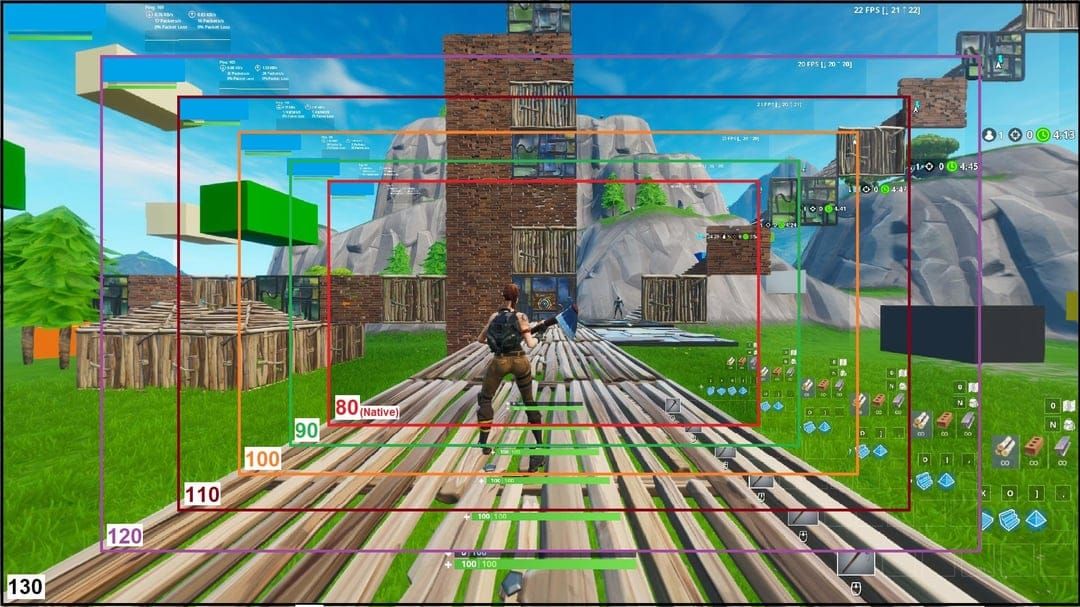
การลดค่าจากเริ่มต้น 360 dp ไปเป็นค่าที่เหมาะสมตามรุ่นเครื่องจะช่วยขยายพื้นที่การมองเห็นในสนามรบ สำหรับ Samsung A53 การปรับเป็น 420 dp เทียบกับ 360 dp จะช่วยเพิ่มพื้นที่การมองเห็นในแนวนอนได้ประมาณ 8-12%
ผู้เล่นรายงานว่าสามารถมองเห็นคู่ต่อสู้ได้เร็วขึ้น 0.3-0.5 วินาทีด้วย FOV ที่ปรับแต่งแล้ว ซึ่งช่วยเพิ่มเวลาในการตอบสนองที่สำคัญมาก อย่างไรก็ตาม ประโยชน์นี้จะลดลงในการต่อสู้ระยะประชิดที่การโฟกัสกลางหน้าจอเป็นหลัก
การเปลี่ยนแปลงการมองเห็นและการใช้งานองค์ประกอบ UI
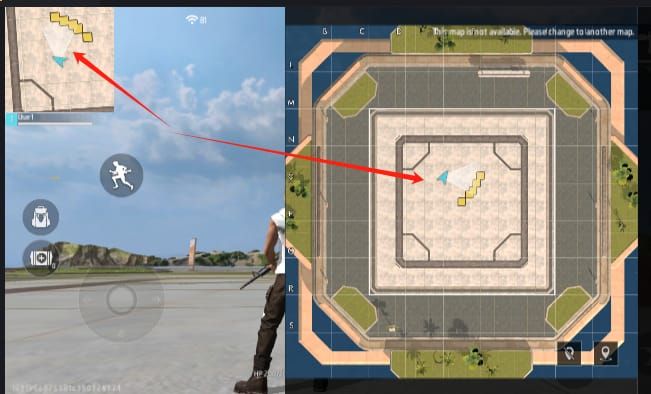
การบีบอัดความกว้างที่เล็กที่สุดจะทำให้องค์ประกอบอินเทอร์เฟซทั้งหมดเล็กลงตามสัดส่วน ปุ่มยิง, จอยสติ๊ก และช่องเก็บของจะมีขนาดเล็กลง ซึ่งอาจส่งผลต่อความแม่นยำในการสัมผัส
องค์ประกอบที่เป็นข้อความจะได้รับผลกระทบมากที่สุด เช่น ชื่อผู้เล่น, ตัวเลขความเสียหาย และฟีดการฆ่า จะอ่านยากขึ้นเมื่อปรับเกินขีดจำกัด ผู้เล่นที่มีนิ้วใหญ่หรือผู้ที่มีอายุมากกว่า 30 ปี มักจะประสบปัญหาเมื่อ UI ถูกบีบอัดเกิน 380 dp
แผนที่ย่อ (Minimap) ก็เป็นอีกหนึ่งความท้าทาย แม้ FOV ที่กว้างขึ้นจะช่วยให้เห็นภาพรวมได้ดีขึ้น แต่การแสดงผลที่เล็กลงทำให้การแยกแยะตำแหน่งเพื่อนร่วมทีมกับศัตรูทำได้ยากขึ้น ผู้เล่นระดับโปรระบุว่าความชัดเจนของแผนที่ย่อคือปัจจัยจำกัดในการปรับแต่ง ไม่ใช่ความเสถียรของเครื่อง
การกู้คืนฉุกเฉิน: วิธีแก้ไขอาการ Boot Loop จากการเปลี่ยน DPI
วิธีที่ 1: กระบวนการกู้คืนผ่าน Safe Mode
- ปิดเครื่องให้สนิท
- กดปุ่ม Power ค้างไว้จนกว่าโลโก้ Samsung จะปรากฏ
- ปล่อยปุ่ม Power แล้วรีบกดปุ่มลดเสียง (Volume Down) ค้างไว้ทันที
- กดปุ่มลดเสียงค้างไว้จนกว่าเครื่องจะเปิดเสร็จ
- จะมีลายน้ำ Safe Mode (โหมดปลอดภัย) ปรากฏที่มุมล่างของหน้าจอ
- ไปที่ การตั้งค่า → ตัวเลือกสำหรับนักพัฒนา
- รีเซ็ตค่าความกว้างที่เล็กที่สุดกลับเป็น 360 dp
- รีสตาร์ทเครื่องตามปกติ
วิธีนี้ใช้ได้ผลประมาณ 70% สำหรับอาการ Boot Loop ที่เกิดจาก DPI
วิธีที่ 2: การใช้คำสั่ง ADB เพื่อรีเซ็ตจากระยะไกล
วิธีนี้ต้องมีการเปิดใช้งานการแก้จุดบกพร่อง USB (USB debugging) ไว้ก่อนหน้า:
- เชื่อมต่ออุปกรณ์กับคอมพิวเตอร์ผ่านสาย USB ระหว่างที่เครื่องติด Boot Loop
- ติดตั้งเครื่องมือ ADB หากยังไม่มี
- เปิด command prompt ในโฟลเดอร์ ADB
- พิมพ์คำสั่ง:
adb shell wm density reset - พิมพ์คำสั่ง:
adb shell wm size reset - รีสตาร์ทเครื่อง:
adb reboot
วิธีนี้จะได้ผลก็ต่อเมื่อเปิด USB debugging ไว้ก่อนที่จะเกิดปัญหาเท่านั้น
วิธีที่ 3: การรีเซ็ตเป็นค่าจากโรงงาน (Factory Reset) เป็นทางเลือกสุดท้าย
- ปิดเครื่องให้สนิท
- กดปุ่มเพิ่มเสียง (Volume Up) + ปุ่ม Power พร้อมกัน
- ปล่อยปุ่มเมื่อโลโก้ Samsung ปรากฏ
- เมนู Android Recovery จะแสดงขึ้นมา
- เลื่อนไปที่หัวข้อ Wipe data/factory reset
- กดปุ่ม Power เพื่อเลือก
- ยืนยันโดยเลือก Yes
- รอประมาณ 5-10 นาที
- เลือก Reboot system now
วิธีนี้รับประกันว่าแก้ปัญหา Boot Loop ได้แน่นอน แต่ข้อมูลทั้งหมดในเครื่องจะถูกลบ การสำรองข้อมูลเป็นประจำจะช่วยป้องกันความสูญเสียนี้ได้
ข้อผิดพลาดและความเข้าใจผิดทั่วไปเกี่ยวกับการตั้งค่า DPI
ความเชื่อ: DPI ต่ำกว่าหมายถึงประสิทธิภาพที่ดีกว่าเสมอ
การเปลี่ยนค่าความกว้างที่เล็กที่สุดจะเปลี่ยนวิธีจัดวางเนื้อหา ไม่ใช่ประสิทธิภาพของ GPU ในการประมวลผลกราฟิก ค่า dp ที่ต่ำเกินไปอาจทำให้ประสิทธิภาพลดลงในเครื่องรุ่นประหยัด เพราะระบบต้องประมวลผลรายละเอียดสภาพแวดล้อมเพิ่มขึ้น รุ่น A03 และ A13 มักพบอาการเฟรมเรตตกหากปรับต่ำกว่า 340 dp
ข้อผิดพลาด: การละเลยข้อจำกัดเฉพาะของแต่ละรุ่น
คู่มือทั่วไปที่แนะนำว่า "320 dp ดีที่สุดสำหรับ FOV" มักมองข้ามข้อจำกัดด้าน RAM ที่สำคัญ การตั้งค่าที่ปลอดภัยสำหรับ A53 (RAM 6GB) อาจทำให้ A03 (RAM 2GB) เกิดอาการ Boot Loop ทันที ควรให้ความสำคัญกับขีดจำกัดความปลอดภัยของรุ่นเครื่องคุณเองมากกว่าคำแนะนำทั่วไป
ความเข้าใจผิด: การเปลี่ยน DPI ช่วยเพิ่ม FPS
ค่าความกว้างที่เล็กที่สุดส่งผลต่อการปรับขนาดการแสดงผล ไม่ใช่การสร้างเฟรมเรต FPS ขึ้นอยู่กับความสามารถของ GPU, การตั้งค่ากราฟิก, อุณหภูมิ และกระบวนการเบื้องหลัง ซึ่ง DPI ไม่ได้ส่งผลต่อสิ่งเหล่านี้ จากการวัดผลพบว่าเฟรมเรตก่อนและหลังการปรับแต่งนั้นเท่ากันหากการตั้งค่ากราฟิกยังคงเดิม
การปรับแต่งขั้นสูง: การรวม DPI เข้ากับการตั้งค่าอื่นๆ
การปรับแต่งกราฟิกหลังเปลี่ยนค่า DPI
FOV ที่กว้างขึ้นจะเพิ่มภาระในการประมวลผล ซึ่งอาจต้องลดคุณภาพกราฟิกลงเพื่อให้เฟรมเรตคงที่ ผู้ใช้ A23 ที่ตั้งค่า 390 dp ควรพิจารณาลดกราฟิกจาก สูง (High) เป็น กลาง (Medium) เพื่อรักษาความลื่นไหลที่ 60 FPS
เงาและเอฟเฟกต์พาร์ทิเคิลส่งผลต่อประสิทธิภาพมากที่สุดเมื่อมีการปรับ DPI ให้ปิดการใช้งานเงาและตั้งค่าเอฟเฟกต์เป็น ต่ำ (Low) เพื่อลดภาระ GPU โดยเฉพาะในรุ่น RAM 3GB และ 4GB
การจัดการแบตเตอรี่และความร้อน
การปรับค่าความกว้างที่เล็กที่สุดจะเพิ่มการใช้พลังงานเนื่องจากการประมวลผลที่กว้างขึ้น รุ่น A23 และ A53 จะได้ประโยชน์จากการหยุดชาร์จ USB PD ขณะเล่นเกมเพื่อลดการสะสมความร้อน
ควรเปิดใช้งานการเพิ่มประสิทธิภาพแบตเตอรี่ใน Game Launcher เมื่อใช้ค่า DPI ที่ไม่ใช่ค่าเริ่มต้น โหมด ประหยัดพลังงาน จะช่วยจำกัดกระบวนการเบื้องหลังและลดความสว่าง ช่วยชดเชยการใช้พลังงานที่เพิ่มขึ้นได้
หมั่นตรวจสอบอุณหภูมิระหว่างการเล่นนานๆ หากโทรศัพท์ร้อนเกิน 40°C ให้ลดค่าความกว้างที่เล็กที่สุดลงทีละ 10 dp หรือใช้วิธีช่วยระบายความร้อน เช่น การถอดเคสออก
ข้อมูลเชิงลึกและคำแนะนำจากผู้เล่นมืออาชีพ
การตั้งค่าเฉพาะรุ่นจากทีมแข่งขัน
ทีมระดับโปรมักจะกำหนดมาตรฐานการตั้งค่าเพื่อให้การเล่นเกมสม่ำเสมอ ผู้ใช้ A53 ในวงการแข่งขันมักจะเลือกใช้ที่ 410-420 dp ซึ่งต่ำกว่าเกณฑ์ความปลอดภัย 440 dp เพื่อให้มั่นใจว่าเครื่องจะไม่ค้างระหว่างการแข่งขัน
ผู้เล่นสายแข่งที่ใช้รุ่น A23 มักจะชอบที่ 390 dp เพื่อรักษาสมดุลระหว่าง FOV กับความเสถียร ผู้เล่นเหล่านี้ให้ความสำคัญกับการลดกราฟิกมากกว่าการปรับ DPI ที่สูงเกินไป เพราะตระหนักว่าเฟรมเรต 60 FPS ที่นิ่งๆ นั้นสำคัญกว่า FOV ที่เพิ่มขึ้นเพียงเล็กน้อย
เมื่อไหร่ควรเลือกความเสถียรมากกว่าการปรับแต่ง
ผู้เล่นใหม่ควรหลีกเลี่ยงการปรับแต่งค่าความกว้างที่เล็กที่สุดจนกว่าจะสามารถเล่นได้อย่างสม่ำเสมอด้วยค่าเริ่มต้น การปรับแต่ง DPI ให้ผลลัพธ์ที่น้อยลงสำหรับผู้เล่นที่ยังต้องพัฒนาทักษะพื้นฐาน เช่น ความแม่นยำในการเล็ง, การเคลื่อนที่ และไหวพริบในเกม ซึ่งสิ่งเหล่านี้สำคัญกว่า FOV ที่เพิ่มขึ้น 5-10%
อายุของอุปกรณ์ก็มีผลต่อการปรับแต่ง โทรศัพท์ตระกูล A-Series ที่ใช้งานเกิน 18 เดือนและแบตเตอรี่เริ่มเสื่อมสภาพจะรองรับการปรับ DPI ได้ไม่ดีเท่าเครื่องใหม่ อุปกรณ์รุ่นเก่าจะได้ประโยชน์มากกว่าจากการใช้การตั้งค่ามาตรฐานเพื่อลดภาระของระบบ
ยกระดับประสบการณ์ Free Fire Max ของคุณ
การตั้งค่าการแสดงผลที่เหมาะสมจะช่วยเพิ่มขีดความสามารถในการแข่งขัน แต่ความสำเร็จที่ยั่งยืนต้องมาพร้อมกับการเข้าถึงไอเทมระดับพรีเมียม เมื่อคุณปรับแต่ง DPI และกราฟิกจนลงตัวแล้ว อย่าลืม ซื้อเพชร FF ออนไลน์ ผ่าน BitTopup เพื่อราคาที่คุ้มค่า ส่งไว และทำรายการได้อย่างปลอดภัย
ทำไมการตั้งค่าที่เหมาะสมถึงช่วยให้การซื้อเพชรของคุณคุ้มค่าขึ้น
ค่าความกว้างที่เล็กที่สุดที่เหมาะสมจะช่วยให้คุณชื่นชมสกินตัวละครระดับพรีเมียม, เอฟเฟกต์อาวุธ และการปรับแต่ง UI ได้อย่างเต็มที่ด้วยสัดส่วนการแสดงผลที่สมบูรณ์แบบ FOV ที่กว้างขึ้นยังช่วยให้คุณโชว์ท่าเต้น (Emotes) แรร์ๆ และแอนิเมชันชัยชนะให้เห็นได้กว้างขวางขึ้นในสนามรบ
ความได้เปรียบในการแข่งขันจากการตั้งค่าที่เหมาะสมจะช่วยเพิ่มอัตราการชนะ ทำให้การซื้อเพชรเพื่อไอเทมเฉพาะในโหมดจัดอันดับคุ้มค่ามากขึ้นผ่านการเลื่อนระดับที่รวดเร็วขึ้น
คำถามที่พบบ่อย (FAQ)
ค่าความกว้างที่เล็กที่สุดที่ปลอดภัยที่สุดสำหรับ Samsung A13 ใน Free Fire Max คือเท่าไหร่?
รุ่น A13 (RAM 3GB) ควรใช้ต่ำกว่า 410 dp คำแนะนำที่ปลอดภัยคือ 380-390 dp เพื่อความเสถียรสูงสุดและได้ FOV เพิ่มขึ้นเล็กน้อยจากค่าเริ่มต้น 360 dp
จะแก้ไขอาการ Boot Loop ที่เกิดจากการเปลี่ยน DPI ได้อย่างไร?
ให้เข้าสู่ Safe Mode (กดปุ่มลดเสียงค้างไว้ตอนเปิดเครื่อง) แล้วรีเซ็ตค่าความกว้างที่เล็กที่สุดเป็น 360 dp ในตัวเลือกสำหรับนักพัฒนา หาก Safe Mode ไม่ได้ผล ให้ใช้คำสั่ง ADB (adb shell wm density reset) โดยต้องเปิด USB debugging ไว้ก่อน หรือใช้การรีเซ็ตเป็นค่าจากโรงงานเป็นวิธีสุดท้าย
DPI ที่เล็กลงช่วยให้เล็งแม่นขึ้นใน Free Fire Max หรือไม่?
ไม่ ค่าความกว้างที่เล็กที่สุดไม่ได้ช่วยเรื่องกลไกการเล็งโดยตรง ค่า dp ที่ลดลงช่วยขยาย FOV ให้เห็นศัตรูเร็วขึ้น แต่ UI ที่เล็กลงอาจทำให้ความแม่นยำในการสัมผัสลดลง การเล็งที่แม่นยำขึ้นมาจากการฝึกฝนและการปรับค่าความไว (Sensitivity)
การเปลี่ยน DPI จะทำให้การรับประกันของ Samsung สิ้นสุดลงหรือไม่?
ไม่ การแก้ไขค่าความกว้างที่เล็กที่สุดผ่านตัวเลือกสำหรับนักพัฒนาเป็นการใช้ฟีเจอร์มาตรฐานของ Android โดยไม่ต้องรูทเครื่องหรือปลดล็อก bootloader อย่างไรก็ตาม ศูนย์บริการ Samsung อาจปฏิเสธการช่วยเหลือหากการตั้งค่าที่ไม่เป็นมาตรฐานนั้นเป็นสาเหตุที่ทำให้เครื่องมีปัญหา
ค่าความกว้างที่เล็กที่สุดเริ่มต้นของ Samsung A23 คือเท่าไหร่?
ค่าเริ่มต้นคือ 360 dp ตามมาตรฐานของ Android ผู้เล่น Free Fire Max สามารถเพิ่มเป็น 390-400 dp ได้อย่างปลอดภัยเนื่องจาก A23 มี RAM 4GB
จะเปิดใช้งานตัวเลือกสำหรับนักพัฒนาบน Samsung A-Series อย่างปลอดภัยได้อย่างไร?
ไปที่ การตั้งค่า → เกี่ยวกับโทรศัพท์ แตะที่ หมายเลขรุ่น 7 ครั้ง ใส่ PIN ของเครื่องเมื่อระบบถาม ตัวเลือกสำหรับนักพัฒนาจะปรากฏในเมนูการตั้งค่า วิธีนี้ไม่มีความเสี่ยง เป็นเพียงการเปิดฟีเจอร์ที่ซ่อนอยู่ของ Android เท่านั้น
พร้อมที่จะครองสนามรบ Free Fire Max ด้วยการตั้งค่าที่เหมาะสมและไอเทมระดับพรีเมียมหรือยัง? แวะมาที่ BitTopup ตอนนี้เพื่อเติมเพชรทันใจในราคาสุดคุ้ม! ส่งไว ปลอดภัย บริการประทับใจ ยกระดับประสบการณ์การเล่นเกมของคุณด้วยแพลตฟอร์มเติมเงินที่เชื่อถือได้อย่าง BitTopup