อธิบายตัวบ่งชี้เสียงทางสายตา
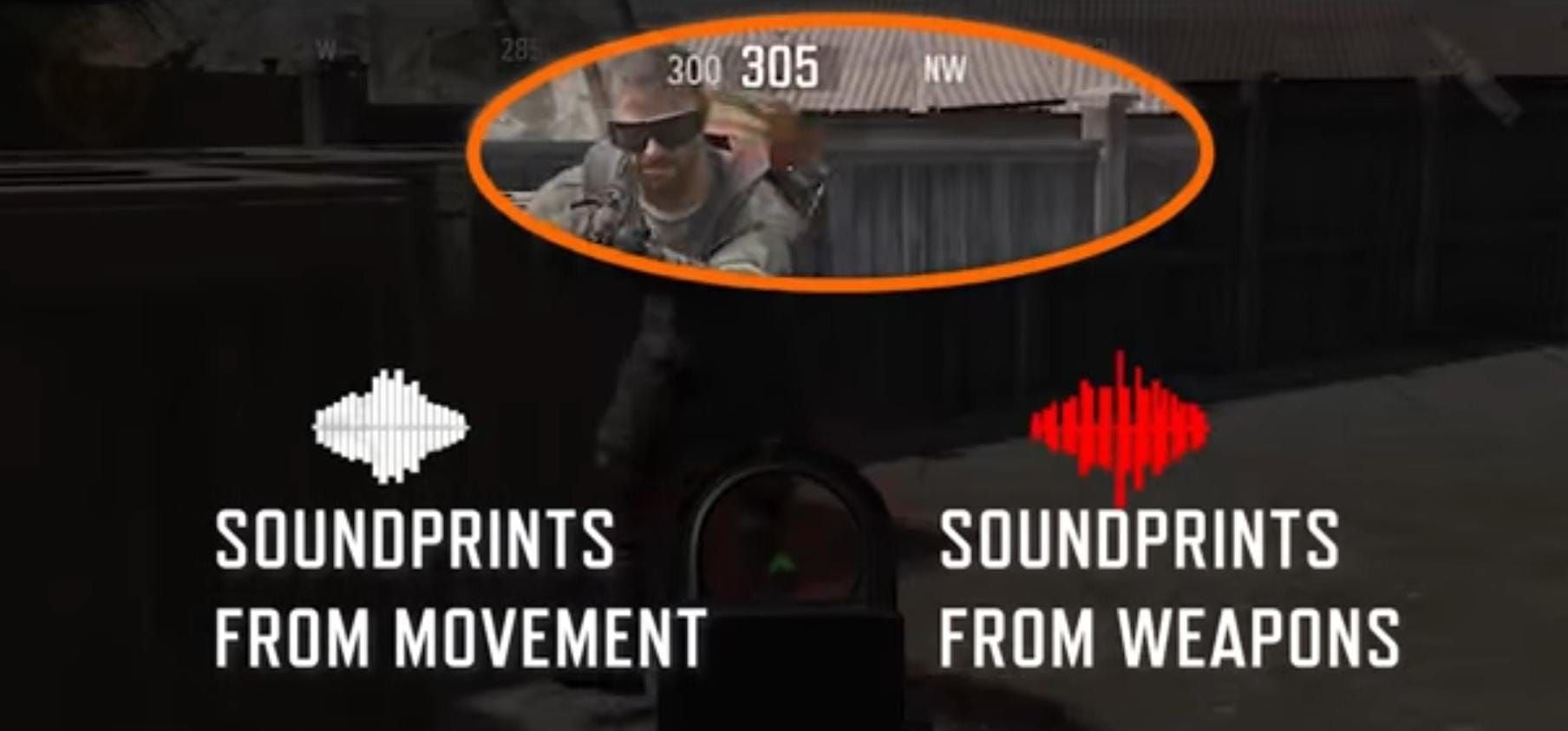
ตัวบ่งชี้แต่ละประเภทจะสอดคล้องกับการกระทำเฉพาะ:
- เสียงฝีเท้า (Footsteps): ลูกศรบอกทิศทางที่มีความโปร่งแสงตามระยะทาง
- เสียงปืน (Gunfire): สัญลักษณ์ที่แตกต่างกันตามขนาดคาลิเบอร์ของปืน
- การรีโหลด (Reloads): ตัวบ่งชี้สั้นๆ เมื่อศัตรูทำการรีโหลดกระสุน
- การรักษา (Healing): สัญลักษณ์ภาพเมื่อมีการใช้ไอเทมทางการแพทย์
- สภาพแวดล้อม (Environmental): เครื่องหมายสำหรับประตู, บันได และวัตถุที่โต้ตอบได้
เมื่อตั้งค่าระดับเสียงสภาพแวดล้อม (Ambient) เป็น 0% เรดาร์จะโฟกัสเฉพาะเสียงทางยุทธวิธีที่มีผลต่อการอยู่รอดและการตัดสินใจในการปะทะเท่านั้น
ความแตกต่างจากระบบเสียงมาตรฐาน
ระบบเสียงแบบดั้งเดิมใช้การวางตำแหน่งเสียงสเตอริโอ/รอบทิศทางผ่านหูฟัง ซึ่งต้องใช้การตีความทิศทาง ระยะทาง และประเภทเสียงไปพร้อมๆ กัน ชุดหูฟัง GS2 (0.8 กก. ตรวจจับดีขึ้น 30%) และ Commander A (0.7 กก. ประสิทธิภาพดีขึ้น 30%) ช่วยเสริมระบบเสียงมาตรฐานได้ดี แต่ยังต้องใช้ทักษะการประมวลผลทางการได้ยินของผู้เล่น
Sound Radar ช่วยเพิ่มการยืนยันทางสายตาเพื่อขจัดความคลุมเครือในการตีความ:
- 10 เมตร: เสียงฝีเท้าชัดเจนทุกย่านความถี่ พร้อมการยืนยันทิศทางบนหน้าจอทันที
- 25 เมตร: ความถี่สูงเริ่มจางลง แต่เรดาร์ยังคงรักษาความแม่นยำของทิศทางไว้ได้
- 40 เมตรขึ้นไป: เสียงทึบความถี่ต่ำที่ระบุตำแหน่งได้ยาก แต่เครื่องหมายบนหน้าจอยังคงบอกทิศทางได้ต่อเนื่อง
ระบบนี้ทำงานแยกส่วนจากการตั้งค่าเสียง—คุณสามารถปรับแต่งทั้งสองอย่างไปพร้อมกันได้ การตั้งค่า Master volume 70-80%, เสียงฝีเท้า 100%, เสียงปืน 100% จะสร้างสภาวะที่เหมาะสมที่สุดที่ทั้งเสียงและภาพช่วยเสริมซึ่งกันและกัน
ต้นกำเนิดเพื่อการเข้าถึง (Accessibility)
ระบบนี้ถูกนำมาใช้ตามนโยบายการออกแบบที่ครอบคลุม (Inclusive Design) เพื่อแก้ไขปัญหาสำหรับผู้เล่นที่หูหนวกหรือมีปัญหาทางการได้ยิน ซึ่งก่อนหน้านี้ไม่สามารถแข่งขันในเกมยิงที่ต้องพึ่งพาเสียงเป็นหลักได้
ซีซัน Ignition (29 เมษายน 2025) ได้ขยายตัวเลือกการเข้าถึง และแพตช์ Arena Breakout Infinite (15 กันยายน 2025) ได้ปรับปรุงตัวบ่งชี้ตามคำแนะนำของผู้เล่น แสดงให้เห็นถึงความมุ่งมั่นอย่างต่อเนื่องโดยไม่ทำลายความสมดุลในการแข่งขัน
ระบบนี้ถูกจัดประเภทเป็นเครื่องมือช่วยการเข้าถึง ไม่ใช่ความได้เปรียบในการแข่งขัน—และเปิดให้ผู้เล่นทุกคนใช้งานได้อย่างเท่าเทียม แตกต่างจากซอฟต์แวร์ภายนอกที่ดัดแปลงไฟล์เกมหรือให้ความได้เปรียบที่ไม่ได้รับอนุญาต Sound Radar มีอยู่ในตัวเกมหลักอย่างเป็นทางการและใช้เพียงข้อมูลที่มีอยู่แล้วผ่านระบบเสียงเท่านั้น
นโยบายอย่างเป็นทางการ: ปลอดภัยและถูกกฎหมาย
ผู้พัฒนาได้ระบุอย่างชัดเจนว่า Sound Radar เป็นฟีเจอร์ช่วยการเข้าถึงที่ถูกต้องตามกฎหมาย โดยได้รับการสนับสนุนอย่างเต็มที่และไม่มีความเสี่ยงในการถูกแบน
คำแถลงจากผู้พัฒนา
มีการยืนยันต่อสาธารณะว่าตัวเลือกการเข้าถึงในตัวทั้งหมดเป็นฟีเจอร์ที่ตั้งใจให้มีสำหรับผู้เล่นทุกคน ระบบทำงานภายใต้พารามิเตอร์ที่ได้รับอนุญาตโดยใช้เพียงข้อมูลที่ส่งผ่านช่องทางเสียงมาตรฐานเท่านั้น
ฟีเจอร์นี้ผ่านการตรวจสอบคุณภาพ (QA) เช่นเดียวกับระบบหลักของเกม เพื่อให้มั่นใจว่าจะไม่มีการหาผลประโยชน์ที่ไม่ได้ตั้งใจ การอัปเดตเป็นประจำช่วยรักษาความเข้ากันได้กับเนื้อหาใหม่ แผนที่ และระบบเสียงใหม่ๆ
ทำไมถึงไม่โดนแบน
ระบบแบนจะมุ่งเป้าไปที่การดัดแปลงที่ไม่ได้รับอนุญาต, การฉีดโค้ดจากภายนอก (External Injections), การบิดเบือนข้อมูล—ซึ่งไม่มีข้อใดเกี่ยวข้องกับฟีเจอร์ในตัวเกม Sound Radar ทำงานผ่านการตั้งค่าอย่างเป็นทางการในเมนูมาตรฐาน ไม่ต้องใช้โปรแกรมภายนอกหรือการดัดแปลงไฟล์ใดๆ
ระบบป้องกันการโกง (Anti-cheat) แยกแยะระหว่าง:
- ได้รับอนุญาต: ตัวเลือกในตัว เช่น Sound Radar, โหมดตาบอดสี, คำบรรยาย (Subtitles)
- ไม่ได้รับอนุญาต: โปรแกรมแก้ไขหน่วยความจำ, โปรแกรมมองทะลุ (Wallhacks), โปรแกรมช่วยเล็ง (Aimbots), แอปเรดาร์ภายนอก
- พื้นที่สีเทา: ฟิลเตอร์ Reshade, สคริปต์มาโคร, ความได้เปรียบทางฮาร์ดแวร์
Sound Radar ได้รับอนุญาตอย่างแน่นอน—ไม่มีความเสี่ยงต่อบทลงโทษในการเล่นจัดอันดับ, การแข่งขัน ทัวร์นาเมนต์ หรือโหมดการแข่งขันทั้งหมด
การเข้าถึง vs การโกง
โปรแกรมโกงจากภายนอกจะดึงข้อมูลที่ปกติไม่แสดงผลออกมา หรือดัดแปลงกลไกเกมเกินกว่าพารามิเตอร์ที่ตั้งไว้ แอปเรดาร์ภายนอกจะแสดงตำแหน่งศัตรูทะลุกำแพงโดยการอ่านหน่วยความจำ—ซึ่งเป็นข้อมูลที่ไม่มีในการเล่นเกมปกติ
Sound Radar เพียงแค่แสดงภาพจากเสียงที่ส่งมายังตัวเกมของคุณอยู่แล้ว หากคุณสามารถได้ยินเสียงฝีเท้าด้วยอุปกรณ์ที่สมบูรณ์แบบ เรดาร์ก็จะแสดงข้อมูลเดียวกันนั้นในรูปแบบภาพ มันไม่สามารถเปิดเผยศัตรูที่เคลื่อนที่เงียบ, ตำแหน่งที่อยู่นอกระยะเสียง หรือข้อมูลที่ไม่มีในเกมปกติได้
ความแตกต่างพื้นฐานนี้คือเหตุผลที่ Sound Radar ยังคงได้รับอนุญาต ในขณะที่เครื่องมื��ภายนอกจะส่งผลให้ถูกแบนถาวร
วิธีเปิดใช้งาน: ทีละขั้นตอน
การเปิดใช้งานใช้เวลาประมาณ 30 วินาทีและจะคงอยู่ตลอดการเล่น
เข้าสู่เมนูการตั้งค่า
- เปิดเกม Arena Breakout และรอที่เมนูหลัก
- คลิกไอคอนรูปฟันเฟือง (⚙️) ที่มุมขวาบน
- เปิดแผงการกำหนดค่า (Configuration panel)
- รอให้หมวดหมู่ทั้งหมดโหลดขึ้นมา
การตั้งค่าจะจัดอยู่ในแท็บ กราฟิก (Graphics), เสียง (Audio), การควบคุม (Controls) และการเข้าถึง (Accessibility) ตรวจสอบให้แน่ใจว่าตัวเกมได้รับการอัปเดตล่าสุดแล้ว
ไปที่ส่วนการเข้าถึง (Accessibility)
- คลิกแท็บ การเข้าถึง (Accessibility) (มักจะอยู่ขวาสุด)
- ขยายแผงการเข้าถึง
- เลื่อนไปที่ เอฟเฟกต์เสียงทางสายตา (Visual Sound Effects) หรือ เรดาร์เสียง (Sound Radar)
- อ่านคำอธิบายฟีเจอร์
บางเวอร์ชันอาจใช้ชื่อเรียกต่างกัน เช่น: การแสดงภาพเสียง (Audio Visualization), รอยเท้าเสียง (Soundprint), หรือ การช่วยเหลือการได้ยิน (Hearing Assistance)
เปิดใช้งานฟีเจอร์
- สลับสวิตช์/ติ๊กถูกข้าง Sound Radar
- คลิกเพื่อเปิดใช้งาน (สวิตช์จะเปลี่ยนสี/ตำแหน่ง)
- สังเกตหน้าต่างตัวอย่างหากมีให้ดู
- ยืนยันว่าสถานะแสดงเป็น เปิดใช้งาน (Enabled)
ซื้อ Bonds Arena Breakout ออนไลน์ ที่ BitTopup พร้อมการชำระเงินที่ปลอดภัยและจัดส่งทันที
ปรับแต่งการตั้งค่า
ตัวเลือกขั้นสูง:
- ความโปร่งแสง (Opacity): 50-100% ตามความเหมาะสมเพื่อไม่ให้รกหน้าจอ
- ระยะตรวจจับ (Detection range): สูงสุด 10-50 เมตร
- ขนาดไอคอน (Icon size): ปรับขนาดเพื่อให้มองเห็นชัดโดยไม่บังทัศนวิสัย
- โทนสี (Color schemes): โหมดสำหรับคนตาบอดสีหรือความคมชัดสูง
- ฟิลเตอร์เสียง (Sound filters): เปิด/ปิดหมวดหมู่ (เสียงฝีเท้า, เสียงปืน, การรักษา)
เริ่มจากค่าเริ่มต้นก่อน แล้วค่อยๆ ปรับตามประสบการณ์การเล่นจริง
บันทึกการกำหนดค่า
- ตรวจสอบการตั้งค่าทั้งหมด
- คลิก ตกลง (Apply) หรือ บันทึก (Save)
- ยืนยันการเปลี่ยนแปลง
- กลับสู่หน้าจอหลัก
- ทดสอบในโหมดฝึกซ้อมก่อนลงเล่นจริง
การตั้งค่าจะคงอยู่ตลอด—ควรตรวจสอบอีกครั้งหลังมีการอัปเดตแพตช์ใหญ่
ทำความเข้าใจตัวบ่งชี้ทางสายตา
เครื่องหมายบอกทิศทางจะปรากฏรอบขอบหน้าจอโดยชี้ไปยังต้นกำเนิดเสียง ซึ่งจะมีลักษณะแตกต่างกันไปตามประเภท, ระยะทาง และความเข้มข้นของเสียง
การแสดงผลเสียงฝีเท้า
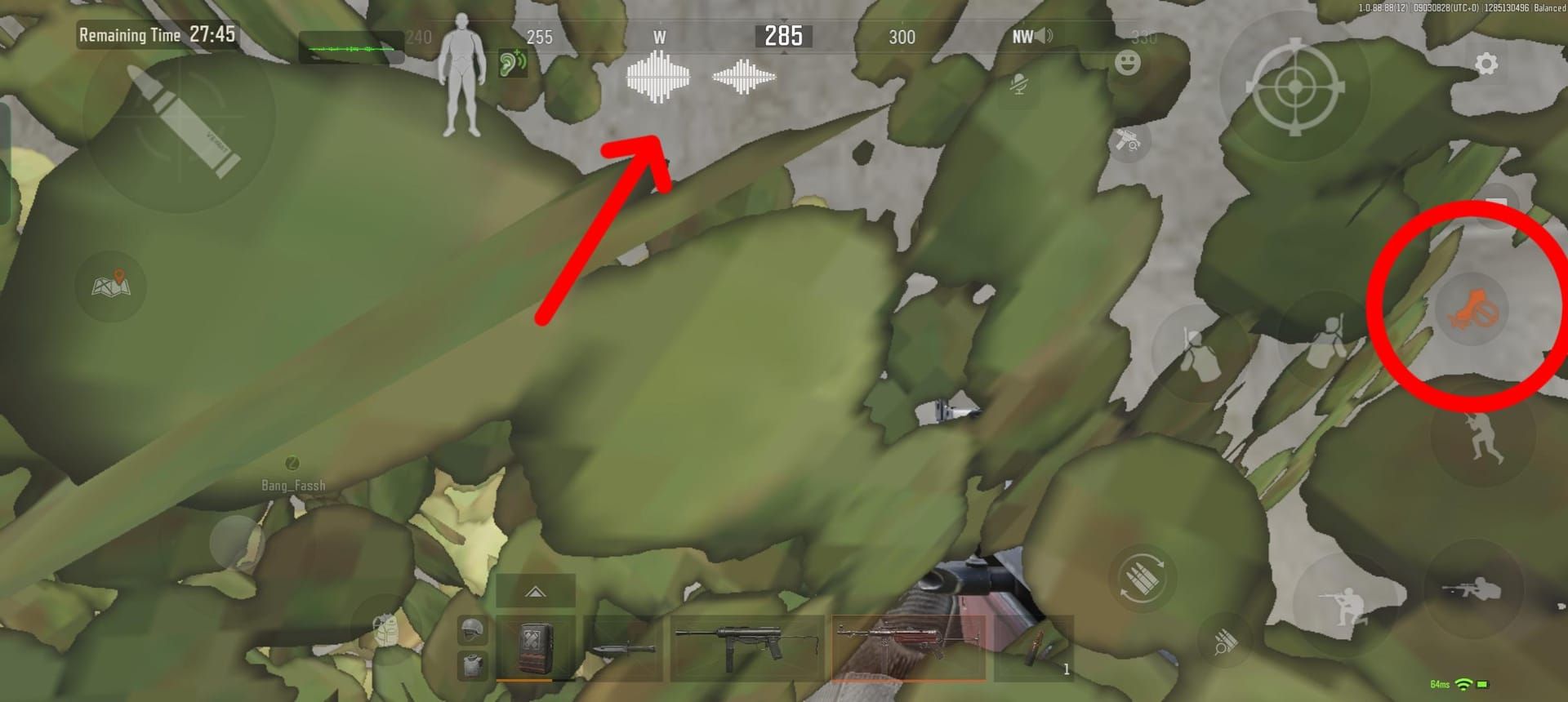
จะปรากฏเป็นลูกศรบอกทิศทางที่ขอบหน้าจอตามต้นกำเนิดเสียง:
- 0-15 เมตร: ขนาดใหญ่กว่า, มีความทึบแสงมากกว่า, ต้องตอบโต้ทันที
- 15-35 เมตร: ความทึบแสงปานกลางสำหรับการประเมินทางยุทธวิธี
- 40 เมตรขึ้นไป: จางๆ, ความทึบแสงต่ำ ต้องใช้ความสังเกต
ปรับตามความเร็วในการเคลื่อนที่และพื้นผิว:
- เหล็ก: เสียงคลิกความถี่สูงที่แหลมคม, ตัวบ่งชี้จะสว่างและชัดเจน
- คอนกรีต: เสียงทึบความถี่กลาง, เครื่องหมายความเข้มมาตรฐาน
- ไม้: เสียงก้องความถี่ต่ำ, ตัวบ่งชี้จะหม่นลงเล็กน้อย
- หญ้า: เสียงเบาและทึบ, เครื่องหมายจะจางและมีความทึบแสงต่ำ
การเดินย่อง (Crouch-walking) จะลดระดับเสียงลง 60% ทำให้ความทึบแสง/ขนาดของตัวบ่งชี้ลดลง ช่วยให้แยกแยะระหว่างการวิ่งกับการเคลื่อนที่ทางยุทธวิธีได้
ทิศทางและระยะทาง
ตัวบ่งชี้จะวางตำแหน่งตามขอบหน้าจอในมุมที่ตรงกับทิศทางเสียงจริง ด้านหลัง = ตรงกลางด้านล่าง; ด้านขวา = ขอบขวา
สัญญาณบอกระยะทาง:
- ความทึบแสง: 10 เมตร = 90-100%; 40 เมตรขึ้นไป = 30-50%
- ขนาดไอคอน: ภัยคุกคามใกล้ตัวจะใหญ่กว่า; ไกลตัวจะเล็กกว่า
- ความถี่การกะพริบ: ใกล้จะกะพริบเร็ว; ไกลจะช้า
- ความเข้มของสี: บางการตั้งค่าใช้ความอิ่มตัวของสีเพื่อบอกระยะใกล้ไกล
ศัตรูสามารถตรวจจับเสียงฝีเท้าได้ไกลถึง 50 เมตร—ซึ่งเป็นระยะหวังผลสูงสุดของเรดาร์ หากเกินกว่านี้จะไม่มีตัวบ่งชี้ปรากฏขึ้น
การแยกแยะประเภทเสียง
สัญลักษณ์ภาพที่แตกต่างกัน:
เสียงปืน (Gunfire): สัญลักษณ์เป้าเล็ง/แสงปลายกระบอกปืน มีลำดับความสำคัญสูงกว่าเสียงฝีเท้า ปรากฏขึ้นทันทีเมื่อมีการยิง การตั้งค่าเสียงปืน 100% จะช่วยให้ภาพและเสียงตรงกันที่สุด
การรักษา (Healing): สัญลักษณ์กากบาททางการแพทย์/สีที่แตกต่างเมื่อศัตรูใช้ไอเทม เผยให้เห็นจังหวะที่ศัตรูกำลังอ่อนแอ
การรีโหลด (Reloads): การกะพริบสั้นๆ เมื่อคู่ต่อสู้รีโหลดกระสุน เป็นสัญญาณบอกจังหวะเข้าปะทะ
สภาพแวดล้อม (Environmental): ประตู, บันได, กล่องเก็บของ—ช่วยติดตามรูปแบบการเคลื่อนที่และคาดการณ์ตำแหน่ง
รหัสสี
รูปแบบมาตรฐาน:
- ขาว/ฟ้า: เสียงฝีเท้า, การเคลื่อนที่
- แดง/ส้ม: เสียงปืน, การต่อสู้
- เขียว/เหลือง: การรักษา, การรีโหลด, อุปกรณ์เสริม
- ม่วง/ชมพู: การโต้ตอบกับสภาพแวดล้อม
โหมดตาบอดสีจะใช้คู่สีที่มีความคมชัดสูง การปรับแต่งเองช่วยให้ผู้เล่นเพิ่มประสิทธิภาพส่วนบุคคลในขณะที่ยังคงแยกแยะฟังก์ชันได้
ความได้เปรียบทางยุทธวิธี
เปลี่ยนเสียงให้เป็นข้อมูลอัจฉริยะที่นำไปใช้งานได้จริง พร้อมประโยชน์ในการแข่งขันที่วัดผลได้
เพิ่มความตระหนักรู้ในการต่อสู้ระยะประชิด (CQC)
ในพื้นที่จำกัดที่มีเสียงทับซ้อนกัน การยืนยันด้วยภาพจะช่วยขจัดความสับสน เมื่อมีศัตรูหลายคนบีบเข้ามา เรดาร์จะแสดงตัวบ่งชี้แยกกันสำหรับแต่ละคน ป้องกันไม่ให้เสียงปนกันจนระบุตำแหน่งไม่ได้
ฝนในแผนที่ Northridge เลเวล 11 จะกลบเสียงฝีเท้าลง 60% ในระยะ 20 เมตร—ซึ่งเป็นสภาวะเสียงที่ท้าทาย Sound Radar จะยังคงให้ข้อมูลภาพที่สม่ำเสมอโดยไม่สนสิ่งรบกวนจากสภาพแวดล้อม
เสียงฝีเท้าในระยะประชิด (0-15 เมตร) ต้องมีการตอบสนองทันที—ตัวบ่งชี้ทางสายตาช่วยยืนยันในเสี้ยววินาที ทำให้ตัดสินใจได้เร็วขึ้น
การตรวจจับทะลุกำแพง
เสียงเดินทางผ่านวัตถุแข็งได้แม้จะมองไม่เห็นตัว เรดาร์จะแสดงตัวบ่งชี้สำหรับเสียงที่อยู่หลังกำแพง, ห้องข้างๆ หรือชั้นอื่น—เผยตำแหน่งที่คุณมองไม่เห็นด้วยตาเปล่า
ช่วยให้สามารถ:
- เล็งดัก (Pre-aiming): วางเป้าเล็งไว้ที่ประตูหน้าต่างก่อนศัตรูจะปรากฏตัว
- การปาระเบิด: ขว้างระเบิดเข้าไปในห้องที่มีการยืนยันตำแหน่งศัตรู
- เส้นทางอ้อม (Flanking): เลือกเส้นทางที่หลีกเลี่ยงตำแหน่งที่ตรวจพบศัตรู
- การตั้งรับ: ถือมุมที่ครอบคลุมทิศทางของตัวบ่งชี้ที่กำลังทำงาน
ระบบเสียงรอบทิศทาง (Sound Settings > Spatial Sound > Windows Sonic) ช่วยปรับปรุงการแยกแยะระดับความสูงได้ดีขึ้น 10 เท่า เมื่อรวมกับตัวบ่งชี้ทางสายตา จะทำให้รับรู้ภัยคุกคามแบบ 3D ได้อย่างครอบคลุม
ชดเชยอุปกรณ์คุณภาพต่ำ/สภาพแวดล้อมที่มีเสียงดัง
หูฟังราคาประหยัด, ลำโพงแล็ปท็อป หรือสภาพแวดล้อมที่มีเสียงดังสร้างความเสียเปรียบ Sound Radar ช่วยลดข้อจำกัดด้านฮาร์ดแวร์ด้วยข้อมูลภาพที่ไม่ขึ้นกับคุณภาพเสียง
Z038 (0.65 กก. การรับเสียงปานกลาง), M32 (0.6 กก. ระดับต่ำ), Com1 (0.4 กก. การรับเสียงต่ำ)—ตัวเลือกราคาประหยัดเหล่านี้จะได้รับประโยชน์อย่างมากจากข้อมูลภาพเสริม แม้ไม่มีหูฟังพรีเมียมอย่าง GS2/Commander A คุณก็ยังเข้าถึงข้อมูลตำแหน่งที่สำคัญได้
เสียงรบกวนภายนอก (กิจกรรมในบ้าน, เสียงถนน, พัดลม) ที่อาจกลบเสียงเบาๆ ในเกม จะไม่มีผลต่อตัวบ่งชี้ทางสายตา—ให้ข้อมูลที่สม่ำเสมอไม่ว่าสภาพแวดล้อมจริงจะเป็นอย่างไร
การตอบสนองที่รวดเร็วขึ้น
การประมวลผลทางสายตาทำงานได้เร็วกว่าการระบุทิศทางด้วยเสียง เรดาร์ใช้ประโยชน์จากข้อได้เปรียบทางระบบประสาทนี้
การทดสอบแสดงให้เห็นว่าการตอบสนองต่อศัตรูที่อ้อมมาด้านข้างเร็วขึ้น 150-200ms เมื่อเทียบกับการใช้เสียงเพียงอย่างเดียว ข้อได้เปรียบนี้จะยิ่งชัดเจนในสถานการณ์ที่มีภัยคุกคามหลายทาง—การแสดงผลพร้อมกัน vs การประมวลผลเสียงทีละลำดับ
ช่วยลดภาระทางสมองโดยไม่ต้องแปลความหมายระหว่างการได้ยินและการระบุทิศทาง ทำให้มีสมาธิกับการตัดสินใจทางยุทธวิธีและความแม่นยำในการเล็งมากขึ้น
ข้อจำกัด
ระบบทำงานภายใต้ข้อจำกัดเฉพาะซึ่งอาจส่งผลต่อประโยชน์ในบางสถานการณ์
เสียงที่ไม่ถูกตรวจจับ
ระบบจะกรองเสียงบางประเภทออก:
- เสียงบรรยากาศ (Ambient): ลม, เสียงฝน, เสียงสัตว์ป่าในระยะไกล (การตั้งค่า Ambient volume 0% ช่วยลดสิ่งนี้ได้อยู่แล้ว)
- เพื่อนร่วมทีม: เสียงฝีเท้า/การกระทำของคนในทีมจะไม่แสดงเพื่อป้องกันความสับสน
- เสียงของคุณเอง: เสียงฝีเท้า, การรีโหลด, การรักษาของตัวเอง เพื่อไม่ให้รบกวนสมาธิ
- เสียงที่ไกลมาก: เกินระยะ 50 เมตร
- เสียงที่ถูกเก็บเสียง/เงียบ: การกระทำที่ซ่อนเร้นบางอย่างจะสร้างตัวบ่งชี้น้อยลงหรือไม่สร้างเลย
การพึ่งพาเรดาร์เพียงอย่างเดียวโดยไม่มีเสียงจะทำให้พลาดการสื่อสารด้วยเสียง (Voice comms), การรับรู้ระยะลึกของทิศทาง และความแตกต่างเล็กน้อยที่บ่งบอกถึงการกระทำหรือประเภทอาวุธเฉพาะ
ระยะการตรวจจับ
ระยะสูงสุด 50 เมตรสำหรับเสียงฝีเท้าคือขีดจำกัดตายตัว หากเกินกว่านี้ ศัตรูจะเคลื่อนที่อย่างเงียบเชียบในมุมมองของเรดาร์
ข้อจำกัดในทางปฏิบัติจากการปรับขนาดตามระยะทาง:
- 40 เมตรขึ้นไป: เสียงทึบความถี่ต่ำจะสร้างตัวบ่งชี้ที่แทบมองไม่เห็น
- การเดินย่องในระยะไกล: การลดเสียง 60% + ระยะทางที่ไกลออกไป = แทบตรวจจับไม่ได้เกิน 30 เมตร
- การกลบเสียงจากสภาพแวดล้อม: ฝนใน Northridge ที่กลบเสียง 60% ในระยะ 20 เมตร จะยิ่งลดระยะหวังผลลงไปอีก
ผู้เล่นที่เชี่ยวชาญจะใช้จุดนี้โดยการเดินย่องในระยะกลาง, เคลื่อนที่ในช่วงที่มีเสียงปืนกลบเสียงฝีเท้า หรือรักษาระยะห่างให้เกินระยะเรดาร์
ผลกระทบต่อประสิทธิภาพ
ระบบต้องใช้ทรัพยากรในการวิเคราะห์เสียงแบบเรียลไทม์และแสดงผลภาพ ฮาร์ดแวร์ระดับต่ำอาจพบปัญหา:
- FPS ลดลง: ลดลงประมาณ 3-8 เฟรม
- ความหน่วงของอินพุต (Input latency): เพิ่มขึ้น 2-5ms ในกรณีที่รุนแรง
- การใช้หน่วยความจำ: การใช้ RAM เพิ่มขึ้นเล็กน้อยเพื่อติดตามข้อมูล
ค่าความหน่วงเสียงต่ำกว่า 10ms และความหน่วงเครือข่ายต่ำกว่า 50ms คือสภาวะที่เหมาะสมที่สุด ระบบที่เกินเกณฑ์นี้อาจพบปัญหาภาพตัวบ่งชี้ไม่ตรงกับเสียง
วิธีลดผลกระทบ:
- ปิด DLSS และ Supersampling
- ปรับ Anti-Aliasing เป็น Low
- ปรับ Sharpness เป็น 3-6 เพื่อความชัดเจนโดยไม่ใช้ทรัพยากรมากเกินไป
- ลดขนาดไอคอน และจำกัดประเภทเสียงที่แสดงผล
ความรกบนหน้าจอ
การยิงปะทะที่รุนแรงกับศัตรูหลายคนจะทำให้หน้าจอเต็มไปด้วยตัวบ่งชี้ที่ทับซ้อนกัน บดบังโมเดลศัตรู, แสงปลายกระบอกปืน และอันตรายในสภาพแวดล้อม
ในโซนที่มีความหนาแน่นสูงจะเกิด:
- ตัวบ่งชี้ทับซ้อน: เครื่องหมายหลายอันวางซ้อนกันในตำแหน่งใกล้เคียงกัน
- สิ่งรบกวนทางสายตา: การเคลื่อนไหวตลอดเวลาดึงความสนใจไปจากจุดกึ่งกลางหน้าจอ
- การรบกวนการจับเป้าหมาย: เครื่องหมายปรากฏทับศัตรูในขณะที่กำลังเล็งตาม
ผู้เล่นที่มีประสบการณ์จะปรับความโปร่งแสงเป็น 60-70% ในช่วงที่มีการปะทะสูง บางคนปิดตัวบ่งชี้เสียงปืนไปเลย โดยพึ่งพาแสงปลายกระบอกปืนแทนในขณะที่ยังคงเปิดการตรวจจับเสียงฝีเท้าไว้
Sound Radar vs ระบบเสียงแบบดั้งเดิม
ทั้งสองอย่างมีข้อดีที่แตกต่างกัน—ประสิทธิภาพสูงสุดเกิดจากการใช้งานร่วมกัน
ข้อดีตามสไตล์การเล่น
Sound Radar:
- ข้อมูลทิศทางที่แม่นยำโดยไม่มีความคลุมเครือ
- ประสิทธิภาพสม่ำเสมอไม่ว่าอุปกรณ์จะมีคุณภาพอย่างไร
- ช่วยในการเข้าถึงสำหรับผู้ที่มีปัญหาทางการได้ยิน
- ลดภาระทางสมองในการประมวลผลทิศทาง
- มีประสิทธิภาพในสภาพแวดล้อมจริงที่มีเสียงดัง
ระบบเสียงแบบดั้งเดิม:
- การกะระยะทางผ่านการวิเคราะห์ระดับเสียง/ความถี่
- ระบุประเภทพื้นผิวผ่านเนื้อเสียง
- การตรวจจับระดับความสูง (บน/ล่าง) ด้วยระบบเสียงรอบทิศทาง
- การจดจำประเภทอาวุธผ่านเอกลักษณ์ของเสียงปืน
- การรับรู้สภาพแวดล้อมอย่างต่อเนื่องโดยไม่มีสิ่งรบกวนทางสายตา
ผู้เล่นสายบุกที่เน้น CQC จะได้รับประโยชน์มากกว่าจากการยืนยันทิศทางทันทีของเรดาร์ ผู้เล่นสายตั้งรับที่รักษาระยะจะได้รับประโยชน์มากกว่าจากข้อมูลระยะทางและระดับความสูงที่ละเอียดของระบบเสียง
การใช้ทั้งสองระบบพร้อมกัน
ระบบทั้งสองช่วยเสริมกันมากกว่าจะขัดกัน การตั้งค่าที่เหมาะสมที่สุดคือ:
- เปิด Sound Radar เพื่อยืนยันทิศทาง
- รักษาระดับเสียงที่เหมาะสม (Master 70-80%, เสียงฝีเท้า 100%, เสียงปืน 100%)
- สวมชุดหูฟังคุณภาพสูงในเกม (GS2/Commander A เพื่อระยะที่ไกลขึ้น 30%)
- เปิดระบบเสียงรอบทิศทางเพื่อระบุระดับความสูง
- ปรับ EQ: เพิ่มช่วง 1.4-1.8kHz ขึ้น +6dB, ลดช่วงต่ำกว่า 100Hz ลง 2-3dB
แนวทางแบบเลเยอร์นี้ใช้ภาพเพื่อการรับรู้ทิศทางทันที ในขณะที่ยังคงรักษาการรับรู้ระยะลึกของเสียงสำหรับระยะทางและระดับความสูง การมีระบบสำรองช่วยให้เล่นต่อได้หากระบบใดระบบหนึ่งพลาดไป
ความชอบของผู้เล่นระดับโปร
ผู้เล่นระดับสูงประมาณ 60-70% เปิดใช้งาน Sound Radar เป็นข้อมูลเสริมในขณะที่ยังคงใช้ชุดหูฟังระดับพรีเมียม
ผู้เล่นที่มีทักษะการประมวลผลเสียงที่ยอดเยี่ยมบางครั้งอาจปิดเรดาร์เพื่อลดความรกบนหน้าจอ โดยพึ่งพาเสียงที่พวกเขาสามารถตีความได้เร็วกว่าภาพ ส่วนผู้เล่นที่ถนัดการรับรู้ทางสายตาจะปรับค่าเรดาร์ให้สูงสุดเพื่อเป็นข้อมูลตำแหน่งหลัก
กฎการแข่งขันระดับทัวร์นาเมนต์อนุญาตให้ใช้ Sound Radar ได้ทั่วโลก—ไม่มีข้อจำกัดหรือการแยกหมวดหมู่การแข่งขัน สะท้อนให้เห็นถึงการจัดประเภทเป็นฟีเจอร์ช่วยการเข้าถึง ไม่ใช่ความได้เปรียบที่ไม่เป็นธรรม
การแก้ไขปัญหา
ปัญหาทางเทคนิคอาจเกิดขึ้นเป็นครั้งคราวทำให้ระบบทำงานไม่ถูกต้อง
เรดาร์ไม่ปรากฏขึ้น
เมื่อตัวบ่งชี้ไม่แสดงแม้จะเปิดการตั้งค่าแล้ว:
- รีเซ็ตแถบเลื่อนเสียงทั้งหมดเป็นค่าเริ่มต้น
- ตรวจสอบการเชื่อมต่อหูฟังว่ามีเสียงออกหรือไม่
- ตรวจสอบว่าสวิตช์แสดงสถานะ เปิดใช้งาน (Enabled)
- รีสตาร์ทตัวเกมใหม่ทั้งหมด
- อัปเดตไดรเวอร์กราฟิกเป็นเวอร์ชันล่าสุด
- ตรวจสอบไฟล์เกมผ่านระบบตรวจสอบความสมบูรณ์ของ Launcher
ซอฟต์แวร์เสียงภายนอก (Equalizers, Virtual Surround) อาจรบกวนการทำงาน ให้ลองปิดการประมวลผลภายนอกชั่วคราวเพื่อหาสาเหตุ
ทิศทางไม่ถูกต้อง
ความไม่แม่นยำของทิศทางมักมาจากปัญหาการกำหนดค่าเสียง:
- เปิดระบบเสียงรอบทิศทาง: Sound Settings > Spatial Sound > Windows Sonic
- ตรวจสอบว่าช่องเสียงซ้าย/ขวาของหูฟังไม่ได้สลับกัน
- ตรวจสอบว่าอุปกรณ์เอาต์พุตเสียงในเกมตรงกับฮาร์ดแวร์ที่ใช้
- ปิดระบบ Virtual Surround ที่อาจขัดแย้งกับระบบเสียงรอบทิศทางของเกม
- ทดสอบเสียงในพื้นที่ปลอดภัยก่อนเริ่มภารกิจ
การเลือกอุปกรณ์ผิด (เช่น เสียงออกลำโพงแต่ใส่หูฟัง) จะทำให้เกมคำนวณทิศทางตามตำแหน่งที่ผิดพลาด ส่งผลให้ตัวบ่งชี้ไม่ตรงกับความเป็นจริง
ประสิทธิภาพตกลง (FPS Drop)
เมื่อการเปิดใช้งานทำให้เกมกระตุก:
- ลดความโปร่งแสงลงเหลือ 50-60%
- ลดขนาดไอคอนให้เหลือขนาดเล็กที่สุดที่ยังมองเห็นได้
- ปิดประเภทเสียงที่ไม่สำคัญ
- ลดการตั้งค่ากราฟิกโดยรวม
- ปิดแอปพลิเคชันที่ทำงานเบื้องหลัง
- ตรวจสอบการใช้งาน GPU/CPU เพื่อหาจุดคอขวด
ระดับเสียงที่สูงเกิน 80% อาจทำให้เกิดสัญญาณรบกวน (Compression artifacts) ซึ่งเพิ่มภาระการประมวลผล ควรคงระดับ Master ไว้ที่ 70-80%
รีเซ็ตเป็นค่าเริ่มต้น
หากปัญหายังไม่หาย:
- ไปที่ การตั้งค่า (Settings) > การเข้าถึง (Accessibility)
- หาปุ่ม รีเซ็ตเป็นค่าเริ่มต้น (Reset to Default)
- ยืนยันการรีเซ็ต
- เปิดใช้งานใหม่ด้วยค่าความไวเริ่มต้น
- ทดสอบก่อนจะปรับแต่งเพิ่มเติม
- ค่อยๆ ปรับทีละส่วนเพื่อหาว่าการตั้งค่าไหนที่ทำให้เกิดปัญหา
จดบันทึกการตั้งค่าที่ใช้งานได้ดีไว้เพื่ออ้างอิงในอนาคตหลังมีการอัปเดตแพตช์
เคล็ดลับขั้นสูง
ผู้เล่นระดับเชี่ยวชาญจะดึงประสิทธิภาพสูงสุดออกมาผ่านการบูรณาการเชิงกลยุทธ์
รวมเข้ากับความรู้เรื่องแผนที่
ตัวบ่งชี้ทางสายตาบอกทิศทางได้ แต่ต้องใช้ความรู้เรื่องแผนที่เพื่อให้ข้อมูลนั้นมีประโยชน์สูงสุด ควรจดจำ:
- เส้นทางการเคลื่อนที่ (Rotation routes): คาดการณ์จุดหมายปลายทางตามทิศทางของตัวบ่งชี้
- ตำแหน่งแนวตั้ง: ระบุว่าเสียงมาจากชั้นอื่นหรือไม่
- จุดยุทธศาสตร์ (Choke points): ระบุว่าทางเดินหรือห้องไหนที่มีศัตรูอยู่
- ตำแหน่งที่กำบัง: วางแผนการเคลื่อนที่โดยใช้ภูมิประเทศเพื่อเข้าหาอย่างปลอดภัย
การเข้าใจว่าฝนใน Northridge ทำให้เสียงเบาลง 60% ในระยะ 20 เมตร จะช่วยให้ตีความความน่าเชื่อถือของตัวบ่งชี้ได้ดีขึ้น
ปรับความโปร่งแสงของ HUD
ปรับเปลี่ยนตามสถานการณ์:
- การต่อสู้ที่รุนแรง: 50-60% เพื่อลดการบดบังในขณะที่ต้องใช้สมาธิในการเล็ง
- การซุ่ม/การวางตำแหน่ง: 80-90% เพื่อความไวในการตรวจจับสูงสุด
- ระยะไกล: ลดความโปร่งแสงลงเนื่องจากภัยคุกคามยังอยู่ไกล
- การเคลียร์พื้นที่ระยะประชิด: ความโปร่งแสงสูงสุดเพื่อระบุภัยคุกคามทันที
บางคนอาจตั้งค่าคีย์ลัดเพื่อปรับความโปร่งแสงแบบเรียลไทม์โดยไม่ต้องเข้าเมนู
ฝึกการประมวลผลทางสายตา
การฝึกฝนอย่างตั้งใจจะช่วยเพิ่มความเร็วในการจดจำ:
- สวมชุดหูฟังก่อนเริ่มภารกิจ (แนะนำ GS2/Commander A)
- ทดสอบเสียงในพื้นที่ปลอดภัยเพื่อปรับจูน
- ฝึกการเหลือบมองขอบหน้าจออย่างรวดเร็วโดยไม่เสียสมาธิจากจุดกึ่งกลาง
- พัฒนาการรับรู้ทางสายตา (Peripheral awareness) เมื่อตัวบ่งชี้ปรากฏขึ้น
- หยุดยิง 1-2 วินาทีหลังการปะทะเพื่อตรวจจับการเปลี่ยนตำแหน่งของศัตรู
- รักษาความเงียบ 5-10 วินาทีในช่วงที่ต้องใช้สมาธิฟังเสียง
ผู้เล่นที่เชี่ยวชาญจะประมวลผลตัวบ่งชี้ได้โดยสัญชาตญาณ และตอบสนองต่อการเปลี่ยนแปลงที่ขอบสายตาโดยไม่ต้องละสายตาจากเป้าหมายหลัก
บูรณาการเข้ากับกลยุทธ์การรบ
การประยุกต์ใช้เชิงกลยุทธ์:
- การตั้งรับซุ่มโจมตี: เฝ้าดูเรดาร์ในขณะที่ถือมุม เล็งดักตามทิศทางที่ศัตรูเข้าหา
- จังหวะการถอย: ตรวจจับผู้ที่ไล่ตามมา เพื่อกะจังหวะปาระเบิดป้องกันหรือเปลี่ยนตำแหน่ง
- การรับรู้มือที่สาม (Third-party): ระบุผู้เล่นอื่นที่กำลังเข้ามาแทรกในระหว่างการต่อสู้
- การจัดการทรัพยากร: ประหยัดยาและกระสุนโดยหลีกเลี่ยงการปะทะที่ไม่จำเป็น
- จังหวะการถอนตัว (Extraction): ตรวจสอบรอบข้างในช่วงที่กำลังถอนตัวซึ่งเป็นช่วงที่เปราะบางที่สุด
การรวมเข้ากับระบบเสียงที่เหมาะสมจะสร้างการรับรู้แบบเลเยอร์—การยืนยันทิศทางด้วยภาพ + การประเมินระยะทางและภัยคุกคามด้วยเสียง = การตัดสินใจทางยุทธวิธีที่ยอดเยี่ยมที่สุด
ความเข้าใจผิดที่พบบ่อย
ยังมีตำนานและความเข้าใจผิดเกี่ยวกับการใช้งาน ซึ่งอาจทำให้ผู้เล่นไม่กล้าใช้ฟีเจอร์ที่ถูกต้องนี้
ความเชื่อ: Sound Radar คือการโกง
ความจริง: เป็นฟีเจอร์ช่วยการเข้าถึงอย่างเป็นทางการที่พัฒนาและดูแลโดยผู้สร้างเกม ทำงานโดยใช้ข้อมูลที่มีอยู่แล้วผ่านระบบเสียงเท่านั้น เป็นการแสดงภาพของเสียงที่ผู้เล่นทุกคนสามารถได้ยินได้หากมีอุปกรณ์ที่สมบูรณ์แบบ
ฟีเจอร์นี้ผ่านกระบวนการพัฒนาและทดสอบเช่นเดียวกับระบบหลัก โดยมีทีมงานด้านการเข้าถึงโดยเฉพาะเพื่อให้มั่นใจว่ามันช่วยเสริมความเท่าเทียมโดยไม่สร้างความได้เปรียบที่ไม่เป็นธรรม
ความเชื่อ: ใช้แล้วจะโดนแบน
ความจริง: ไม่เคยมีกรณีการแบนจากการใช้ฟีเจอร์ช่วยการเข้าถึงในตัวเกม ระบบป้องกันการโกงจะยกเว้นฟีเจอร์อย่างเป็นทางการจากการตรวจจับ โดยจะมุ่งเน้นไปที่ซอฟต์แวร์ภายนอกที่ไม่ได้รับอนุญาตและการดัดแปลงไฟล์เกม
ผู้พัฒนาได้ยืนยันอย่างชัดเจนว่าอนุญาตให้ใช้ได้ในทุกโหมด รวมถึงการเล่นจัดอันดับและการแข่งขันอย่างเป็นทางการ การจัดประเภทเป็นเครื่องมือช่วยการเข้าถึงช่วยให้มั่นใจได้ว่าจะใช้งานได้ตลอดไปโดยไม่มีความเสี่ยง
ความเชื่อ: ทำให้คุณเป็นอมตะ
ความจริง: แม้จะให้ข้อได้เปรียบด้านข้อมูล แต่ไม่ได้ช่วยลดทักษะที่จำเป็นในการเล็ง, การวางตำแหน่ง, การเคลื่อนที่ หรือการตัดสินใจทางยุทธวิธี ผู้เล่นยังคงต้อง:
- ยิงให้แม่นยำ
- ควบคุมแรงดีดของปืน
- เคลื่อนที่และวางตำแหน่งทางยุทธวิธี
- ตัดสินใจเลือกจังหวะเข้าปะทะที่เหมาะสม
- ประสานงานกับเพื่อนร่วมทีม
ข้อจำกัดระยะ 50 เมตร, การลดเสียงจากการเดินย่อง 60% และการกลบเสียงจากสภาพแวดล้อม (เช่น ฝนใน Northridge) สร้างสถานการณ์ที่ข้อมูลอาจไม่ครบถ้วนหรือไม่แสดงผล ซึ่งยังคงต้องใช้ทักษะดั้งเดิมและไหวพริบในการเล่น (Game sense)
ความจริง: เครื่องมือช่วยการเข้าถึงสำหรับทุกคน
นี่คือตัวอย่างของการออกแบบที่ครอบคลุม—ช่วยผู้เล่นที่มีความบกพร่องในขณะที่เปิดให้ทุกคนใช้งานได้โดยไม่มีข้อจำกัด ประโยชน์ที่ได้รับคือ:
- ผู้ที่มีปัญหาทางการได้ยิน: เข้าถึงข้อมูลเสียงที่สำคัญผ่านช่องทางภาพ
- สภาพแวดล้อมที่มีเสียงดัง: ให้ข้อมูลที่สม่ำเสมอแม้จะมีเสียงรบกวนภายนอก
- อุปกรณ์ราคาประหยัด: ลดการพึ่งพาฮาร์ดแวร์เสียงระดับพรีเมียม
- ผู้เล่นทุกคน: ข้อมูลเสริมที่ช่วยยกระดับประสบการณ์การเล่นโดยรวม
การเปิดให้ใช้งานได้ทั่วไปช่วยให้มั่นใจว่าจะไม่มีการแบ่งแยกผู้เล่นในการแข่งขัน รักษาฐานผู้เล่นให้เป็นหนึ่งเดียวในขณะที่ตอบสนองความต้องการด้านการเข้าถึงที่หลากหลาย
ยกระดับประสิทธิภาพใน Arena Breakout ด้วยอุปกรณ์ระดับพรีเมียม! แวะไปที่ BitTopup เพื่อเติมเงิน Bonds Arena Breakout ที่ปลอดภัยและรวดเร็ว พร้อมราคาที่คุ้มค่า ตัวเลือกการชำระเงินที่หลากหลาย และการสนับสนุนตลอด 24 ชั่วโมง เสริมยุทธโธปกรณ์ของคุณและครองสนามรบด้วยบริการที่น่าเชื่อถือจากทั่วโลก
คำถามที่พบบ่อย (FAQ)
การใช้ Sound Radar ใน Arena Breakout จะโดนแบนไหม?
ไม่โดนแบน Sound Radar เป็นฟีเจอร์ช่วยการเข้าถึงในตัวที่ได้รับการสนับสนุนอย่างเป็นทางการจากผู้พัฒนาโดยไม่มีความเสี่ยงในการถูกแบน ระบบทำงานผ่านการตั้งค่ามาตรฐานของเกมโดยไม่ต้องใช้ซอฟต์แวร์ภายนอก ปลอดภัย 100% สำหรับทุกโหมดรวมถึงการเล่นจัดอันดับ
ฉันจะเปิดใช้งาน Sound Radar ได้อย่างไร?
ไปที่ การตั้งค่า (Settings) > การเข้าถึง (Accessibility) จากเมนูหลัก หาหัวข้อ เอฟเฟกต์เสียงทางสายตา (Visual Sound Effects) หรือ เรดาร์เสียง (Sound Radar) สลับเป็นเปิดใช้งาน ปรับแต่งความไวและรูปแบบการแสดงผลตามต้องการ จากนั้นบันทึกและนำไปใช้ ระบบจะทำงานทันทีและคงอยู่ตลอดการเล่น
Sound Radar มีลักษณะอย่างไร?
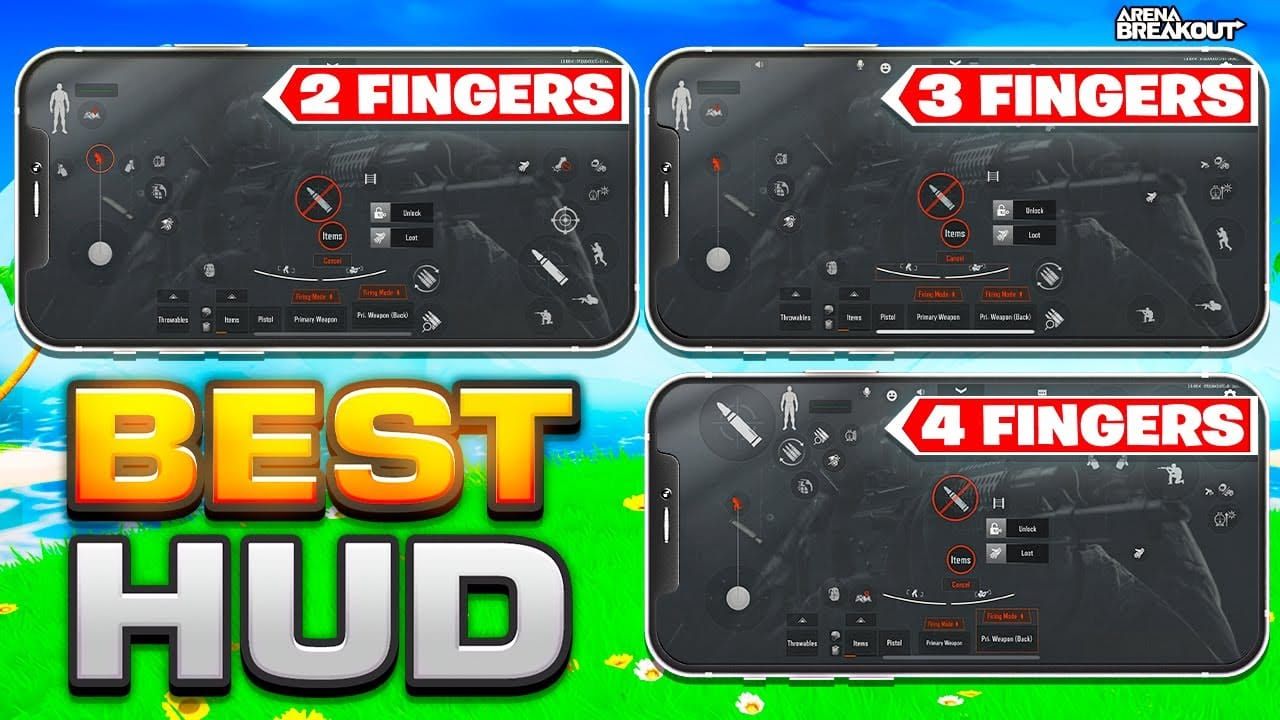
จะเป็นตัวบ่งชี้ทิศทางในรูปแบบลูกศรหรือสัญลักษณ์รอบขอบหน้าจอที่ชี้ไปยังต้นกำเนิดเสียง จะมีความโปร่งแสง, ขนาด และสีที่แตกต่างกันตามประเภท (เสียงฝีเท้า, เสียงปืน, การรักษา), ระยะทาง และความเข้มข้น—เสียงที่อยู่ใกล้จะแสดงผลขนาดใหญ่และชัดเจนกว่า
มันทำงานกับทุกเสียงเลยหรือไม่?
ไม่ ระบบจะกรองเพื่อเน้นเฉพาะเสียงทางยุทธวิธี ได้แก่: เสียงฝีเท้า, เสียงปืน, การรีโหลด, การรักษา และการโต้ตอบกับสภาพแวดล้อม โดยจะยกเว้นเสียงบรรยากาศ, เสียงเพื่อนร่วมทีม และเสียงการกระทำของคุณเองเพื่อป้องกันความสับสน
มันสามารถใช้แทนหูฟังดีๆ ได้ไหม?
ช่วยเสริมได้แต่ไม่สามารถแทนที่ระบบเสียงคุณภาพสูงได้ทั้งหมด เรดาร์ให้ข้อมูลทิศทางโดยไม่เกี่ยงคุณภาพหูฟัง แต่ระบบเสียงแบบดั้งเดิมยังให้ข้อมูลที่เหนือกว่าในเรื่องการกะระยะทาง, การระบุระดับความสูง, ประเภทพื้นผิว และการจดจำประเภทอาวุธ
มันส่งผลต่อ FPS หรือไม่?
มีผลกระทบเพียงเล็กน้อยต่อระบบส่วนใหญ่ โดยทั่วไป FPS จะลดลงประมาณ 3-8 เฟรมในฮาร์ดแวร์ระดับต่ำ สามารถปรับปรุงได้โดยการลดความโปร่งแสง, จำกัดประเภทเสียงที่แสดง หรือปรับลดการตั้งค่ากราฟิก (เช่น ปิด DLSS หรือปรับ Anti-Aliasing เป็น Low)























































































































