รายละเอียดทางเทคนิค
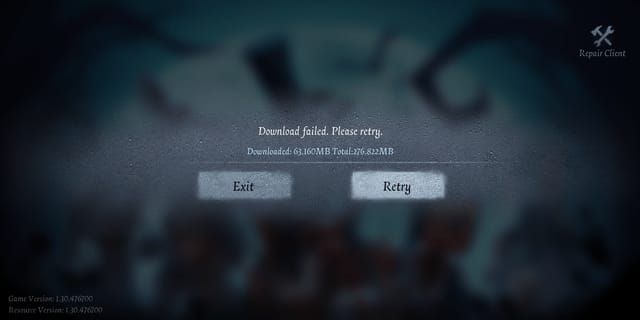
รหัสข้อผิดพลาด 1001 บ่งบอกถึงความล้มเหลวในการ Handshake ระหว่างไคลเอนต์และเซิร์ฟเวอร์ในช่วงเริ่มต้นการจับคู่ เมื่อคุณกด เริ่มการจับคู่ ตัวเกมจะส่งโทเค็นการตรวจสอบสิทธิ์ไปยังเซิร์ฟเวอร์ของ NetEase (กลุ่มเซิร์ฟเวอร์สิงคโปร์ ฮ่องกง หรือญี่ปุ่น) เพื่อตรวจสอบสถานะบัญชี สิทธิ์ในภูมิภาค และระดับแรงก์ ข้อผิดพลาด 1001 จะเกิดขึ้นเมื่อเซิร์ฟเวอร์ปฏิเสธโทเค็นเนื่องจาก:
- การตอบสนองใช้เวลานานเกิน 5000ms (Timeout)
- แคชเสียหายหรือมีข้อมูลเซสชันที่ล้าสมัย
- อัตราข้อมูลสูญหาย (Packet Loss) สูงกว่าเกณฑ์ 1%
ปัญหานี้แตกต่างจากการหลุดระหว่างเล่นเกม เพราะมันจะขัดขวางการเข้าสู่แมตช์ตั้งแต่ต้น แทนที่จะเป็นการหลุดในขณะที่กำลังเล่นอยู่
ข้อมูลเฉพาะของซีซัน 41
ซีซัน 41 ได้เพิ่มมาตรการป้องกันการโกงที่เข้มงวดขึ้น โดยจะตรวจสอบความสมบูรณ์ของตัวเกมก่อนเริ่มจับคู่ ปัจจุบันระบบจะตรวจสอบ Checksum ของไฟล์เกม, ใบรับรองการตรวจสอบอุปกรณ์ และสถานะการผูกบัญชี ผู้เล่นที่ใช้ไฟล์เกมที่ถูกดัดแปลง, เปลี่ยนอุปกรณ์บ่อยโดยไม่มีการซิงค์ที่ถูกต้อง หรือใช้ VPN ที่พรางตำแหน่งภูมิภาค จะพบข้อผิดพลาด 1001 บ่อยครั้งขึ้น
ช่วงเวลาการปิดปรับปรุงเซิร์ฟเวอร์ก็เป็นอีกปัจจัยหนึ่ง การอัปเดตจะเกิดขึ้นทุกวันพุธเวลา 07:00 น. (เวลาไทย) โดยมีการแก้ไขด่วน (Hotfix) ในวันที่ 6 พ.ย., 13 พ.ย., 20 พ.ย. และยืนยันการอัปเดตอีกครั้งในวันที่ 29 ม.ค. 2026 เวลา 07:00 น. การปิดปรับปรุงเมื่อวันที่ 27 พ.ย. ที่ผ่านมาใช้เวลานานถึง 240 นาที ทำให้โทเค็นที่เก็บไว้ในแคชหมดอายุ และส่งผลให้เกิดข้อผิดพลาด 1001 จนกว่าจะมีการรีเฟรชใหม่
สาเหตุทั่วไปในโหมดจัดอันดับ
การจับคู่ในโหมดจัดอันดับมีอัตราการเกิดข้อผิดพลาด 1001 สูงกว่า เนื่องจากมีการจับคู่ตามระดับแรงก์ที่เข้มงวด ระบบจะค้นหาคู่ต่อสู้ในช่วงแรงก์ที่กำหนดพร้อมกับตรวจสอบคุณภาพเครือข่าย ผู้เล่นที่อยู่รอยต่อของระดับแรงก์ (เช่น ช่วงเปลี่ยนจาก Elk ไป Mammoth) มักเผชิญกับการรอคิวที่นานขึ้น ซึ่งเพิ่มโอกาสในการเกิด Timeout
ข้อจำกัดของอุปกรณ์ก็ส่งผลต่อข้อผิดพลาดในเครื่องที่มีสเปกขั้นต่ำ อุปกรณ์ที่มี RAM 4GB จะทำงานลำบากเมื่อมีแอปเบื้องหลังแย่งใช้หน่วยความจำ ตัวเกมต้องการพื้นที่ว่างอย่างน้อย 3.7GB บวกกับอีก 2GB สำหรับแคชและไฟล์ชั่วคราว (รวม 5.7GB) หากพื้นที่จัดเก็บต่ำกว่านี้ แคชการตรวจสอบสิทธิ์จะไม่สามารถเขียนข้อมูลได้อย่างถูกต้อง ทำให้เกิดความล้มเหลวซ้ำๆ
ผลกระทบต่อคะแนนแรงก์
การเกิดข้อผิดพลาด 1001 ก่อนเริ่มแมตช์จะไม่หักคะแนนแรงก์และไม่ถือว่าเป็นการละทิ้งการแข่งขัน ประวัติการเล่นของคุณจะยังคงปกติ และคุณสามารถเริ่มจับคู่ใหม่ได้ทันทีหลังจากแก้ไขข้อผิดพลาดแล้ว
อย่างไรก็ตาม หากเกิดข้อผิดพลาด 1001 สามครั้งภายใน 15 นาที ระบบจะจำกัดการเข้าคิวเป็นเวลา 10 นาที เพื่อป้องกันภาระของเซิร์ฟเวอร์จากการเชื่อมต่อที่ไม่เสถียร ระยะเวลารอคอยนี้จะรีเซ็ตหลังจากคุณเล่นจบแมตช์ได้อย่างสมบูรณ์
สาเหตุหลักของรหัสข้อผิดพลาด 1001
ข้อผิดพลาด 1001 เกิดจาก 5 ปัจจัยหลัก ได้แก่ โครงสร้างพื้นฐานฝั่งเซิร์ฟเวอร์, ความไม่เสถียรของเครือข่ายฝั่งผู้เล่น, ข้อมูลในเครื่องเสียหาย, ปัญหาการตรวจสอบสิทธิ์บัญชี และขีดจำกัดความเข้ากันได้ของอุปกรณ์
ปัญหาฝั่งเซิร์ฟเวอร์ vs ฝั่งผู้เล่น
ปัญหาฝั่งเซิร์ฟเวอร์จะส่งผลกระทบต่อผู้เล่นจำนวนมากพร้อมกัน และจะได้รับการแก้ไขโดย NetEase โดยที่ผู้เล่นไม่ต้องดำเนินการใดๆ ให้ตรวจสอบตามฟอรัมชุมชน หากมีคนรายงานข้อผิดพลาดเดียวกันจำนวนมากในช่วงเวลาเดียวกัน แสดงว่าเป็นปัญหาที่เซิร์ฟเวอร์
ปัญหาฝั่งผู้เล่นจะเกิดขึ้นกับบุคคลใดบุคคลหนึ่งตามการตั้งค่าเครือข่ายเฉพาะตัว เช่น การจำกัดความเร็วของ ISP ในช่วงเวลาเร่งด่วน, บั๊กเฟิร์มแวร์เราเตอร์ที่ทำให้แพ็กเก็ต UDP หลุด หรือ NAT ของผู้ให้บริการมือถือที่บล็อกพอร์ตเฉพาะ ปัญหาเหล่านี้จำเป็นต้องแก้ไขด้วยตัวเอง
ในซีซัน 41 กรณีข้อผิดพลาด 1001 แบ่งเป็นปัญหาฝั่งเซิร์ฟเวอร์ประมาณ 30% และฝั่งผู้เล่น 70% ปัญหาเซิร์ฟเวอร์มักคลี่คลายภายในไม่กี่ชั่วโมง แต่ปัญหาฝั่งผู้เล่นจะคงอยู่จนกว่าคุณจะแก้ไขการตั้งค่าเครือข่าย ล้างแคช หรือปรับแต่งอุปกรณ์
การเปลี่ยนแปลงอัลกอริทึมการจับคู่
อัลกอริทึมของซีซัน 41 ให้ความสำคัญกับคุณภาพการเชื่อมต่อมากกว่าความเร็ว โดยจะคัดกรองผู้เล่นที่มีคุณภ���พต่ำกว่าเกณฑ์ออกก่อนเริ่มค้นหาห้อง ในซีซันก่อนๆ ระบบอาจอนุญาตให้การเชื่อมต่อที่คาบเส้นเข้าคิวได้ ซึ่งมักนำไปสู่การหลุดระหว่างเกม ระบบใหม่จึงป้องกันเรื่องนี้ด้วยการตรวจสอบอย่างเข้มงวดก่อนเริ่ม
อัลกอริทึมจะทดสอบปิงแบบเรียลไทม์ไปยังเซิร์ฟเวอร์สิงคโปร์ ฮ่องกง และญี่ปุ่นก่อนเข้าคิว ผู้เล่นที่มีค่าปิงเกิน 200ms ไปยังทั้งสามกลุ่มเซิร์ฟเวอร์จะได้รับข้อผิดพลาด 1001 แทนที่จะได้เข้าสู่แมตช์ที่ไม่เสถียร เรื่องนี้ส่งผลกระทบโดยเฉพาะกับภูมิภาคที่อยู่ห่างไกลหรือเส้นทางที่มีการจราจรหนาแน่นในช่วงเวลาเร่งด่วน (18:00-23:00 น. ตามเวลาท้องถิ่นในโซนเอเชีย)
ข้อกำหนดด้านเครือข่าย
Identity V ต้องการความเร็วดาวน์โหลดขั้นต่ำ 5 Mbps และอัปโหลด 1 Mbps เพื่อการจับคู่ที่เสถียร ความต้องการแบนด์วิดท์จะเพิ่มขึ้นในโหมดจัดอันดับเนื่องจากมีการซิงค์ข้อมูลเพิ่มเติมสำหรับการคำนวณแรงก์และการบันทึกการแข่งขัน เครือข่ายที่ใช้ร่วมกัน (หอพัก, WiFi สาธารณะ, ฮอตสปอตมือถือที่มีหลายอุปกรณ์) มักจะพบข้อผิดพลาด 1001 เมื่อแบนด์วิดท์ลดลงต่ำกว่าเกณฑ์
ความเสถียรของปิงสำคัญกว่าความเร็วดิบ การเชื่อมต่อที่มีปิงเฉลี่ย 150ms แต่มีอาการกระตุกพุ่งไปที่ 300ms เป็นระยะ จะทำให้เกิดข้อผิดพลาด 1001 ได้ง่ายกว่าการเชื่อมต่อที่คงที่อยู่ที่ 180ms ระบบจะวัดค่า Jitter (ความผันผวนของปิง) และจะปฏิเสธการเชื่อมต่อที่มีค่า Jitter เกิน 30ms แม้ว่าปิงเฉลี่ยจะอยู่ในเกณฑ์ที่ยอมรับได้ก็ตาม
Packet Loss หรือข้อมูลสูญหายคือตัวแปรที่สำคัญที่สุด แม้จะมี Packet Loss เพียง 2% ก็สามารถทำให้โทเค็นการตรวจสอบสิทธิ์เสียหายระหว่างการส่งข้อมูลและเกิดข้อผิดพลาด 1001 ได้ การใช้เน็ตมือถือขณะเคลื่อนที่ (บนรถยนต์, รถไฟ) มักเกิด Packet Loss จากการสลับเสาสัญญาณ ทำให้พบข้อผิดพลาด 1001 ได้บ่อยขณะเดินทาง
ปัญหาการตรวจสอบสิทธิ์บัญชี
NetEase ใช้การกำหนดเซิร์ฟเวอร์ตามภูมิภาคเพื่อลดความหน่วง บัญชีที่สร้างในภูมิภาคเฉพาะจะถูกกำหนดถาวรและไม่สามารถเปลี่ยนได้โดยไม่ติดต่อฝ่ายสนับสนุน ผู้เล่นที่ย้ายที่อยู่หรือใช้ VPN มักพบข้อผิดพลาด 1001 เมื่อตำแหน่งทางกายภาพขัดแย้งกับการตั้งค่าภูมิภาคของบัญชี
การผูกบัญชีส่งผลต่อความน่าเชื่อถือในการตรวจสอบสิทธิ์ โปรดตรวจสอบการผูกบัญชี NetEase ผ่าน การตั้งค่า > บัญชี ก่อนเริ่มจับคู่ บัญชีที่ไม่ได้ผูกหรือการล็อกอินแบบ Guest มีโอกาสเกิดข้อผิดพลาด 1001 สูงกว่า เนื่องจากโทเค็นเซสชันชั่วคราวจะหมดอายุเร็วกว่าข้อมูลประจำตัวถาวร ระบบจะให้ความสำคัญกับบัญชีที่ผูกไว้ก่อนในช่วงที่มีการปรับสมดุลภาระงานของเซิร์ฟเวอร์
แคชเสียหาย
แคชของเกมจะเก็บโทเค็นการตรวจสอบสิทธิ์, ประวัติการเชื่อมต่อเซิร์ฟเวอร์ และการตั้งค่าการจับคู่ไว้ในเครื่อง ข้อมูลเหล่านี้อาจสะสมความเสียหายเมื่อเวลาผ่านไป โดยเฉพาะหลังจากเชื่อมต่อล้มเหลวหรือการปิดแอปโดยบังคับระหว่างจับคู่ แคชที่เสียหายจะส่งข้อมูลการตรวจสอบสิทธิ์ที่ไม่ถูกต้อง ทำให้เกิดข้อผิดพลาด 1001 ทันที
การล้างแคชจะแตกต่างกันไปตามแพลตฟอร์ม iOS: การตั้งค่า > ทั่วไป > พื้นที่จัดเก็บข้อมูล iPhone > Identity V > เอาแอปที่ไม่ได้ใช้ออก (Offload App) จากนั้นติดตั้งใหม่เพื่อรักษาข้อมูลแต่ล้างแคช Android: การตั้งค่า > แอป > Identity V > ที่เก็บข้อมูล > ล้างแคช โดยไม่ต้องถอนการติดตั้ง การถอนการติดตั้งบน Android อย่างสมบูรณ์จำเป็นต้องลบโฟลเดอร์ Android/data/com.netease.idv ด้วยตนเอง เพราะการติดตั้งใหม่เฉยๆ อาจเหลือไฟล์ที่เสียหายทิ้งไว้
แคชเสียหายมักเกิดขึ้นบ่อยหลังการอัปเดต เมื่อ NetEase ปล่อยแพตช์ แคชเก่าที่อ้างอิงการตั้งค่าเซิร์ฟเวอร์เดิมจะขัดแย้งกับโปรโตคอลการตรวจสอบสิทธิ์ใหม่ เพื่อประสบการณ์ที่ราบรื่น โปรดใช้ แพลตฟอร์มเติม Echoes Identity V ราคาถูก ที่เชื่อถือได้อย่าง BitTopup เพื่อความเสถียรของบัญชี
วิธีแก้ไขเบื้องต้นสำหรับมือถือ
ให้ทำตามขั้นตอนเหล่านี้ตามลำดับ และทดสอบการจับคู่หลังจากเสร็จสิ้นแต่ละขั้นตอน
วิธีที่ 1: บังคับปิดแอปและเริ่มใหม่
การบังคับปิดแอปจะยุติกระบวนการทำงานเบื้องหลังและล้างหน่วยความจำชั่วคราวที่มีข้อมูลเซสชันที่เสียหาย iOS: ปัดขึ้นจากด้านล่าง (หรือดับเบิลคลิกปุ่ม Home) หา Identity V แล้วปัดขึ้นเพื่อปิด Android: กดปุ่มแอปที่ใช้งานล่าสุด หา Identity V แล้วปัดออกหรือแตะเครื่องหมาย X
หลังจากบังคับปิด ให้รอ 30 วินาทีก่อนเปิดใหม่ เพื่อให้ระบบปฏิบัติการคืนหน่วยความจำและพอร์ตเครือข่ายทั้งหมด ระหว่างที่รอ ให้เปิดโหมดเครื่องบิน (Airplane Mode) แล้วปิด เพื่อรีเซ็ตการเชื่อมต่อไร้สาย ซึ่งจะบังคับให้เครื่องเชื่อมต่อกับเสาสัญญาณหรือจุดกระจาย WiFi ใหม่
วิธีนี้ช่วยแก้ปัญหาข้อผิดพลาด 1001 ได้ประมาณ 40% ที่เกิดจากข้อมูลเครือข่ายชั่วคราวเสียหายหรือหน่วยความจำรั่ว ใช้เวลาเพียง 60 วินาที
วิธีที่ 2: ล้างแคช
การล้างแคชจะลบโทเค็นการตรวจสอบสิทธิ์ที่เสียหาย ประวัติเซิร์ฟเวอร์ และไฟล์ชั่วคราว iOS (10.0+): การตั้งค่า > ทั่วไป > พื้นที่จัดเก็บข้อมูล iPhone > Identity V > เอาแอปที่ไม่ได้ใช้ออก (Offload App) วิธีนี้จะรักษาข้อมูลล็อกอินและการตั้งค่าไว้แต่ลบแคชออก หลังจากนั้นให้กด ติดตั้งแอปอีกครั้ง
Android (4.3+): การตั้งค่า > แอป > Identity V > ที่เก็บข้อมูล > ล้างแคช หากยังพบข้อผิดพลาด ให้ยกระดับเป็น ล้างข้อมูล (ซึ่งจะทำให้คุณต้องล็อกอินใหม่และรีเซ็ตการตั้งค่า) จากนั้นลบโฟลเดอร์ Android/data/com.netease.idv ด้วยแอปจัดการไฟล์ก่อนติดตั้งใหม่
วิธีนี้แก้ปัญหาข้อผิดพลาด 1001 ได้ถึง 60% ที่เกิดจากโทเค็นเสียหายหรือข้อมูลเซิร์ฟเวอร์ล้าสมัย ใช้เวลา 3-5 นาทีรวมการติดตั้งใหม่ ตรวจสอบให้แน่ใจว่าผูกบัญชี NetEase แล้วก่อนล้างข้อมูลเพื่อป้องกันปัญหาในการล็อกอิน
วิธีที่ 3: สลับเครือข่าย
การสลับเครือข่ายจะบังคับให้มีการเชื่อมต่อเซิร์ฟเวอร์ใหม่ผ่านเส้นทางที่ต่างออกไป หากใช้ WiFi ให้ปิด WiFi แล้วใช้เน็ตมือถือก่อนเปิดเกม หากใช้เน็ตมือถือ ให้ลองเชื่อมต่อ WiFi วิธีนี้จะช่วยข้ามปัญหาการกำหนดเส้นทางเฉพาะของ ISP หรือโหนดที่มีการจราจรหนาแน่นจนทำให้เกิด Packet Loss
WiFi จะวิ่งผ่านโครงสร้างพื้นฐานบ้านของ ISP ส่วนเน็ตมือถือจะใช้โครงข่ายหลักของผู้ให้บริการซึ่งมีเส้นทางไปยังเซิร์ฟเวอร์ NetEase ต่างกัน การสลับเครือข่ายมักช่วยลดปิงได้ 50-100ms หากเส้นทางใดเส้นทางหนึ่งหนาแน่น
ทดสอบเครือข่ายทั้งสองประเภทในเวลาที่ต่างกัน WiFi บ้านมักจะทำงานได้ดีในช่วงกลางวัน (09:00-17:00 น.) เมื่อเพื่อนบ้านใช้งานน้อย ส่วนเน็ตมือถือจะดีกว่าในช่วงเย็นที่เสาสัญญาณมีภาระงานต่ำลง
วิธีที่ 4: อัปเดตเป็นแพตช์ล่าสุด
ตัวเกมเวอร์ชันเก่าจะมีโปรโตคอลการตรวจสอบสิทธิ์ที่ล้าสมัย ซึ่งเซิร์ฟเวอร์ปัจจุบันจะปฏิเสธและแจ้งข้อผิดพลาด 1001 ให้ตรวจสอบใน App Store (iOS) หรือ Google Play (Android) โดยค้นหาคำว่า Identity V และกด อัปเดต หากมี
ซีซัน 41 มีการแก้ไขด่วนในวันที่ 6 พ.ย., 13 พ.ย., 20 พ.ย. และมีการอัปเดตที่ยืนยันแล้วในวันที่ 29 ม.ค. 2026 เวลา 07:00 น. ผู้เล่นที่ปิดการอัปเดตอัตโนมัติหรือใช้เครือข่ายที่จำกัดจะพบข้อผิดพลาด 1001 เมื่อเวอร์ชันเกมล้าสมัย คุณสามารถดูเวอร์ชันเกมได้ที่หน้าล็อกอินและเปรียบเทียบกับเวอร์ชันล่าสุดในสโตร์
ควรเปิดการอัปเดตอัตโนมัติหรือตรวจสอบด้วยตนเองทุกสัปดาห์ (โดยเฉพาะเช้าวันพุธ) การอัปเดตมีขนาดตั้งแต่ 200MB ถึง 1.5GB ซึ่งต้องการ WiFi ที่เสถียรและพื้นที่ว่างเพียงพอ (ขั้นต่ำรวม 5.7GB)
วิธีที่ 5: รีเซ็ตการตั้งค่าเครือข่าย
การตั้งค่าเครือข่ายอาจเกิดความผิดพลาดสะสมเมื่อแอปต่างๆ มีการแก้ไข DNS, โปรไฟล์ VPN หรือพร็อกซี การรีเซ็ตจะคืนค่าเริ่มต้นที่เหมาะสมกับเซิร์ฟเวอร์เกม iOS: การตั้งค่า > ทั่วไป > ถ่ายโอนหรือรีเซ็ต iPhone > รีเซ็ต > รีเซ็ตการตั้งค่าเครือข่าย วิธีนี้จะลบรหัสผ่าน WiFi ที่บันทึกไว้ ดังนั้นควรจดไว้ก่อน
Android: การตั้งค่า > ระบบ > ตัวเลือกการรีเซ็ต > รีเซ็ต WiFi, มือถือ และบลูทูธ (ขั้นตอนอาจต่างกันตามยี่ห้อ) หลังจากรีเซ็ต ให้เชื่อมต่อ WiFi ใหม่และปิด VPN ก่อนเปิดเกม VPN จะวิ่งผ่านเซิร์ฟเวอร์กลางซึ่งเพิ่มความหน่วง และอาจทำให้เกิดข้อผิดพลาด 1001 หากปิงรวมเกิน 200ms
หลังการรีเซ็ต: ให้ตั้งค่า DNS ด้วยตนเองเป็น 1.1.1.1 (หลัก) และ 8.8.8.8 (สำรอง) ในการตั้งค่า WiFi เพื่อการกำหนดเส้นทางที่เหมาะสม ปิดฟีเจอร์ WiFi Assist บน iOS (การตั้งค่า > เซลลูลาร์ > WiFi Assist) เพื่อป้องกันการสลับเน็ตไปมาโดยอัตโนมัติเมื่อสัญญาณอ่อน ซึ่งจะทำให้การจับคู่ขาดตอน
วิธีแก้ไขขั้นสูงสำหรับ PC/โปรแกรมจำลอง (Emulator)
สภาพแวดล้อมบน PC และโปรแกรมจำลองมีความซับซ้อนกว่าเนื่องจากมีไฟร์วอลล์ระบบปฏิบัติการ, ไดรเวอร์กราฟิก และเลเยอร์การจำลองเสมือน
การตั้งค่า DNS
เซิร์ฟเวอร์ DNS ทำหน้าที่แปลงที่อยู่เกมเป็น IP ค่า DNS เริ่มต้นของ ISP มักมีความหน่วงสูงหรือมีตารางเส้นทางที่ไม่สมบูรณ์ทำให้การเชื่อมต่อล่าช้า การตั้งค่า DNS เป็น 1.1.1.1 (Cloudflare) และ 8.8.8.8 (Google) จะช่วยลดเวลาการค้นหา DNS จาก 100-200ms เหลือเพียง 10-20ms ซึ่งช่วยลดเวลาการเชื่อมต่อรวมให้ต่ำกว่าเกณฑ์ของข้อผิดพลาด 1001
Windows: แผงควบคุม (Control Panel) > ศูนย์เครือข่ายและการใช้ร่วมกัน (Network and Sharing Center) > เปลี่ยนการตั้งค่าอแดปเตอร์ (Change Adapter Settings) คลิกขวาที่การเชื่อมต่อที่ใช้งาน เลือก คุณสมบัติ (Properties) เลือก Internet Protocol Version 4 (TCP/IPv4) คลิก คุณสมบัติ เลือก ใช้ที่อยู่เซิร์ฟเวอร์ DNS ต่อไปนี้ (Use the following DNS server addresses) ใส่ 1.1.1.1 และ 8.8.8.8 กดตกลงและรีสตาร์ทอแดปเตอร์โดยการปิดแล้วเปิดใหม่
การตั้งค่า DNS จะคงอยู่ถาวร ช่วยลดความหน่วงในระยะยาว ทางเลือกอื่น: 208.67.222.222 (OpenDNS) หาก DNS ของ Cloudflare/Google ถูกบล็อก
การยกเว้นไฟร์วอลล์ (Firewall Exceptions)
Windows Firewall และแอนตี้ไวรัสจะตรวจสอบแพ็กเก็ตเครือข่ายเพื่อหาภัยคุกคาม ซึ่งอาจเพิ่มความล่าช้าจนเกินเกณฑ์การเชื่อมต่อ Identity V ต้องการการเข้าถึง UDP/TCP แบบไม่จำกัดในพอร์ตเฉพาะ การเพิ่มข้อยกเว้นจะช่วยลดความล่าช้าจากการตรวจสอบได้ 20-50ms
Windows Defender Firewall > อนุญาตแอปผ่านไฟร์วอลล์ (Allow an app through firewall) > เปลี่ยนการตั้งค่า > อนุญาตแอปอื่น ไปที่โฟลเดอร์ที่ติดตั้ง Identity V (ปกติคือ C:\Program Files\Identity V) เลือกไฟล์รันเกม (.exe) แล้วกดเพิ่ม ติ๊กถูกทั้งช่องส่วนตัว (Private) และสาธารณะ (Public)
สำหรับแอนตี้ไวรัสค่ายอื่น (Norton, McAfee, Kaspersky) ให้ไปที่ส่วนควบคุมแอปหรือไฟร์วอลล์แล้วเพิ่ม Identity V เข้าในแอปที่เชื่อถือได้ บางโปรแกรมอาจต้องแยกการยกเว้นระหว่างตัวเปิดเกม (Launcher) และตัวเกมหลัก ให้เพิ่มทั้งคู่
วิธีแก้ไขเฉพาะสำหรับโปรแกรมจำลอง (Emulator)
โปรแกรมจำลอง Android (BlueStacks, NoxPlayer, LDPlayer) มีภาระงานจากการจำลองเสมือนซึ่งเพิ่มความหน่วง ควรจัดสรร RAM อย่างน้อย 4GB (แนะนำ 6GB), ตั้งค่าคอร์ CPU เป็น 4 คอร์ และเปิดใช้งาน Hardware Virtualization (VT-x/AMD-V) ใน BIOS
การประมวลผลกราฟิกส่งผลต่อความเสถียร ลองสลับระหว่าง DirectX และ OpenGL ในการตั้งค่าโปรแกรมจำลองหากพบข้อผิดพลาด 1001 บ่อยครั้ง DirectX มักทำงานได้ดีกว่าบนการ์ดจอ NVIDIA ส่วน OpenGL จะเสถียรกว่าบน AMD
โหมดการเชื่อมต่อเครือข่ายก็สำคัญ โหมด NAT (ค่าเริ่มต้น) จะส่งข้อมูลผ่าน OS หลักซึ่งเพิ่มความหน่วง โหมด Bridge จะกำหนด IP ให้โปรแกรมจำลองโดยตรงในเครือข่ายท้องถิ่น ช่วยลดความหน่วงได้ 10-30ms ไปที่การตั้งค่าโปรแกรมจำลอง > เครือข่าย เปลี่ยน NAT เป็น Bridge แล้วรีสตาร์ท (วิธีนี้เราเตอร์ต้องรองรับการจ่าย IP หลายเลข)
หลังตั้งค่า ให้รันไฟล์ dwrg_repair.exe (ในโฟลเดอร์ติดตั้งเกม) เพื่อตรวจสอบความสมบูรณ์ของไฟล์ จากนั้นเปิดเกมด้วยสิทธิ์ผู้ดูแลระบบ (คลิกขวาที่ไฟล์เกม เลือก Run as administrator)
การอัปเดตไดรเวอร์กราฟิก
ไดรเวอร์กราฟิกที่ล้าสมัยอาจทำให้การประมวลผลล่าช้าจนส่งผลต่อจังหวะการซิงค์เครือข่าย การจับคู่ของ Identity V ต้องการการอัปเดตเครือข่ายที่สอดคล้องกับเฟรมเรต หากกราฟิกกระตุกจากบั๊กไดรเวอร์ อาจทำให้การซิงค์ผิดพลาดและเกิดข้อผิดพลาด 1001 ให้อัปเดตไดรเวอร์ NVIDIA ผ่าน GeForce Experience หรือ AMD ผ่าน Radeon Software เป็นเวอร์ชันล่าสุด
DirectX runtime ทำหน้าที่จัดการกราฟิกและการทำงานของเครือข่ายระดับต่ำ Windows 10/11 มี DirectX 12 มาให้แล้ว แต่ Identity V ต้องการส่วนประกอบเฉพาะของ DirectX 9/11 ให้ดาวน์โหลด DirectX End-User Runtime จาก Microsoft เพื่อให้แน่ใจว่ามีไลบรารีที่จำเป็นครบถ้วน
หลังอัปเดตไดรเวอร์ ให้ตั้งค่ากราฟิกในเกม: ตั้งค่าคุณภาพเป็น "ต่ำ" และเฟรมเรตเป็น 30 FPS สำหรับเครื่องที่มี RAM 4GB ส่วนเครื่องที่มี RAM 6GB+ สามารถใช้ 60 FPS ได้โดยไม่กระทบความเสถียรของเครือข่าย ปิดเงา (Shadows) เพื่อลดภาระ GPU และคืนทรัพยากรให้กับการประมวลผลเครือข่าย
การเปรียบเทียบรหัสข้อผิดพลาด
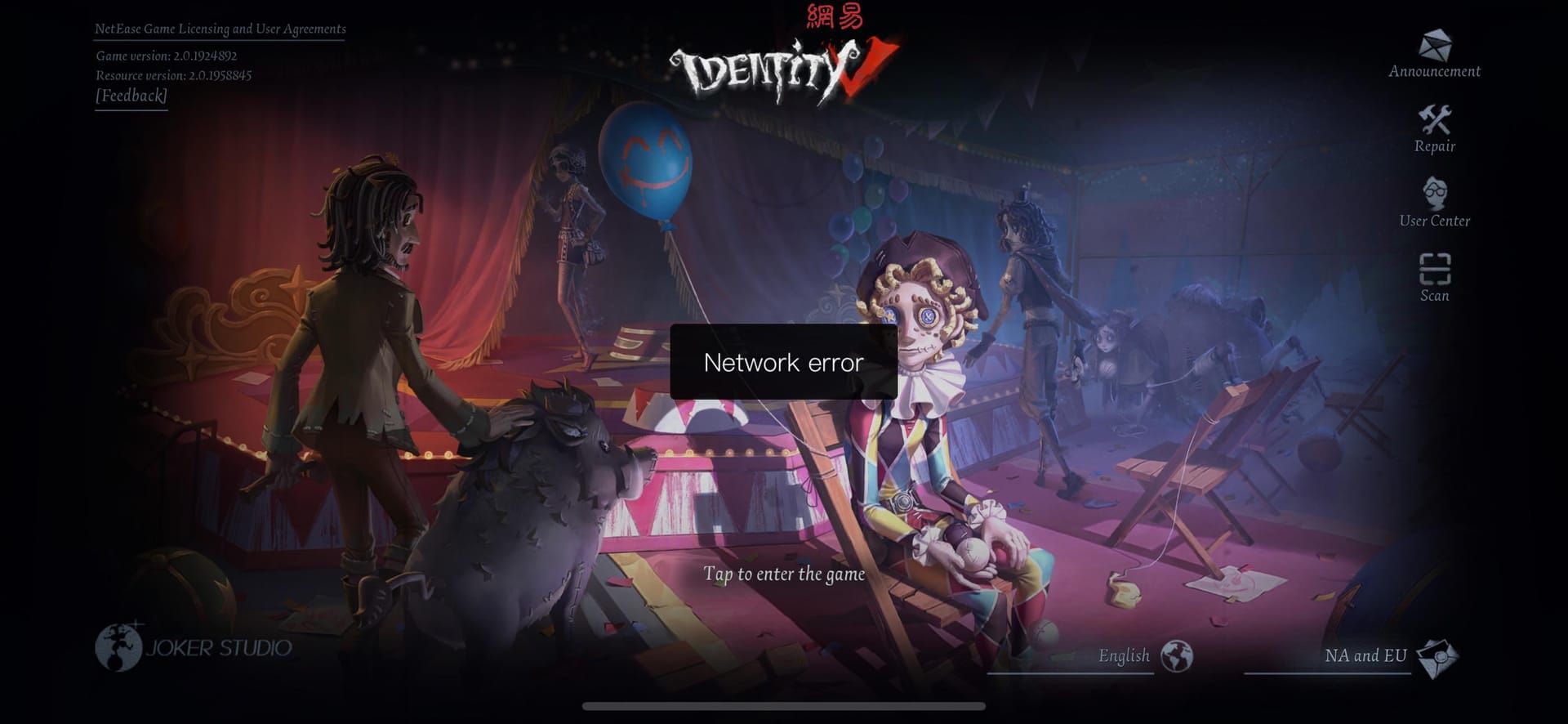
การเข้าใจความแตกต่างระหว่างข้อผิดพลาด 1001, 1002 และ 1003 จะช่วยให้แก้ไขปัญหาได้อย่างแม่นยำ
ข้อผิดพลาด 1001 vs 1002
ข้อผิดพลาด 1001 เกิดขึ้นระหว่างเริ่มต้นการจับคู่เมื่อตัวเกมไม่สามารถตรวจสอบสิทธิ์ได้ ส่วนข้อผิดพลาด 1002 จะปรากฏขึ้นระหว่างการแข่งขันเมื่อคุณภาพการเ��ื่อมต่อลดลงต่ำกว่าเกณฑ์ที่เล่นได้ จุดสำคัญคือเวลา: 1001 ขัดขวางการเข้าแมตช์ ส่วน 1002 ขัดขวางการเล่นที่กำลังดำเนินอยู่
วิธีแก้ข้อผิดพลาด 1002 จะเน้นที่ความเสถียรของการเชื่อมต่อต่อเนื่อง (การปรับแบนด์วิดท์, ปิดการดาวน์โหลดเบื้องหลัง, ใช้สายแลนบน PC) ส่วนวิธีแก้ข้อผิดพลาด 1001 จะเน้นที่การล้างแคชและการรีเฟรชโทเค็นการตรวจสอบสิทธิ์ เนื่องจากเป็นการเชื่อมต่อที่ไม่ผ่านตั้งแต่ขั้นตอนแรก
รหัสข้อผิดพลาดบ่งบอกถึงการตอบสนองของเซิร์ฟเวอร์ที่ต่างกัน 1001 หมายถึงเซิร์ฟเวอร์ปฏิเสธการเชื่อมต่อของคุณเนื่องจากการตรวจสอบล้มเหลว 1002 หมายถึงเซิร์ฟเวอร์ยอมรับในตอนแรกแต่ต้องตัดการเชื่อมต่อเนื่องจากคุณภาพลดลง
ข้อผิดพลาด 1001 vs 1003
ข้อผิดพลาด 1003 บ่งบอกถึงการจำกัดในระดับบัญชีที่ทำให้จับคู่ไม่ได้ เช่น การถูกแบนชั่วคราวจากการถูกรายงาน, ปัญหาการชำระเงินที่ยังไม่เรียบร้อย หรือการละเมิดการล็อกภูมิภาค ข้อผิดพลาด 1003 จำเป็นต้องติดต่อฝ่ายสนับสนุนหรือแก้ไขสถานะบัญชี ส่วนข้อผิดพลาด 1001 มักแก้ไขได้ด้วยการปรับแต่งฝั่งผู้เล่นเอง
ข้อผิดพลาด 1003 จะยังคงอยู่ไม่ว่าจะเปลี่ยนอุปกรณ์หรือเครือข่ายใดก็ตาม เพราะเป็นการจำกัดที่ฝั่งเซิร์ฟเวอร์ของบัญชีคุณ การทดสอบบนอุปกรณ์อื่นจะไม่ช่วยแก้ 1003 ในขณะที่ 1001 มักจะหายไปเมื่อสลับเครือข่าย หากคุณเจอ 1003 ให้เช็คจดหมายในเกมเพื่อดูการแจ้งเตือนเกี่ยวกับการจำกัดบัญชีหรือปัญหาการชำระเงิน
ในแง่ของความรุนแรง 1003 ถือว่ารุนแรงกว่า เพราะบ่งบอกถึงปัญหาของบัญชีที่อาจต้องให้เจ้าหน้าที่เข้ามาจัดการ ส่วน 1001 เป็นเพียงปัญหาทางเทคนิคชั่วคราวที่แก้ไขได้เองภายในไม่กี่นาที
ช่วงเวลาที่มักเกิดข้อผิดพลาด
รหัสข้อผิดพลาดมักมีรูปแบบที่คาดเดาได้ ข้อผิดพลาด 1001 มักปรากฏในช่วงเวลาเร่งด่วน (17:00-22:00 น. เวลาไทย) เมื่อภาระของเซิร์ฟเวอร์สูงขึ้นและการเชื่อมต่อที่ไม่ดีพอจะถูกปฏิเสธ ข้อผิดพลาด 1002 เกิดขึ้นแบบสุ่มระหว่างแมตช์เมื่อเน็ตแกว่ง ส่วนข้อผิดพลาด 1003 จะปรากฏทันทีหลังล็อกอินหากบัญชีถูกจำกัด
ในช่วงปิดปรับปรุง (วันพุธ 07:00 น. เวลาไทย) ข้อผิดพลาดทั้งหมดจะถูกแทนที่ด้วยประกาศการปิดปรับปรุง ทันทีหลังเปิดเซิร์ฟเวอร์ ข้อผิดพลาด 1001 จะพุ่งสูงขึ้นเนื่องจากผู้เล่นที่มีแคชล้าสมัยพยายามเชื่อมต่อ หลังจากผ่านไป 2-3 ชั่วโมง ความถี่จะกลับสู่ภาวะปกติเมื่อผู้เล่นล้างแคชและอัปเดตเกมกันแล้ว
ช่วงเปลี่ยนซีซันจะทำให้เกิดคลื่นข้อผิดพลาด 1001 เนื่องจากระบบรีเซ็ตระดับแรงก์และคำนวณคะแนนใหม่ ในช่วง 48 ชั่วโมงแรกของซีซันใหม่จะมีอัตราการเกิดข้อผิดพลาด 1001 สูงกว่าปกติ 3-5 เท่า แนะนำให้เริ่มไต่แรงก์จริงจังหลังจากเปิดซีซันไปแล้ว 3 วันเพื่อให้ระบบเสถียร
ระบบการจับคู่ในซีซัน 41
การเข้าใจกลไกจะช่วยให้คุณป้องกันข้อผิดพลาดได้ล่วงหน้า
การทำงานของการจับคู่
การจับคู่ในซีซัน 41 แบ่งเป็น 3 ระยะ: การตรวจสอบ (Validation), การค้นหา (Search) และการกำหนดห้อง (Assignment) ในช่วงการตรวจสอบ (0-10 วินาทีแรก) เซิร์ฟเวอร์จะเช็คว่าเน็ตของคุณผ่านเกณฑ์ขั้นต่ำหรือไม่: ปิงต่ำกว่า 200ms, Jitter ต่ำกว่า 30ms, Packet Loss ต่ำกว่า 1% หากไม่ผ่านจะเกิดข้อผิดพลาด 1001 ทันที
ระยะการค้นหา (10 วินาที ถึง 5 นาที ขึ้นอยู่กับโหมดและแรงก์) จะค้นหาคู่ต่อสู้ที่เหมาะสมในระดับแรงก์เดียวกันพร้อมกับรักษาคุณภาพการเชื่อมต่อ ระบบจะให้ความสำคัญกับคุณภาพแมตช์มากกว่าความเร็ว โดยจะยอมขยายเวลาค้นหาดีกว่าจับคู่กับคนที่มีเน็ตไม่เสถียร โหมดจัดอันดับจึงใช้เวลานานกว่าจับคู่ด่วน
ระยะการกำหนดห้อง (5-10 วินาทีสุดท้าย) จะจัดสรรเซิร์ฟเวอร์สำหรับแมตช์นั้นและย้ายผู้เล่นทุกคนเข้าไปพร้อมกัน หากการเชื่อมต่อของผู้เล่นคนใดคนหนึ่งล้มเหลวระหว่างการย้าย แมตช์ทั้งหมดจะถูกยกเลิกและทุกคนจะกลับไปที่คิว วิธีการแบบ "ได้ทั้งหมดหรือไม่ได้เลย" นี้ช่วยป้องกันไม่ให้แมตช์เริ่มโดยที่มีคนขาด แต่ก็หมายความว่าข้อผิดพลาด 1001 ของคนเพียงคนเดียวสามารถยกเลิกการจับคู่ของคนอื่นอีก 7 คนได้
ช่วงเวลาการรอคิวที่เหมาะสม
ภาระของเซิร์ฟเวอร์สัมพันธ์โดยตรงกับความถี่ของข้อผิดพลาด 1001 ช่วงเวลาเร่งด่วน (17:00-22:00 น. ในวันธรรมดา และ 11:00-22:00 น. ในวันหยุด) จะมีอัตราข้อผิดพลาดสูงกว่าช่วงอื่น 3-4 เท่า โดยเฉพาะโซนสิงคโปร์ ฮ่องกง และญี่ปุ่น
ช่วงเวลาที่ดีที่สุด: เช้าวันธรรมดา (08:00-11:00 น. เ���ลาไทย) และดึกสงัด (00:00-04:00 น. เวลาไทย) ช่วงเหล่านี้มักรอคิวแรงก์ไม่เกิน 60 วินาทีและมีความเสี่ยงข้อผิดพลาด 1001 ต่ำที่สุด ผู้เล่นสายแข่งควรจัดตารางเล่นในช่วงเวลานี้
หลีกเลี่ยงการเข้าคิวภายใน 30 นาทีหลังเปิดเซิร์ฟเวอร์จากการปิดปรับปรุง เช่น การปิดปรับปรุงวันที่ 27 พ.ย. ที่สิ้นสุดเวลา 11:00 น. ผู้เล่นที่เข้าคิวช่วง 11:00-11:30 น. พบข้อผิดพลาด 1001 สูงถึง 60% เนื่องจากเซิร์ฟเวอร์ต้องประมวลผลการล็อกอินจำนวนมหาศาล การรอจนถึง 11:30 น. เป็นต้นไปจะช่วยลดโอกาสเกิดข้อผิดพลาดได้
รายการตรวจสอบก่อนเริ่มแมตช์
ทำตามนี้ก่อนเข้าคิวแรงก์เพื่อลดโอกาสเกิดข้อผิดพลาด 1001:
- ตรวจสอบความเสถียรของเน็ต: ลองปิงไปที่ 8.8.8.8 เป็นเวลา 60 วินาที ดูว่าค่าเฉลี่ยต่ำกว่า 150ms และไม่มีการกระตุกเกิน 200ms หรือไม่
- เช็คพื้นที่ว่าง: ตรวจสอบว่ามีพื้นที่ว่างเหลืออย่างน้อย 2GB (นอกเหนือจาก 5.7GB ของตัวเกม) สำหรับการทำงานของแคช
- ปิดแอปเบื้องหลัง: ปิดแอปสตรีมมิ่ง, ดาวน์โหลด หรือแอปที่ใช้เน็ตสูง
- ปิดโหมดประหยัดแบตเตอรี่: การตั้งค่า > แบตเตอรี่ > การเพิ่มประสิทธิภาพแบตเตอรี่ หา Identity V แล้วเลือก ไม่ต้องเพิ่มประสิทธิภาพ
- เปิดตัวเลือกสำหรับนักพัฒนา (Android): การตั้งค่า > เกี่ยวกับโทรศัพท์ แตะที่หมายเลขบิลด์ 7 ครั้งเพื่อปลดล็อก แล้วเปิด ข้อมูลมือถือทำงานตลอดเวลา (Mobile data always active)
- ปิดโหมดพลังงานต่ำ (iOS): โหมดนี้จะจำกัดประสิทธิภาพเครือข่าย ให้ปิดใน การตั้งค่า > แบตเตอรี่
- ทดสอบด้วยโหมดจับคู่ด่วน: เล่นให้จบสักหนึ่งแมตช์เพื่อยืนยันความเสถียรก่อนไปเสี่ยงเสียคะแนนแรงก์
ใช้เวลาเพียง 3-5 นาที แต่ช่วยลดโอกาสเกิดข้อผิดพลาด 1001 ได้ถึง 80%
ช่วงเวลาเร่งด่วนและภาระของเซิร์ฟเวอร์
NetEase มีกลุ่มเซิร์ฟเวอร์ในสิงคโปร์ (เอเชียตะวันออกเฉียงใต้), ฮ่องกง (จีน/ไต้หวัน) และญี่ปุ่น (ญี่ปุ่น/เกาหลี) แต่ละแห่งมีช่วงพีคต่างกัน: สิงคโปร์ 18:00-21:00 น., ฮ่องกง 19:00-22:00 น., ญี่ปุ่น 20:00-23:00 น. (เวลาไทย)
ภาระของเซิร์ฟเวอร์ส่งผลต่อการจับคู่สองทาง หนึ่งคือจำนวนผู้เล่นที่มากทำให้การประมวลผลจับคู่นานขึ้น สองคือภาระของโครงสร้างพื้นฐานทำให้เกิด Packet Loss และความหน่วงเพิ่มขึ้นแม้เน็ตคุณจะปกติ ในช่วงที่มีภาระงานหนักมาก (กิจกรรมพิเศษ, เปิดซีซันใหม่) แม้แต่เน็ตที่ดีที่สุดก็อาจเจอข้อผิดพลาด 1001 ได้
ติดตามช่องทางชุมชนเพื่อดูสถานะเซิร์ฟเวอร์ในช่วงพีค บางครั้ง NetEase จะเพิ่มความจุเซิร์ฟเวอร์ชั่วคราวในช่วงกิจกรรมที่ประกาศไว้ ซึ่งช่วยลดข้อผิดพลาด 1001 ได้ แต่หากมีเหตุการณ์ไวรัลที่ไม่ได้คาดคิด (เช่น ทัวร์นาเมนต์สตรีมเมอร์) เซิร์ฟเวอร์อาจรับไม่ไหวหากไม่ได้ปรับความจุรองรับ
สาเหตุที่เกี่ยวกับบัญชีและการซื้อของ
บางครั้งข้อผิดพลาด 1001 อาจมาจากสถานะบัญชีมากกว่าเรื่องเครือข่าย
ข้อผิดพลาดในการประมวลผลการชำระเงิน
การซื้อ Echoes ที่ล้มเหลวบางครั้งอาจทิ้งบันทึกรายการที่ค้างอยู่ ซึ่งจะล็อกสถานะบัญชีไว้จนกว่าการประมวลผลจะเสร็จสิ้นหรือหมดเวลา ระหว่างที่ถูกล็อก การจับคู่มักจะปฏิเสธการตรวจสอบสิทธิ์ด้วยข้อผิดพลาด 1001 เพื่อป้องกันการเล่นเกมในบัญชีที่มีปัญหาการชำระเงินที่ยังไม่คลี่คลาย
ตรวจสอบที่ การตั้งค่า > ประวัติการซื้อ รายการที่ค้างอยู่จะขึ้นสถานะ กำลังประมวลผล (Processing) และมักจะคลี่คลายภายใน 24 ชั่วโมง หากค้างเกิน 48 ชั่วโมง ให้ติดต่อฝ่ายสนับสนุนพร้อมหมายเลขรายการและรายละเอียดการชำระเงิน อย่าพยายามซื้อซ้ำในขณะที่รายการเก่ายังค้างอยู่ เพราะจะยิ่งทำให้การล็อกนานขึ้น
ความล้มเหลวในการยืนยันตัวตนการชำระเงินก็ทำให้เกิดข้อผิดพลาด 1001 ได้เช่นกัน หากวิธีการชำระเงินของคุณ (บัตรเครดิต, จ่ายผ่านมือถือ) ต้องการการยืนยันเพิ่มเติม (3D Secure, SMS) แล้วคุณทำไม่สำเร็จภายในเวลาที่กำหนด ระบบอาจระงับบัญชีเพื่อตรวจสอบ ให้รีบทำการยืนยันให้เสร็จสิ้นและอย่าปิดหน้าต่างชำระเงินก่อนได้รับการยืนยัน
ผลกระทบจากการซื้อที่ล้มเหลว
ระบบป้องกันการฉ้อโกงจะตรวจสอบรูปแบบการซื้อที่น่าสงสัย เช่น การพยายามซื้อถี่ๆ ด้วยหลายวิธี, การซื้อจากภูมิภาคที่ไม่ตรงกับบัญชี หรือการซื้อขณะใช้ VPN สิ่งเหล่านี้จะกระตุ้นการแจ้งเตือนและจำกัดการจับคู่ชั่วคราว ซึ่งจะแสดงผลเป็นข้อผิดพลาด 1001 จนกว่าระบบจะยืนยันความถูกต้อง
ผู้เล่นทั่วไปอาจถูกระบบเข้าใจผิดได้เมื่อเดินทางไปต่างประเทศและพยายามซื้อของจากตำแหน่งใหม่ หากคุณเล่นจากประเทศหนึ่งเป็นประจำแต่เดินทางไปอีกที่หนึ่ง ให้รอ 24 ชั่วโมงหลังถึงที่หมายก่อนทำการซื้อ เพื่อให้ระบบจดจำ IP ใหม่ว่าเป็นการเดินทางที่ถูกต้อง ไม่ใช่การถูกแฮ็ก หรืออีกวิธีคือติดต่อฝ่ายสนับสนุนก่อนเดินทางเพื่อแจ้งตำแหน่งใหม่ไว้ล่วงหน้า
ข้อผิดพลาดรายการธุรกรรม 1001
หากข้อผิดพลาด 1001 ปรากฏขึ้นระหว่างหรือทันทีหลังการซื้อของในเกม แสดงว่าเกิดความขัดแย้งในการประมวลผลรายการ ตัวเกมจะรักษาคิวรายการธุรกรรมในเครื่องเพื่อซิงค์กับเซิร์ฟเวอร์ หากการซิงค์ล้มเหลว (เช่น เน็ตหลุดระหว่างซื้อ) คิวในเครื่องจะมีรายการที่ยังไม่ยืนยันค้างอยู่ ซึ่งจะบล็อกการจับคู่จนกว่าจะแก้ไขได้
ให้บังคับปิดแอปและรอ 5 นาทีก่อนเปิดใหม่ เพื่อให้ฝั่งเซิร์ฟเวอร์ประมวลผลให้เสร็จและอัปเดตสถานะบัญชี เมื่อเปิดใหม่แล้ว ให้เช็คว่ายอด Echoes ถูกต้องหรือไม่ หากยอดถูกต้องแต่ยังเจอข้อผิดพลาด 1001 ให้ล้างแคชเพื่อลบข้อมูลคิวธุรกรรมที่ค้างอยู่ในเครื่องออก
สำหรับปัญหาข้อผิดพลาด 1001 ที่เกี่ยวกับธุรกรรมอย่างต่อเนื่อง ให้ตรวจสอบการผูกบัญชี NetEase ไปที่ การตั้งค่า > บัญชี ยืนยันว่าสถานะคือ ผูกแล้ว (Bound) พร้อมอีเมลหรือเบอร์โทรที่แสดงอยู่ บัญชีที่ไม่ได้ผูก (Guest) จะไม่สามารถประมวลผลการซื้อได้อย่างเสถียรและมักเจอข้อผิดพลาด 1001 บ่อยครั้ง ให้ผูกบัญชีก่อนทำการซื้อเสมอ
การซื้อผ่าน BitTopup ที่ปลอดภัย
การใช้แพลตฟอร์มบุคคลที่สามที่น่าเชื่อถืออย่าง BitTopup ช่วยขจัดสาเหตุของข้อผิดพลาด 1001 ที่เกี่ยวกับการซื้อได้หลายประการ BitTopup ประมวลผลรายการผ่านช่องทางที่ระบบป้องกันการฉ้อโกงของ NetEase ยอมรับว่าถูกต้อง ช่วยลดการแจ้งเตือนที่ผิดพลาด การส่งของที่รวดเร็ว (ปกติไม่เกิน 5 นาที) ช่วยลดช่วงเวลาที่รายการค้างซึ่งอาจทำให้บัญชีถูกล็อกการจับคู่
BitTopup มีวิธีการชำระเงินที่หลากหลาย (บัตรเครดิต, วอลเล็ต, ช่องทางท้องถิ่น) ซึ่งประมวลผลผ่านเกตเวย์ที่ปลอดภัยและยืนยันตัวตนอัตโนมัติ ช่วยขจัดปัญหาการยืนยันตัวตนไม่สำเร็จที่ทำให้บัญชีถูกระงับ พร้อมบริการลูกค้าตลอด 24 ชั่วโมงที่ช่วยแก้ปัญหาได้ทันที ไม่ต้องรอตั๋วสนับสนุนหลายวัน
ราคาที่แข่งขันได้และโบนัสบ่อยครั้งช่วยเพิ่มความคุ้มค่าพร้อมรักษาความปลอดภัยของบัญชี คะแนนความพึงพอใจที่สูงสะท้อนถึงความน่าเชื่อถือและความปลอดภัย ซึ่งสำคัญมากสำหรับผู้เล่นที่ไม่ต้องการให้การจับคู่สะดุดในช่วงซีซันการแข่งขัน สำหรับผู้เล่นที่เจอข้อผิดพลาด 1001 เกี่ยวกับการซื้อซ้ำๆ การเปลี่ยนมาใช้ BitTopup มักจะช่วยแก้ปัญหาได้อย่างถาวรโดยการเลี่ยงเส้นทางการชำระเงินที่มีปัญหา
เคล็ดลับจากผู้เชี่ยวชาญ
ผู้เล่นระดับสูงจะรักษาผลงานในแรงก์ให้คงที่โดยการลดการรบกวนจากข้อผิดพลาด 1001 ให้เหลือน้อยที่สุด
การเพิ่มประสิทธิภาพเครือข่ายระดับโปร
ผู้เล่นสายแข่งจะใช้สายแลน (Ethernet) สำหรับ PC เท่านั้น เพื่อตัดปัญหาความผันผวนของความหน่วงและการรบกวนของ WiFi แม้แต่เราเตอร์ WiFi 6 ก็ยังมีความหน่วงเพิ่มขึ้น 5-15ms เมื่อเทียบกับสายแลน สำหรับมือถือ ควรอยู่ห่างจากเราเตอร์ไม่เกิน 3 เมตรในจุดที่ไม่มีสิ่งกีดขวางเพื่อลดการสูญหายของสัญญาณ
การตั้งค่า Quality of Service (QoS) ในเราเตอร์จะช่วยจัดลำดับความสำคัญของข้อมูลเกม เข้าไปที่หน้าจัดการเราเตอร์ (ปกติคือ 192.168.1.1) หาการตั้งค่า QoS และสร้างกฎให้ความสำคัญกับข้อมูล UDP ในพอร์ต 10000-20000 (ช่วงปกติของ Identity V) วิธีนี้จะทำให้แพ็กเก็ตเกมถูกส่งก่อน แม้จะมีอุปกรณ์อื่นในบ้านกำลังใช้งานแบนด์วิดท์อยู่ก็ตาม
เครื่องมือตรวจสอบเครือข่ายช่วยให้เห็นสถานะแบบเรียลไทม์ ผู้เล่นมือถือสามารถใช้แอปอย่าง Network Analyzer หรือ PingTools เพื่อดูปิง, Jitter และ Packet Loss ก่อนเข้าคิว ส่วนผู้เล่น PC สามารถเปิดหน้าต่าง Command Prompt เพื่อปิงเซิร์ฟเวอร์เกมทิ้งไว้ตลอดการเล่น เพื่อให้รู้ทันทีหากเน็ตเริ่มมีปัญหาล่วงหน้าก่อนจะเกิดข้อผิดพลาด 1001
ความเสถียรระดับทัวร์นาเมนต์
มือโปรจะมีเน็ตสำรองไว้เสมอสำหรับแมตช์สำคัญ ผู้เล่นมือถือจะเปิดทั้ง WiFi และเน็ตมือถือทิ้งไว้ โดยตั้งค่าให้สลับอัตโนมัติหากเน็ตหลักหลุด (บน iOS ต้องปิด WiFi Assist เพราะมันสลับไวเกินไป และควรใช้แอปจัดการการเชื่อมต่อที่สลับเมื่อ WiFi ดับไปจริงๆ เท่านั้น)
เราเตอร์เกมมิ่งที่รองรับ VPN ในตัวช่วยให้เลือกเส้นทางได้อิสระ ตั้งค่าเราเตอร์ให้ส่งข้อมูล Identity V ตรงไปยัง ISP ในขณะที่ส่งข้อมูลอื่นผ่าน VPN วิธีนี้จะป้องกันไม่ให้ความหน่วงของ VPN กระทบต่อเกมในขณะที่ยังรักษาความเป็นส่วนตัวในการใช้งานอื่น เราเตอร์จาก ASUS, Netgear หรือ TP-Link มักมีฟีเจอร์นี้
ขั้นตอนการทดสอบก่อนแมตช์ช่วยป้องกันข้อผิดพลาด 1001 กลางการแข่ง ก่อนแมตช์สำคัญ ให้ทดสอบปิง 100 ครั้งไปยังเซิร์ฟเวอร์เกม ยืนยันว่า Packet Loss เป็น 0% และปิงเฉลี่ยต่ำกว่า 150ms ควรทดสอบในช่วงเวลาเดียวกับที่จะแข่งจริงเพื่อดูสภาพการจราจรของเน็ต หากผลทดสอบไม่เสถียร ให้เลื่อนเวลาแข่งหรือสลับไปใช้เน็ตสำรองทันที
ข้อผิดพลาดที่พบบ่อย
การใช้ VPN เพื่อเข้าถึงเนื้อหาในภูมิภาคอื่นจะเพิ่มความหน่วง 50-150ms ซึ่งมักจะทำให้ปิงรวมเกินเกณฑ์ของข้อผิดพลาด 1001 ผู้เล่นที่ต้องการรับไอเทมหรือกิจกรรมจากภูมิภาคอื่นควรปิด VPN ก่อนเริ่มจับคู่ หากจำเป็นต้องใช้ VPN เพื่อล็อกอิน ให้ตัดการเชื่อมต่อหลังจากถึงหน้าเมนูหลักแล้วค่อยเข้าคิว
การเข้าคิวทันทีหลังอัปเดตโดยไม่ล้างแคชจะทำให้เกิดข้อผิดพลาด 1001 เนื่องจากแคชเก่าขัดแย้งกับโปรโตคอลใหม่ของเซิร์ฟเวอร์ ให้ล้างแคชตามวิธีที่ 2 เสมอหลังการอัปเดต แม้ว่ารายละเอียดการอัปเดตจะไม่ได้ระบุถึงการเปลี่ยนระบบตรวจสอบสิทธิ์ก็ตาม ใช้เวลาเพียง 2 นาทีแต่ช่วยประหยัดเวลาแก้ปัญหาได้เป็นครึ่งชั่วโมง
การเปิดเกมหลายหน้าจอพร้อมกัน (เช่น เปิดทั้งในคอมและมือถือ หรือเปิดหลายหน้าต่างในโปรแกรมจำลอง) จะกระตุ้นระบบป้องกันการโกงและบล็อกการจับคู่ด้วยข้อผิดพลาด 1001 NetEase จะตรวจจับการล็อกอินพร้อมกันจากบัญชีเดียวว่าเป็นการแชร์ไอดีหรือใช้บอท ให้ปิดหน้าจออื่นให้หมดเหลือเพียงเครื่องที่จะเล่นเครื่องเดียวก่อนเข้าคิว
แผนรับมือฉุกเฉิน
หากข้อผิดพลาด 1001 ปรากฏขึ้นขณะกำลังไต่แรงก์และมีเวลาจำกัด:
- เปิด-ปิดโหมดเครื่องบินทันที (มือถือ) หรือปิด-เปิดอแดปเตอร์เน็ต (PC) - 10 วินาที
- บังคับปิดแอปแล้วเปิดใหม่ - 30 วินาที
- สลับไปใช้เน็ตสำรอง (จาก WiFi เป็นเน็ตมือถือ หรือกลับกัน) - 20 วินาที
- ล้างแคชหาก 3 วิธีแรกไม่ได้ผล - 3 นาที
- รีสตาร์ทเครื่องเป็นทางเลือกสุดท้าย - 2 นาที
ลำดับนี้เน้นความเร็วเป็นหลัก โดยเริ่มจากวิธีที่ง่ายที่สุดก่อน สามารถแก้ปัญหาได้ประมาณ 85% ภายใน 60 วินาที ช่วยลดการขาดตอนในการเล่นแรงก์
สำหรับการแข่งขันที่รอ 60 วินาทีไม่ได้ ให้เตรียมอุปกรณ์สำรองที่ลงเกมและล็อกอินไว้แล้ว หากเครื่องหลักเจอข้อผิดพลาด 1001 ให้สลับไปใช้อีกเครื่องและเข้าคิวทันที (วิธีนี้ต้องผูกบัญชีไว้เพื่อให้สลับเครื่องได้รวดเร็วโดยไม่ต้องรอขั้นตอนล็อกอิน)
การป้องกันในระยะยาว
การป้องกันข้อผิดพลาด 1001 ต้องอาศัยการดูแลอย่างต่อเนื่อง ไม่ใช่แค่การแก้ปัญหาครั้งเดียว
กิจวัตรประจำวัน
ก่อนเริ่มเล่นในแต่ละวัน ให้ทำตามขั้นตอน 2 นาทีนี้:
- รีสตาร์ทเครื่อง หากเปิดทิ้งไว้นานกว่า 24 ชั่วโมง เพื่อล้างหน่วยความจำที่ค้างและรีเซ็ตสถานะเครือข่าย
- เช็คพื้นที่ว่าง ให้เหลือมากกว่า 2GB (นอกเหนือจากตัวเกม) เพื่อป้องกันการเขียนแคชล้มเหลว
- ปิดแอปเบื้องหลัง เพื่อคืนแบนด์วิดท์และทรัพยากรเครื่อง
- ทดสอบปิงสั้นๆ ไปที่ 8.8.8.8 เป็นเวลา 30 วินาที เพื่อยืนยันความเสถียร
- เช็คการอัปเดต เพื่อให้แน่ใจว่าเวอร์ชันเกมตรงกับเซิร์ฟเวอร์
วิธีนี้ช่วยป้องกันข้อผิดพลาด 1001 ได้ถึง 70% โดยการจัดการสาเหตุทั่วไปก่อนที่มันจะเกิดขึ้น การสละเวลาเพียง 2 นาทีต่อวันถือว่าคุ้มค่ามากเมื่อเทียบกับเวลาที่ต้องเสียไปกับการแก้ปัญหา (15-30 นาทีต่อครั้ง)
หลังจบการเล่น ให้ล้างแคชเกมทุกสัปดาห์แม้จะไม่มีข้อผิดพลาดก็ตาม การล้างแคชเชิงรุกจะช่วยป้องกันการสะสมของข้อมูลที่เสียหายซึ่งจะนำไปสู่ข้อผิดพลาด 1001 ในที่สุด ควรทำในช่วงเวลาที่ไม่ได้รีบเล่นแรงก์
การตรวจเช็คสุขภาพรายสัปดาห์
ผู้เล่นสายแรงก์ควรทำการวิเคราะห์ระบบอย่างละเอียดทุกสัปดาห์:
- ทดสอบปิงระยะยาว (ปิง 500 ครั้ง) ไปยังสิงคโปร์ (103.10.60.1), ฮ่องกง (103.10.62.1) และญี่ปุ่น (103.10.64.1) เพื่อดูว่าเซิร์ฟเวอร์ไหนดีที่สุดสำหรับคุณ
- วัดแบนด์วิดท์ ด้วยการทดสอบความเร็วในช่วงเวลาเร่งด่วน เพื่อยืนยันว่ายังได้ความเร็วขั้นต่ำ 5 Mbps แม้ในช่วงที่มีคนใช้เยอะ
- เช็คเฟิร์มแวร์เราเตอร์ ว่ามีอัปเดตใหม่หรือไม่ เพราะผู้ผลิตมักปล่อยตัวแก้ไขความเสถียรออกมา
- ตรวจสอบการตั้งค่า QoS เพื่อให้แน่ใจว่ากฎการจัดลำดับความสำคัญของเกมยังทำงานอยู่หลังการรีบูตเราเตอร์
- ทดสอบเน็ตสำรอง ว่าเน็ตมือถือหรือ WiFi สำรองยังใช้งานได้ดีหากจำเป็นต้องใช้
จดบันทึกผลการทดสอบเพื่อดูแนวโน้มของปิง, Packet Loss และแบนด์วิดท์ การวิเคราะห์แนวโน้มจะช่วยให้คุณเห็นปัญหาเน็ตที่เริ่มเสื่อมสภาพก่อนที่มันจะทำให้เกิดข้อผิดพลาด 1001 ทำให้คุณสามารถติดต่อ ISP หรืออัปเกรดอุปกรณ์ได้ทันท่วงที
เครื่องมือตรวจสอบ
มือถือ: ติดตั้งแอปตรวจสอบเครือข่ายที่รันควบคู่ไปกับการเล่นเกมได้:
- PingTools (Android): กราฟปิงแบบเรียลไทม์, ติดตาม Packet Loss, ให้คะแนนคุณภาพการเชื่อมต่อ
- Network Analyzer (iOS): วินิจฉัยละเอียด รวมถึงเวลาค้นหา DNS และการไล่เส้นทาง (Route Tracing)
- NetSpot (iOS/Android): แผนผังความแรงสัญญาณ WiFi ในบ้าน ช่วยหาจุดที่เล่นเกมได้ดีที่สุด
PC: ใช้เครื่องมือในตัวของ Windows หรือแอปภายนอก:
- Resource Monitor (ในตัว): แถบ Network จะแสดงแบนด์วิดท์ที่แต่ละแอปใช้งานแบบเรียลไทม์
- PingPlotter: กราฟปิงและ Packet Loss ตามช่วงเวลา ช่วยหาปัญหาที่เกิดขึ้นเป็นพักๆ
- Wireshark: การวิเคราะห์แพ็กเก็ตขั้นสูงสำหรับปัญหาที่ซับซ้อน (ต้องมีความรู้ทางเทคนิค)
ตั้งค่าเครื่องมือให้บันทึกข้อมูลระหว่างเล่น เมื่อเกิดข้อผิดพลาด 1001 ให้ย้อนดูบันทึกในช่วง 5 นาทีก่อนเกิดเหตุเพื่อหาสาเหตุ (เช่น ปิงพุ่ง, Packet Loss กระชาก หรือแบนด์วิดท์เต็ม) วิธีนี้จะช่วยให้แก้ปัญหาได้ตรงจุดมากกว่าการเดาสุ่ม
เมื่อไหร่ควรติดต่อฝ่ายสนับสนุน vs แก้ไขเอง
ควรลองแก้ไขด้วยตัวเองตามคู่มือนี้ก่อน และติดต่อฝ่ายสนับสนุนของ NetEase เฉพาะเมื่อ:
- ข้อผิดพลาด 1001 ยังคงอยู่หลังจากทำตามทุกขั้นตอนแล้ว รวมถึงการล้างแคช, รีเซ็ตเครือข่าย และรีสตาร์ทเครื่อง
- ข้อผิดพลาด 1001 เกิดขึ้นเฉพาะกับบัญชีของคุณ แต่บัญชีอื่นในเครื่องและเน็ตเดียวกันกลับเล่นได้ปกติ
- ข้อผิดพลาด 1001 มาพร้อมกับข้อความจำกัดบัญชี, ปัญหาการชำระเงิน หรือการล็อกภูมิภาค
- ข้อผิดพลาด 1001 เริ่มเกิดขึ้นทันทีหลังการอัปเดตเฉพาะ และส่งผลกระทบต่อหลายอุปกรณ์/เครือข่าย
เมื่อติดต่อฝ่ายสนับสนุน ให้เตรียมข้อมูลการวินิจฉัยให้ครบถ้วน:
- รุ่นอุปกรณ์และเวอร์ชัน OS
- เวอร์ชันของเกม (ดูได้ที่หน้าล็อกอิน)
- ประเภทเครือข่าย (WiFi/เน็ตมือถือ) และชื่อ ISP
- ผลการทดสอบปิง (ค่าเฉลี่ย, ต่ำสุด, สูงสุด, Packet Loss)
- ภาพหน้าจอข้อผิดพลาด 1001 พร้อมระบุเวลาที่เกิด
- รายการขั้นตอนการแก้ไขที่ได้ลองทำไปแล้ว
- หมายเลขรายการธุรกรรม (หากปัญหาเกี่ยวกับการซื้อของ)
การแจ้งรายละเอียดที่ครบถ้วนจะช่วยให้ได้รับการแก้ไขที่รวดเร็วขึ้น (ปกติภายใน 24-48 ชั่วโมง) ฝ่ายสนับสนุนสามารถตรวจสอบปัญหาฝั่งเซิร์ฟเวอร์ที่ส่งผลต่อเฉพาะบางบัญชีหรือบางภูมิภาคซึ่งผู้เล่นไม่สามารถแก้ไขเองได้
คำถามที่พบบ่อย (FAQ)
รหัสข้อผิดพลาด 1001 ใน Identity V หมายถึงอะไร?
รหัสข้อผิดพลาด 1001 หมายถึงความล้มเหลวในการตรวจสอบสิทธิ์การจับคู่ ซึ่งตัวเกมไม่สามารถสร้างหรือรักษาการเชื่อมต่อกับเซิร์ฟเวอร์ NetEase ได้ในช่วงเริ่มต้นเข้าคิว เกิดขึ้นเมื่อคุณภาพเครือข่ายต่ำกว่าเกณฑ์ (ปิงเกิน 200ms, Packet Loss เกิน 1%, Jitter เกิน 30ms) หรือเมื่อโทเค็นการตรวจสอบสิทธิ์ในแคชเสียหาย ปัญหานี้จะขัดขวางการเข้าแมตช์แต่ไม่ส่งผลต่อคะแนนแรงก์เพราะเกิดขึ้นก่อนเริ่มเกม
ฉันจะแก้ไขข้อผิดพลาด 1001 ในมือถือได้อย่างไร?
แก้ไขได้ตามลำดับนี้: บังคับปิดแอปแล้วรอ 30 วินาทีก่อนเปิดใหม่, ล้างแคชเกมผ่านการตั้งค่าเครื่อง (Android: ล้างแคช; iOS: เอาแอปที่ไม่ได้ใช้ออก), เปิด-ปิดโหมดเครื่องบินเพื่อรีเซ็ตเน็ต, สลับระหว่าง WiFi และเน็ตมือถือ และตรวจสอบว่าเกมเป็นเวอร์ชันล่าสุด วิธีเหล่านี้แก้ปัญหาได้ถึง 90% ภายใน 5 นาที
ทำไมข้อผิดพลาด 1001 ถึงเกิดขึ้นในโหมดจัดอันดับซีซัน 41?
ซีซัน 41 มีการตรวจสอบคุณภาพเครือข่ายที่เข้มงวดขึ้นก่อนอนุญาตให้เข้าคิว อัลกอริทึมใหม่จะทดสอบปิงแบบเรียลไทม์และปฏิเสธการเชื่อมต่อที่มีความหน่วงเกิน 200ms หรือมี Packet Loss เกิน 1% โหมดจัดอันดับมีโอกาสเจอข้อผิดพลาดนี้สูงกว่าเพราะการจับคู่ตามแรงก์ใช้เวลานานกว่า ทำให้มีโอกาสเกิด Timeout ได้ง่ายขึ้น โดยเฉพาะในช่วงเวลาเร่งด่วน (17:00-22:00 น. เวลาไทย) ที่เซิร์ฟเวอร์หนาแน่น
ข้อผิดพลาด 1001 เป็นปัญหาที่เซิร์ฟเวอร์หรือเน็ตของฉัน?
ประมาณ 70% เป็นปัญหาฝั่งผู้เล่น (เน็ตของคุณ) และอีก 30% เป็นปัญหาฝั่งเซิร์ฟเวอร์ วิธีแยกแยะคือให้เช็คตามกลุ่มชุมชน หากมีคนรายงานปัญหาเดียวกันพร้อมกันจำนวนมาก แสดงว่าเป็นที่เซิร์ฟเวอร์ซึ่งต้องรอ NetEase แก้ไข แต่หากเป็นแค่คุณคนเดียวหรือเป็นแค่บางครั้ง แสดงว่าเป็นที่การตั้งค่าเน็ต, อุปกรณ์ หรือแคชเสียหาย ปัญหาเซิร์ฟเวอร์มักหายไปเองในไม่กี่ชั่วโมง แต่ปัญหาฝั่งผู้เล่นจะคงอยู่จนกว่าคุณจะแก้ไขเอง
ข้อผิดพลาด 1001 ทำให้เสียคะแนนแรงก์ใน Identity V หรือไม่?
ไม่ ข้อผิดพลาด 1001 ที่เกิดขึ้นก่อนเริ่มแมตช์จะไม่หักคะแนนแรงก์และไม่ถือว่าเป็นการหนีการแข่งขัน ระบบจับคู่จะแยกแยะความล้มเหลวในการเชื่อมต่อก่อนเริ่มแมตช์ออกจากการหลุดระหว่างเล่น อย่างไรก็ตาม หากเกิดข้อผิดพลาด 1001 สามครั้งภายใน 15 นาที คุณจะถูกระงับการเข้าคิวชั่วคราว 10 นาทีเพื่อลดภาระเซิร์ฟเวอร์ ซึ่งการระงับนี้ไม่ส่งผลต่อคะแนนแรงก์เช่นกัน
ใช้เวลานานแค่ไหนในการแก้ไขข้อผิดพลาด 1001?
กรณีส่วนใหญ่จะแก้ไขได้ภายใน 2-5 นาทีด้วยวิธีพื้นฐาน (ปิดแอป, ล้างแคช, รีเซ็ตเน็ต) กรณีที่ซับซ้อนกว่านั้น เช่น การรีเซ็ตการตั้งค่าเครือข่ายหรือตั้งค่า DNS อาจใช้เวลา 10-15 นาที หากเป็นปัญหาที่เกี่ยวกับบัญชีหรือต้องรอฝ่ายสนับสนุนอาจใช้เวลา 24-48 ชั่วโมง การทำตามรายการตรวจสอบก่อนเริ่มแมตช์และการดูแลเครื่องเป็นประจำจะช่วยป้องกันข้อผิดพลาด 1001 ได้ถึง 90% ทำให้ไม่ต้องเสียเวลาแก้ปัญหาเลย